
Discover C# 1.6 第一个C#程序
Discover C# 1.6 第一个C#程序
1.6.1 第一个基于控制台的C#程序
打开VS2019
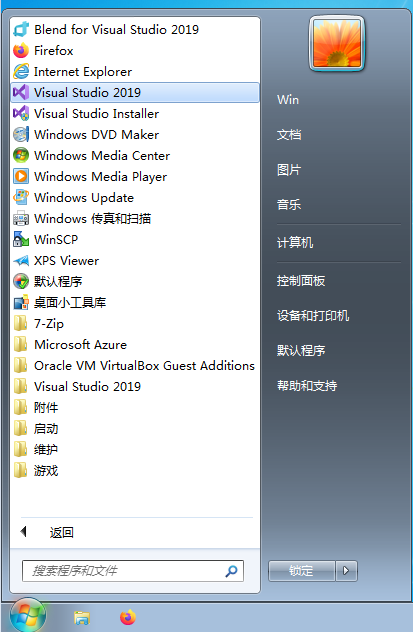
选择创建新项目
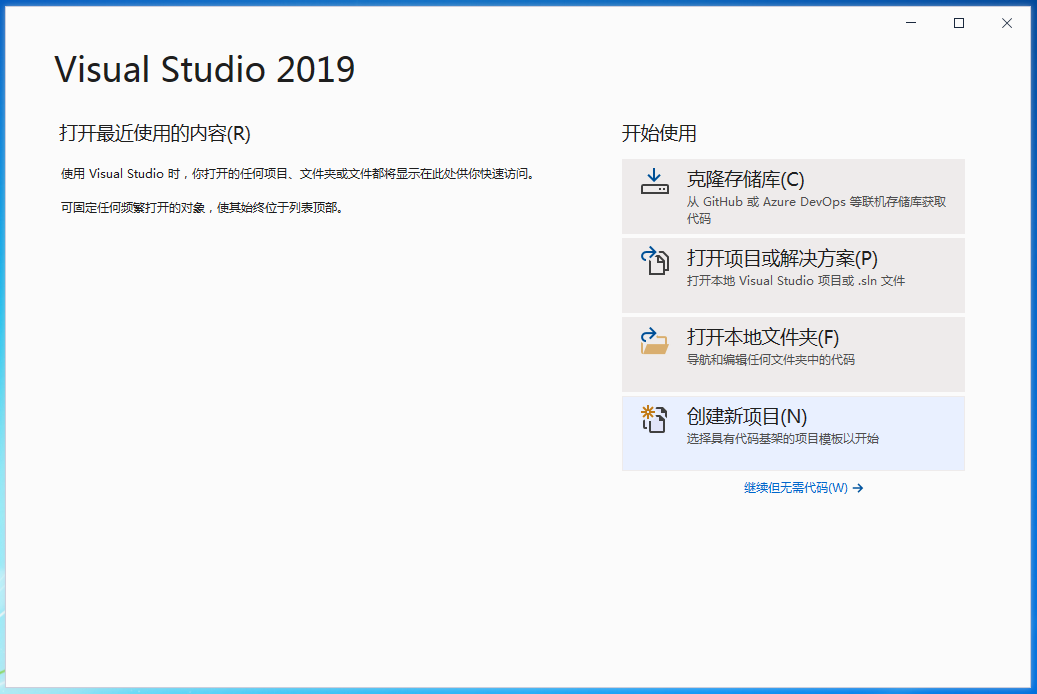
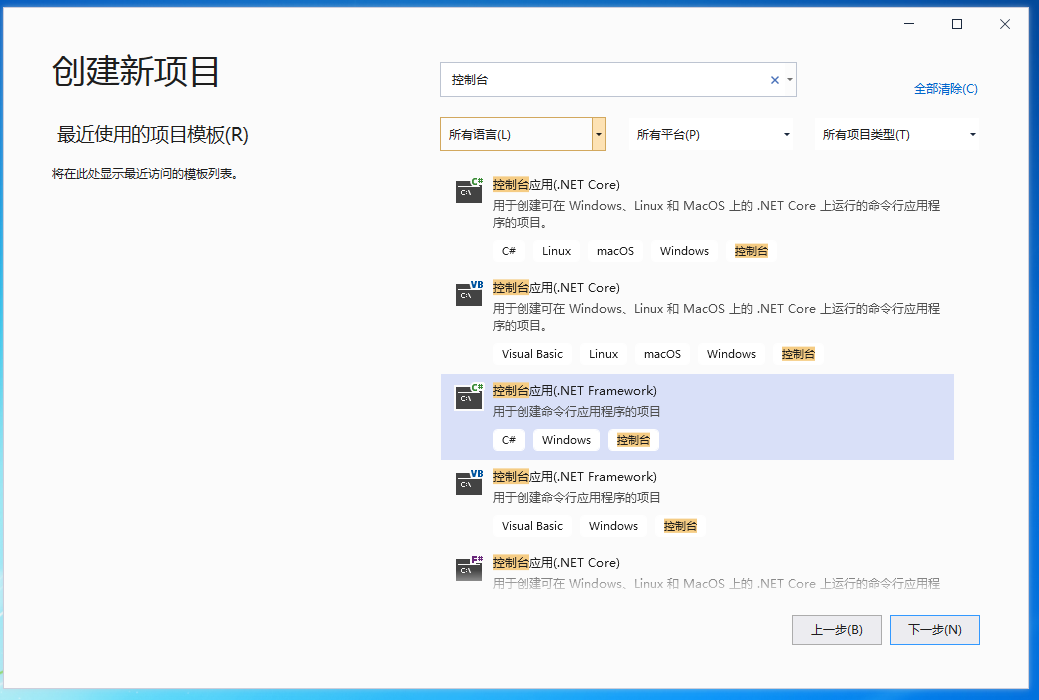
在创建新项目界面,右边顶部的搜索框内输入“控制台”三个字,VS自动列出可用的模板,选择“控制台应用(.NET Framework)”,然后点击下一步。注意别选错了,控制台应用有两个,一个是NET CORE,一个是NET FRAMEWORK,这里选择NET FRAMEWORK的。另一个要注意的是控制台应用这几个字有左边有个黑色的小框框图标,表示这是控制台应用,黑框框图标上有标记“C#"的和标记"VB"的,这里选择标记“C#"的,他表示使用C#语言编写程序。VB是也是一种变成语言。
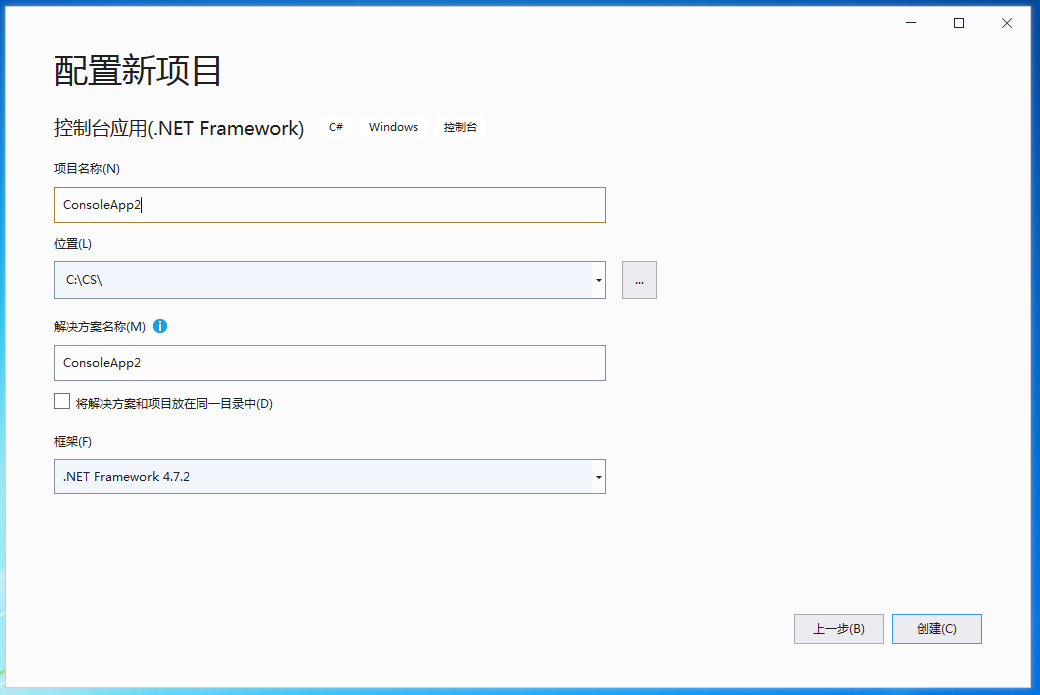
在配置新项目界面,可以将项目重新命名,更改项目在硬盘上的保存位置。最下面显示所使用的框架(NET FRAMEWORK4.7.2)。这里改不改都可以,保持默认直接点创建也可以。
点击创建后,稍等片刻,VS把创建好的项目显示出来了。
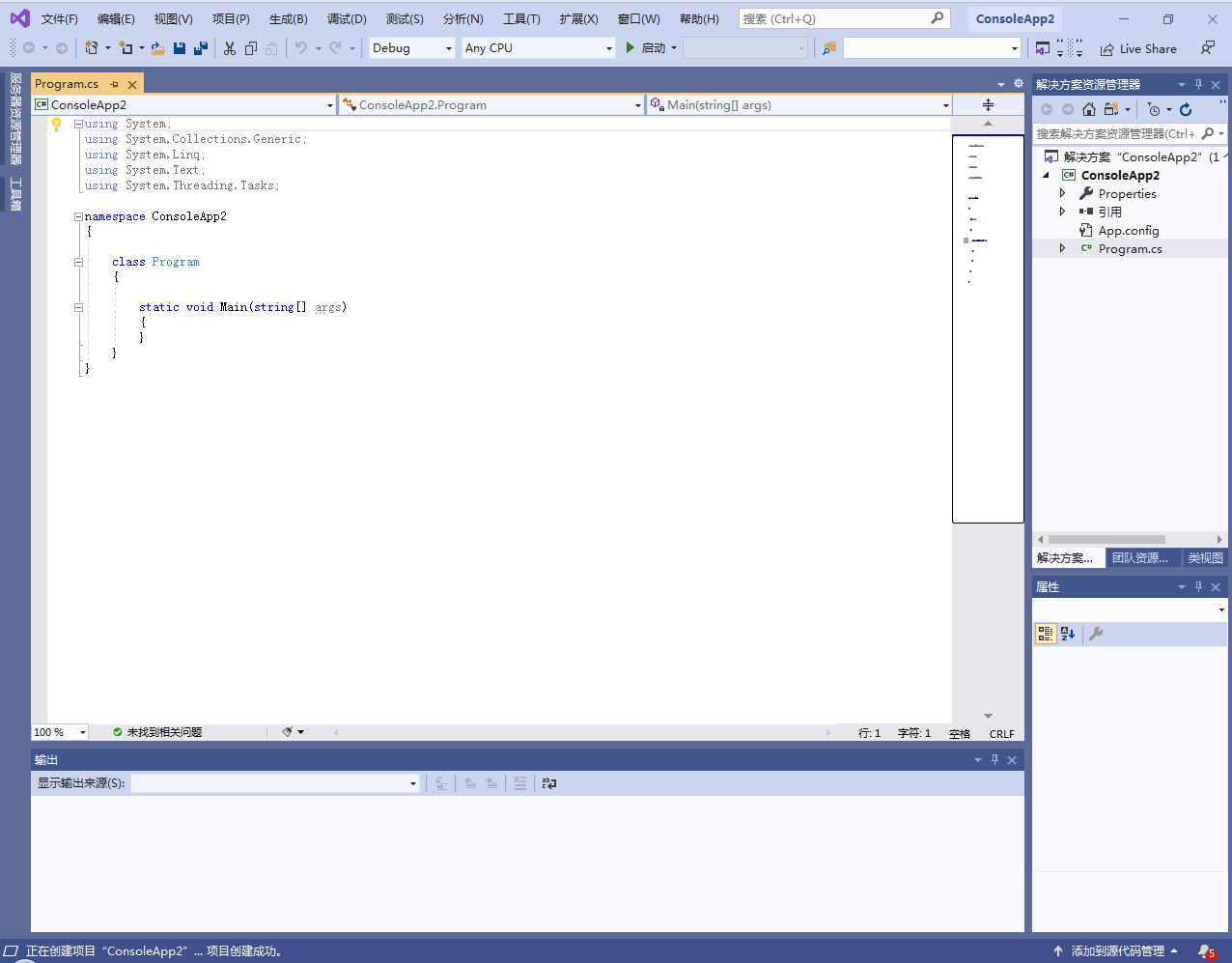
所谓的控制台应用就是平常见到的CMD的黑框框窗口。控制台应用(控制台程序)只能使用键盘交互,不能点击鼠标。同样的,控制台应用的源码只有代码,没有图形界面的代码,因此,控制台应用的编写就是写代码,不能使用设计器。
在VS中间的位置输入代码,如下图。输入标记蓝色的部分。这行代码的意思是显示字符”Hello world!“。
必须在英文输入法状态下输入,标点符号也必须使用英文的(半角)。英文字母大小写和标点符号都不能有错。可将下面的代码复制粘贴过去。
Console.WriteLine("Hello world!");
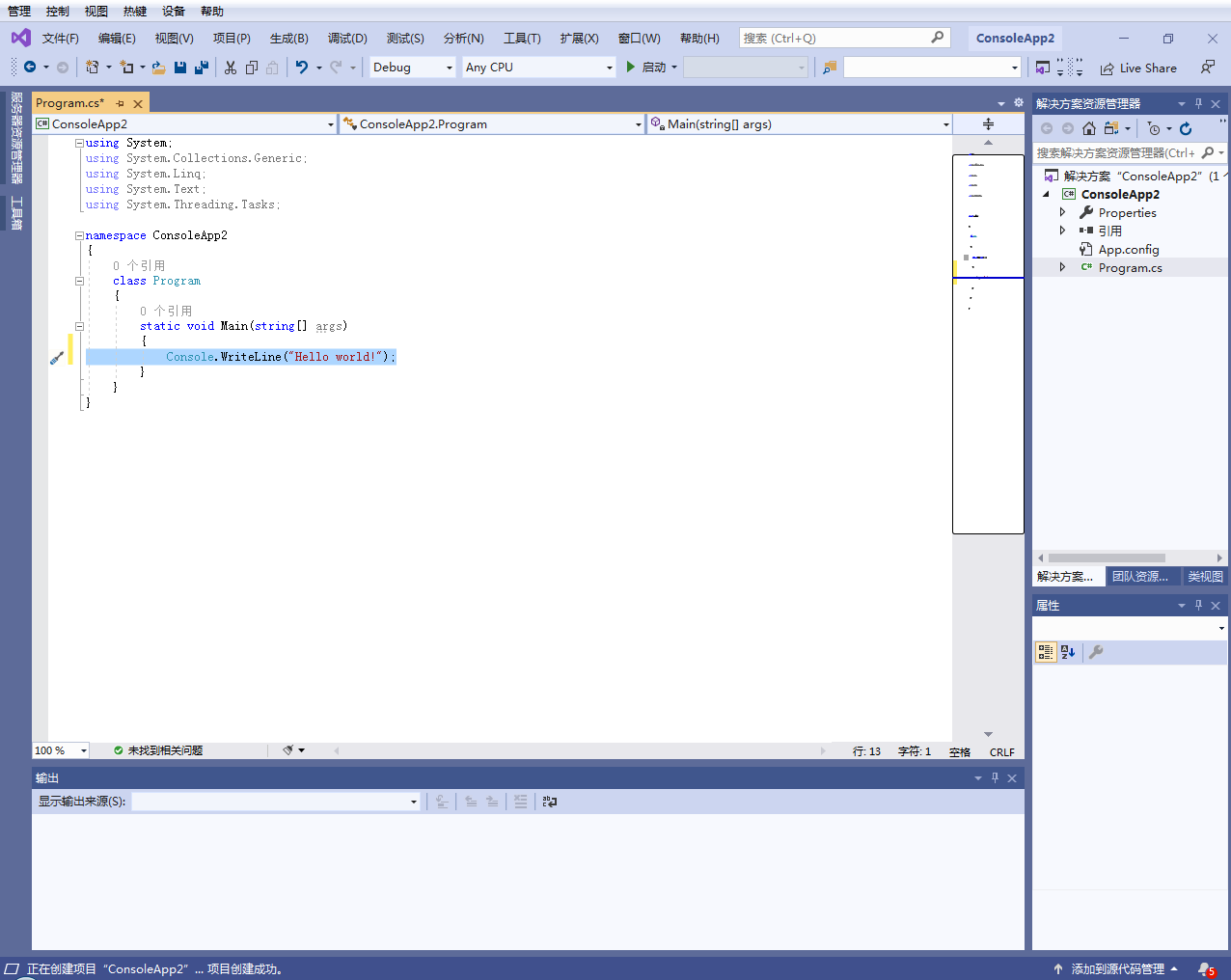
编写完毕,开始运行程序。按键盘上CTRL+F5,或者只按F5,或者点击工具条上的播放键(工具条上的启动按钮)。只按F5键会出现一个黑框框一闪而过,不要紧张,那是因为程序执行完自动关闭了而已。
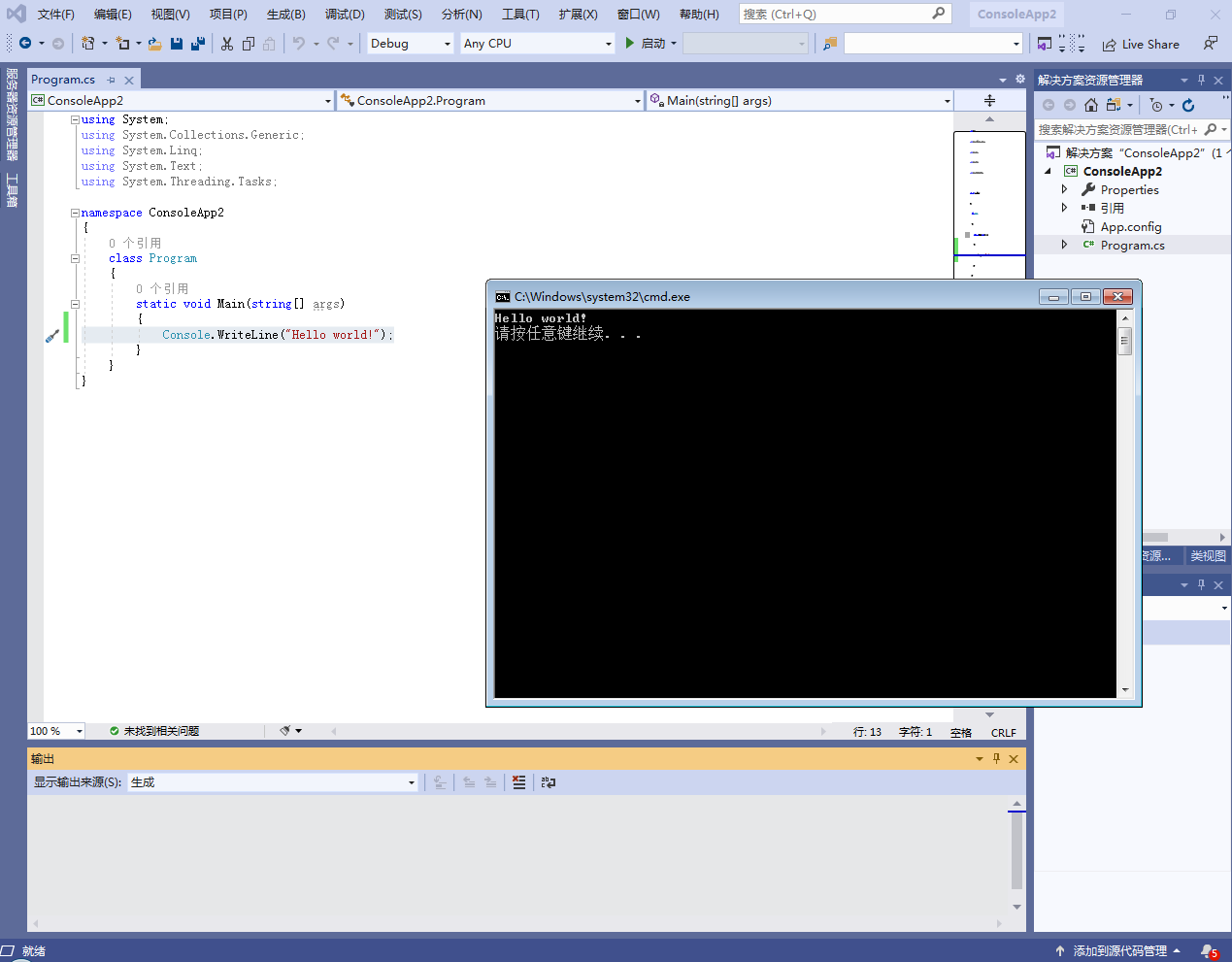
至此,第一个控制台C#程序编写完毕。
1.6.2 第一个基于WINFORM的C#程序
打开VS2019,选择创建新项目。
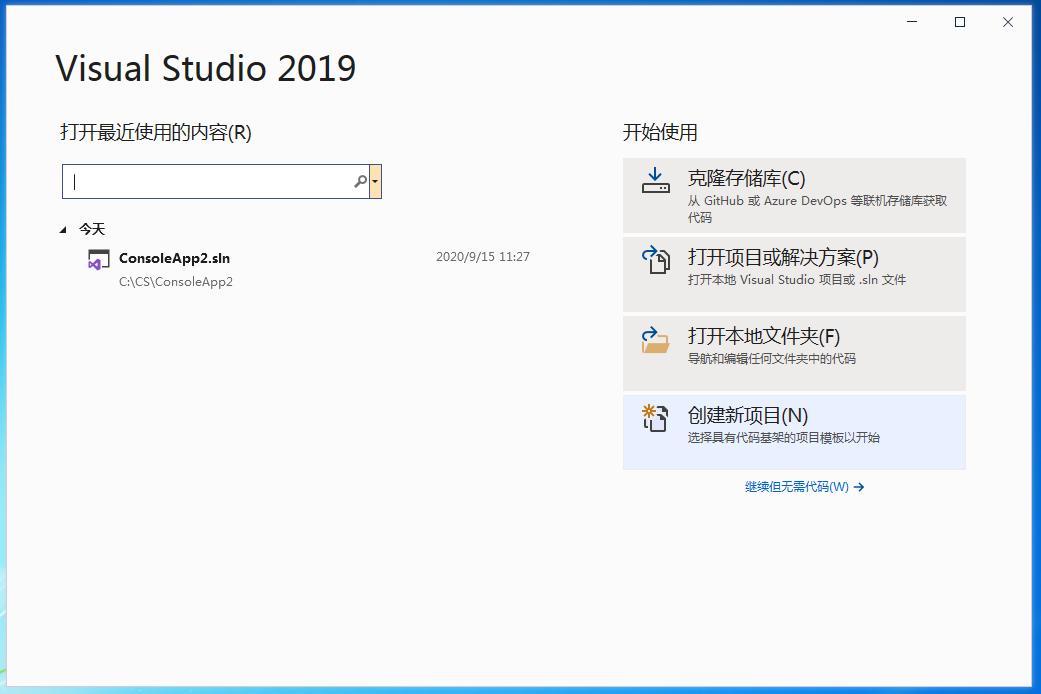
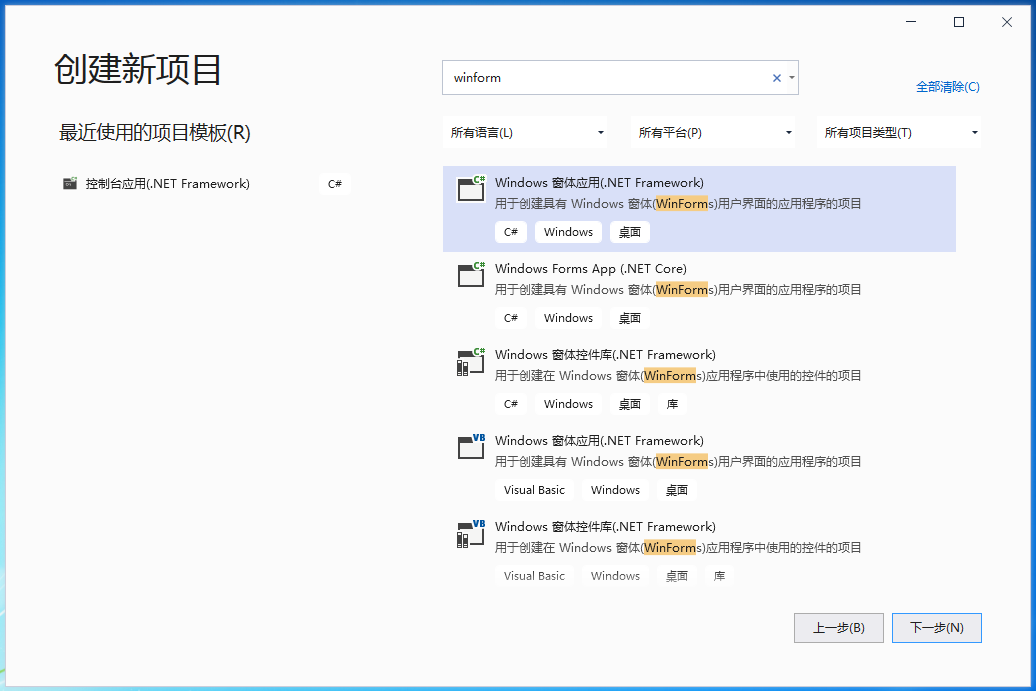
在创建新项目顶部搜索框内输入WINFORM,选择“Windows窗体应用(.NET Framework)”点击下一步。
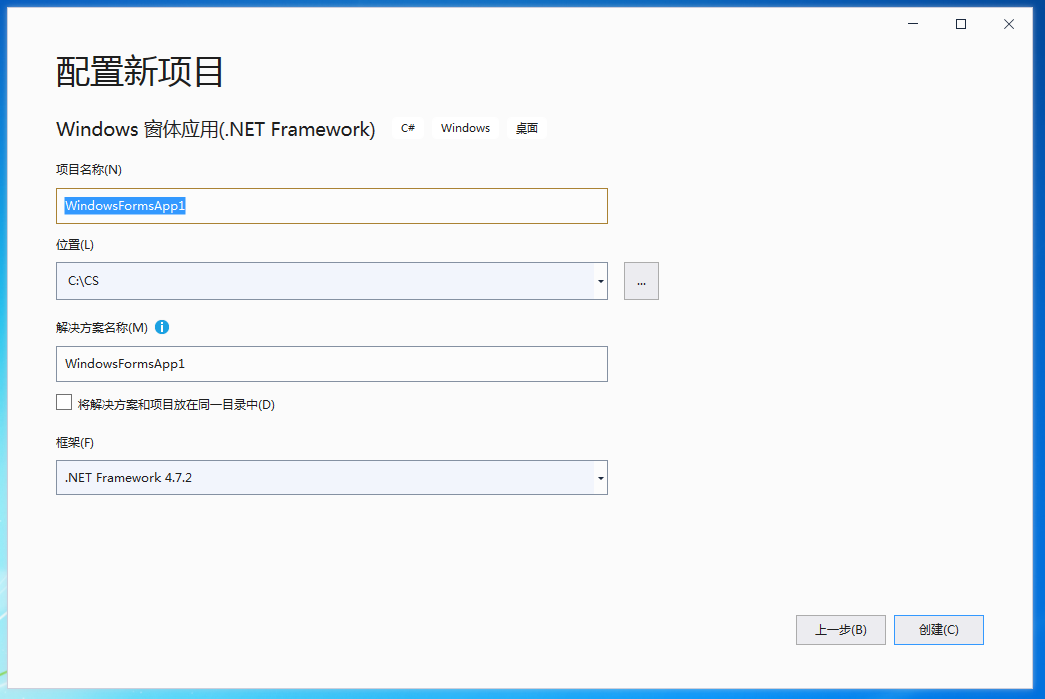
在配置新项目界面保持默认即可,直接点击创建。
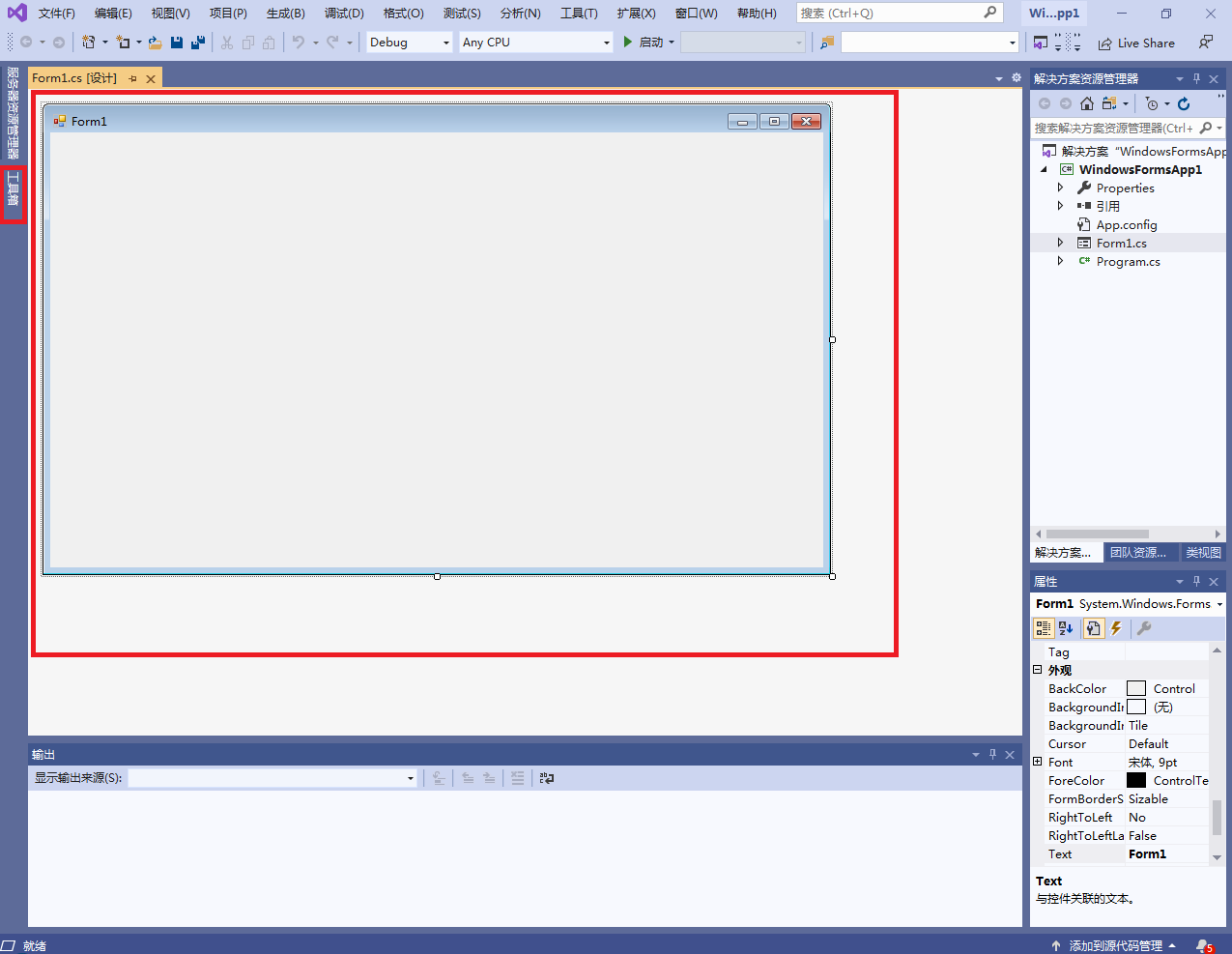
点击创建后,稍等片刻,VS显示如下。中间有个小窗口样子的灰色版(我用红色方框圈住的),叫画板也可以,他命名为“Form1”,VS自动命名的。这就是WINFORM的设计器,平时见到的程序也都是类似这种的。左边有个工具箱(也用红色方框圈住了)里有各种控件供我们使用。
点击左边的工具箱,然后点击公共控件,再点击“Button”控件,全部鼠标左键单击即可。
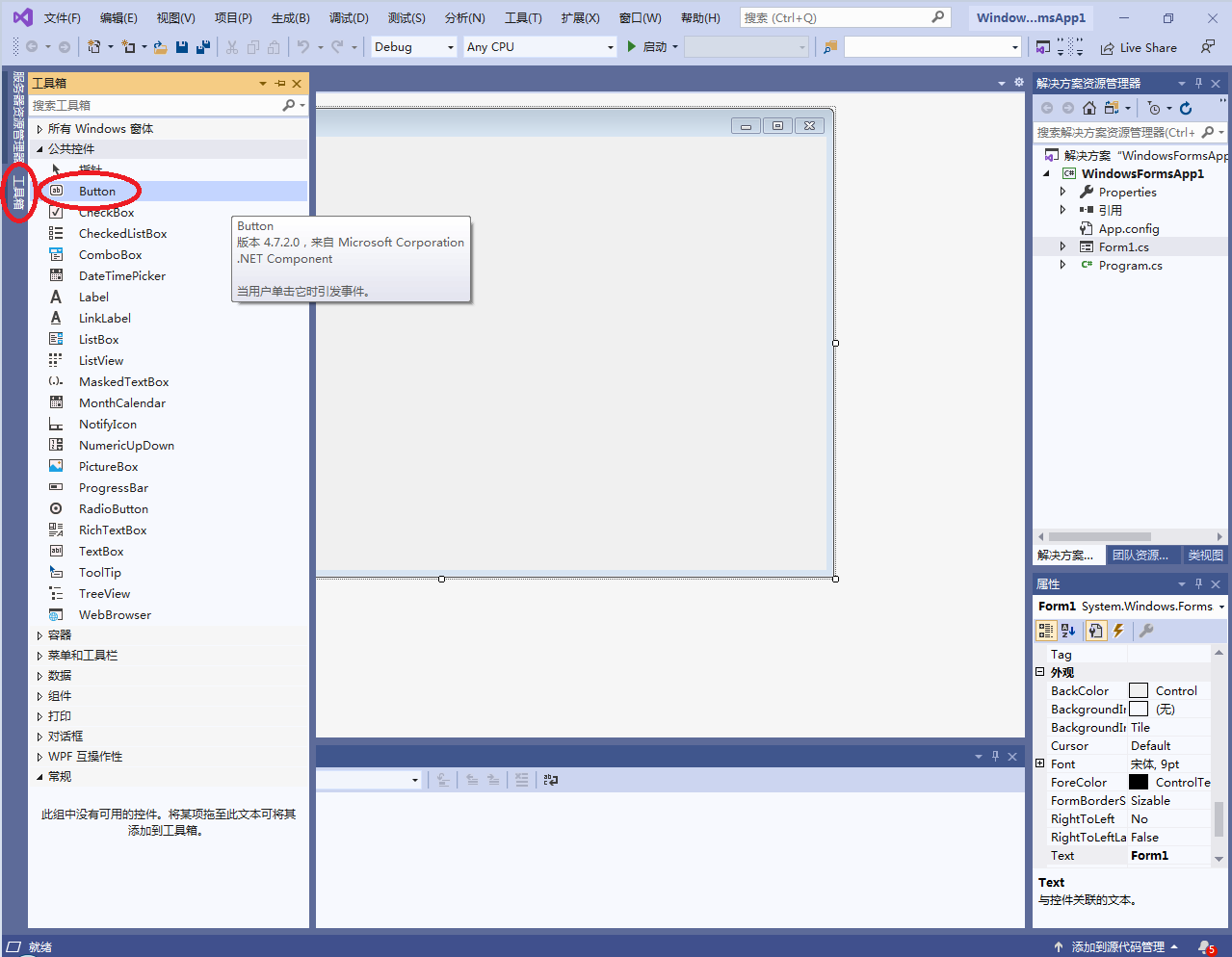
把“Button”控件拖放到“Form1”上。VS自动将其命名为“button1”。
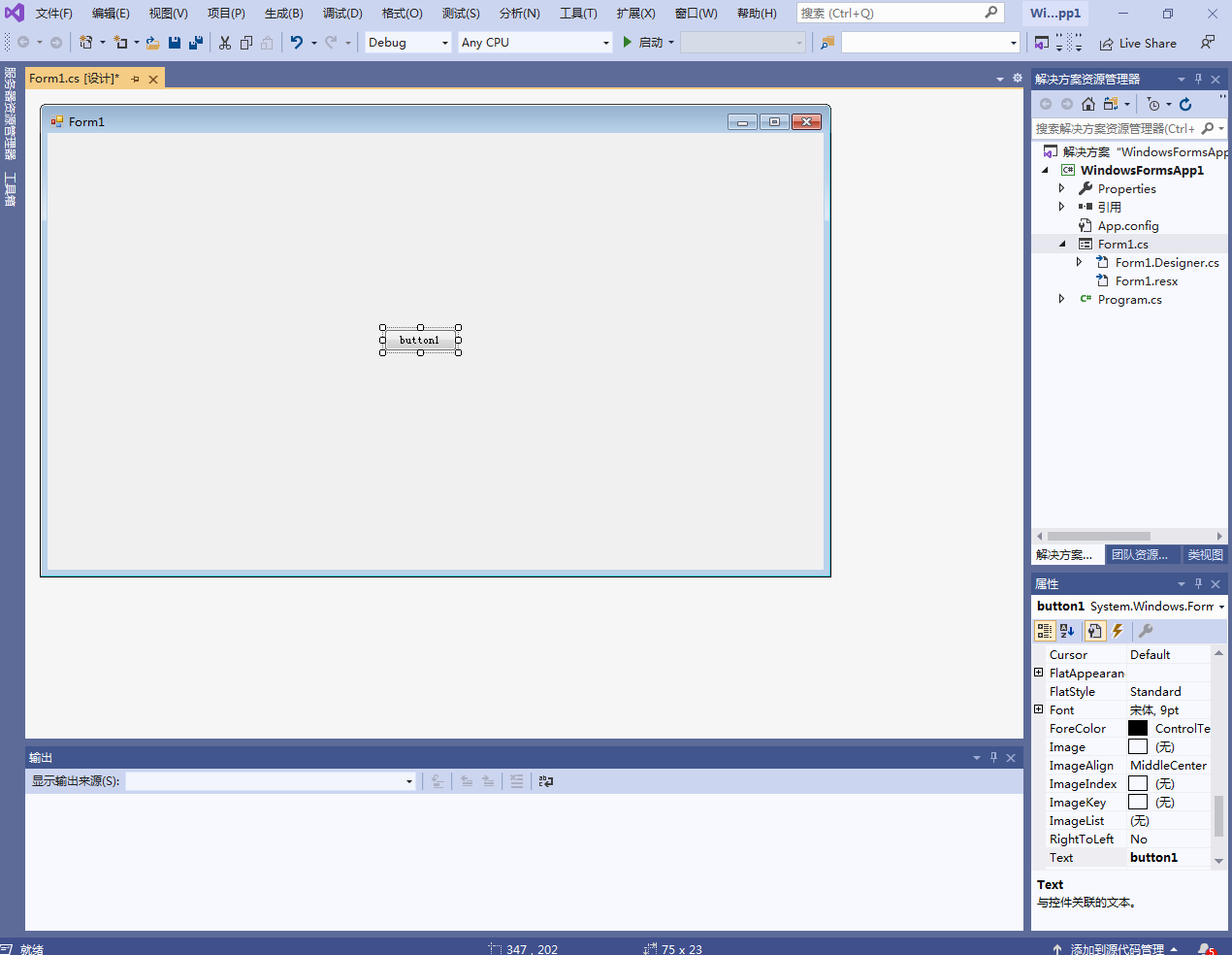
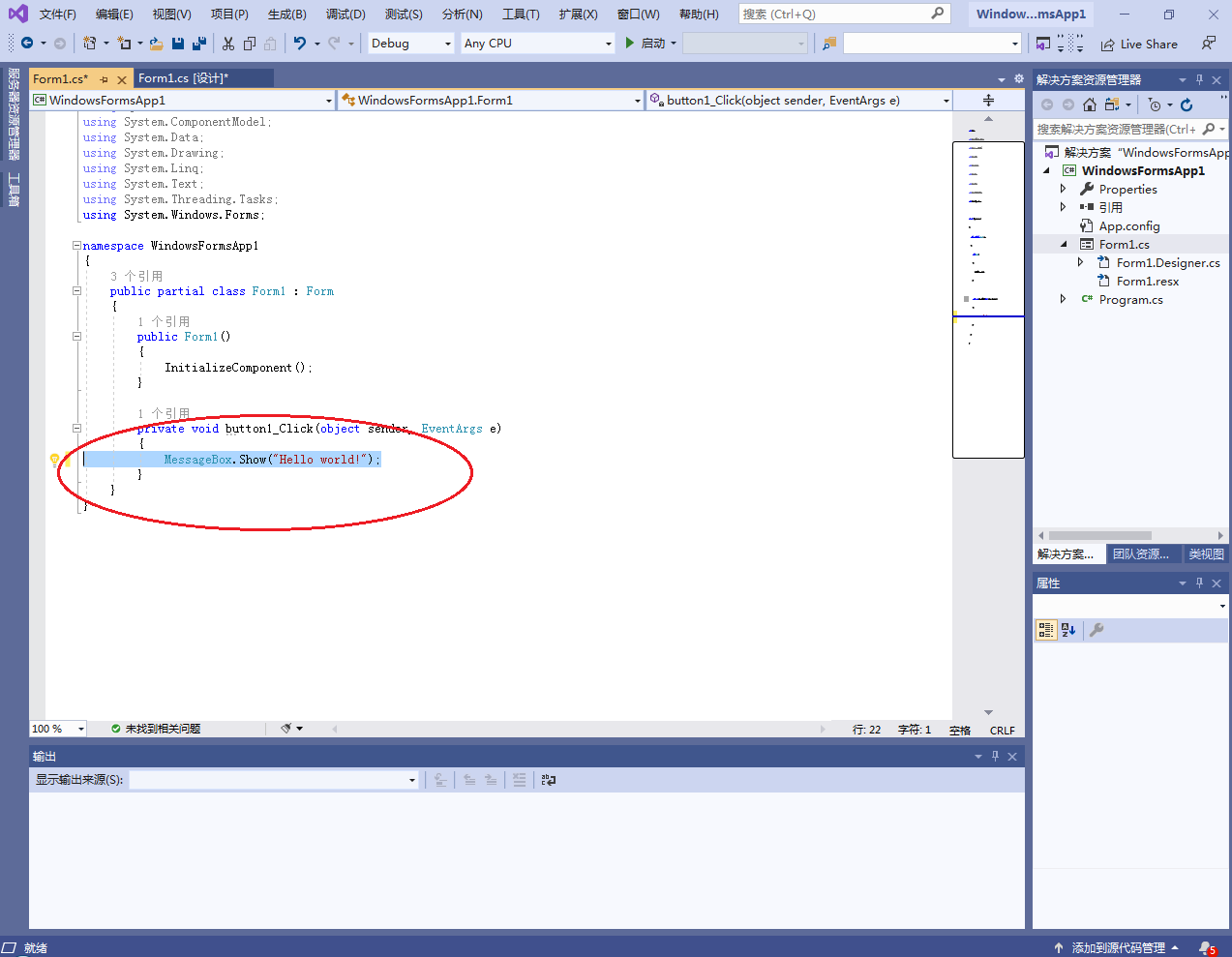
双击“button1”,输入如下代码。
MessageBox.Show("Hello world!");
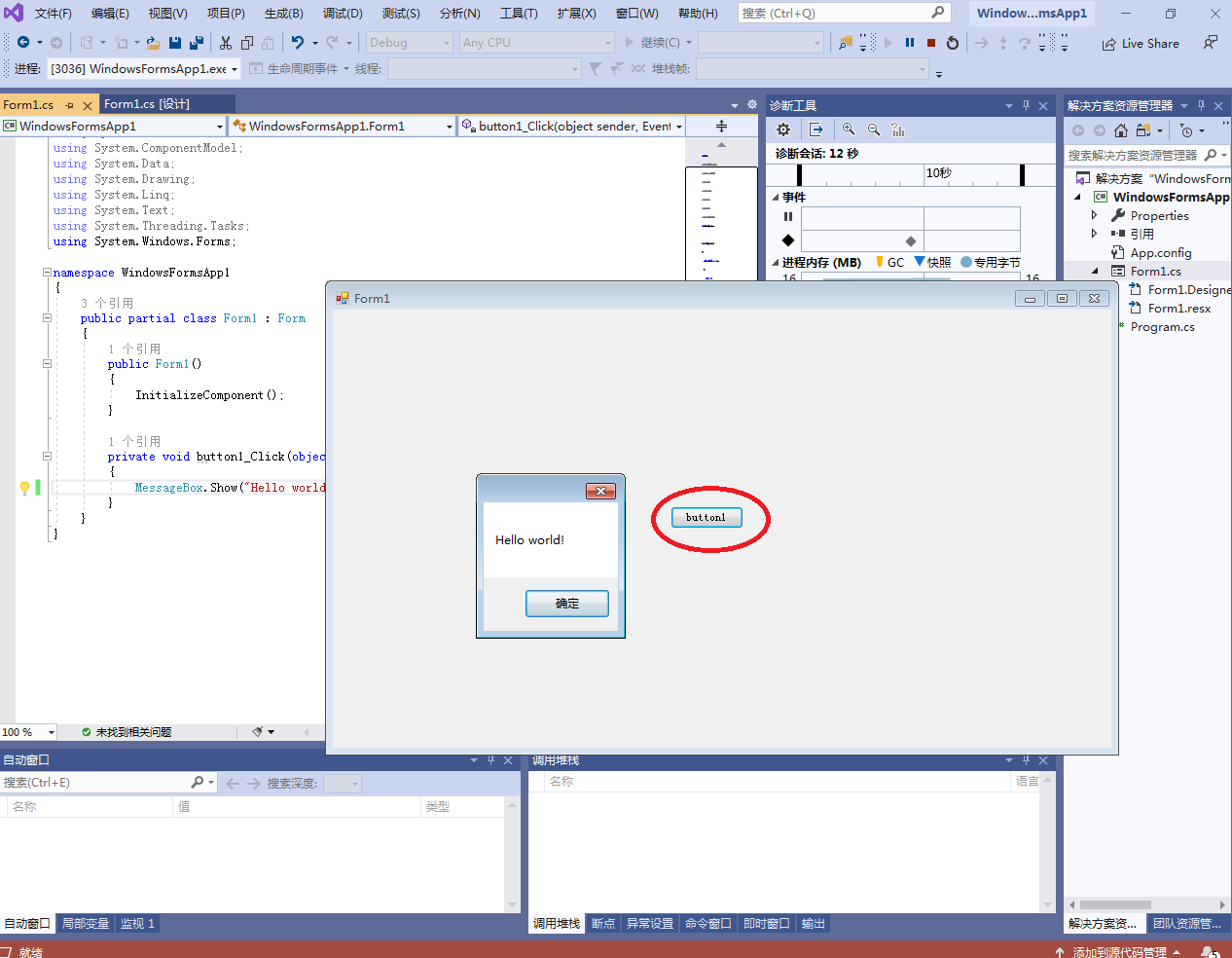
编写完毕,开始运行程序。按下键盘的F5或者工具栏上的启动。运行程序。点击“button1”按钮,程序弹出HELLO WORLD提示框。
至此,第一个基于WINFORM的C#程序编写完毕

 浙公网安备 33010602011771号