
ubuntu16.04 安装mysql
安装mysql
1、sudo apt-get install mysql-server
2、sudo apt install mysql-client
3、sudo apt install libmysqlclient-dev
4、安装成功后可以通过下面的命令测试是否安装成功:
sudo netstat -tap | grep mysql
出现如下信息证明安装成功:

5、可以通过如下命令进入MySQL服务:
mysql -uroot -p你的密码
6、现在设置mysql允许远程访问,首先编辑文件/etc/mysql/mysql.conf.d/mysqld.cnf:
sudo vi /etc/mysql/mysql.conf.d/mysqld.cnf
注释掉bind-address = 127.0.0.1:

7.保存退出,然后进入mysql服务,执行授权命令:
GRANT ALL PRIVILEGES ON *.* TO 'root'@'%' IDENTIFIED BY 'root' WITH GRANT OPTION;
flush privileges;
8.然后执行quit命令退出mysql服务,执行如下命令重启mysql:
service mysql restart
9.关闭防火墙
ufw disable
现在在Windows下可以使用navicat远程连接Ubuntu下的MySQL服务
忽略mysql表名大小写
1.路径:/etc/mysql/mysql.conf.d
2.[mysqld]
标签下方添加
lower_case_table_names=1
3.重启mysql,使用命令:/etc/init.d/mysql restart
清除mysql
sudo apt-get autoremove --purge mysql-server-5.7
#sudo apt-get remove mysql-server # 没用到,已经没有mysql-server
#sudo apt-get autoremove mysql-server # 没用到,已经没有mysql-server
sudo apt-get remove mysql-common
sudo rm -rf /etc/mysql/ /var/lib/mysql #很重要
清理残留数据
dpkg -l |grep ^rc|awk '{print $2}' |sudo xargs dpkg -P
sudo apt autoremove
sudo apt autoreclean
ubuntu18.04 首次安装未设置密码
1.查看密码
sudo cat /etc/mysql/debian.cnf
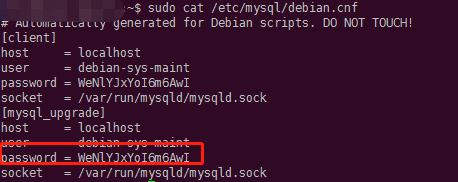
红圈部分为密码
2.登陆mysql
mysql -u debian-sys-maint -p
输入密码登陆mysql
3.修改密码为root
use mysql;
update mysql.user set authentication_string=password('root') where user='root' and Host ='localhost';
update user set plugin="mysql_native_password";
flush privileges;
quit;
4.重启mysql
sudo service mysql restart

 浙公网安备 33010602011771号