
win10 设置时间显示到秒
在Windows 10中设置时间显示到秒的步骤(有两种方式均是通过更改注册表完成,仅操作步骤有所不同):
-
通过命令提示符设置时间显示到秒
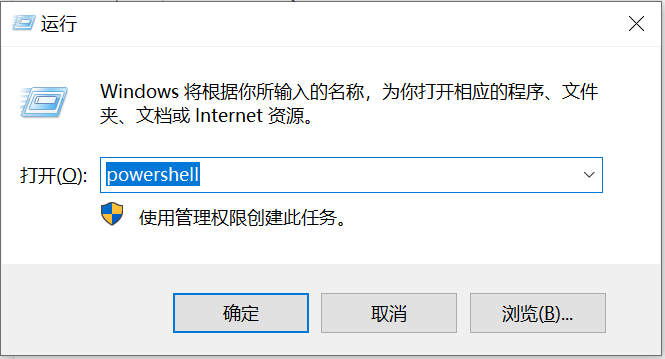
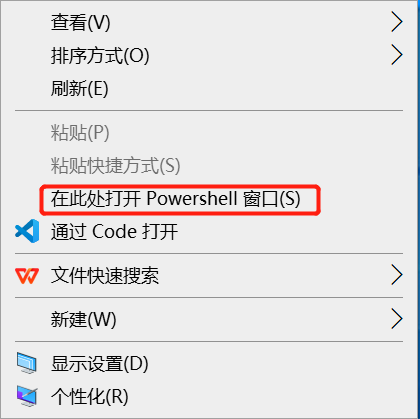
1.1 WIN + R 打开运行命令框,在输入栏输入powershell,点击确定运行,或者在桌面空白处按住shift并点击鼠标右键选择在此打开powershell。
1.2 在弹出的命令提示符窗口中,输入以下命令并按回车键,在powershell中执行:
Set-ItemProperty -Path HKCU:\Software\Microsoft\Windows\CurrentVersion\Explorer\Advanced -Name ShowSecondsInSystemClock -Value 1 -Force1
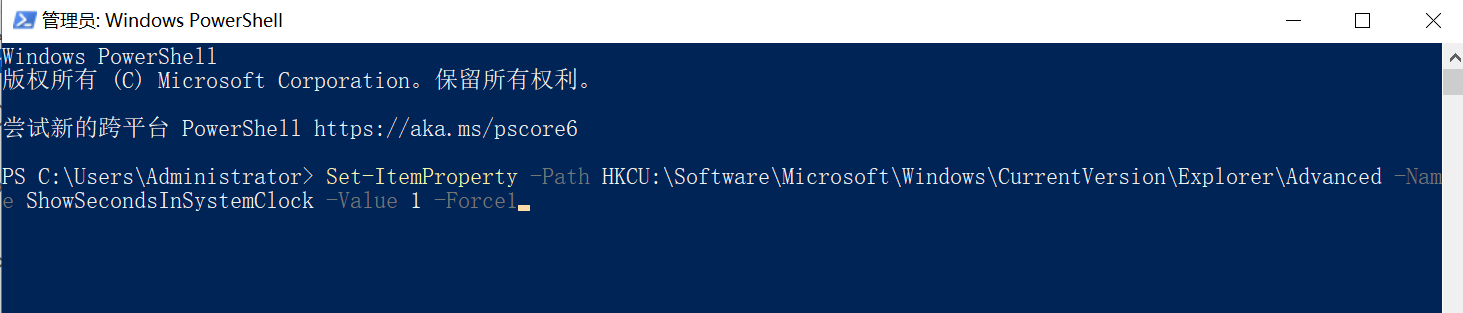
1.4 重启即可看到右下角时间显示到秒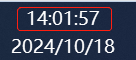
-
通过直接修改注册表进行修改
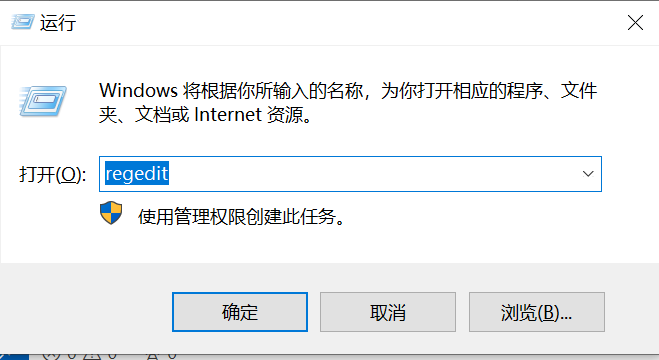
2.1 WIN + R 打开运行命令框输入regedit确定打开注册表
2.2 按下列路径打开
HKEY_CURRENT_USER\SOFTWARE\Microsoft\Windows\CurrentVersion\Explorer\Advanced

2.3 在Advanced下新建添加如图所示类型值变量
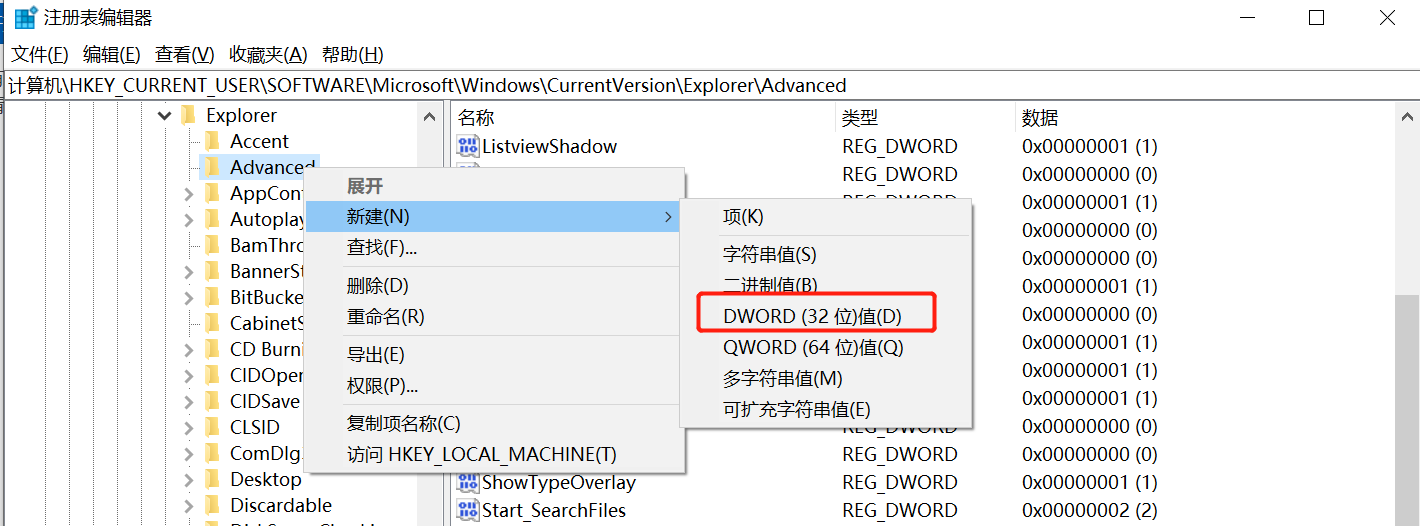
添加名为ShowSecondsInSystemClock值为1

2.4 设置完成后,重启即可

 浙公网安备 33010602011771号