
python_gui_Tk_Frame布局(整理)__u20180913
# -*- coding: utf-8 -*-
"""
20180912

学习 Frame 布局
bind 键盘事件
显示图片

使用:
     1. 创建多个frame 对象,frame = Frame(...),没有指定master,默认当前Tk对象
     2  将各个frame 合适的布局在主面板上
     3  往各个frame添加子控件

涉及:
    Frame,Text,Button,PhotoImage,Label
    按钮动作函数、 bind 事件
"""
from Tkinter import *
import time

def msgsend():
    '''send按钮动作  发送消息,发送框内容消失,输出框内容显示

    1、在<消息列表分区>的文本控件中实时添加时间;
    2、获取<发送消息分区>的文本内容,添加到列表分区的文本中;
    3、将<发送消息分区>的文本内容清空。
    '''
    msg = '我'+time.strftime('%Y-%m-%d %H:%M:%S',time.localtime())+'\n'
    txt_msglist.insert(END, msg, 'green') # 表示 绿色字符插入到Text最后
    txt_msglist.insert(END, txt_msgsend.get('0.0', END)) # 获取发送消息,添加文本到消息列表
    txt_msgsend.delete('0.0', END) # 清空发送消息

# cancle按钮动作 取消消息发送
def cancel():
    txt_msgsend.delete('0.0', END) # 清空发送消息

# 绑定up键
def msgsendEvent(event):
    if event.keysym == 'Up':    # ↑按钮
        msgsend()

tk = Tk()
tk.title('聊天窗口')

'''创建分区'''
## 在主面板上划分区域
# 注意Frame 没有指定 master=tk,猜测没有指定就用当前的 Tk()
message_show_Frame = Frame(height = 200, width=300) # 创建<消息列表分区 >
message_send_Frame = Frame(height = 200, width=300) # 创建<发送消息分区 >
button_Frame = Frame(height=200, width=300)         # 创建<按钮分区>
pic_right_Frame = Frame(height=600, width=100)      # 创建<图片分区>

##  Frame在主控件上的布局
message_show_Frame.grid(row=0, column=0)
message_send_Frame.grid(row=1, column=0)
button_Frame.grid(row=2, column=0)
pic_right_Frame.grid(row=0, column=1, rowspan=3)


'''创建各个Frame中的控件'''
## 输出Text
txt_msglist = Text(message_show_Frame)
txt_msglist.tag_config('green', foreground='blue') # 创建标签,不懂
txt_msglist.grid()

## 输入框Text
txt_msgsend = Text(message_send_Frame)
txt_msgsend.bind('<KeyPress-Up>', msgsendEvent) # 绑定‘UP’键与消息发送。
txt_msgsend.grid()

## 发送按钮
button_send = Button(button_Frame, text='Send', command=msgsend)
button_send.grid(row=0, column=0, sticky=W)  # 在Frame f_floor上的布局设置

## 取消按钮
button_cancel = Button(button_Frame, text='Cancel', command=cancel)
button_cancel.grid(row=0, column=1, sticky=W)

## 标签显示图片
photo = PhotoImage(file=r'./no_time_for_that.gif')
label = Label(pic_right_Frame, image=photo)
label.image = photo
label.grid()


tk.mainloop()
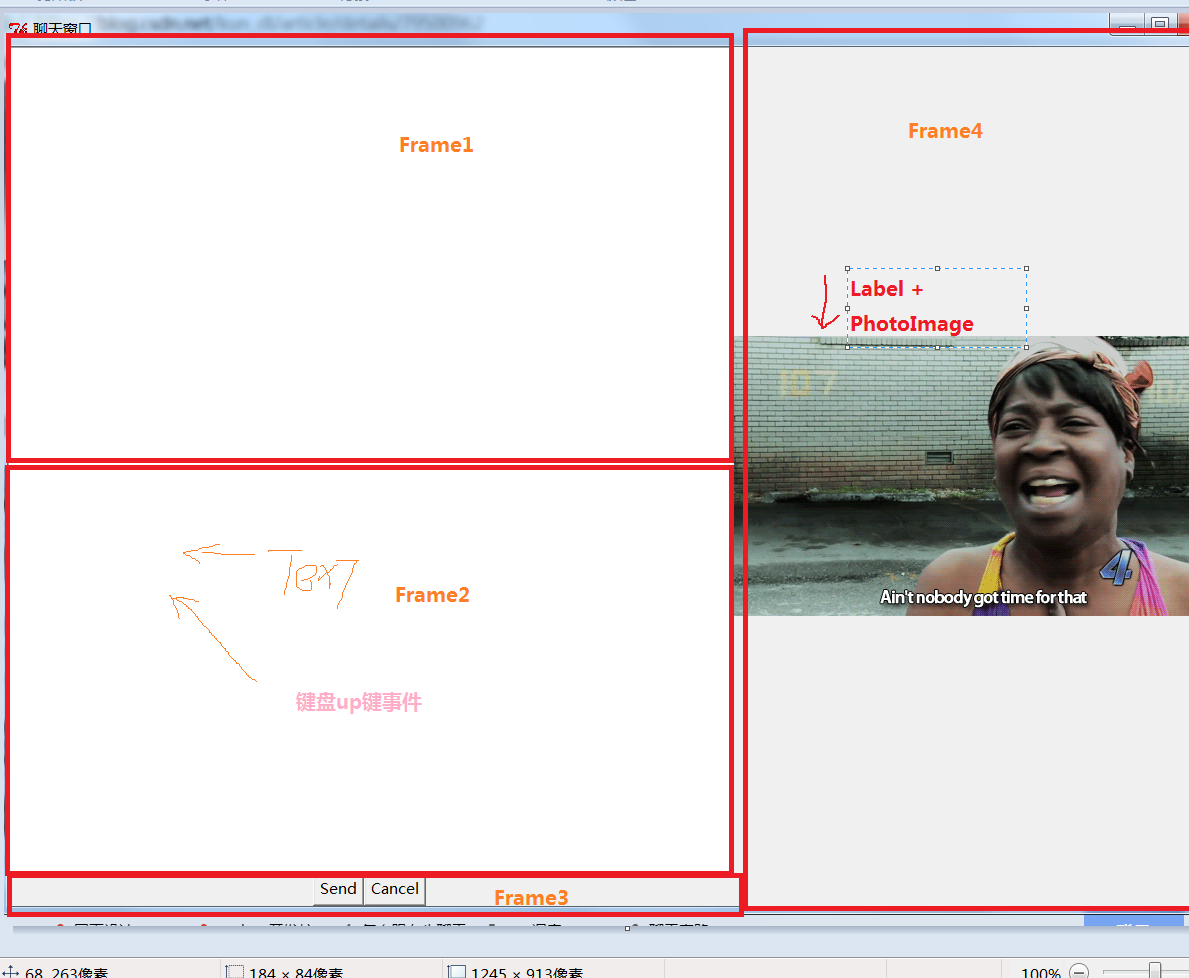
来源:
https://blog.csdn.net/kun_dl/article/details/79500962
参考:
事件关联

bind(sequence,func,add)——
bind_class(className,sequence,func,add)
bind_all(sequence,func,add)
事件参数:
sequence              所绑定的事件;
func                   所绑定的事件处理函数;
add                    可选参数,为空字符或‘+’;
className             所绑定的类;

鼠标键盘事件
    <Button-1>            鼠标左键按下,2表示中键,3表示右键;
    <ButtonPress-1>        同上;
    <ButtonRelease-1>    鼠标左键释放;
    <B1-Motion>           按住鼠标左键移动;
    <Double-Button-1>     双击左键;
    <Enter>               鼠标指针进入某一组件区域;
    <Leave>               鼠标指针离开某一组件区域;
    <MouseWheel>         滚动滚轮;
    <KeyPress-A>         按下A键,A可用其他键替代;
    <Alt-KeyPress-A>      同时按下alt和A;alt可用ctrl和shift替代;
    <Double-KeyPress-A>    快速按两下A;
    <Lock-KeyPress-A>     大写状态下按A;

窗口事件
    Activate             当组件由不可用转为可用时触发;
    Configure            当组件大小改变时触发;
    Deactivate          当组件由可用转变为不可用时触发;
    Destroy              当组件被销毁时触发;
    Expose              当组件从被遮挡状态中暴露出来时触发;
    Unmap              当组件由显示状态变为隐藏状态时触发;
    Map                  当组件由隐藏状态变为显示状态时触发;
    FocusIn              当组件获得焦点时触发;
    FocusOut            当组件失去焦点时触发;
    Property             当窗体的属性被删除或改变时触发;
    Visibility           当组件变为可视状态时触发;

响应事件
event对象(def function(event)):
    char                按键字符,仅对键盘事件有效;
    keycode            按键名,仅对键盘事件有效;
    keysym             按键编码,仅对键盘事件有效;
    num                鼠标按键,仅对鼠标事件有效;
    type                 所触发的事件类型;
    widget               引起事件的组件;
    width,heigh        组件改变后的大小,仅Configure有效;
    x,y                鼠标当前位置,相对于窗口;
    x_root,y_root       鼠标当前位置,相对于整个屏幕
写满200篇博文再说

 浙公网安备 33010602011771号