

windows10 安装mongodb
1、下载mongodb 下载地址
https://www.mongodb.com/try/download/community
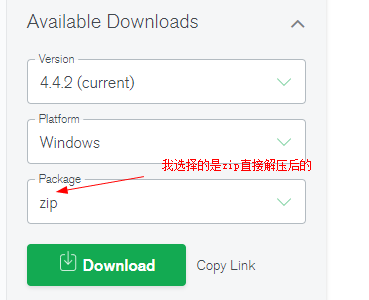
2、本地解压到指定目录下,我解压后的位置为 E:\Soft\mongodb4.4.2


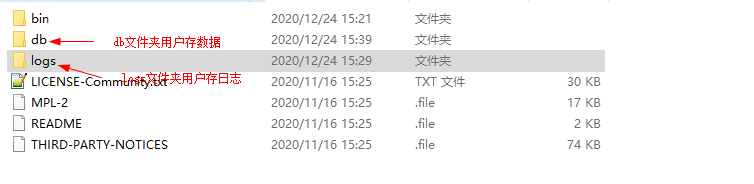
3、接在这bin目录同级目下建立文件夹
4、在bin目录下我创建4个bat文件,用户将mongodb安装成windows服务管理
4.1、先在bin目录下创建文件mongod.cfg文件,当然这个名字自己随便取
4.2、在文件中写入如下内容
logpath=E:\Soft\mongodb4.4.2\logs\mongod.log    #日志文件夹路劲
dbpath=E:\Soft\mongodb4.4.2\db   #数据文件夹路径
以上路径前面路径就是mongodb解压之后的路劲
4.3、在bin目录下添加4个bat文件,用于管理mongodb服务
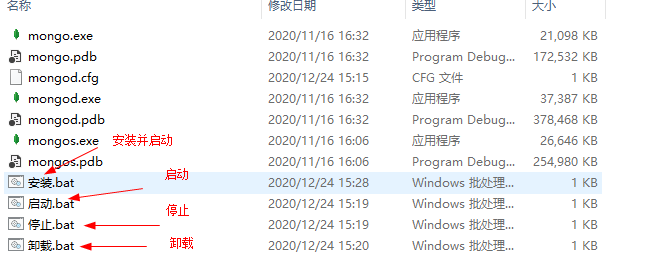
4个文件内容分别为
安装.bat
@echo off
E:
cd E:\Soft\mongodb4.4.2\bin
mongod --config "E:\Soft\mongodb4.4.2\bin\mongod.cfg" --install

net start mongodb
pause
以上的内容就是通过命令行先到E盘,再转到 E:\Soft\mongodb4.4.2\bin 文件夹下 执行mongod命令 大家可以根据自己解压的路劲修改
启动.bat
@echo off
net start mongodb
pause
停止.bat
@echo off
net stop mongodb
pause
卸载.bat
@echo off
"E:\Soft\mongodb4.4.2\bin\mongod.exe" --remove
pause
以上bat文件使用管理员权限点击
安装启动完之后

启动成功了

 浙公网安备 33010602011771号