
配置GPU深度学习环境
Win10
Anaconda4.7.10,python3.7.3,虚拟环境Python3.6.6
NVIDIA GeForce MX150
CUDA10
CuDNN7.5
Tensorflow-gpu2.0.0
我的笔记本lenovo T480,双显卡(intel+ NVIDIA GeForce MX150),配置完环境后重启黑屏或卡在登录界面无法进入系统
配置GPU深度学习环境
0、引言
越来越多的的人入坑机器学习,深度学习,tensorflow 作为目前十分流行又强大的一个框架,自然会有越来越多的新人(我也刚入门)准备使用,一般装的都是 CPU 版的 tensorflow,然而使用 GPU 跑 tensorflow,速度可以快上好几倍。
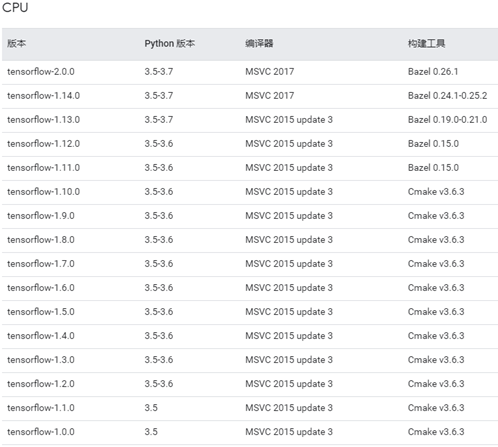
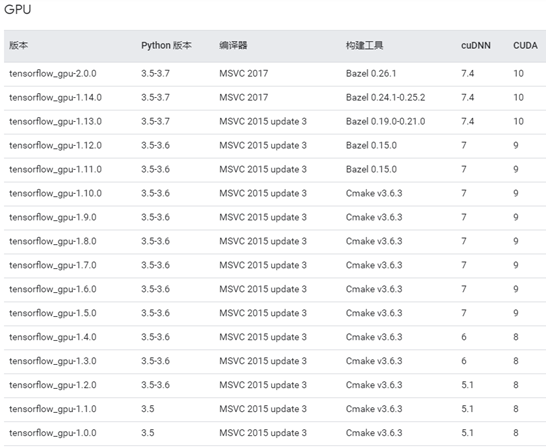
根据CUDA和cuDNN与tensorflow、python版本对照表,

我选择安装tensorflow-gpu 2.0版本
Python 3.7.6版本
Cuda 10,cuDNN 7.5
1、Anaconda下载与安装
https://blog.csdn.net/weixin_45337440/article/details/107621494
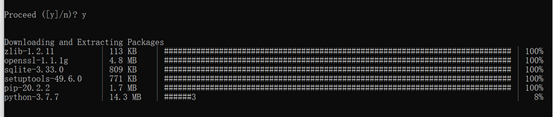
2、创建虚拟环境(建议新创建一个虚拟环境,免得安装好的 tensorflow-gpu 跟原环境中的某些包冲突。也是因为通常下载的Anaconda配套的python版本通常比较高,通过创建虚拟环境,来降低python的版本;虽然可以直接在Anaconda中更改python的版本,在本人博客中有介绍,但是防止与原环境的包冲突,还是选择新创建环境)
对于GPU版本:conda create --name tensorflow-gpu python=3.7 根据自己要安装的版本定
对于CPU版本:conda create --name tensorflow python=3.7
3、要安装tensorflow-GPU要先安装CUDA和cuDNN
Tensorflow-cpu、tensorflow-gpu、cuda、cudnn和Python版本的匹配关系:https://tensorflow.google.cn/install/source_windows
(1)下载并按装CUDA:
官网的最新版本是CUDA11.0版本,想使用最新版本进入此网站(https://developer.nvidia.com/cuda-downloads),点击Windows。
我要下载cuda10.0,网址是https://developer.nvidia.com/cuda-10.0-download-archive?target_os=Windows&target_arch=x86_64&target_version=10&target_type=exelocal
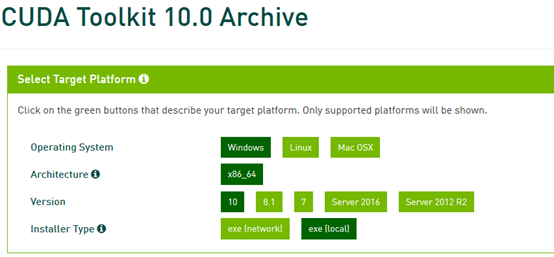
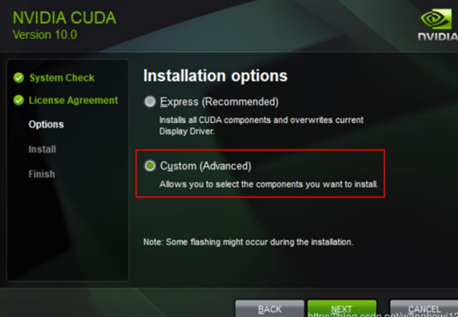
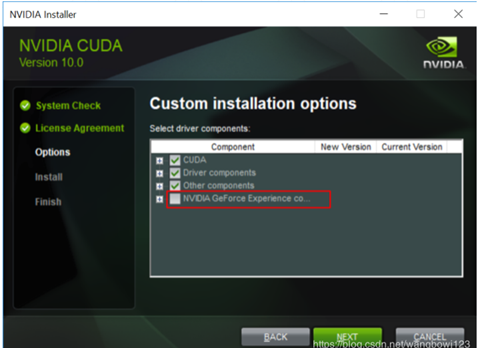
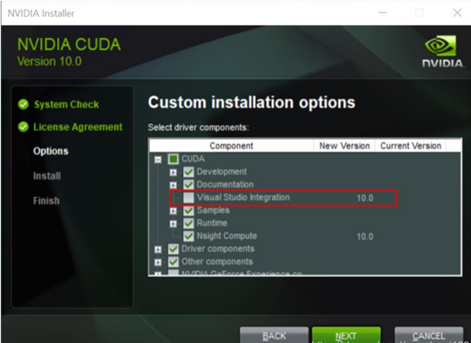
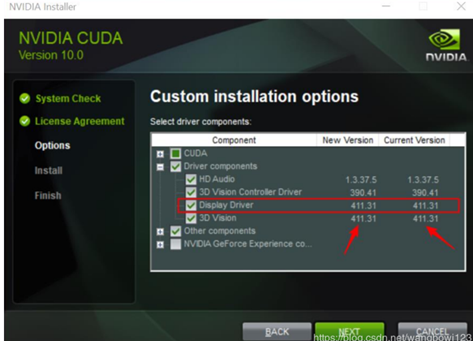
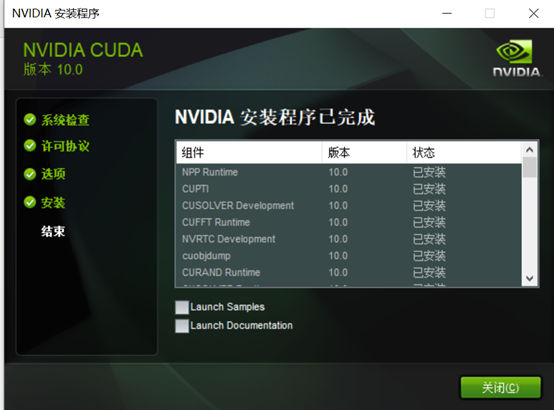
安装完成,安装完成后系统变量会自动添加,可自行查看系统变量。
验证是否安装成功:cmd命令,nvcc -V
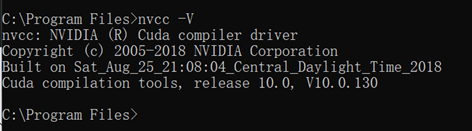
(2)cuDNN的下载与安装
cuDNN与CUDA版本相匹配的下载官方https://developer.nvidia.com/rdp/cudnn-archive
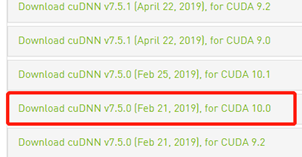
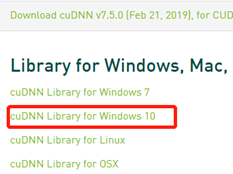
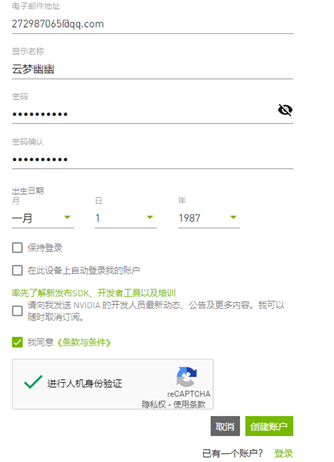
需要注册一个nvidia账户。
下载并解压缩后,将cuda中bin、include、lib三个文件夹,复制拷贝到cuda安装路径下C:\Program Files\NVIDIA GPU Computing Toolkit\CUDA\v10.0\,新建一个文件夹cuDNN中。
环境变量配置:
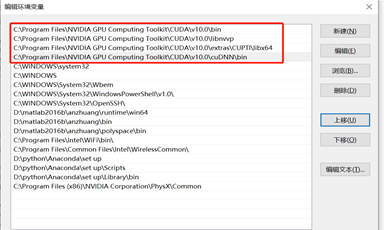
4、安装tensorflow-GPU 2.0
Tensorflow有cpu版和GPU版,CPU版的配置过程在博客https://blog.csdn.net/weixin_45337440/article/details/107621494中已经介绍,但是在深度学习中,GPU要比CPU的快很多,所以又重新配置了GPU版的,接下来主要介绍GPU版。
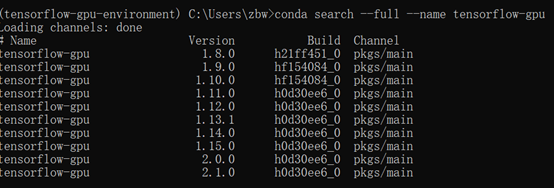
激活虚拟环境后,查看适合自己环境的版本号
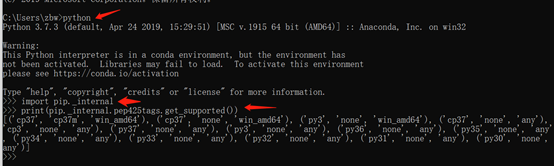
查看本机python的版本匹配
本文在https://pypi.tuna.tsinghua.edu.cn/simple/tensorflow-gpu/下载
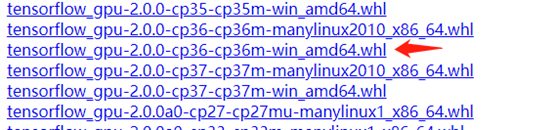
这是直接在镜像网站上下载安装的命令,但是我没成功
pip install tensorflow_gpu-2.0.0-cp36-cp36m-win_amd64.whl -i https://pypi.tuna.tsinghua.edu.cn/simple/tensorflow-gpu/ --trusted-host= pypi.tuna.tsinghua.edu.cn
所以改成了将安装包下载到本地安装,pip install XXX.whl,因为超时所以要延长超时时间--default-timeout=100,pip命令pip --default-timeout=100 install -U tensorflow_gpu-2.0.0-cp36-cp36m-win_amd64.whl

测试
在虚拟环境下
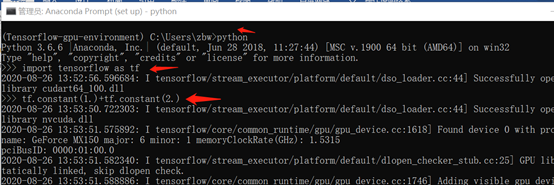
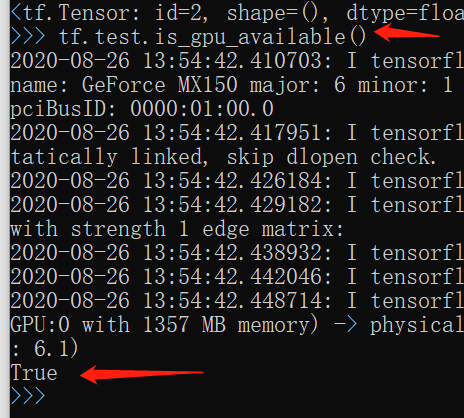
5、配置TensorFlow至Pycharm
安装过程错误:
在pip下输入pip install tensorflow-gpu==2.0.0-alpha0 直接安装
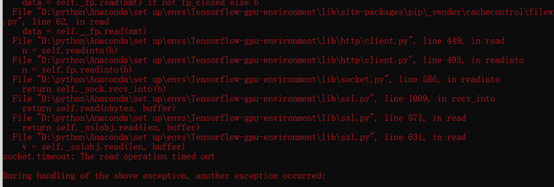
安装过程报错
解决方法:
在大量访问网页时,有可能出现这种报错。
出现以上类似的报错,都是由于频繁访问网站或请求造成的。往往网络太卡,例如:下载速度几kb每秒,太慢了,恰好下载的文件又太大就很容易出现这种情况。
第一种:设置超时时间
pip --default-timeout=100 install -U 安装软件名
第二种:更换国内源
pip install tinyscript -i http://pypi.douban.com/simple --trusted-host=pypi.douban.com
其中-i指向要更换的国内源。
–trusted-host也是有必要的,否则会因为douban.com不被信任而报错。
最后附上pip国内的一些镜像:
中国科技大学 https://pypi.mirrors.ustc.edu.cn/simple/
清华大学 https://pypi.tuna.tsinghua.edu.cn/simple/
阿里云 http://mirrors.aliyun.com/pypi/simple/
中国科学技术大学 http://pypi.mirrors.ustc.edu.cn/simple/
豆瓣(douban) http://pypi.douban.com/simple/
pip install tensorflow-gpu==2.0.0-alpha0 -i http://mirrors.aliyun.com/pypi/simple/ --trusted-host=pypi. mirrors.aliyun.com

 浙公网安备 33010602011771号