Windows 7 && Ubuntu 12.04 LTS
docx文档下载:
http://pan.baidu.com/share/link?shareid=72471&uk=4280776432
双系统安装方法
(本文的记录是基于edubuntu 12.04的,Ubuntu各个版本的安装方法基本上都一样。下面有Ubuntu不同衍生版的简单介绍)
准备工作
1. 首先,你要有一个windows操作系统,edbuntu 12.04的镜像,一个U盘,两个软件(UltraISO和EasyBCD)
镜像的下载地址:
进入后找蓝色链接点击下载,如 ubuntu-12.04-desktop-i386.iso,64位CPU可以下载amd64的版本:http://mirrors.sohu.com/ubuntu-releases/12.04/
Ubuntu衍生版下载地址:
(Edubuntu 12.04 LTS (DVD):请点击这里)
(kubuntu 12.04 LTS (CD/DVD):请点击这里)
(Lubuntu 12.04 LTS (CD):请点击这里)
(Mythbuntu 12.04 LTS (CD):请点击这里)
(Ubuntu-Studio (DVD):请点击这里)
(Xubuntu 12.04 LTS(CD):请点击这里)
kubuntu是由ubuntu衍生的一款操作系统,Kubuntu是一个用户界面友好的、基于KDE(K桌面环境)的操作系统。
Xubuntu(发音为ZOO-bun-too) 是其中一个Ubuntu Linux的分支,其被设计来安装及使用于低端计算机上,因此建基于较轻巧的桌面环境Xfce。
Lubuntu是Ubuntu快速、轻量级且节省能源的变体,它使用LXDE(Lightweight X11 Desktop Environment)桌面。它旨在面向低资源配置系统,并被主要设计用于上网本、移动设备和老旧个人电脑。
Mythbuntu,是一套基于Ubuntu的面向媒体中心电脑的发行版. Mythbuntu=MythTV+Ubuntu,MythTV是其中关键的软件包,用于实现媒体中心等功能.
Edubuntu软件包就是面对教育领域的Ubuntu专门发行版,通常被称为“年轻人的Linux”(Linux for Young Human Beings),很有特色。这个组合词的来源是:Education + Ubuntu = Edubuntu。Edubuntu 是一个由Ubuntu正规支持,通过定制的用于教育的派生版本.
Ubuntu Studio相对于普通的的Ubuntu 而言,Ubuntu Studio更适合于多媒体设计人员,也就是说Ubuntu Studio更适合经常搞图片和电脑音乐的Linux爱好者们。
2. 在windows下运行UltraISO,
a. 【文件】【打开】找到edbuntu镜像所在的路径,打开
b. 单击【启动】【写入硬盘映像…】,确认U盘是否正确(此步骤会格式化U盘,建议先备份U盘数据)
c. 单击写入,提示刻录成功。关闭UltraISO。具体步骤如图所示。
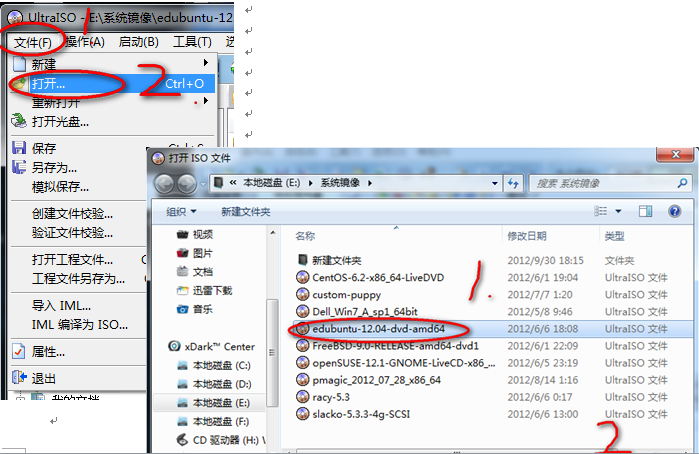
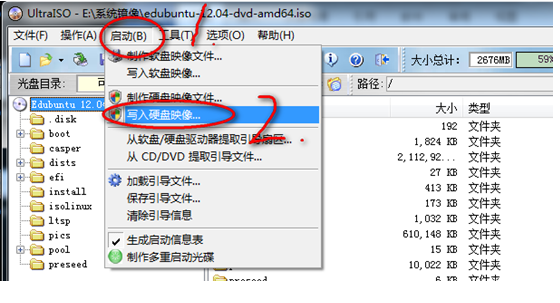
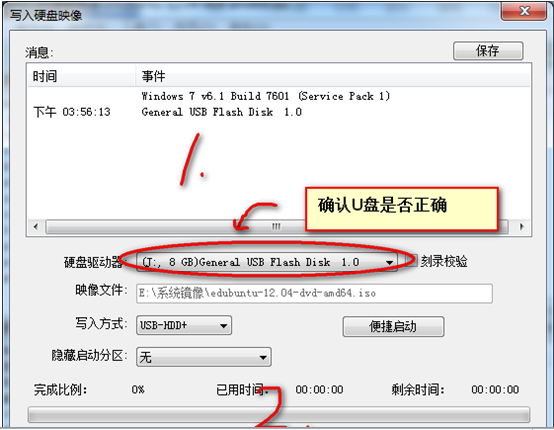
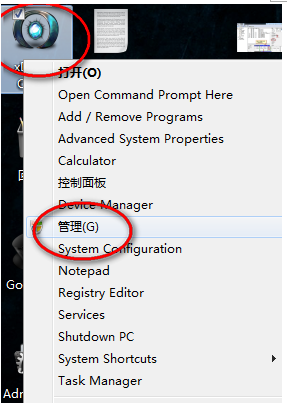
3. a. 【右击】【计算机】【管理】【磁盘管 理】
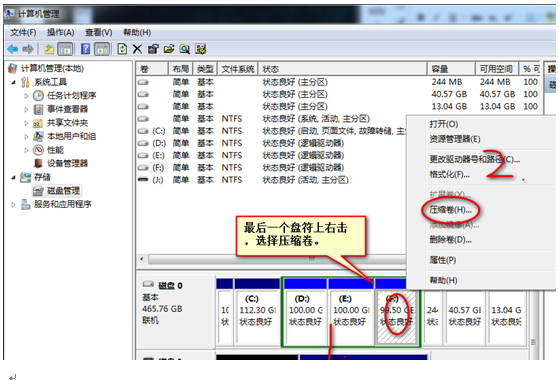
b. 在你计算机上最后一个盘符上【右击】,选择【压缩卷】
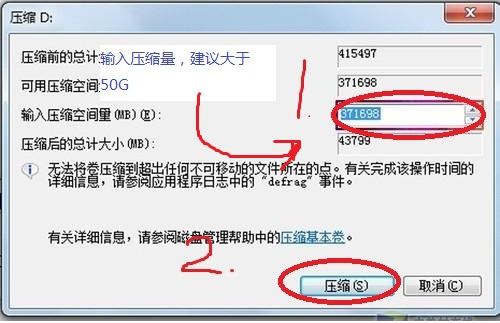
c. 【输入要压缩的大小】(此即为edbuntu系统的大小)
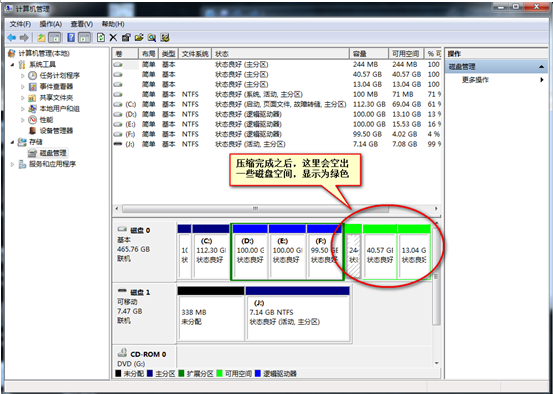
d. 点击【压缩】,成功后如图所示。空出来一个分区,Ubuntu即将安装到这个分区。
试用系统
关闭电脑,并用U盘启动电脑。
启动后稍等,系统自动运行,然后选择语言,(接下来的界面里选择试用【edbuntu 12.04 LTS】而不安装)
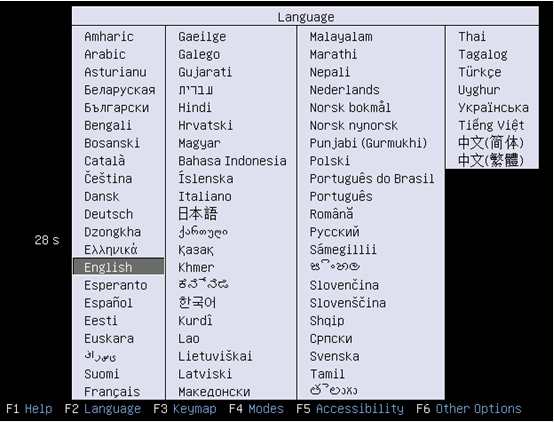
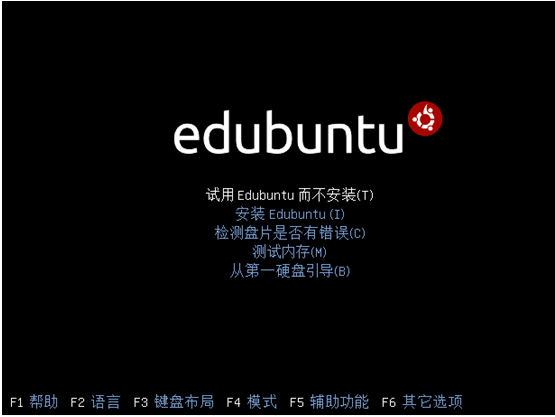
edubuntu live-cd的界面
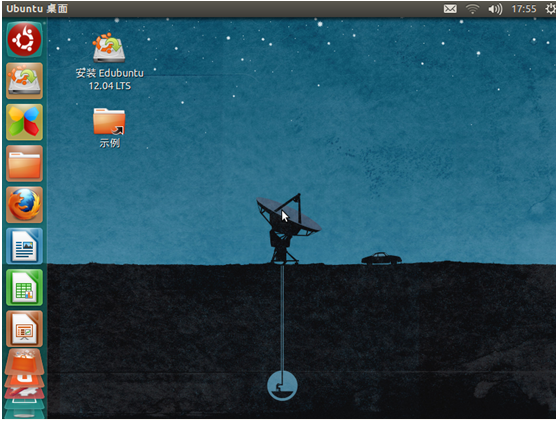
安装系统
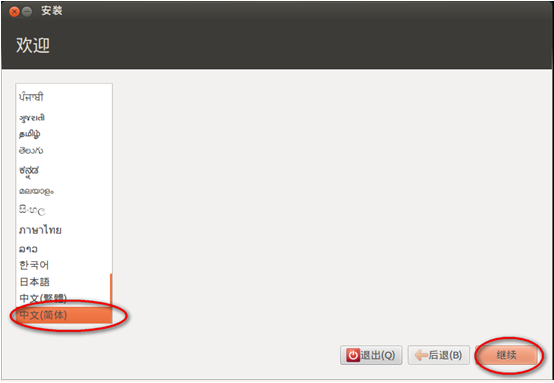
1)双击桌面“安装Ubuntu12.04 LTS”图标,稍等出来一个“欢迎”面板,在左侧选中“中文(简体)”,然后点右下角“继续”按钮;
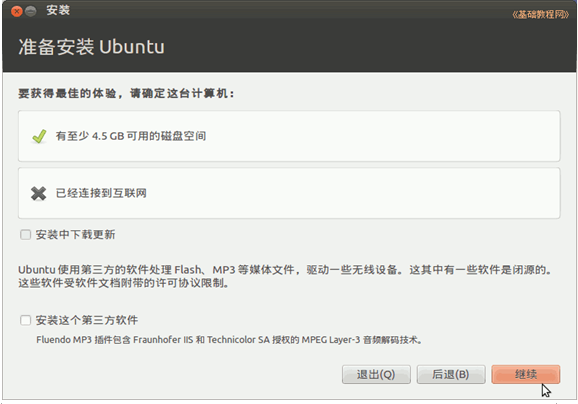
2)第2步是检查准备情况,要求磁盘空间足够,不要连接网络,一般不勾选更新和第三方软件,直接点“继续”按钮;此时是可以连接无线网络的,但是联网安装一般会比较慢,如果你网速够犀利的话,也可以联网,并安装更新,但是不推荐这样做
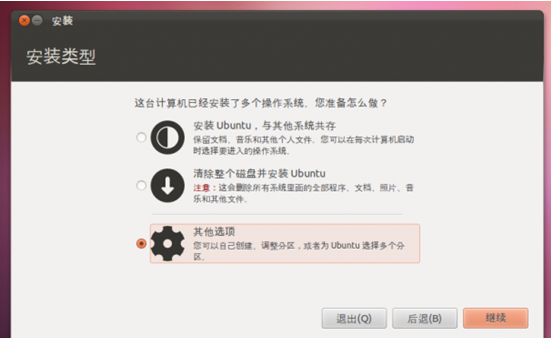
3)接下来第3步是询问安装到哪个分区,选择最下边的“其他选项”,点“继续”按钮;
4)接下来出来磁盘分区情况,这里选择我们前面分出来的那个空白分区。点击添加,即可建立分区。一般分为/(根)你可以将它看作win下的C盘(但二者有很大的不同)。/boot(启动分区)你可以将它看作win的100M隐藏分区。 /home(主文件夹)相当于win下的我的文档。Swap(交换分区)这个分区视你内存大小而定。对于我们小白来说,这几个分区已经够用了,其它的像/usr /var等分区就不用管了,免得以后有那个分区不够用而麻烦。
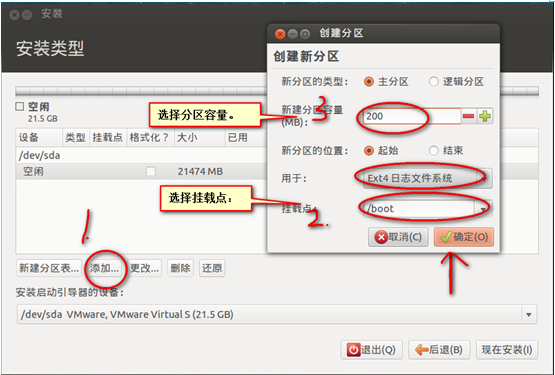
/boot分区是启动引导器挂载的分区,一般200M就够用了
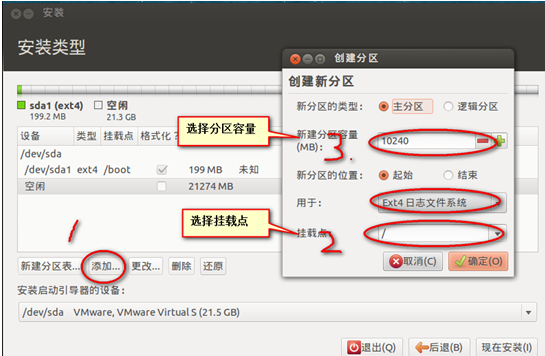
/根分区,如果你准备装很多软件的话,这个分区尽可能大一些。
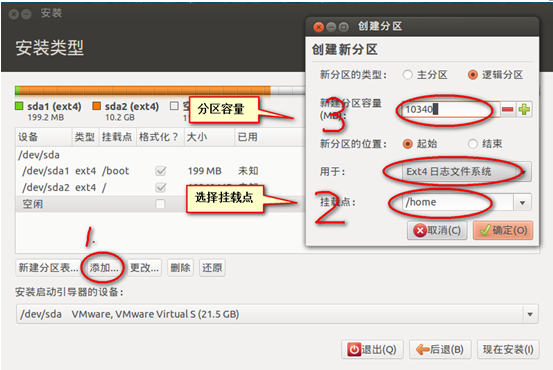
/home 这个分区是你存放视频,文档等等所在的地方,在保证/分区足够用的前提下,这个也应该尽量大
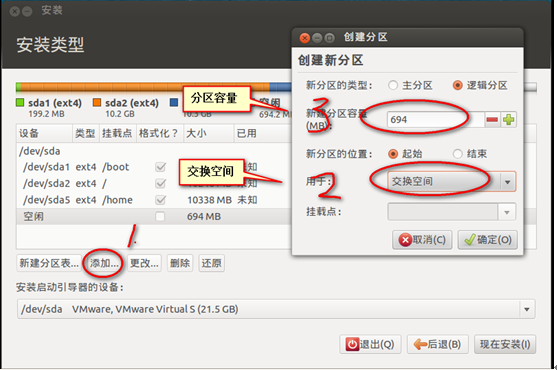
Swap分区,即交换区,我的理解是win下的虚拟内存。Swap空间的作用可简单描述为:当系统的物理内存不够用的时候,就需要将物理内存中的一部分空间释放出来,以供当前运行的程序使用。那些被释放的空间可能来自一些很长时间没有什么操作的程序,这些被释放的空间被临时保存到Swap空间中,等到那些程序要运行时,再从Swap中恢复保存的数据到内存中。这样,系统总是在物理内存不够时,才进行Swap交换。如果你内存在4G以上的话,就没有必要分这个区了。这个分区不应该太大,多了也用不了。
下面是全新安装与重装Linux系统的分区步骤,仅供参考。
全新安装(这个应该可以叫全新安装吧,对于Linux来说。),选择我们前面执行【压缩卷】步骤所得的空白分区,然后执行下面步骤。(不同电脑所显示的分区信息是不一样的。)
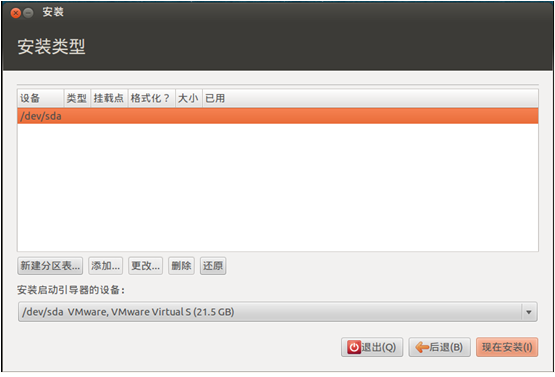
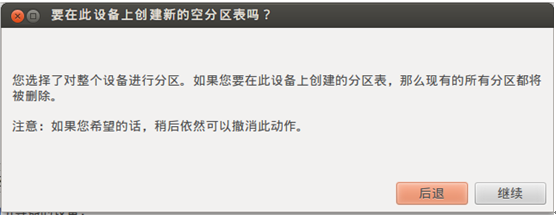
点击【新建分区表】点击确定。
点击【添加】来建立新的分区。在弹出的选择框里选择对应的栏目。设定用于分区的格式Ext4,勾选【格式化】,在【挂载点】右边点一下,选 “/boot”,设定新建分区的容量。点【确定】。
再点击【添加】,在出来的对话框中,设定用于分区的格式Ext4,打勾【格式化】,在【挂载点】右边点一下,选 “/”,设定分区容量,点【确定】
还是【添加】,在出来的对话框中,设定用于分区的格式Ext4,打勾【格式化】,在【挂载点】右边点一下,选 “/home”,设定分区容量,点【确定】
又是【添加】,在出来的对话框中,设定用于分区的格式交换分区,设定分区大小,点“确定”(如果你不需要交换分区,可以不必执行)
如果对分区表不满意,可以单击【更改】进行修正。具体可参照下图。
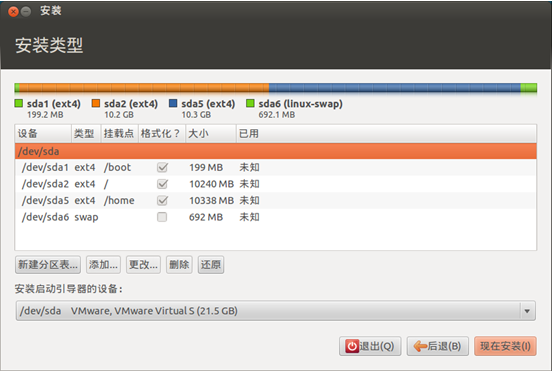
这里一定要注意,分区分完之后。要选择启动引导器的安装位置。注意到/boot分区前的【设备】列了么?现在的这个是/dev/sda1,那么启动引导器的安装位置也应该是/dev/sda1。如果你没有分/boot分区那么请选择/分区的挂载点。
如果是重装系统的,步骤基本一样,只是点击【更改】或者【删除】按钮而已。需要注意的是,更改分区的时候要勾选【格式化】,格式化会删除这个分区上的所有文件,请提前备份重要数据;
回到分区面板,检查一下分区编辑好了,点“现在安装”,如果还有 /home 分区,按原来的设,一般不打勾“格式化”,只需提前清理里面的配置文件;下面【启动引导器】的设置与前面一样。
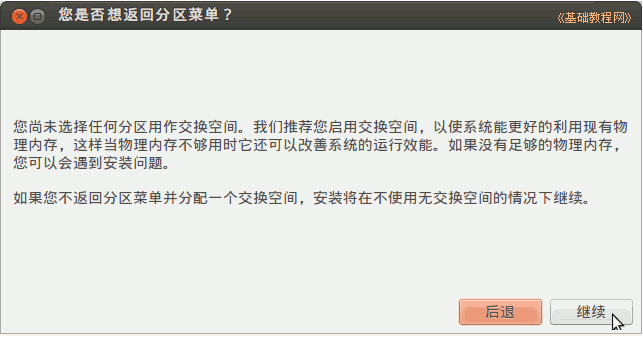
然后点击【安装】,提示没有交换空间,点“继续”
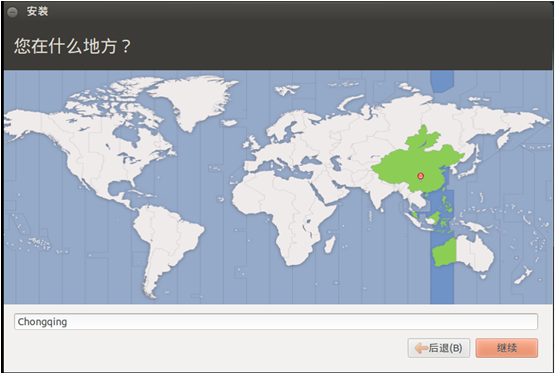
9)然后出来询问地区;在地图上找找自己所在的地区,这时下边已经开始安装了;
10)接下来是键盘布局,一般是【英语】【美式键盘】你也可以探测一下键盘的布局,点“前进”继续; 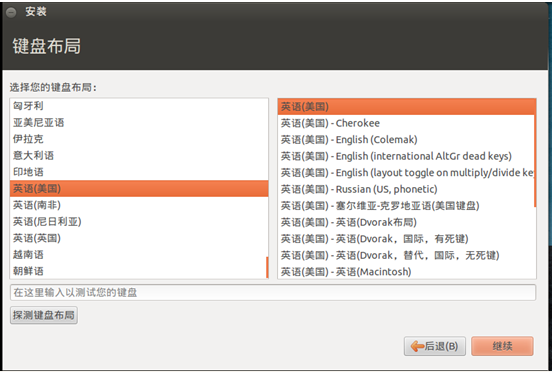
11)接下来是设定自己的用户名(小写字母)和密码等,从上到下依次输入即可,然后点“继续”;
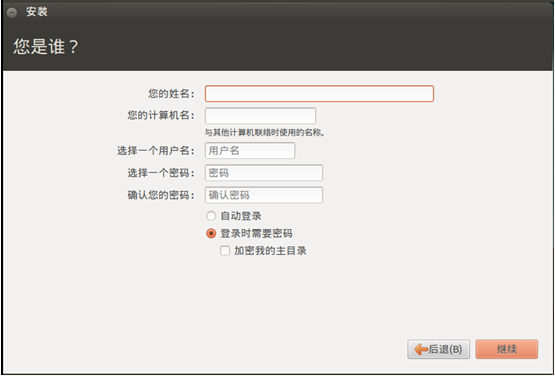
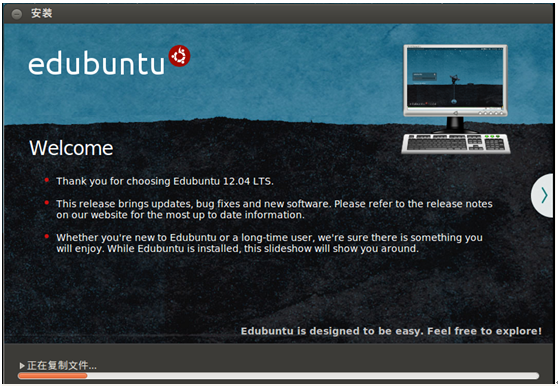
12)然后接着继续安装过程,可以看一下系统的介绍;
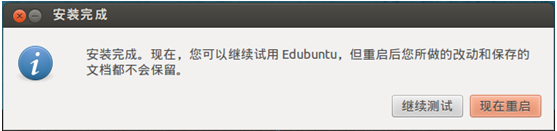
13)耐心等待完成,然后出来一个对话框,点“现在重启”完成安装,你也可以继续体验一下edubuntu
14)如果是光盘安装,稍等提示取出光盘,然后按回车键,重新启动计算机,安装完成;
安装已经完成了,可是还有一个软件没有用到啊,是不是大意了??当然不是,请看接着看。
OK 现在已经重启了,,,
等等,,怎么还是windows啊,安装失败了?God,不会吧。
当然不会了。这个时候就该使用EasyBCD这个软件了,现在就进入windows吧。
设置edubuntu 12.04 的启动引导:
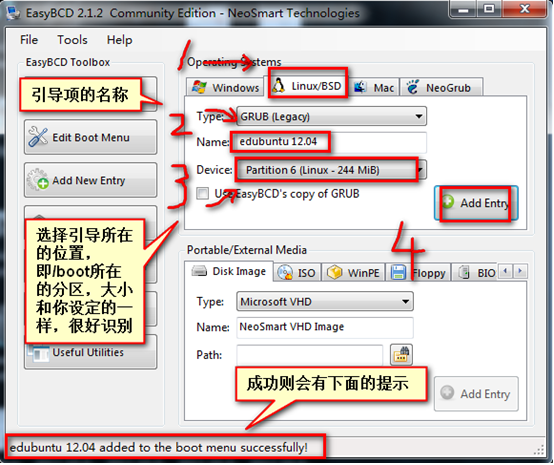
打开EassyBCD软件,点击【add new entry】
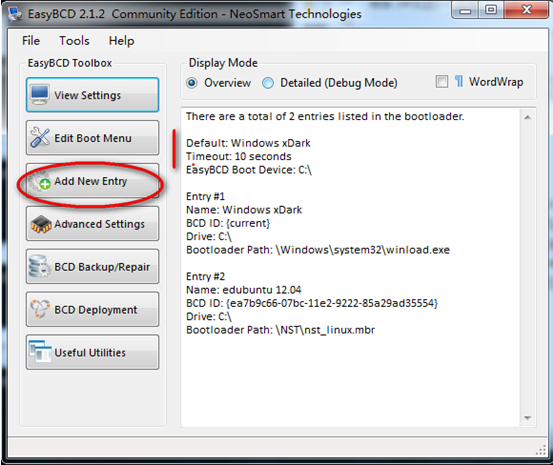
接下来不太好说,直接上图
右侧点击【Linux/BSD】
【name】开机是显示的启动引导项的名称
【device】引导项所在的位置,还记得那个/boot分区么?选择它就行了,这个要依照大小来判别。(前面会有linux字样的)
然后点击【add entry】就可以了,下面会有成功的提示。
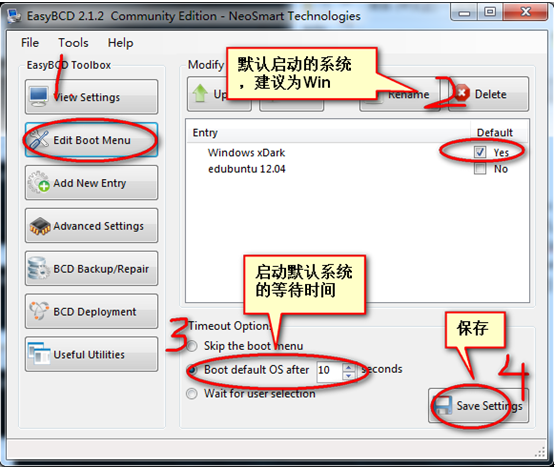
如果你还不放心,可以点击【edit boot menu】如下图示。这里可以设置默认启动的系统,以及等待时间,建议将windows设为默认。最后保存即可。
接下来你就可以重启系统了,然后你就可以真正的体验edubuntu了,与win完全不一样的感受。哈哈!!!
Edubuntu 的删除
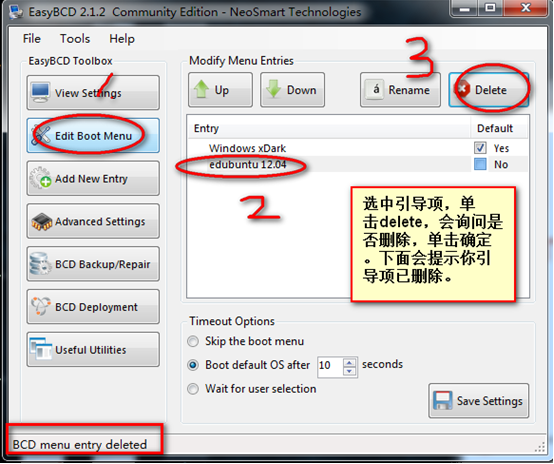
如果什么时候你不想使用Linux了,你可以在这里删除掉引导项,并把Linux分区给删除掉即可。
引导项的删除:
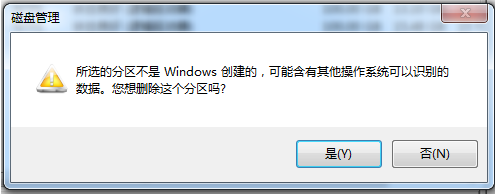
分区的删除如下:右击【计算机】【管理】【磁盘管理】,在Linux分区上右击【删除卷】会提示如下(点击是即可):
最后在最后一个盘上右击,选择【扩展卷】即可将其并为windows下的分区,此步骤并不会影响windows分区下的数据。这时你的系统就和没有装过edubuntu一样。
本文还没有完哦…………………………………………..

 浙公网安备 33010602011771号