jdk下载与配置环境变量
https://blog.csdn.net/linda11111111/article/details/126481070
1:注册oracle邮箱账户
2:jdk官网
下载官网:Oracle | Cloud Applications and Cloud Platform
3:下载步骤
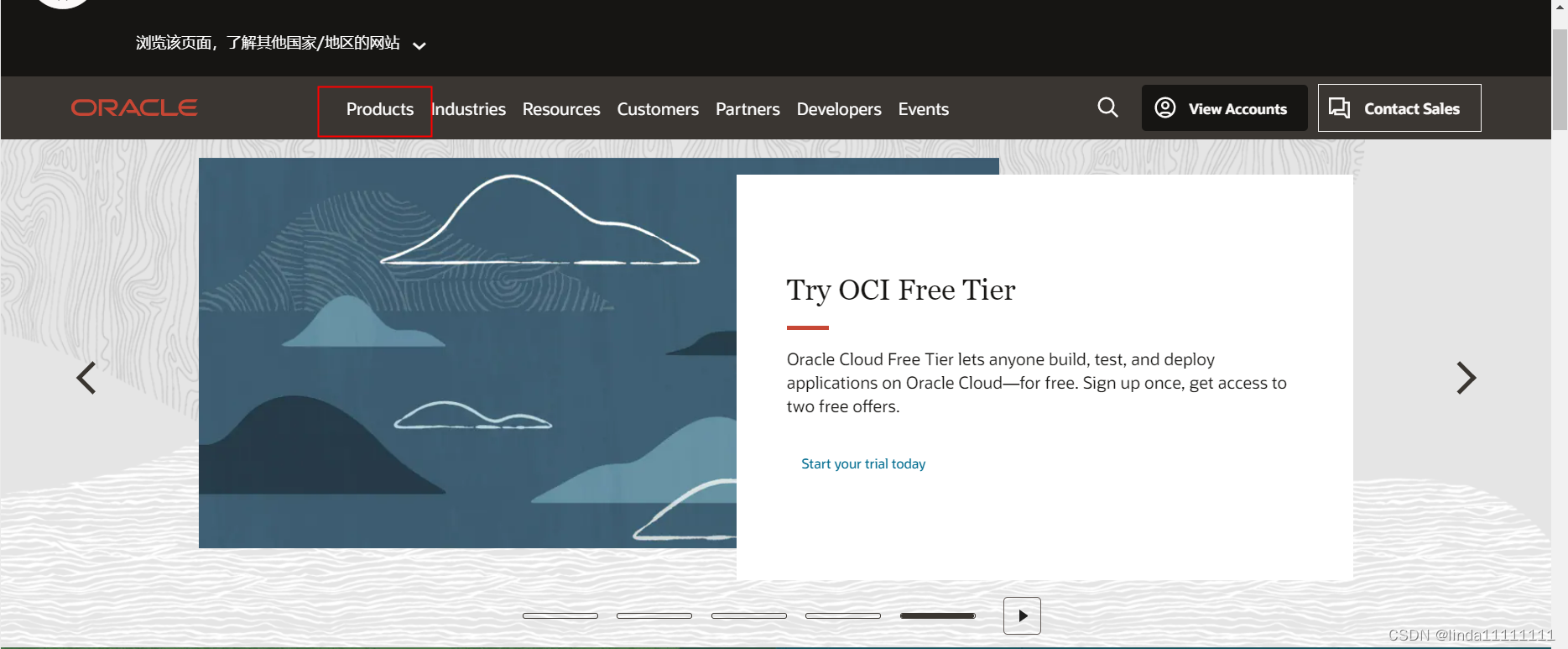
进入官网首页,点击左上角products
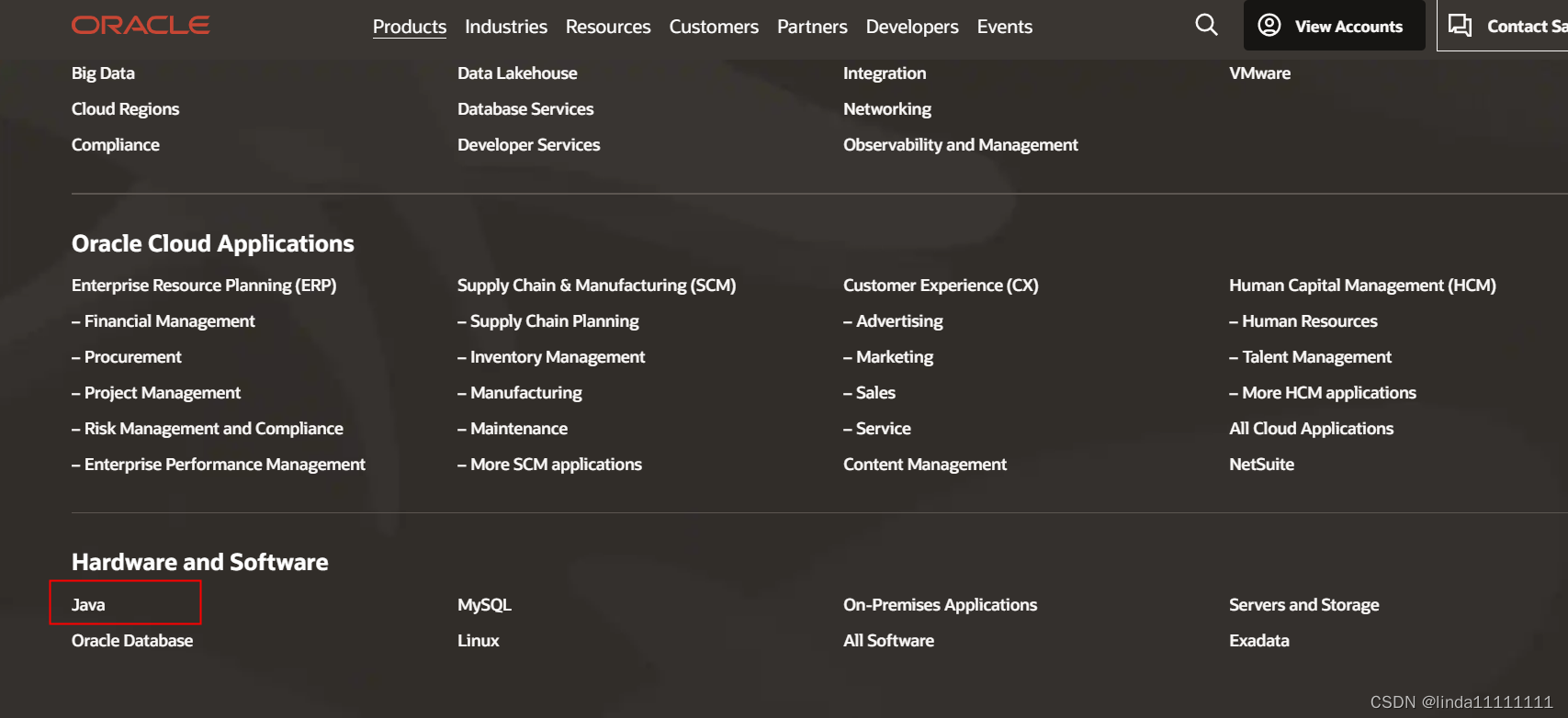
页面滑到下方,点击左下角java
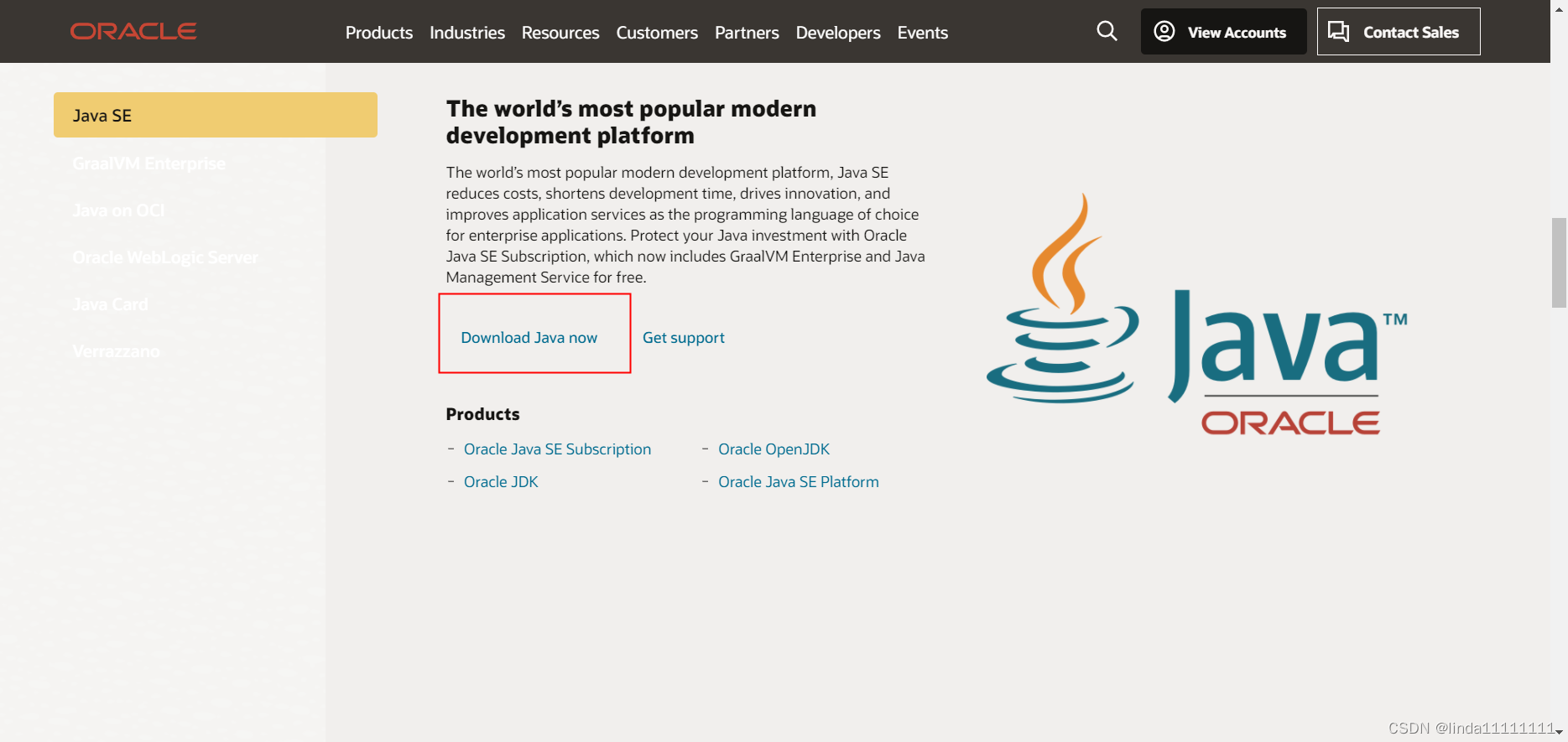
页面继续往下滑:点击Download Java now
页面跳转:同创选择下载java8,本文演示windows版本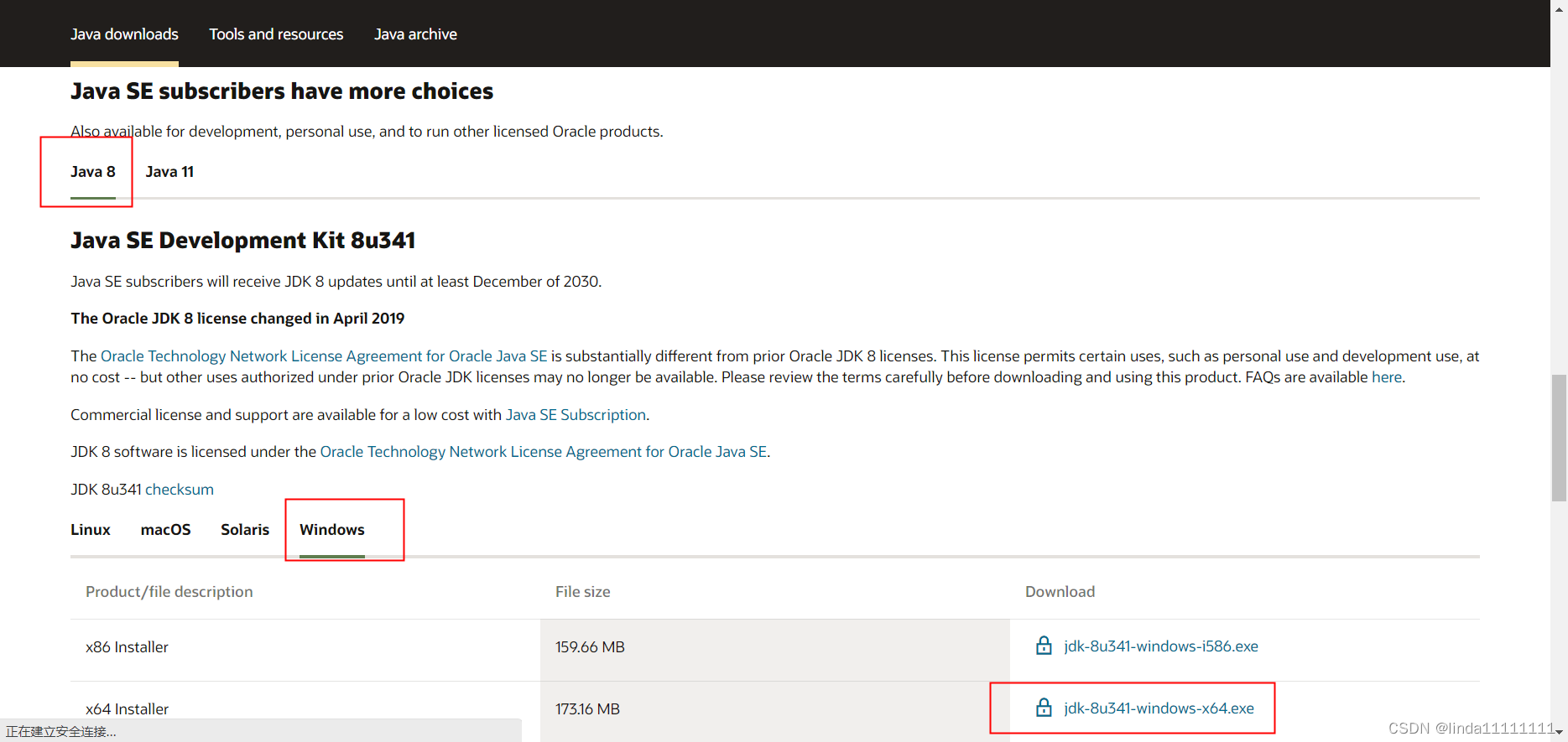
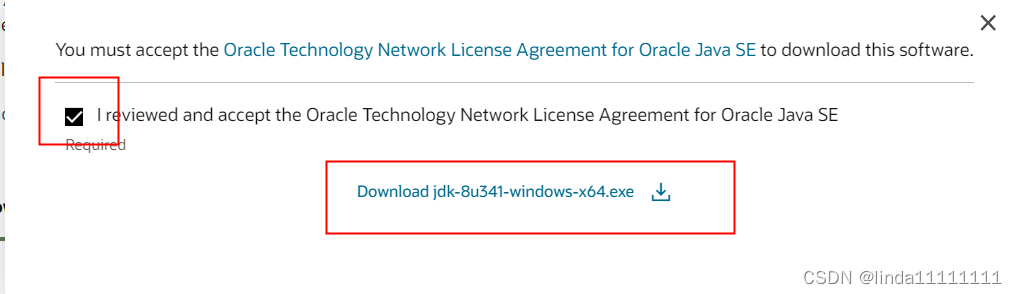
跳出弹框:勾选并点击下载,按照步骤安装成功
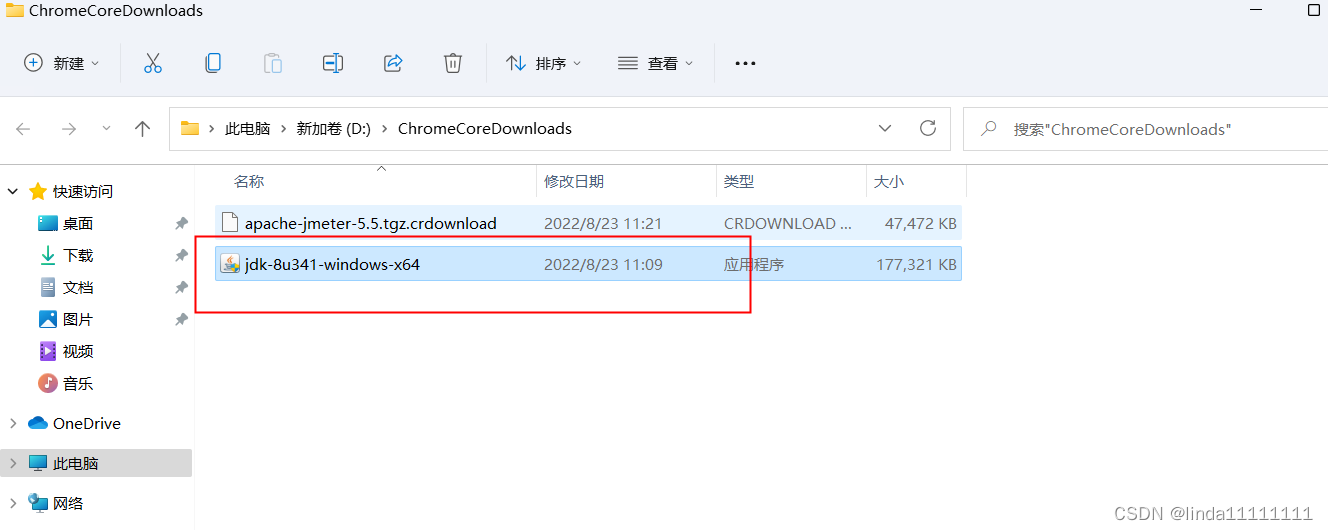
下载完成:
4:配置环境变量
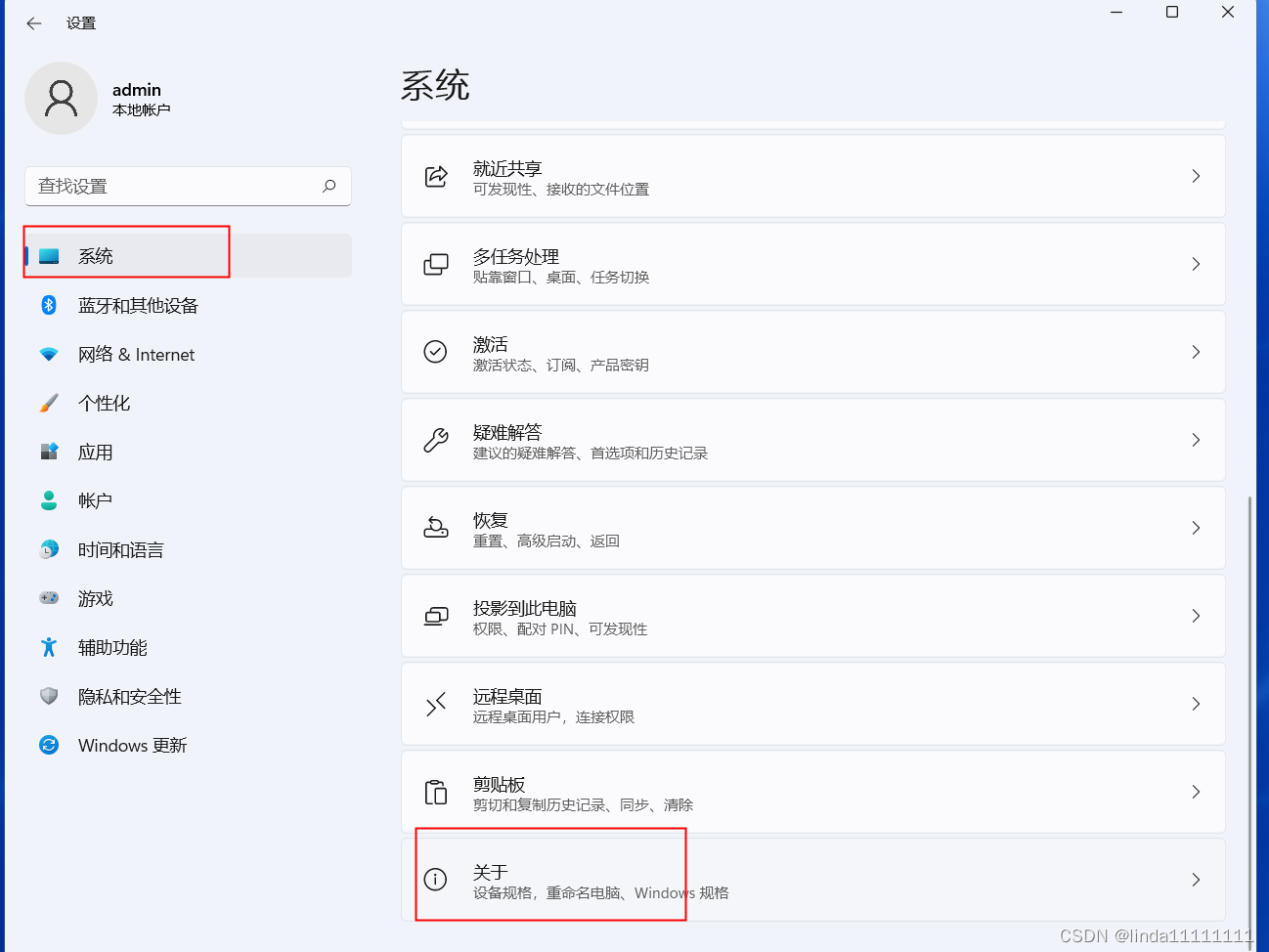
windows11系统:桌面右键-显示设置;进入系统页面
点击最下方的:关于
再点击高级系统设置
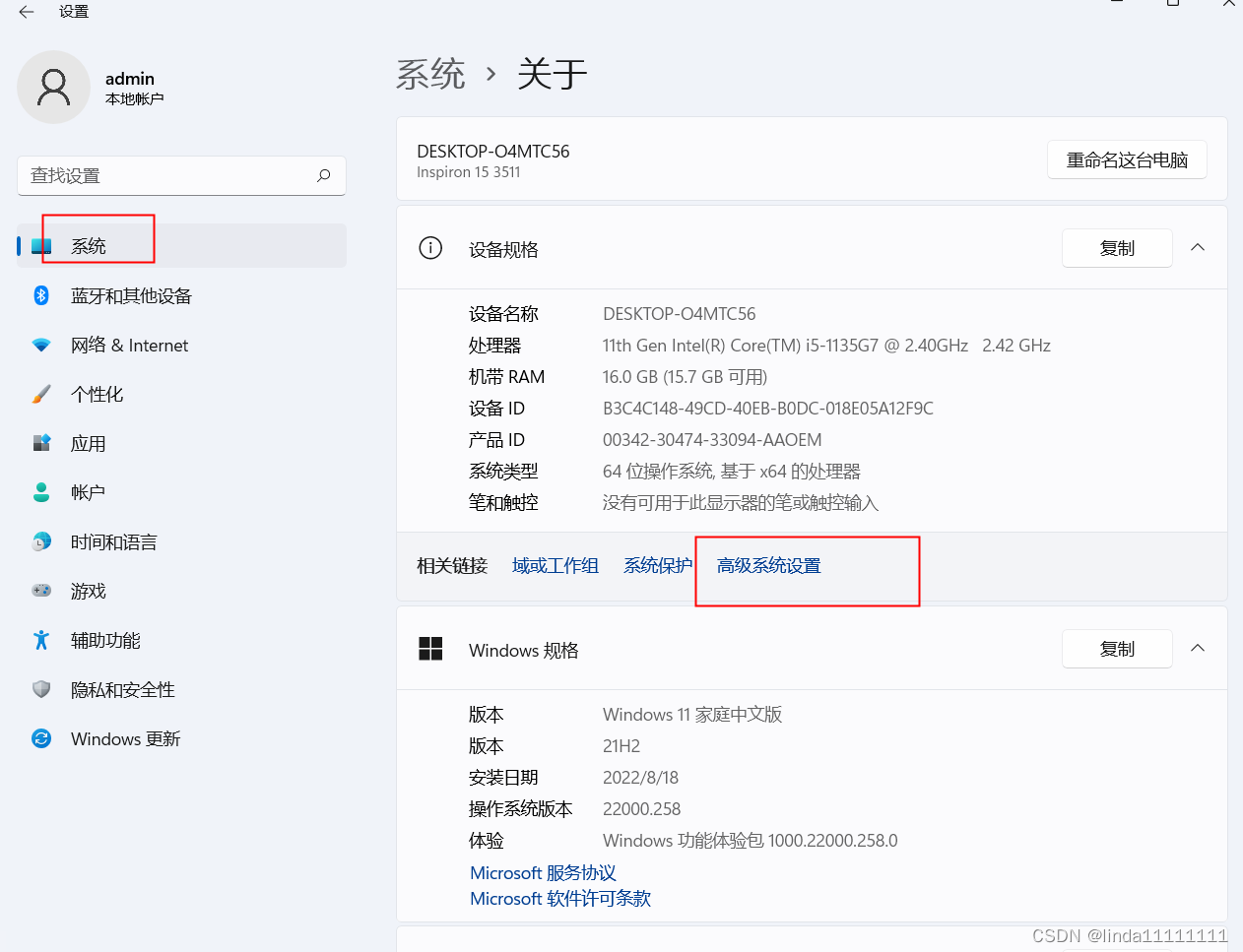
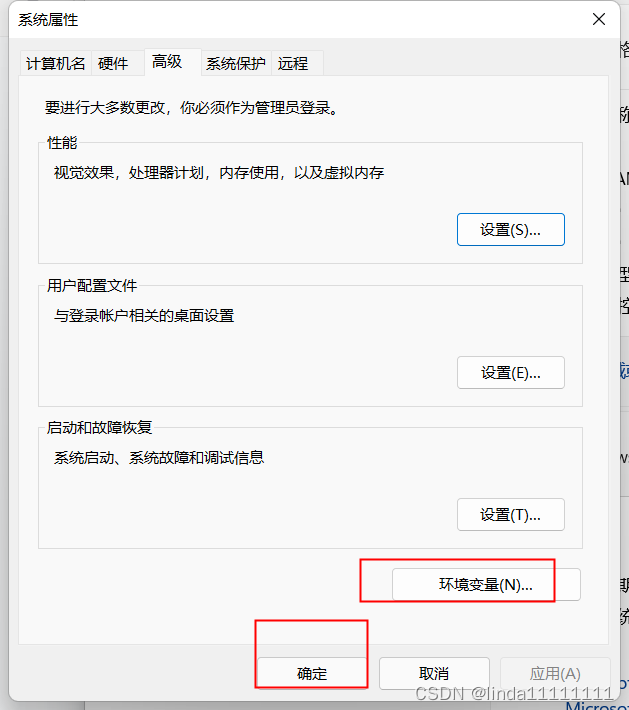
跳出如下弹框,点击环境变量
弹窗如下弹框,点击最下方的新建按钮
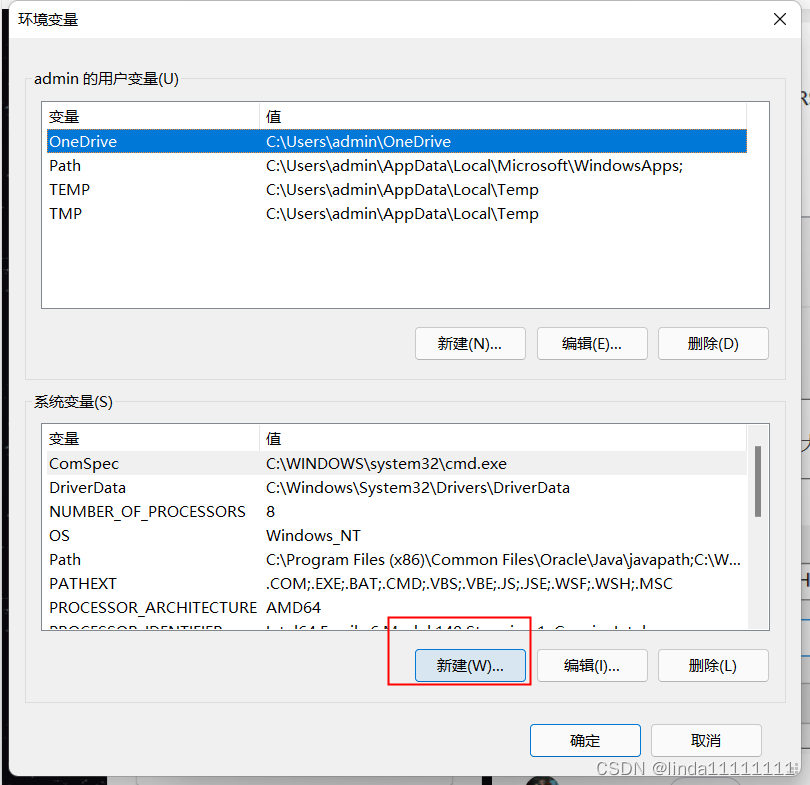
会出现如下弹框,开始编辑内容:总共3大步骤
第一个步骤:系统变量-新建
变量名:JAVA_HOME(大写)
变量值:点击浏览目录,选择jdk下载的路径,可以单独新建一个java的文件夹
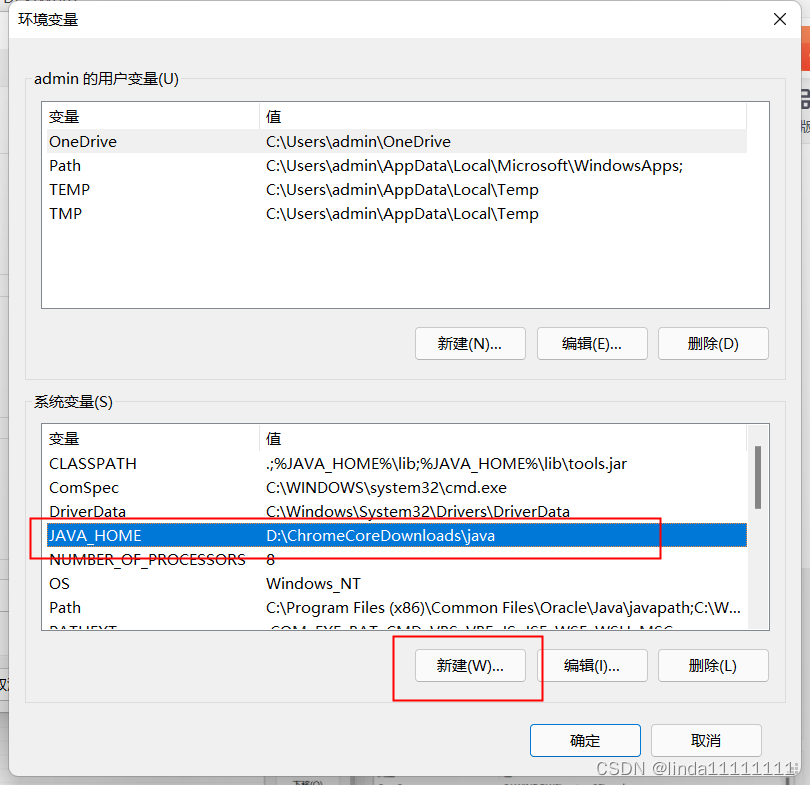
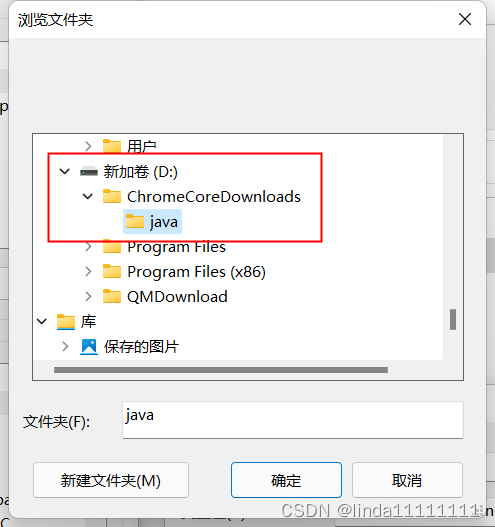
第二个步骤:
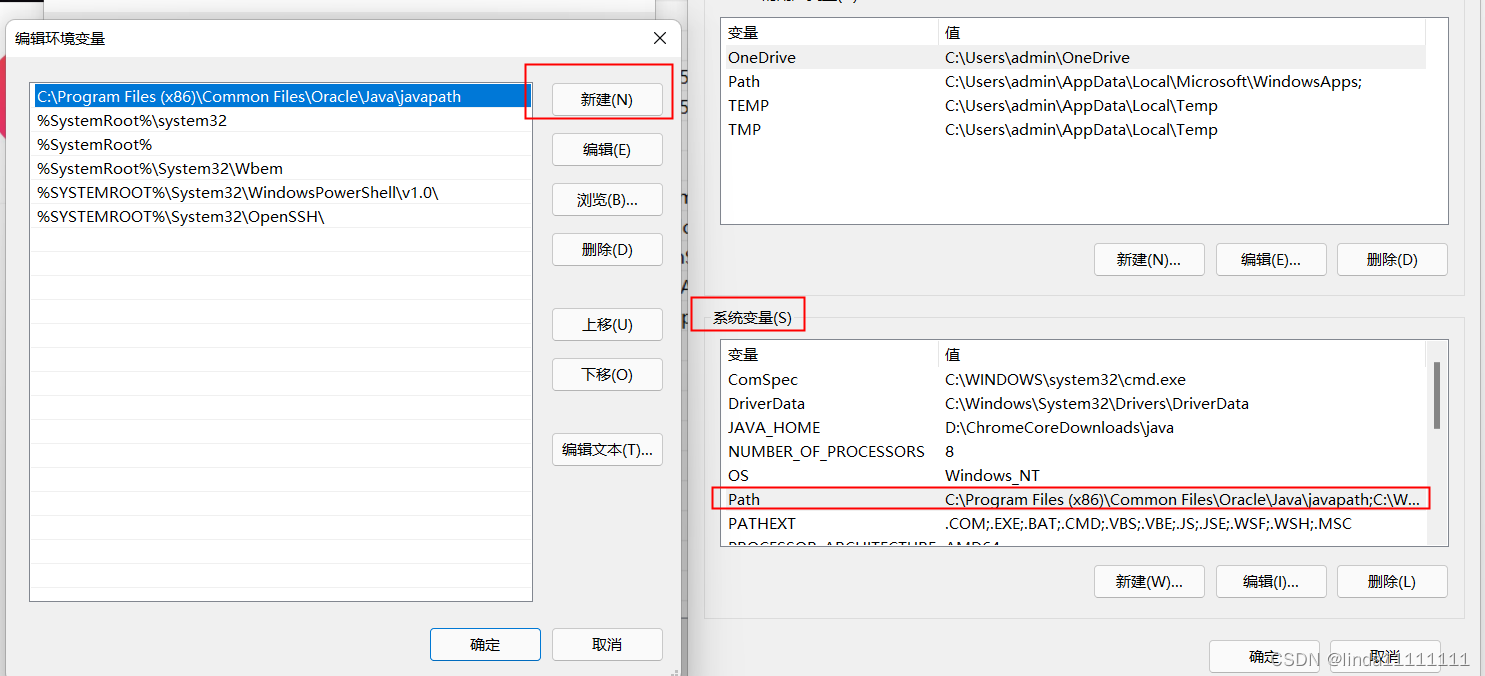
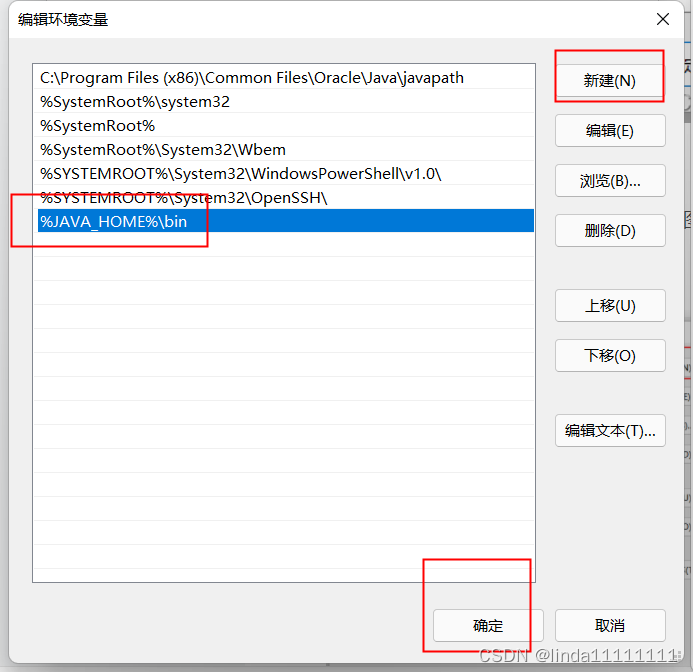
再次进入系统变量:双击path,会进入左图,点击新建,输入%JAVA_HOME%\bin
第三个步骤:系统变量-新建:
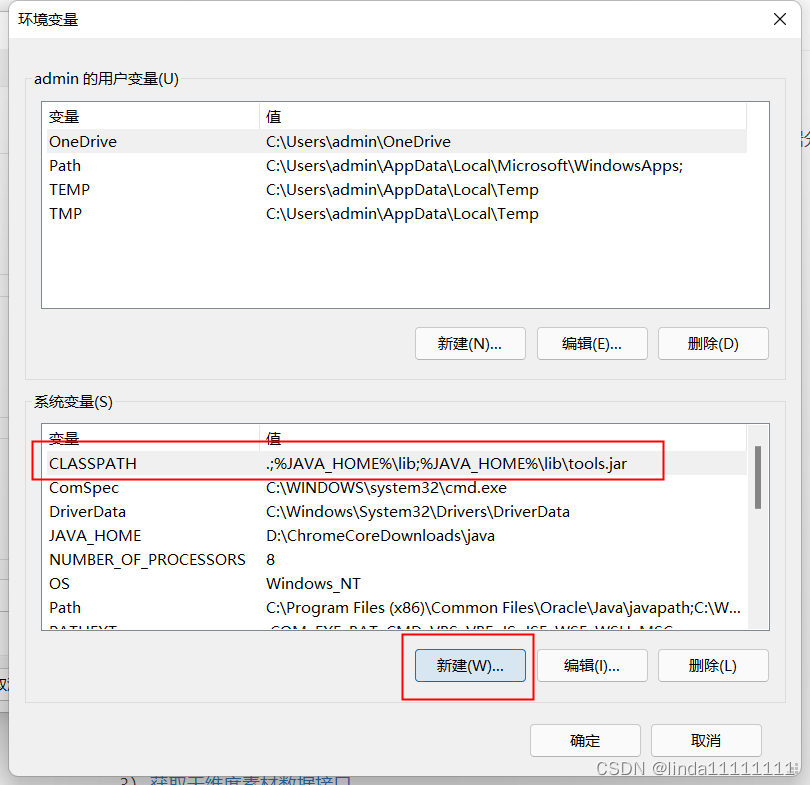
变量名:CLASSPATH
值:.;%JAVA_HOME%\lib;%JAVA_HOME%\lib\tools.jar
值直接复制.;%JAVA_HOME%\lib;%JAVA_HOME%\lib\tools.jar即可,注意最前面有个小点
5:验证环境变量配置正确
快捷键:win+R
输入:cmd
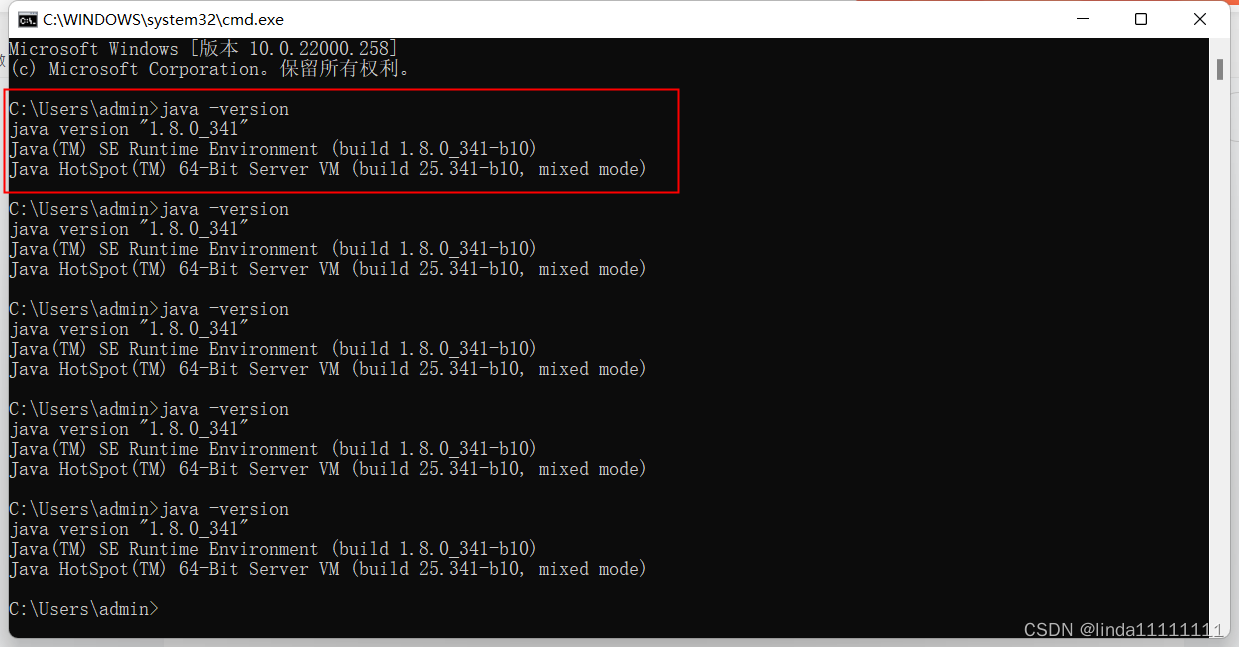
命令行输入:java -version
出现如下内容则配置正确
————————————————
版权声明:本文为CSDN博主「Linda你好」的原创文章,遵循CC 4.0 BY-SA版权协议,转载请附上原文出处链接及本声明。
原文链接:https://blog.csdn.net/linda11111111/article/details/126481070

 浙公网安备 33010602011771号