
由于缺少调试目标“xxx”Visual Studio 无法开始调试。或者响应地设置outputpath和AssemblyName 属性
在项目迁移到新的环境或者重定向输出路径后,编译时会如下报错:
由于缺少调试目标“xxx”Visual Studio 无法开始调试。或者响应地设置outputpath和AssemblyName 属性
即便是指定了输出文件路径,还是一样回报错,原因是因为引用的文件路径不正确或找不到必须的文件而报的错,因为程序默认情况下只会去默认的路径下找需要的文件如(dll)。因此需要指定引用路径。
项目属性说明
主要选项卡详解
1. 应用程序(Application)
这是最基础的设置选项卡,定义了项目的核心信息。
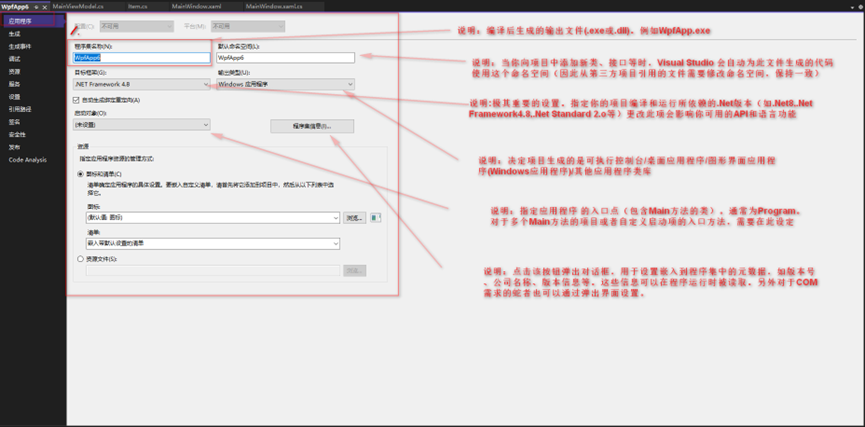
2. 生成
此选项卡控制编译器如何将源代码转换为程序集。
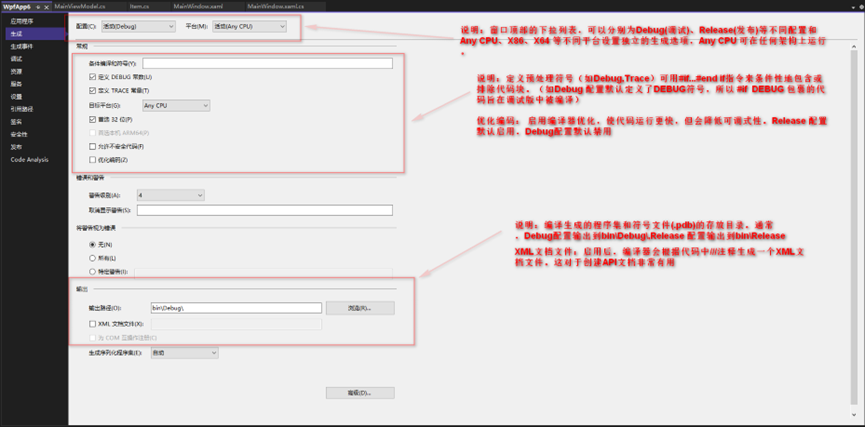
3. 调试(Debug)
此选项卡控制应用程序启动和调试的行为

3.包(Package)对于类库项目尤其重要
此选项卡用于配置 NuGet 包的相关信息,当你想要将项目打包并发布到 NuGet 源时使用
- 包 ID (Package id): NuGet 包的唯一标识符。
- 版本 (Version): 包的版本号,遵循语义化版本控制。
- 作者 (Authors) / 公司 (Company): 包的所有者信息。
- 描述 (Description): 包的简要说明,会在 NuGet 中显示。
- 生成 NuGet 包 (Generate NuGet package on build): 设置是否在每次生成后自动创建 .nupkg 文件。
.资源(Resourece)
这两个选项卡提供了一种管理应用程序资源和配置的便捷方式
4.设置(Settings):
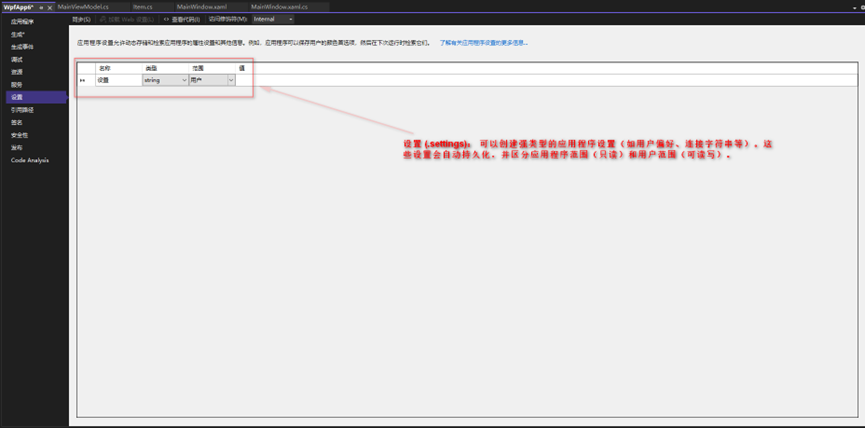
5.签名(Signing):
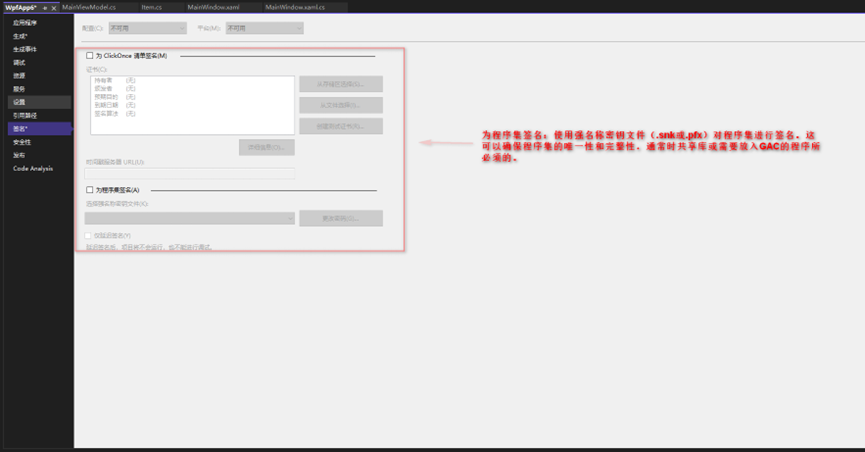
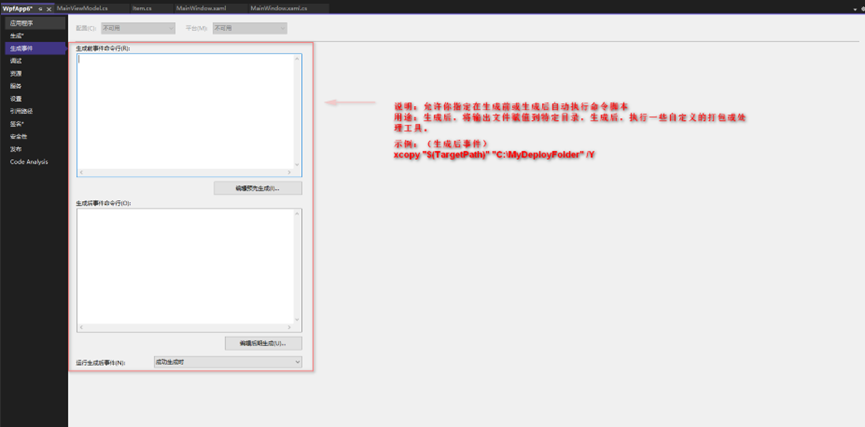
6.生成事件
7.引用路径

核心作用:
“引用路径” 的主要作用是告诉Visual Studio 的编译器和设计器,在尝试解析程序集(.dll引用)时,除了默认的搜索目录外,还应额外去哪些文件夹中查找。
典型使用场景:
-
- 解决方案中有多个项目,并且输出目录被击中设置:>解决方案中有多个项目,并且输出目录被击中设置: 一个常见的作法是建立一个同意的bin\或output\文件夹,让所有项目都编译输出到同一个目录下(例如: ..\Bin\Debug\)。这样便于管理和打包所有依赖项。
- 问题:项目A引用项目B。当你编译时,项目B的.dll确实被输出到了统一的..\Bin\Debug\目录,所以项目A可以编译成功。
- 另一个问题:但在Visual Studio 的设计时(design-time),比如你在项目A的代码编辑器里输入new ClassFromProjectB()时,IntelliSence 和错误检测引擎需要找到项目B的程序集来获取元数据(类型、方法等信息)。默认情况下,它只会在当前的输出目录(bin\Debug)里找,但哪里是空的(因为输出被重定向了)!这会导致IntelliSense 显示错误波浪线,提示“无法找到类型或命名空间”,尽管编译完全正常。
如何设置?
- 右键项目 -> 属性。
- 在属性窗口中,选择 “引用路径” 选项卡。
- 在文件夹路径输入框中,填入你希望编译器额外搜索的目录(如 ....\Binaries\Debug\ 或 \server\shared_libs\)。
- 点击 “添加文件夹” 按钮将其加入列表。
- (可选)你可以添加多个路径。编译器会按列表中的顺序进行搜索,直到找到所需的程序集。

 浙公网安备 33010602011771号