


CentOS7.5 Docker部署 .Core项目
哈喽大家好!
相信大家对windows服务器已经玩的已经不想再玩了吧,那就开始来玩Linux吧。首先我们来配置一下Linux。
一、配置docker
新买的服务器可以执行下面的代码 sudo yum update(非必要) 预计310M,预计10~20分钟
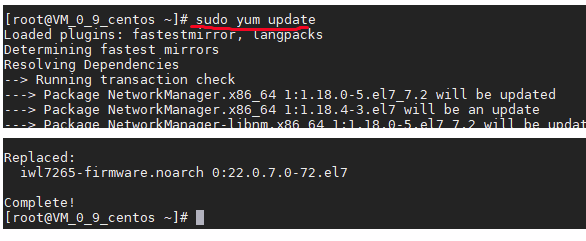
在 CentOS 7安装docker要求系统为64位、系统内核版本为 3.10 以上,可以使用以下命令查看
uname -r

查看是否满足docker安装条件
首先,我们可以先执行下卸载命令,如果你之前安装过,或者系统自带了,需要卸载干净:
sudo yum remove docker-ce

然后我们就可以安装指定的源了,有官方版本和阿里云版本,我这里尝试使用阿里云版本的吧,听说会快一些。
Step 1: 安装必要的一些系统工具
sudo yum install -y yum-utils device-mapper-persistent-data lvm2
Step 2: 添加软件源信息
sudo yum-config-manager --add-repo http://mirrors.aliyun.com/docker-ce/linux/centos/docker-ce.repo
Step 3: 更新并安装Docker-CE
sudo yum makecache fast (可选)
sudo yum -y install docker-ce
Step 4: 开启Docker服务
sudo service docker start
安装预计 5 分钟,安装完成后输入以下命令
docker version 看是否有ClIent和Server。有说明安装成功!那么下一步来配置docker
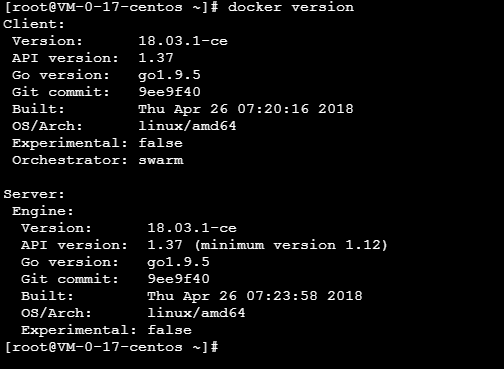
设置docker开机启动
systemctl enable docker
启动docker
systemctl start docker
查看版本
docker --version

以上没有出错的话那么恭喜你离成功又进一步了!
二、安装Dotnet SDK
1、每台计算机只需要执行一次此操作。
sudo rpm -Uvh https://packages.microsoft.com/config/centos/7/packages-microsoft-prod.rpm

安装SDK
sudo yum install dotnet-sdk-3.1
这个时间比较长,所以你可以考虑在本地发布好,ftp到服务器,当然如果创建了sdk,以后就省事儿了,反正各有利弊。
安装成功,测试一下版本: dotnet --list-sdks

完成!
2、 安装Git [可选]
我们如果要构建镜像的话,肯定需要发布好的问题+Dockerfile,那发布有三种方式:
第一种就是本地发布,拷贝到服务器,build 镜像;
第二种是本地发布,然后本地build,推到仓库里,服务器拉取;
第三种就是服务器PULL代码,然后服务器发布,再build;
个人习惯了第三种,所以我这里安装Git了。
sudo yum -y install git
安装完成后输入
git --version

三、添加docker支持
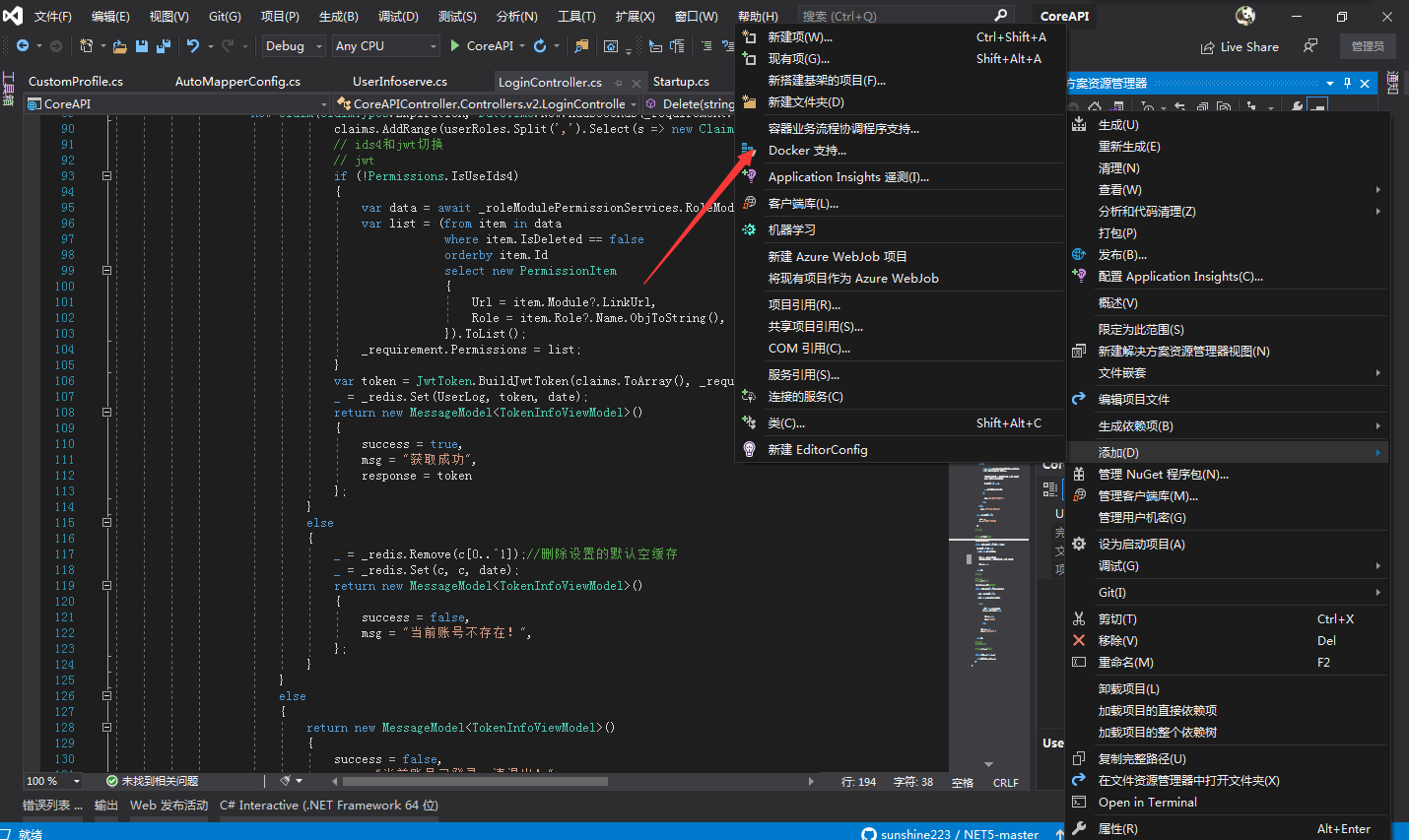
会生成一个Dockerfile的文件,如下
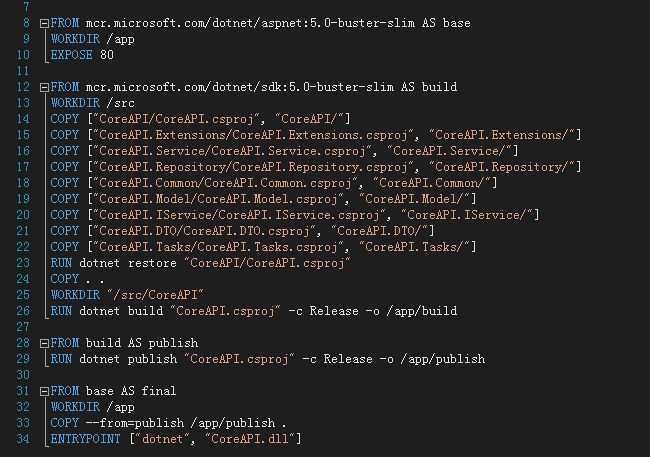
接下来就是将代码上传到服务器了(这里有一个坑,请将Dockerfile拷贝到项目根目录下)
在服务器下新建文件夹
mkdir /home
进入文件夹 cd/home
从github上pull代码 输入以下命令 Git clone https://github.com/sunshine223/NET5-master.git
拉取完成后就来开始创建镜像了
docker build -t sunshine223/apkimg . 注意后面那个. (sunshine223/apkimg镜像名,如果这里报错请查看根目录下是否有Dockerfile)
这里构建镜像后会产生许多悬空镜像目前我也不知道是什么,但是删除了也没什么影响,删除悬空镜像命令 docker rmi $(docker images -f "dangling=true" -q)
输入 docker images 查看是否多了 sunshine223/apkimg这个镜像

那么接下来创建一个容器,执行一下命令
docker run --name=apkcontainer -v /etc/localtime:/etc/localtime -it -p 8080:8080 sunshine223/apkimg
这里第一个8080是宿主机的端口,第二个是容器宽口
然后输入docker ps 查看正在运行的程序

退出当前路径 输入docker ps 查看正在运行的容器,没有则输入 docker ps -a 查看所有容器,
然后输入 docker start sunshine223/apkimg 启动容器。
恭喜你配置完成就可以在外网访问了http://159.75.251.223:8081/index.html

 浙公网安备 33010602011771号