


深度学习服务器完整配置手册(二、ssh安装,硬盘永久挂载,创建账户)
引用:实验室已毕业师兄整理文档
为了防止参考链接失效,粘贴如下,自己会根据实际安装过程的变化更新教程:
1.SSH-server启动
服务器启动SSH服务,首先安装openssh-server:
sudo apt-get install openssh-server
2.查看服务器openssh-server是否启动,如有sshd则说明启动:
ps -e | grep ssh
3.服务器ssh启动、停止和重启命令如下:
/etc/init.d/ssh start
/etc/init.d/ssh stop
/etc/init.d/ssh restart
4.配置服务器端口操作为,修改/etc/ssh/sshd_config中Port参数:
sudo vim /etc/ssh/sshd_config
找到PermitRootLogin no一行,改为PermitRootLogin yes 即可实现远程root账号登陆
5. 重启 openssh server
$ sudo service ssh restart
6.外网访问端口转发配置:
配置该系统为固定IP地址,网关和DNS:
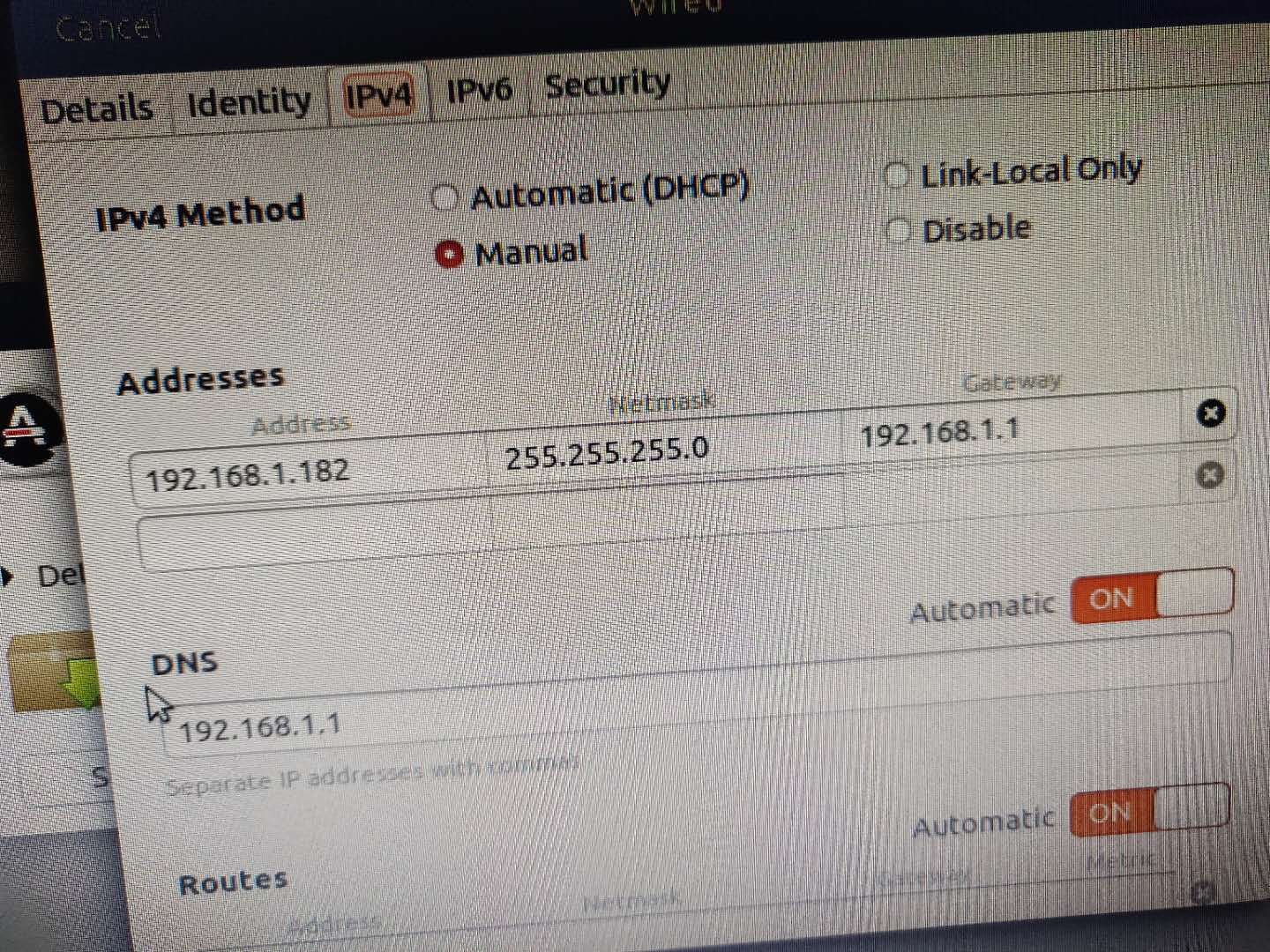
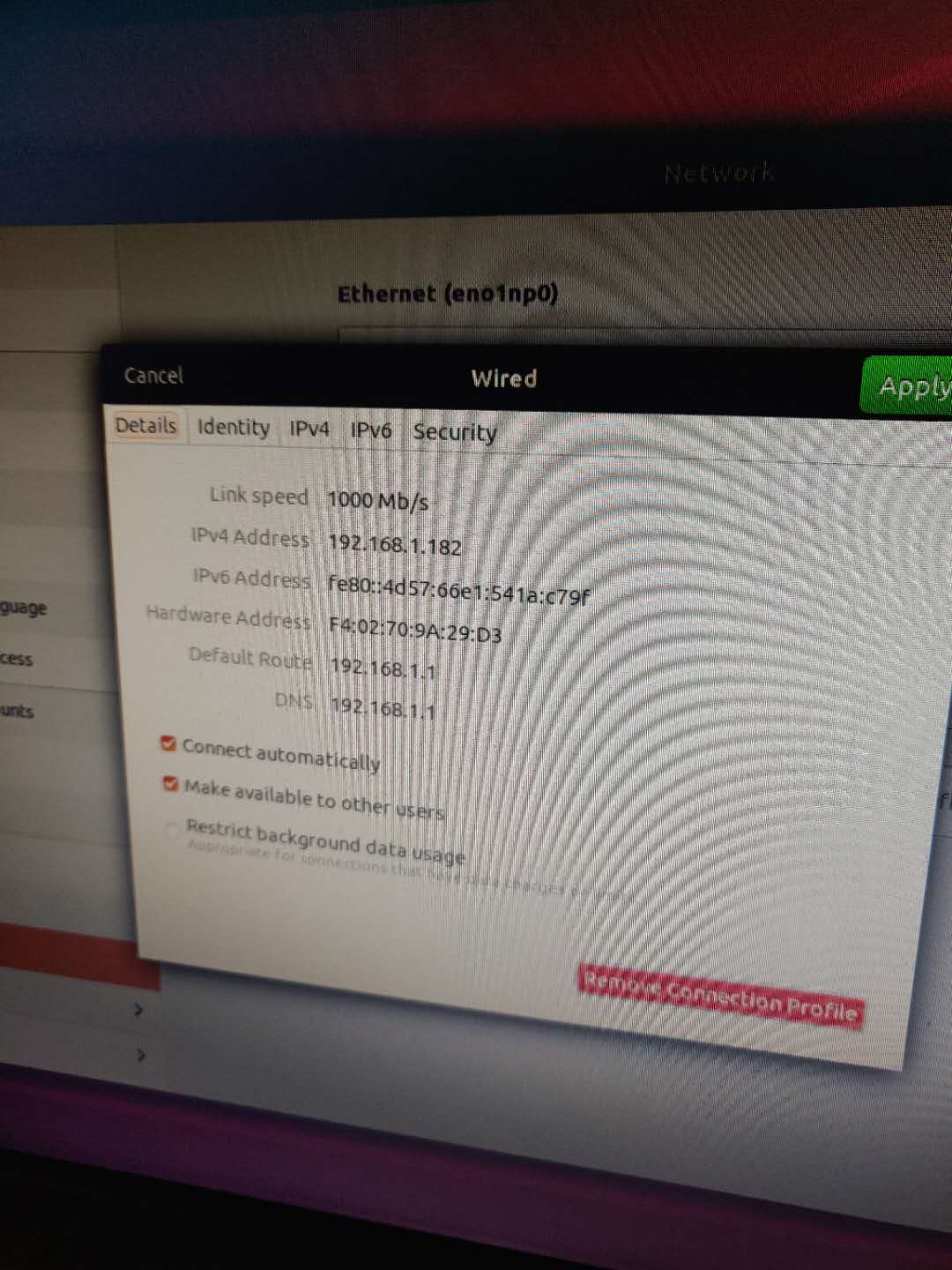
通过路由器上修改端口转发,将该服务器内网IP地址加入到映射表中,内部默认端口号22在外部给一个映射端口号即可。
# 硬盘挂载
当服务器进行扩展时,需要将硬盘挂载在系统上,挂载方式如下:
# 查看硬盘信息,如/dev/xxx
fdisk -l
# 格式化磁盘
sudo mkfs -t ext4 /dev/xxx
# 查看硬盘挂载情况
df -h
# 转到根目录下
cd /
# 建立挂在文件夹,此处X为除系统盘外第X个磁盘,从0开始计
sudo mkdir dataX/
# 挂载
sudo mount /dev/sdb /dataX/
# 转到挂载文件夹
cd dataX/
# 查看挂载硬盘的UUID
sudo blkid
# 修改/etc/fstab文件,在最后加入UUID=xxxx /dataX ext4 defaults 0 0
sudo vim /etc/fstab
# 查看挂载情况
df -l
# 重启服务器
reboot
#卸载挂载硬盘
sudo umount /dataX/
#创建账户
sudo adduser xxx
#sudo useradd xxx
#sudo passwd xxx
#sudo mkdir /home/xxx
#sudo usermod -s /bin/bash xxx
#sudo usermod -d /home/xxx xxx
#创建私有文件夹,在home下给映射:
cd /data0/
sudo mkdir xxx
sudo chown -R xxx xxx/
sudo chmod -R 700 xxx/
sudo ln -s /data0/xxx/ /home/xxx/data0
sudo usermod -a -G docker xxx
#############################################################################################
# 给或删除用户sudo权限:
引用:https://blog.csdn.net/u011774239/article/details/48463393/
通过命令: id username
来查看用户信息
安装ubuntu时,创建了一个普通用户,没有sudo权限,执行sudo相关命令失败,原因该普通用户没有加到超级用户组,
使用如下命令可以添加到用户组(也可是超级用户组)。
命令如下:
sudo usermod -aG 超级用户组名 用户名
例子:sudo usermod -aG sudo username
其中a:表示添加,G:指定组名
第二种方法是直接修改,/etc/sudoers
修改sudoes文件也有两种形式,
其一是给单个用户添加sudo权限。方法是
将这一行天追加udoers文件中:username ALL=(ALL:ALL) ALL
者方式取消用户的sudo权限,就是删除改行。
其二是给用户组添加sudo权限。方法是
%admin ALL=(ALL:ALL) ALL
给admin用户组所有的用户都具有sudo权限。
2,从用户组中删除指定用户
sudo usermod -G 用户组名 用户名
列子:sudo usermod -G 组1 -G 组2 用户名
其中 -G 表示:加到组1 和 组2,可以添加到多个组,当然也可以是一个组。
-G的含义是把用户添加到指定的用户组,但是会自动从其他组中删除。
-a的含义是追加,但不会从其他组中删除。
################################################################################
删除用户:sudo userdel xxx
删除文件夹:sudo rm -r xxx
如发现删除用户被占用,使用:sudo kill -9 ***不断强制停止占用程序直到能删除用户
################################################################################
查看用户的属性
cat /etc/passwd
可以看到,已经存在csdn这个用户。
/etc/passwd中一行记录对应着一个用户,每行记录又被冒号(:)分隔为7个字段,其格式和具体含义如下:
用户名:口令:用户标识号:组标识号:注释性描述:用户主目录:命令解释程序
#############################################################################
#保存记录每个账户的使用记录
#编辑/etc/profile文件,在文件末尾加入下面代码
sudo vim /etc/profile

history
USER=`whoami`
USER_IP=`who -u am i 2>/dev/null| awk '{print $NF}'|sed -e 's/[()]//g'`
if [ "$USER_IP" = "" ]; then
USER_IP=`hostname`
fi
if [ ! -d /var/log/history ]; then
mkdir /var/log/history
chmod 777 /var/log/history
fi
if [ ! -d /var/log/history/${LOGNAME} ]; then
mkdir /var/log/history/${LOGNAME}
chmod 300 /var/log/history/${LOGNAME}
fi
export HISTSIZE=4096
DT=`date +"%Y%m%d_%H:%M:%S"`
export HISTFILE="/var/log/history/${LOGNAME}/${USER}@${USER_IP}_$DT"
chmod 600 /var/log/history/${LOGNAME}/*history* 2>/dev/null
#注释: /var/log/history这是记录日志的存放位置,可以自定义。
#在此目录下会以每一个用户为名新建一个文件夹
cd /var/log/history/
[root@telecom225 history]# ll
total 20
d-wx------ 2 test dennishan 4096 Jul 4 12:06 test
d-wx------ 2 jerryhe jerryhe 4096 Jul 4 14:12 jerryhe
# 每次用户退出后都会产生以用户名,登录IP,时间的文件,里面包含此用户本次连接的所有操作
[root@telecom225 history]# cd jerryhe/
[root@telecom225 jerryhe]# ls
jerryhe@180.173.188.252_20130626_14:59:51
jerryhe@180.173.188.252_20130628_14:40:26
jerryhe@180.173.188.252_20130703_09:44:21
jerryhe@180.173.188.252_20130703_11:18:40
jerryhe@180.173.188.252_20130703_11:21:11
jerryhe@180.173.188.252_20130703_14:21:49
jerryhe@180.173.188.252_20130703_14:30:48
jerryhe@180.173.188.252_20130704_13:37:19
# 使用cat进行查询!
sudo mkdir /var/log/history/
# root用户运行以下命令以查看记录:
sudo chmod -vR 777 /var/log/history/
# root用户运行以下命令以禁止记录的读取修改权限:
sudo chmod -vR 333 /var/log/history/

 浙公网安备 33010602011771号