
Visual Studio 实用功能
搜素
| 命令 | 键盘快捷键 | 命令 ID |
|---|---|---|
| 代码搜索 | Ctrl+T | Code Search |
| 功能搜索 | Ctrl+Q | Feature Search |
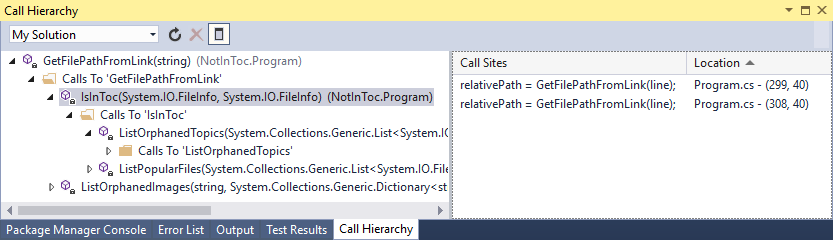
使用“调用层次结构”窗口 Call Hierarchy
在 Visual Studio 中,可以在设计时查看调用层次结构。 这意味着,你无须设置断点并启动调试器以查看运行时调用堆栈。
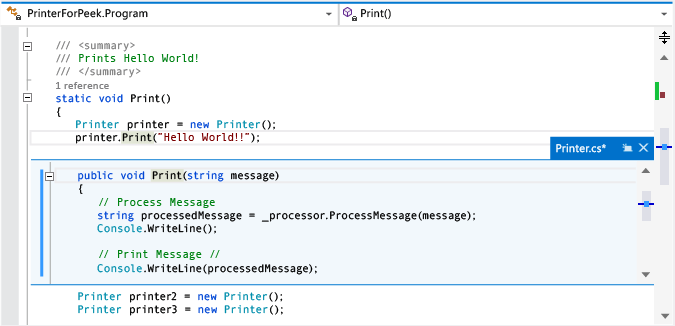
查看符号定义
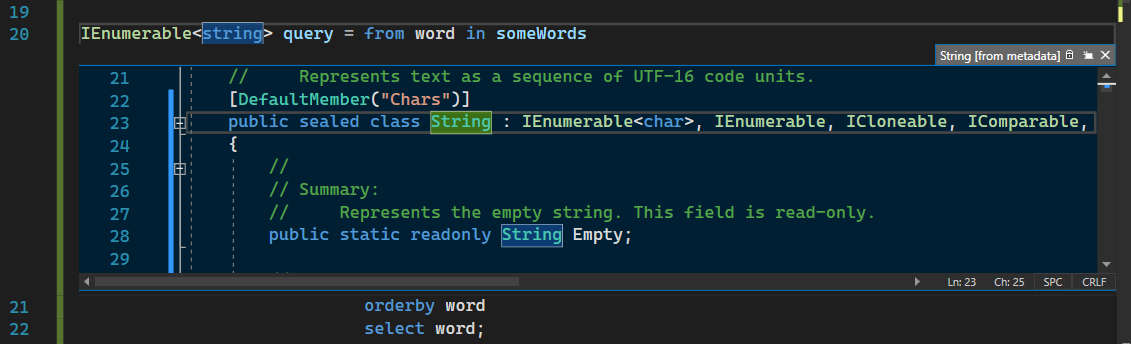
右键单击出现的任意 string,然后选择内容菜单上的“速览定义”。 或者,按 Alt+F12 。
Visual Studio 调试器中的伪变量
伪变量是用于在变量窗口或“快速监视”对话框中显示某些信息的术语。 你可以像输入普通变量那样输入伪变量。 但伪变量不是变量,它不与程序中的变量名相对应。
在 C# 中,可使用的伪变量如下表所示:
伪变量 函数
$exception 显示有关上一个异常的信息。 如果没有发生异常,则计算 $exception 将显示错误消息。
当“异常助手”处于禁用状态时,如果发生异常,\(exception 将自动添加到“局部变量”窗口中。
\)user 显示一个结构,在该结构中含有应用程序运行于的帐户的帐户信息。 出于安全原因,将不显示密码信息。
$returnvalue 显示 .NET 方法的返回值。
在源代码中设置跟踪点
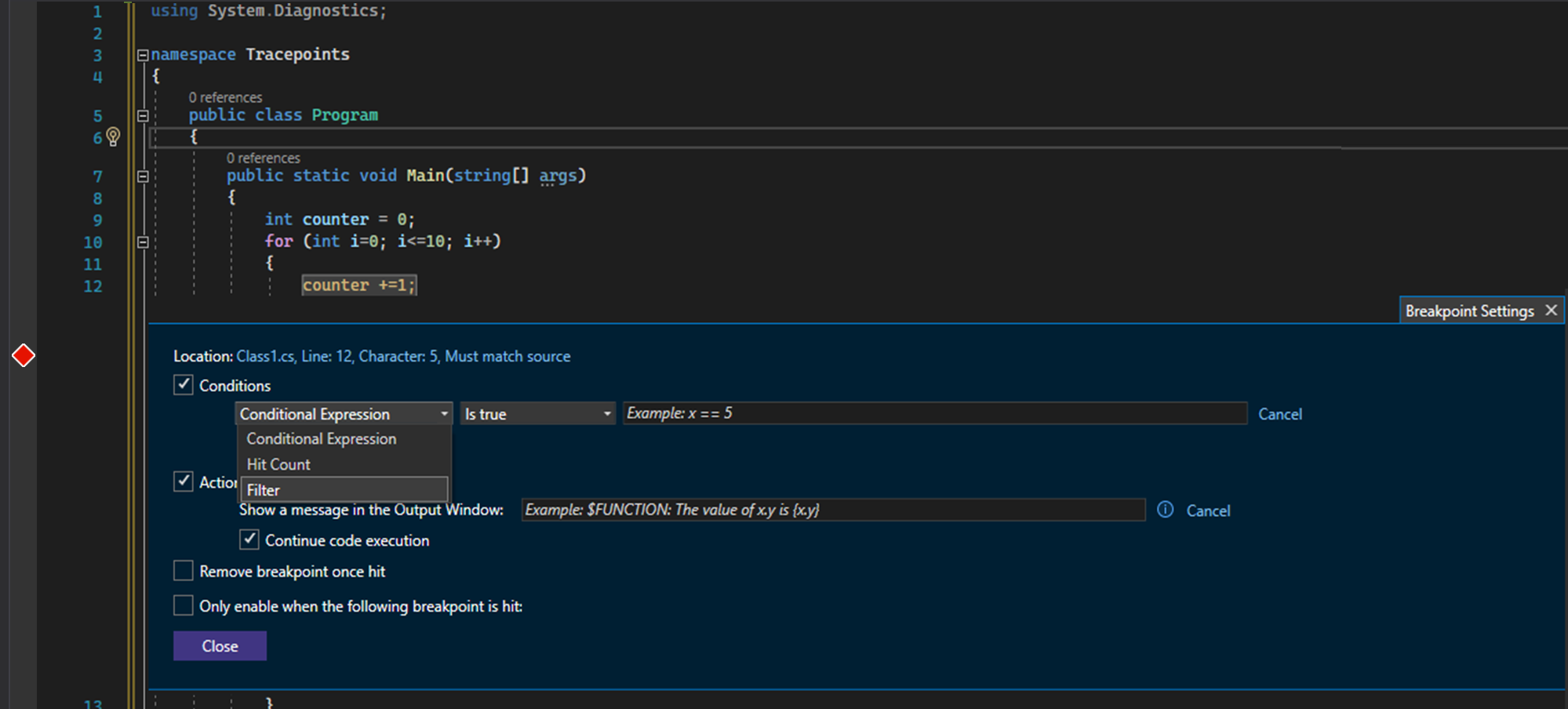
Conditions
有三个条件选项:“条件表达式”、“筛选器”和“命中次数” 。
Actions
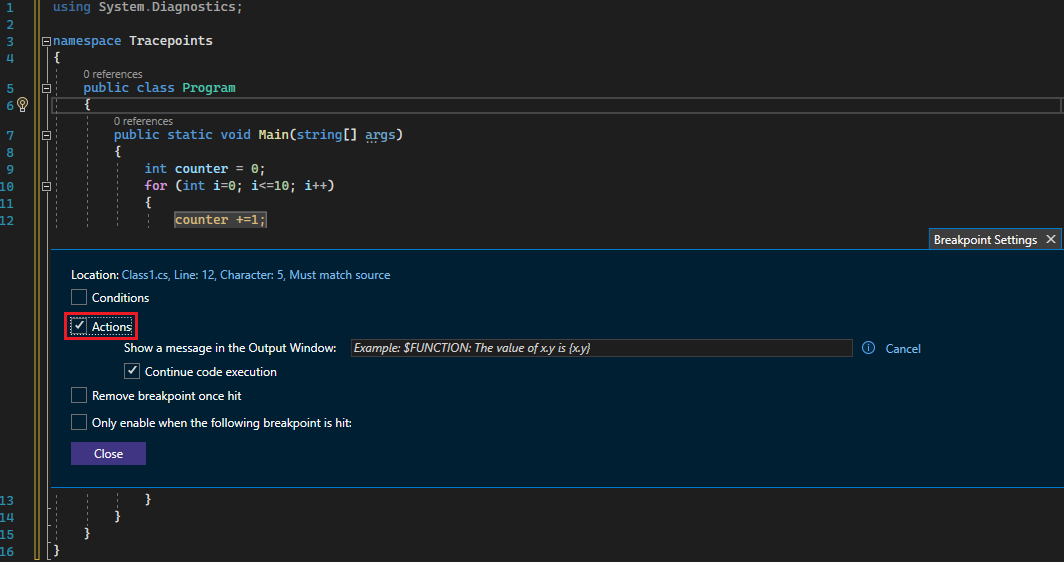
可以通过在“断点设置”窗口的“操作”复选框下指定输出字符串来设置跟踪点 。
多个插入点选择
要选择多个插入点,请像往常一样单击或进行第一个文本选择,然后在单击或选择其他位置的文本时按 Ctrl+Alt
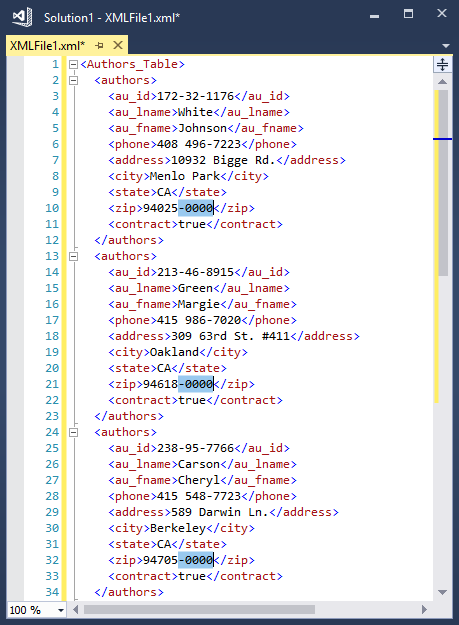
命令
对多个插入点选择行为使用以下键和操作:
快捷方式 操作
Ctrl+Alt + 单击 添加辅助插入点
Ctrl+Alt + 双击 添加辅助字选择
Ctrl+Alt + 单击 + 拖动 添加辅助选择
Shift+Alt+. 添加下一个匹配文本作为选择
Shift+Alt+; 添加所有匹配的文本作为选择
Shift+Alt+, 删除上次选择的匹配项
Shift+Alt+/ 跳过下一个匹配的项
Alt + 单击 添加框选择
Esc 或单击 清除所有选择项
打开“查看定义”窗口
若要速览定义,可以在右键单击菜单中对要浏览的类型或成员选择“速览定义”。 如果启用该选项,还可以按“Ctrl”(或另一个修饰符)并单击成员名称来使用鼠标快速查看定义。 或者在键盘上按 Alt+F12。
“查看定义”的键盘快捷键
可在“查看定义”窗口中使用下列键盘快捷方式:
功能 键盘快捷键
打开定义窗口 Alt+F12
关闭定义窗口 Esc
将定义窗口提升为一个常规文档选项卡 Ctrl+Alt+Home
在定义窗口间导航 Ctrl+Alt+- 以及 Ctrl+Alt+=
在多个结果间导航 F8 和 Shift+F8
在代码编辑器窗口和定义窗口之间切换 Shift+Esc

 浙公网安备 33010602011771号