
电信公网IPV4被收回之后:家庭网络的“绝地求生”折腾记
好久好久没写过博客了,最近心血来潮登上来看看,不过既然来都来了就顺便写一篇博客再走吧,想来想去没啥好素材,遂把最近家里网络的折腾记录分享一下。
作为一名苦逼码农,我一直信奉行规:“代码能跑就不要动,架构能用就别重构”。
这几年我家的电信网络一直稳如老狗:手握稀缺的 公网 IPv4,在小米路由器上开个端口转发,配合DDNS+防火墙策略,在外访问家里的 Nas和 Mac mini,那叫一个丝般顺滑且安全。那时候觉得这已经一步到位,不用再折腾了。
然而,今年4月,天塌了。
第一章:失去 IPv4 的那个四月
坑爹的江苏电信在没有任何预警和通知的情况下,单方面收回了我的公网 IPv4。我看着 WAN 口那个 100.73 开头的内网地址,陷入了沉思。
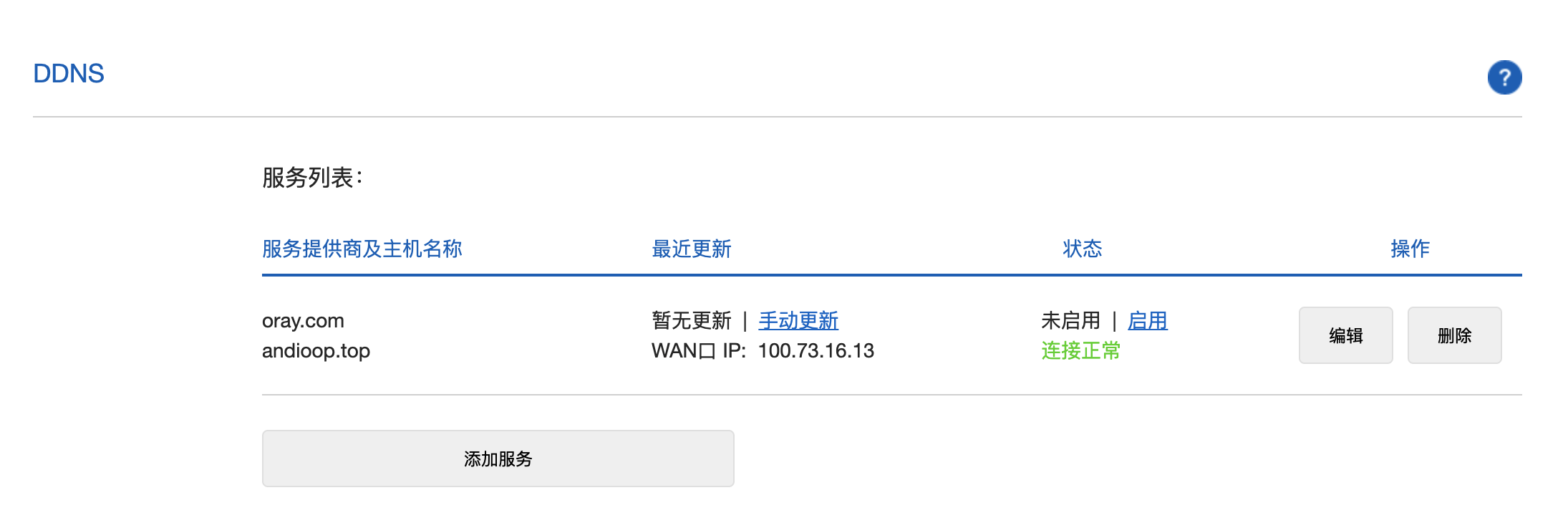
作为一个不信邪的人,我开始了漫长的维权之路。打客服、找片区经理、甚至硬着头皮去工信部、通管局、12345投诉。结果大家懂的,得到的回复出奇一致:“资源枯竭,合同为明确表示有该服务,无法办理”。
没办法,生活还得继续。胳膊拧不过大腿,我只能被迫妥协,转向了 IPv6。
第二章:在互联网上“裸奔”的日子
好在ipv6没有限制,直接开启路由器的IPV6就能使用。我重新捡起 ddns-go,配合域名做解析。
但这玩意儿有个巨大的坑——小米路由器的 IPv6 防火墙设计简直是“反人类”。它就像一个只有开关键的灯泡:要么全开(外网彻底进不来),要么全关(家里大门敞开)。为了能用,我被迫选择了关闭防火墙。
始终担心哪天会被攻击,因为我的 NAS、内网服务完全是在互联网上“裸奔”。这就好比我出门上班,家里大门不仅没锁,甚至连门都卸了,谁路过都能往里瞅一眼。
而且这方案极其难用:公司和星巴克的 WiFi 大多还是纯 IPv4 环境,导致我在外面想连回家,还得先把手机 WiFi 断了切成 5G。那一刻,我感觉自己像个拿着智能手机的原始人。
第三章:Cloudflare Tunnel 救我狗命
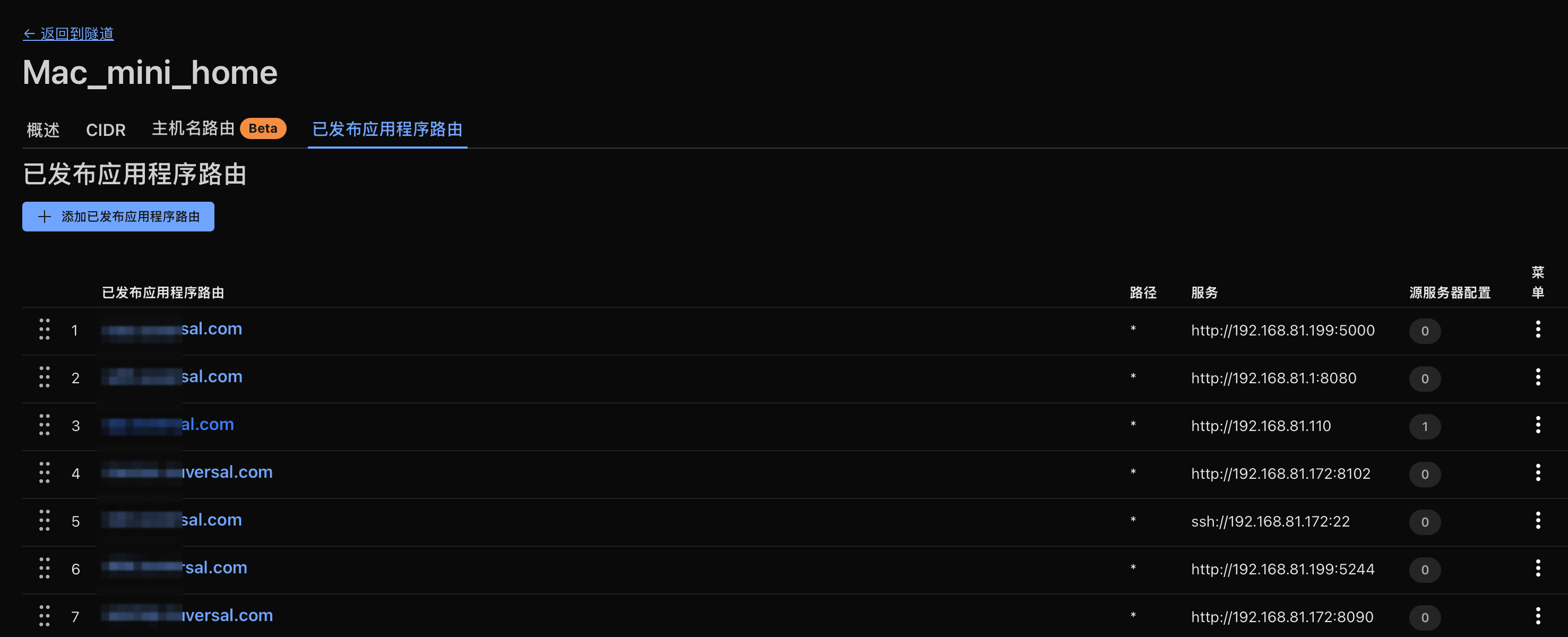
这种“裸奔”且“便秘”的日子,我忍到了前几天,终于决定对架构进行重构。首先登场的是 Cloudflare Tunnel,给内网穿条裤子。
👨💻 简要步骤
其实这玩意儿配置起来意外地简单,核心就三步:
- 搞个域名: 斥巨资(47块钱一年)在spaceship又买了个域名,托管到 Cloudflare。
- 内网部署守护进程: 在家里的 Mac Mini(或者 NAS)上装个
cloudflared服务。这玩意儿就像个“地道挖掘机”,主动向 Cloudflare 的服务器打洞。 - 云端配置: 登录 Cloudflare Zero Trust 后台,动动鼠标,把
nas.mydomain.com指向内网的http://192.168.31.199:5000。
🚀 效果立竿见影
- 不用关防火墙了! 我赶紧把小米那个“人工智障”防火墙重新打开,心里踏实多了。
- 兼容性无敌: 它就像个翻译官,我在外面就算用只有 IPv4 的破烂 WiFi,也能通过域名顺畅访问家里的服务。(不得不说CF真实大善人呀,免费功能都贼多贼好用!)
第四章:拉满带宽(Tailscale & 游戏)
CF Tunnel 虽然稳,但毕竟要绕道别人的服务器,传大文件有点温吞水。始终达不到原来公网IPV6的速度,而且,最近心里长草想搞 远程游戏串流。于是我又盯上了 Tailscale。
👨💻 简要步骤
Tailscale 主打一个“无感”,但要玩得好,得用点魔法:
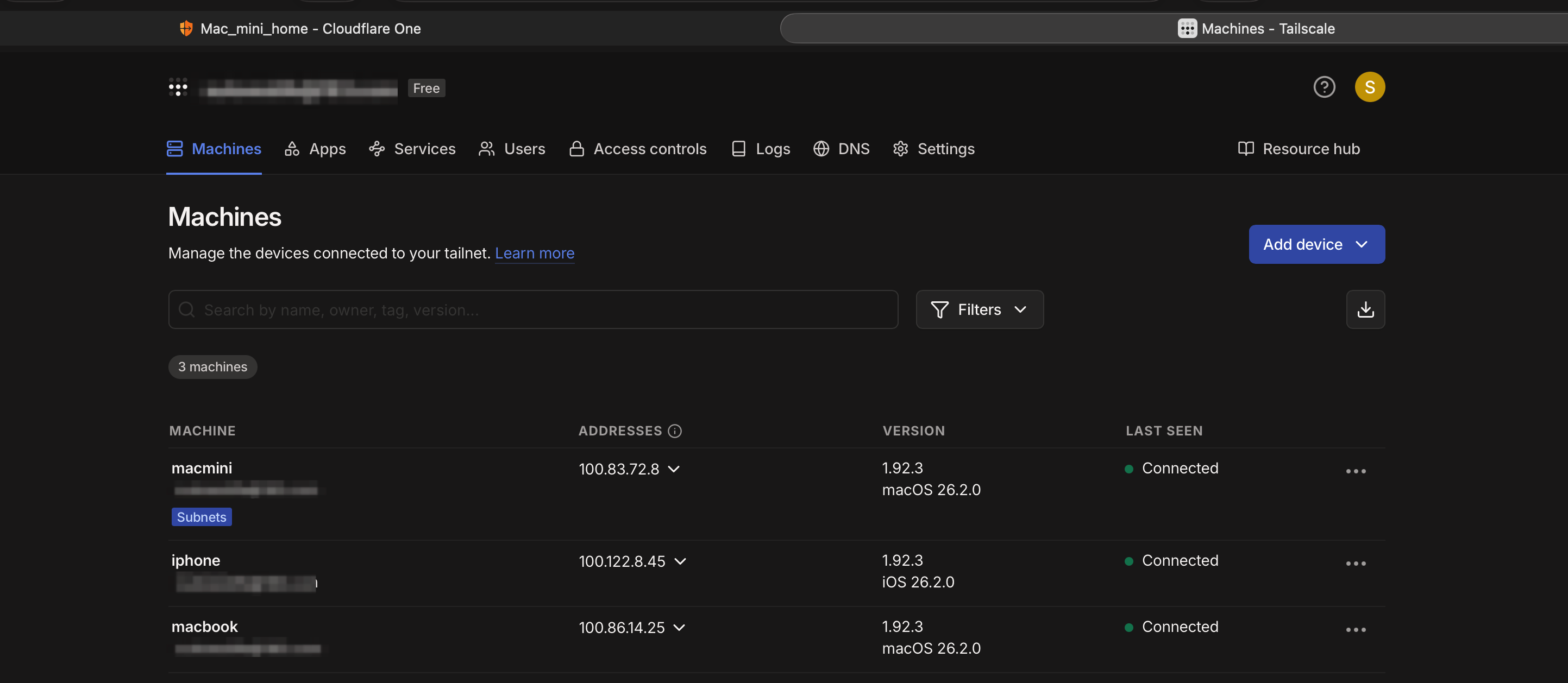
- 全员安装: Mac Mini、手机、iPad 全部装上 Tailscale 客户端并登录。
- 开启子网路由 (Subnet Router): 这是关键。我在 Mac Mini 的终端敲了一行命令
advertise-routes=192.168.31.0/24。这相当于告诉 Tailscale:“去往我家内网的路,我熟,大家把包发给我就行。” - 客户端设置: 在手机 App 里,有个藏得很深的开关叫 "Use Subnets",必须把它打开,否则手机还是会傻傻地走本地网络。
这一试不要紧,直接打开了新世界的大门。我惊讶地发现:Tailscale 居然能穿透小米的防火墙!即使我开着防火墙,只要两头都有 IPv6,它俩竟然能私下里“打洞”成功,建立 P2P 直连。
🎮 游戏串流配置 (Moonlight)
- 服务端: PC 安装 Sunshine(替代老黄的 GameStream),设置好用户名密码。
- 客户端: 手机装 Moonlight,搜到 PC 后输个 PIN 码配对。
- 调优: 考虑到家里上行带宽只有 50M,我把码率锁死在 60Mbps,并强制开启 HEVC (H.265) 编码。
实测延迟 40ms。在外直接串流回家,对比Windows自带的远程工具流畅度简直好到飞起。
第五章:最后的强迫症(消灭 192.168.31.x)
所有的技术问题都解决了,最后一个抽象大坑竟然是——IP 冲突。
因为小米路由默认网段是 192.168.31.x,外面很多公共 WiFi 也是这个网段。经常出现“我在外面连回家,系统以为我在访问本地”的路由错乱,导致TailScale无法正常联通。
一不做二不休,既然折腾了,就折腾到底。我把全家网段迁移到了冷门的 192.168.81.x。
⚠️ 高危操作警告:
在改路由器 IP 之前,记得一定要先把 NAS 和服务器的静态 IP 解绑改成 DHCP!OpenWrt、Docker等配置了固定ip的服务也要记得修改 。不然就是断网惨案,得扛着电脑、网线去弱电箱里救火。
补充:UpSnap网络唤醒
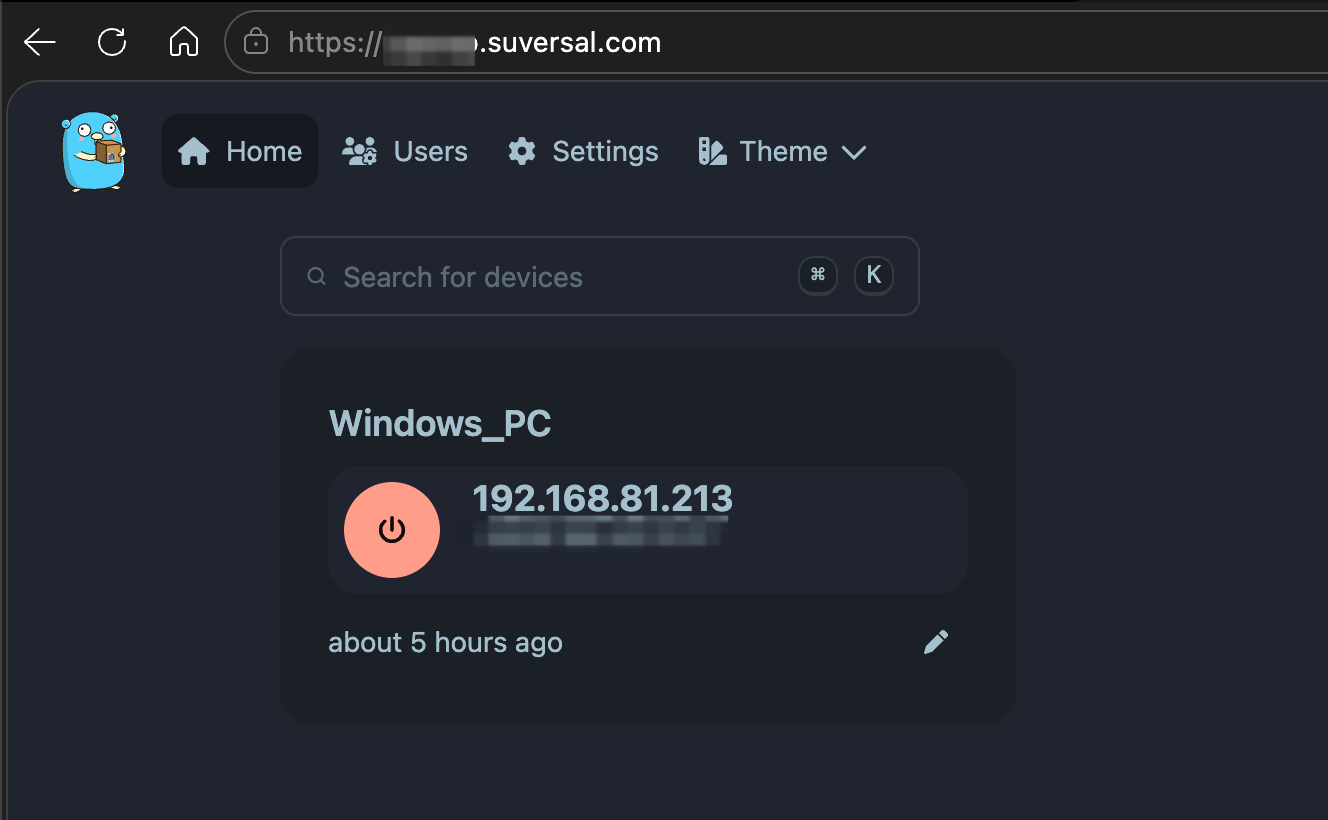
最后,如有网络唤醒需求的话,再在Mac上部署一个开源项目UpSnap实现远程唤醒windows电脑,这样一整套流程就完全打通啦。随时随地开机整活~
现在的状态
经过这几天的疯狂折腾,现在的架构是:
- 安全: 小米防火墙全开,不再裸奔。
- 入口:
- 网络唤醒 (远程开机): UpSnap。
- 日常访问 (Web): 走 Cloudflare Tunnel,全网通吃。
- 高性能访问 (游戏/传输): 走 Tailscale IPv6 直连,速度拉满。
- 心情: 极度舒适。
虽然失去了公网 IPv4 很难受,但逼着自己搞出了这一套更现代、更安全的方案,也算是因祸得福吧。折腾无止境,生命不息,挖坑不止!
大家如果对此感兴趣或有疑问的话,欢迎评论留言,有空我单独做一些更详细的折腾教程。
本博客文章均已测试验证,欢迎评论、交流、点赞。
部分文章来源于网络,如有侵权请联系删除。
转载请注明原文链接:https://www.cnblogs.com/sueyyyy/p/19394875

 浙公网安备 33010602011771号