
小米AX3000T 路由器不降级安装 OpenWRT 系统
准备
硬件
- 小米路由器 AX3000T 型号:RD03
- 一根网线
- 电脑 (Windows / Mac / Linux 都可以) ,本文以mac为例
软件
- OpenWRT 的固件v24.10.0
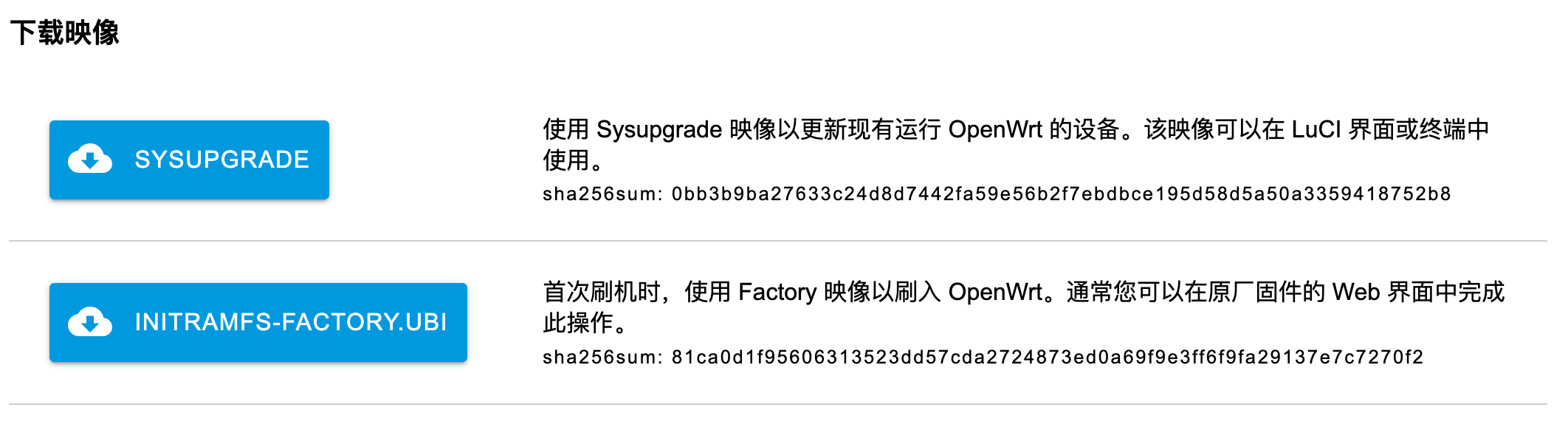
下载地址:OpenWrt官方固件-MiRouterAX3000T
下载两个文件:一个是Factory映像,一个是Sysupgrade映像。两个都要用到。

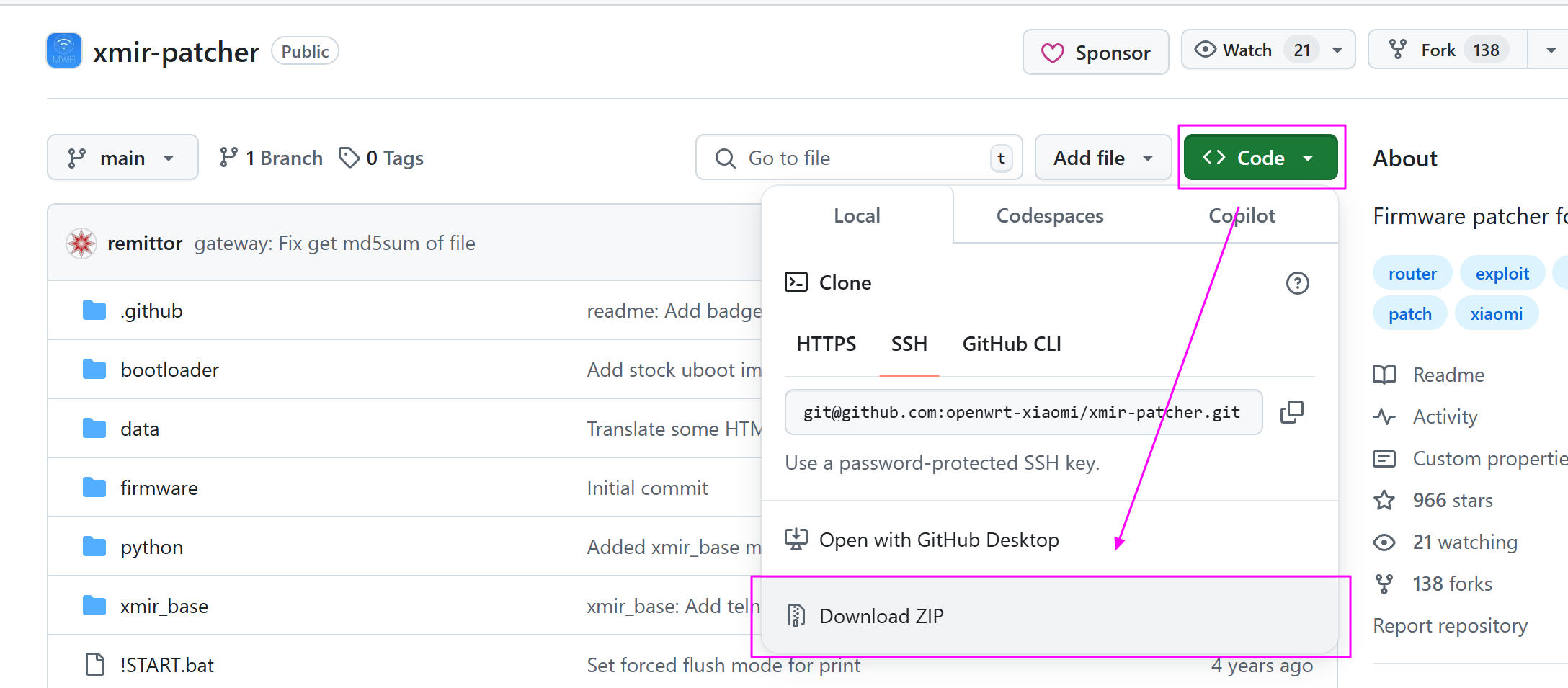
- xmir-patcher 工具,用于连接路由器并开启 SSH 功能
下载地址: xmir-patcher - github
- 小米路由器固件版本查看
能正常使用工具进入 ssh 的固件版本有以下这些,我使用的 v1.0.64(也是截止到25.07.09的最新官方稳定版固件)。 可用的固件列表:https://openwrt.org/inbox/toh/xiaomi/ax3000t#api\_rce\_support\_status - (可选)小米路由器修复工具(用于降级刷机,本教程不需要,如果固件版本不在上述列表,先尝试直接后台192.168.31.1官方升级固件,升级后版本也不在列表中,再刷机即可)
下载地址(只能Windows使用,我没尝试过):
在小米路由器官网下载:https://www.miwifi.com/miwifi_download.html
打开路由器的 SSH
打开下载好的 xmir-patcher-main 工具包,这个程序是支持 Windows / Mac / Linux 的。
- Windows 右击以管理员运行
run.bat文件 - macOS 在终端中执行
./run.sh
mac使用时有可能报错,大致有以下几点:(mac使用brew作为包管理器)
报错的处理
python版本过低
打开终端,输入以下命令:
which -a python3
这个命令会列出所有在 PATH 中能找到的名为 python3 的可执行文件。你可能会看到类似这样的输出:
/usr/bin/python3         <-- 这是 macOS 自带的版本(版本低)
/opt/homebrew/bin/python3  <-- 这是 Homebrew 在 Apple Silicon Mac 上的安装位置
# 或者 /usr/local/bin/python3 <-- 这是 Homebrew 在 Intel Mac 上的安装位置
首先确保你的 Homebrew 是最新的,然后安装 Python。
# 更新 Homebrew
brew update
# 安装最新版的 Python(如果已安装,会自动更新)
brew install python
修改 Shell 配置文件(核心步骤)
- 确定你的 Shell 在终端输入:如果输出是
/bin/zsh,那你使用的是 Zsh,对应的配置文件是~/.zshrc。这是绝大多数 macOS 用户的情况。 如果输出是/bin/bash,那你使用的是 Bash,对应的配置文件是~/.bash_profile。echo $SHELL - 修改配置文件 根据你的 Mac 芯片类型,需要添加的路径不同。Homebrew 提供了一个通用的方法来获取正确路径。
- 打开配置文件 (以 Zsh 为例):这个命令会用文本编辑器打开你的 Zsh 配置文件。如果文件不存在,会自动创建。
open -e ~/.zshrc - 在文件中添加以下行: 请将下面这行代码 完整地 复制并粘贴到
~/.zshrc文件的 最末尾。代码解释:# 将 Homebrew 的路径添加到 PATH 的最前面 export PATH="$(brew --prefix)/bin:$PATH"brew --prefix会自动返回你的 Homebrew 安装路径(Apple Silicon 上是/opt/homebrew,Intel 上是/usr/local)。$(brew --prefix)/bin就会变成/opt/homebrew/bin或/usr/local/bin。export PATH=...:$PATH的意思是,在现有的PATH列表 前面 加入新的路径。这样 Shell 就会优先查找 Homebrew 的目录了。
- 保存并关闭 文本编辑器。
- 打开配置文件 (以 Zsh 为例):这个命令会用文本编辑器打开你的 Zsh 配置文件。如果文件不存在,会自动创建。
- 让配置生效 你有两个选择:
- 方法一(推荐):完全关闭当前的终端窗口,然后重新打开一个新的。
- 方法二(立即生效):在当前终端窗口中执行以下命令:
source ~/.zshrc
- 检查
python3**指向何处:输出现在应该是 Homebrew 的路径:which python3- Apple Silicon Mac:
/opt/homebrew/bin/python3 - Intel Mac:
/usr/local/bin/python3
- Apple Silicon Mac:
- 检查 Python 版本:
python3 --version
报错:Running setup.py install for ssh2-python ... error
打开终端,运行以下命令:
# 3步:
brew install libssh2 openssl
rm -rf venv
./run.sh
报错:cmake: command not found
打开终端,运行以下命令:
# 3步:
brew install cmake
rm -rf venv
./run.sh
工具的使用
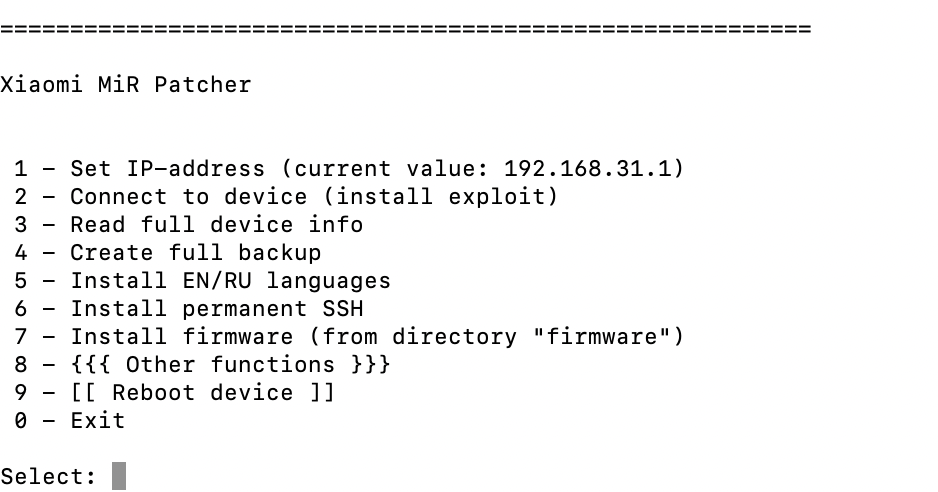
连接路由器
电脑使用网线连接路由器,选择 LAN 口,虽然 AX3000T 的后面标的是 WAN/LAN 没有注明哪个是 LAN 口,哪个是 WAN 口,但它是这样的:

打开下载好的 xmir-patcher-main 工具包,这个程序是支持 Windows / Mac / Linux 的。
设置路由器 IP
输入1 选择设置路由器 IP,让工具连接路由器 IP,获取信息。
一般小米AX3000T都是192.168.31.1,输入路由器 IP 之后回车。
开启路由器的 SSH 服务
输入 2 选择连接到路由器设备 Connect to device (install exploit)
Enter device WEB password:
这里是要你输入路由器管理后台的密码,输入之后回车即可,输入过程中是看不到密码的。
永久安装 SSH
输入 6 Install permanet SSH 永久安装 SSH,如果你就到这一步就可以了,不想继续安装 OpenWrt 了可以止步于此,以后连接 SSH 也方便。
(可选)全量备份
4 create full backup,会备份到工具下的backups文件夹。
SSH连接
- 账号:
root - 密码:
root
显示的是 ARE U OK 欢迎语 。
安装 OpenWRT
通过SSH上传下载好的.ubi 文件到路由器
scp -O -o HostKeyAlgorithms=+ssh-rsa openwrt-24.10.0-mediatek-filogic-xiaomi_mi-router-ax3000t-initramfs-factory.ubi root@192.168.31.1:/var
复制上述指令,注意版本号和ip,/var是把文件上传到路由器的路径。
然后会提示你输入密码,输入root后回车等待上传完成。
安装 .ubi 文件
SSH 登录到路由器,执行
cat /proc/cmdline
会有一行信息,记住 firmware 的值,有的是 0 有的是 1 ,这影响到后面执行不同的指令。
如果是 firmware=0
一行一行复制这些指令到你的 SSH 窗口执行:
第一行注意文件路径和文件名(版本号)
ubiformat /dev/mtd9 -y -f /var/openwrt-24.10.0-mediatek-filogic-xiaomi_mi-router-ax3000t-initramfs-factory.ubi
nvram set boot_wait=on
nvram set uart_en=1
nvram set flag_boot_rootfs=1
nvram set flag_last_success=1
nvram set flag_boot_success=1
nvram set flag_try_sys1_failed=0
nvram set flag_try_sys2_failed=0
nvram commit
reboot
如果是 firmware=1
一行一行复制这些指令到你的 SSH 窗口执行:
第一行注意文件路径和文件名(版本号)
ubiformat /dev/mtd8 -y -f /var/openwrt-24.10.0-mediatek-filogic-xiaomi_mi-router-ax3000t-initramfs-factory.ubi
nvram set boot_wait=on
nvram set uart_en=1
nvram set flag_boot_rootfs=0
nvram set flag_last_success=0
nvram set flag_boot_success=1
nvram set flag_try_sys1_failed=0
nvram set flag_try_sys2_failed=0
nvram commit
reboot
reboot后路由器会重启,等待重启完成。
上传 systemupgrade.bin 文件并升级系统
重启后的系统已经是OpenWrt了,默认ip变成了192.168.1.1,不再是192.168.31.1。
但是必须要上传 systemupgrade.bin 文件并升级系统!现在的OpenWrt只是临时的。
浏览器输入192.168.1.1,看有没有OpenWrt的管理界面。
注意:路由器默认ip变成了192.168.1.1,有可能与你的主路由ip冲突,导致无法访问OpenWrt。
OpenWrt与主路由ip冲突解决办法
不要将 OpenWrt 路由器连接到主路由,网线两端连接OpenWrt和电脑,电脑设置固定ip与OpenWrt 路由器在同一网段,即192.168.1.x,设置为192.168.1.170就行。
然后执行以下指令:
scp openwrt-24.10.0-mediatek-filogic-xiaomi_mi-router-ax3000t-squashfs-sysupgrade.bin root@192.168.1.1:/var
SSH到OpenWrt执行系统更新
然后再 SSH 登录路由器,执行下面指令升级系统。
sysupgrade -n /var/openwrt-24.10.0-mediatek-filogic-xiaomi_mi-router-ax3000t-squashfs-sysupgrade.bin
执行完成之后,路由器会重启。 OpenWRT 系统安装完成。
OpenWRT 系统使用
可以直接访问 192.168.1.1 访问:
账号: root
密码: root
打开 WIFI,并设置密码
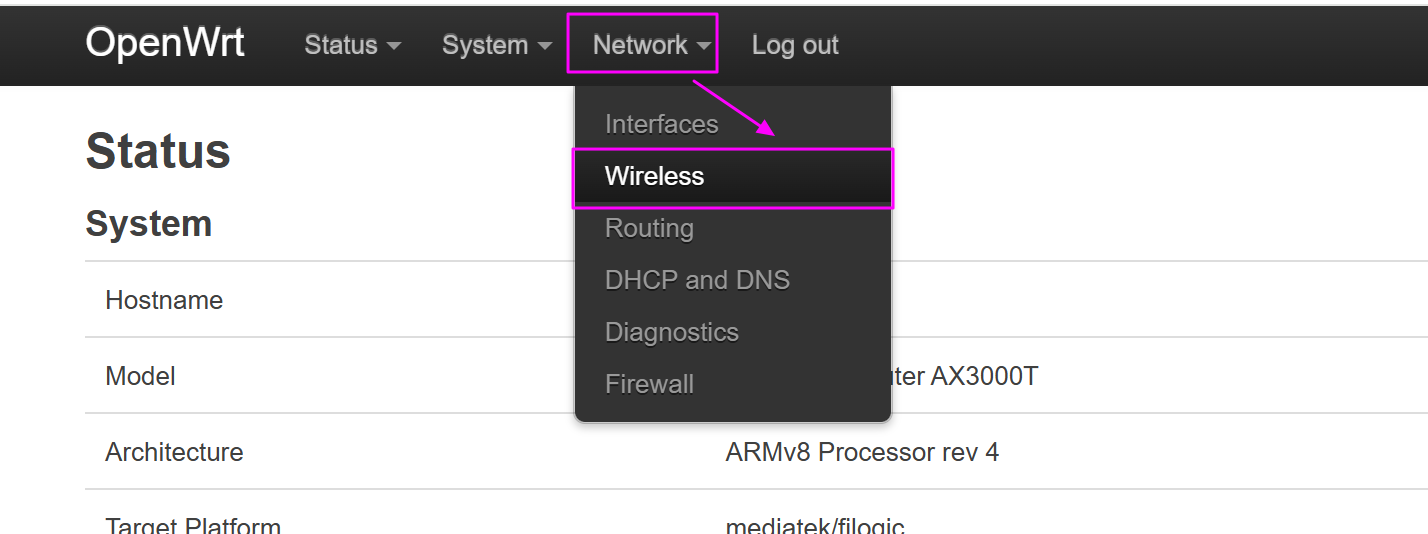
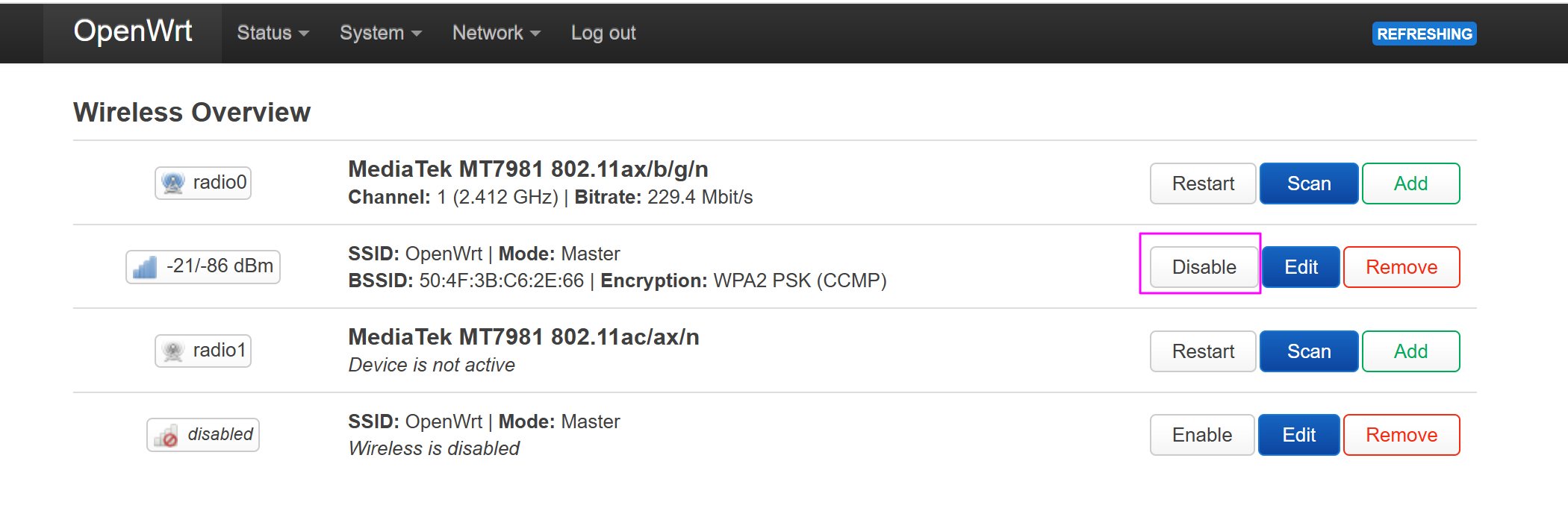
登入系统之后,选择 Network【网络】 -> Wireless【无线】
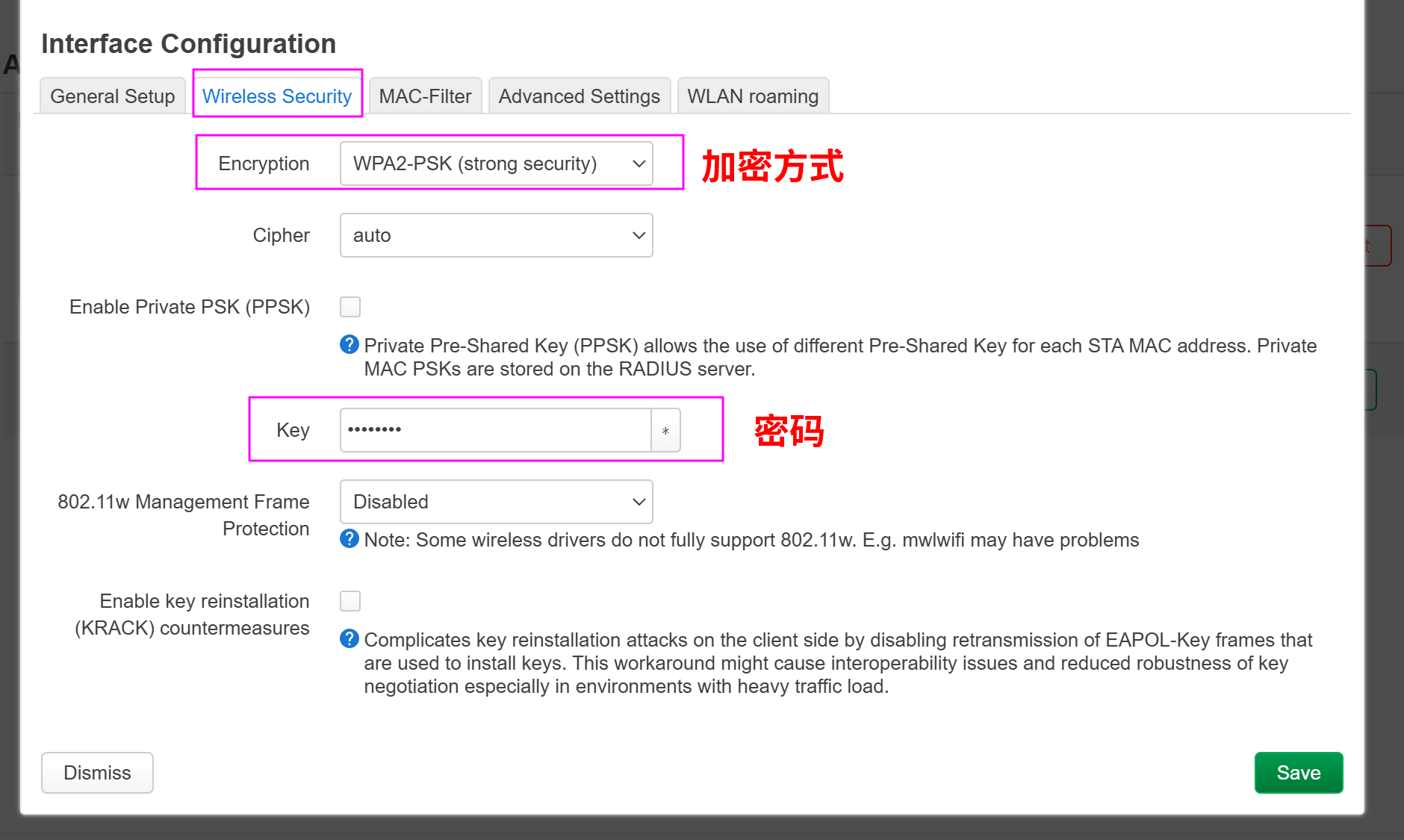
就能看到路由器的几个无线网卡,第2、4 就对应 2.4G 5G,在点击 【Enable】 开启它之前,先点击【Edit】设置一下 WIFI 的 密码什么的
在弹出的窗口最下方,选择第二个标签页,【Wireless Security】 设置 WIFI 密码,根据自己喜好设置就好了。
软路由设置
修改 OpenWrt 的 LAN 口地址。
- 登录后,在顶部菜单找到 网络 (Network) -> 接口 (Interfaces)。
- 你会看到一个名为 LAN 的接口。点击它右侧的 修改 (Edit) 按钮。
- 在 通用设置 (General Settings) 标签页中,找到 IPv4 地址 (IPv4 address) 这一项。
- 将其从
192.168.1.1修改为一个新的网段地址。例如,192.168.2.1。- 重要提示: 这个新的网段不能与主路由的
192.168.1.x相同。192.168.2.1、192.168.10.1或10.0.0.1都是不错的选择。
- 重要提示: 这个新的网段不能与主路由的
- 把Lan下面的Wan的协议设为DHCP客户端。
- 滚动到页面底部,点击 保存并应用 (Save & Apply)。
好了后,用网线连接OpenWrt的 WAN 口与主路由的 LAN 口。
旁路由设置
修改 OpenWrt 的 LAN 口地址。
- 登录后,在顶部菜单找到 网络 (Network) -> 接口 (Interfaces)。
- 你会看到一个名为 LAN 的接口。点击它右侧的 修改 (Edit) 按钮。
- 在 通用设置 (General Settings) 标签页中,找到 IPv4 地址 (IPv4 address) 这一项。
- 将其从
192.168.1.1修改为一个同网段地址。例如,192.168.1.181。- 重要提示: 这个新的网段必须与主路由的
192.168.1.x相同。
- 重要提示: 这个新的网段必须与主路由的
- 把Lan下面的Wan的DHCP客户端编辑设置禁用,并关闭。
- 滚动到页面底部,点击 保存并应用 (Save & Apply)。
好了后,用网线连接OpenWrt的 LAN 口与主路由的 LAN 口。
至于汉化什么的,搜下教程即可。

 浙公网安备 33010602011771号