

Java初学者笔记-12、前端开发基础
Web
三个组成部分:
- HTML:负责网页的结构(页面元素和内容)。
- CSS:负责网页的表现(页面元素的外观、位置等页面样式,如:颜色、大小等)。
- Javascript:负责网页的行为(交互效果)。
高级技术:
- 基于JS封装而来的高级框架——vue。
- 基于vue的桌面端组件库——Element+。
- 前后端异步交互的技术——Ajax和Axios。
页面原型:指在应用程序开发初期,由产品经理制作的一个早期项目模型,它用于展示页面的基本布局、功能和交互设计。通常用来帮助设计师、开发者等更好地理解和讨论最终产品的外观和行为。
HTML
HTML(HyperText Markup Language):超文本标记语言。
- HTML标签都是预定义好的。例如:
<h1>使用展示标题,<img>使用展示图片,<video>使用展示视频。 - HTML代码直接在浏览器中运行,HTML标签由浏览器解析。
HTML的常用标签
<head>:用来存放给浏览器看的信息,如:CSS样式,字符编码,网页标题。<body>:用来存放给用户看的信息,如:文字、图片、视频。<a href="" target=""></a>:超链接,href指定资源访问的url,target: 指定在何处打开资源链接,_self: 默认值,在当前页面打开;_blank: 在空白页面打开。<video src="" controls autoplay width="">: src视频地址;controls显示播放控件;autoplay自动播放;width视频宽度,heignt视频高度,单位是px(像素)或%(相对于父元素的百分比)。<br>:换行。<p>:段落标签。<img src="">:引入图片。<b>/<strong>:加粗/加粗强调。<u>/<ins>:下划线/下划线强调。<i>/<em>:倾斜/倾斜强调。<s>/<del>:删除/删除强调。- 实体符号:空格
,大于号<,小于号>。 <div><span>:无语义的布局标签,配合CSS实现页面布局。<form>:表单标签。<label>:通常配合表单项标签使用,增强用户体验。如下,使用label包裹使得单选按钮和女这个字成为一个整体,点击女这个字也可以将这个单选框选择上。<label>标签有属性for,与<input>的id属性对应,绑定在一起,实现点击<label>里的内容可聚焦到对应id的<input>上。
<label><input type="radio" name="gender" value="1">女</label>
表单标签
表单:在网页中主要负责数据采集功能,如 注册、登录等数据采集。
表单项:不同类型的input元素、下拉列表、文本域等。
<input>:定义表单项,通过type属性控制输入形式(text/password/submit/...)。<select>:定义下拉列表。<option>定义列表项。<textarea>:定义文本域。- 表单项的属性:
name,有这个属性的表单项才能使用submit提交。 - 表单项的属性:
placeholder,提示信息。
| input的type | 描述 |
|---|---|
| text | 默认值,定义单行的输入字段 |
| password | 定义密码字段 |
| radio | 定义单选按钮。同一组的单选按钮name属性需要相同 |
| checkbox | 定义复选框 |
| file | 定义文件上传按钮 |
| date/time/datetime-local | 定义日期、时间、日期时间 |
| hidden | 定义隐藏域 |
| submit/reset/button | 定义提交按钮、重置按钮、可点击按钮 |
属性:
action:规定当提交表单时应向何处发送表单数据,URLmethod:规定用于发送表单数据的方式。GET,POST。get是默认方法,在url后拼接提交。post在消息体中提交到服务端。
表格设计
<table>定义表格。
<thead>定义表头;<tbody>定义表格主体。
<tr>定义一行。<th>定义表头单元格。<td>定义普通单元格。
<table class="table table-striped table-bordered">
      <thead>
          <tr>
              <th>姓名</th>
              <th>性别</th>
              <th>头像</th>
              <th>职位</th>
              <th>入职日期</th>
              <th>最后操作时间</th>
              <th>操作</th>
          </tr>
      </thead>
      <tbody>
          <tr>
              <td>令狐冲</td>
              <td>男</td>
              <td><img src="https://via.placeholder.com/50" alt="令狐冲" class="avatar"></td>
              <td>讲师</td>
              <td>2021-03-15</td>
              <td>2023-07-30T12:00:00Z</td>
              <td class="btn-group">
                  <button>编辑</button>
                  <button>删除</button>
              </td>
          </tr>
      </tbody>
  </table>
页脚设计
<footer class="footer">
    <p class="company-name">xxx</p>
    <p class="copyright">版权所有 Copyright 1995-2025 All Rights Reserved</p>
  </footer>
CSS
CSS (Cascading Style Sheet):层叠样式表,用于控制页面的样式(表现)。
CSS的引入方式
- 行内样式:写在标签的style属性中(配合JavaScript使用),会出现大量的代码冗余,不方便后期的维护,所以不常用。
- 内部样式:写在style标签中(可以写在页面任何位置,但通常约定写在head标签中),通过定义css选择器,让样式作用于当前页面的指定的标签上。
- 外部样式:写在一个单独的.css文件中(需要通过 link 标签在网页中引入),html和css实现了完全的分离,企业开发常用方式。
CSS样式选择
| 选择器 | 写法 | 说明 |
|---|---|---|
| 元素选择器 | h1{} |
选择页面上所有的<h1>标签 |
| 类选择器 | .cls{} |
选择页面上所有class为cls的标签 |
| ID选择器 | #hid{} |
选择页面上所有id为hid的标签 |
| 分组选择器 | h1,h2{} |
选择页面上所有的<h1>和<h2>标签 |
| 属性选择器 | `input[type] {}; | |
| input[type="text"] {}` | 选择页面上有type属性的<input>标签; 选择页面上type属性为text的<input>标签 | |
| 后代选择器 | form input {} |
选择<form>标签内的所有 input>标签 |
- 复用样式:多个元素共享样式时使用类选择器****
.。 - 唯一元素:单个元素特殊样式使用ID选择器****
#。 - 结构清晰:通过层级选择器避免样式污染,提升代码可维护性。
ID选择器优先级最高,类选择器次之,元素选择器最低。
颜色设置
| 表示方式 | Status |
|---|---|
| 关键字 | 颜色英文单词 |
| rgb表示法 | rgb(r, g, b) |
| rgba表示法 | rgba(r, g, b, a) |
| 十六进制表示法 | #rrggbb |
CSS常用样式
 /* 设置段落首行缩进 */
p {
   text-indent: 2em; /* 首行缩进2em */
   line-height: 2; /* 行高2倍 */
}

/* 设置超链接取消下划线效果 */
a {
   text-decoration: none;
}

.news-content {
  width:70%;/* 宽度占70% */
  margin: 0 auto; /* 横向居中 */
}
盒子模型
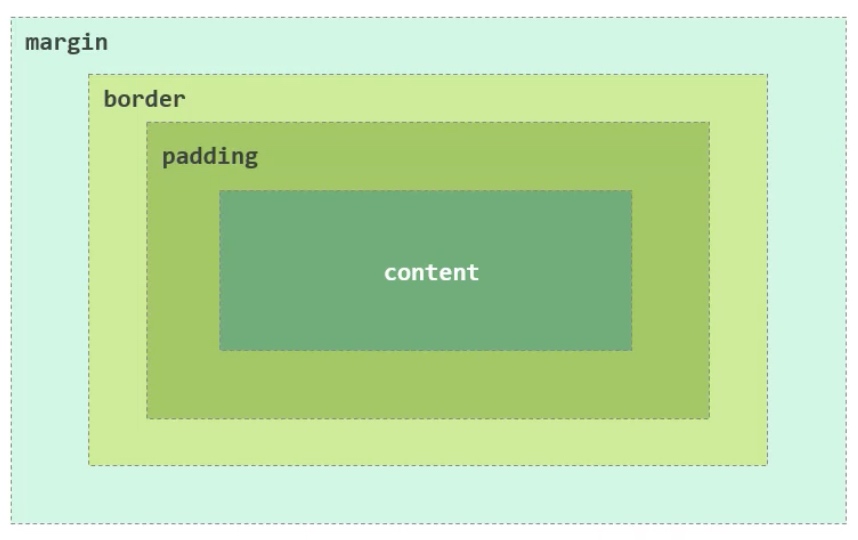
盒子:页面中所有的元素(标签),都可以看做是一个盒子,由盒子将页面中的元素包含在一个矩形区域内,通过盒子的视角更方便的进行页面布局。
盒子模型组成:内容区域(content)、内边距区域(padding)、边框区域(border)、外边距区域(margin)。
布局标签:网页开发中,会使用 div 和 span 这两个没有语义的布局标签。
<div>标签
- 一行只显示一个(独占一行)。
- 宽度默认是父元素的宽度,高度默认由内容撑开。
- 可以设置宽高(width、height)。
<span>标签
- 一行可以显示多个。
- 宽度和高度默认由内容撑开。
- 不可以设置宽高(width、height)。
div {
    width: 200px;  /* 默认为内容展示区域的宽度 */
    height: 200px;  /* 默认为内容展示区域的高度 */
    box-sizing: border-box; /* 指定width height为盒子的高宽,默认为content-box */
    background-color: aquamarine; /* 背景色 */

    padding: 20px 20px 20px 20px; /* 内边距, 上 右 下 左 , 边距都一行, 可以简写: padding: 20px;*/
    border: 10px solid red; /* 边框, 宽度 线条类型 颜色 */
    margin: 30px 30px 30px 30px; /* 外边距, 上 右 下 左 , 边距都一行, 可以简写: margin: 30px; */
}
flex弹性布局
一种一维的布局模型。
通过给父容器添加flex的相关属性,来控制子元素的位置和排列方式。
| 属性 | 取值 | 含义 |
|---|---|---|
| display | flex | 使用flex布局 |
| flex-direction(设置主轴) | row | 主轴方向为x轴,水平向右。(默认) |
| column | 主轴方向为y轴,垂直向下。 | |
| justify-content(子元素在主轴上的对齐方式) | flex-start | 从头开始排列 |
| flex-end | 从尾部开始排列 | |
| center | 在主轴居中对齐 | |
| space-around | 平分剩余空间 | |
| space-between | 先两边贴边,再平分剩余空间 |
<style>
      body {
        margin: 0;
      }

      /* 顶栏样式 */
      .header {
          display: flex;
          justify-content: space-between;
          align-items: center;
          background-color:  #c2c0c0;
          padding: 10px 20px;
          box-shadow: 0 2px 5px rgba(0,0,0,0.1);
      }

      /* 加大加粗标题 */
      .header h1 {
          margin: 0;
          font-size: 24px;
          font-weight: bold;
      }

      /* 文本链接样式 */
      .header a {
          text-decoration: none;
          color: #333;
          font-size: 16px;
      }

      /* 搜索表单区域 */
      .search-form {
          display: flex;
          align-items: center;
          padding: 20px;
          background-color: #f9f9f9;
      }

      /* 表单控件样式 */
      .search-form input[type="text"], .search-form select {
          margin-right: 10px;
          padding: 5px 10px;
          border: 1px solid #ccc;
          border-radius: 4px;
          width: 200px;
      }

      /* 按钮样式 */
      .search-form button {
          padding: 5px 15px;
          margin-left: 10px;
          background-color: #007bff;
          color: white;
          border: none;
          border-radius: 4px;
          cursor: pointer;
      }

      /* 清空按钮样式 */
      .search-form button.clear {
        background-color: #6c757d;
      }

      .table {
         min-width: 100%;
         border-collapse: collapse;
      }

      /* 设置表格单元格边框 */
      .table td, .table th {
        border: 1px solid #ddd;
        padding: 8px;
        text-align: center;
      }

      .avatar {
        width: 30px;
        height: 30px;
        object-fit: cover;
        border-radius: 50%;
      }

      /* 页脚版权区域 */
    .footer {
        background-color: #c2c0c0;
        color: white;
        text-align: center;
        padding: 10px 0;
        margin-top: 30px;
    }

    .footer .company-name {
        font-size: 1.1em;
        font-weight: bold;
    }

    .footer .copyright {
        font-size: 0.9em;
    }

    #container {
      width: 80%;
      margin: 0 auto;
    }
    </style>
vscode
前端常用的插件:
- Chinese (Simplified)
- HTML CSS Support:在编写样式表的时候,自动补全功能大大缩减了编写时间。
- JavaScript (ES6) code snippets:支持ES6语法提示。
- Mithril Emmet:一个能大幅度提高前端开发效率的一个工具,用于补全代码。
- Path Intellisense:路径提示。
- Vue 3 Snippets:在 Vue 2或者Vue 3开发中提供代码片段,语法高亮和格式化。
- Auto Close Tag:自动闭合HTML/XML标签。
- Auto Rename Tag:自动完成另一侧标签的同步修改。
- open in browser:支持快捷键与鼠标右键快速在浏览器中打开html文件,支持自定义打开指定的浏览器,包括:Firefox,Chrome,Opera,IE以及Safari。
- Live Server:一个具有实时加载功能的小型服务器,也就是说我们可以在项目中实时用live-server作为一个实时服务器实时查看开发的网页或项目效果。
- Vue - Official:为 Vue 3 构建的语言支持插件。
- File Utils:创建、复制、移动、重命名文件和目录。
- IntelliJ IDEA Keybindings:可在VSCode中使用IDEA的快捷键。
- prettier:代码保存时自动格式化(设置里Format on save勾选,代码区右键选择格式化方式为prettier)
一些配置
- 点击 "设置" 按钮,修改字体、背景样式等偏好设置。
- 点击右上角 "打开设置" 的图标,然后在打开的
settings.json中增加如下配置信息。
{
  "workbench.colorTheme": "Default Light+",
  "workbench.statusBar.visible": false,
  "editor.fontFamily": "'Courier New', Consolas, monospace",
  "editor.fontSize": 15,
  "editor.lineHeight": 1.8,
  "editor.tabSize": 2,
  "editor.codeActionsOnSave": {
    "source.fixAll": "explicit"
  },
  "editor.minimap.enabled": true,
  "liveServer.settings.donotShowInfoMsg": true,
  "git.confirmSync": false,
  "terminal.integrated.defaultProfile.windows": "Command Prompt"
}
JavaScript
负责网页的行为(交互效果)。
JavaScript(简称:JS)是一门跨平台、面向对象的脚本语言,是用来控制网页行为,实现页面的交互效果。
组成
- ECMAScript:规定了JS基础语法核心知识,包括变量、数据类型、流程控制、函数、对象等。
- BOM:浏览器对象模型,用于操作浏览器本身,如:页面弹窗、地址栏操作、关闭窗口等。
- DOM:文档对象模型,用于操作HTML文档,如:改变标签内的内容、改变标签内字体样式等。
JS核心语法
引入方式
- 内部脚本:将JS代码定义在HTML页面中
- JavaScript代码必须位于
<script></script>标签之间 - 在HTML文档中,可以在任意地方,放置任意数量的
<script>。一般会把脚本置于<body>元素的底部,可改善显示速度。
- 外部脚本:将 JS代码定义在外部 JS文件中,然后引入到HTML页面中。
变量、常量
JS中用let关键字来声明变量(弱类型语言,变量可以存放不同类型的值)。
变量名需要遵循如下规则:
- 只能用字母、数字、下划线(_)、美元符号($)组成,且数字不能开头。
- 变量名严格区分大小写,如
name和Name是不同的变量。 - 不能使用关键字,如:
let、var、if、for等。
JS中用const关键字来声明常量。
- 一旦声明,常量的值就不能改变(不可以重新赋值)。
JS的输出语法。
alert()是弹出框。console.log()是输出到控制台。document.write()是输出到HTML的body区域。
数据类型
JavaScript的数据类型分为:基本数据类型和引用数据类型(对象)。
基本数据类型
number:数字(整数、小数、NaN(Not a Number))。boolean:布尔。true,false。null:对象为空。Javascript是大小写敏感的,因此null、NuLl、NULL是完全不同的。undefined:当声明的变量未初始化时,该变量的默认值是 undefined。string:字符串,单引号、双引号、反引号皆可,推荐使用单引号。- 使用
typeof运算符可以获取数据类型。
模板字符串语法
-
``(反引号)。 - 内容拼接变量时,使用
${}包住变量。
<script>
    let name = 'Tom';
    let age = 18;
    console.log('大家好, 我是新入职的' + name + ', 今年' + age + '岁了, 请多多关照'); //原始方式 , 手动拼接字符串
    console.log(`大家好, 我是新入职的${name}, 今年${age}岁了, 请多多关照`); //使用模板字符串方式拼接字符串
</script>
函数
函数( function )是被设计用来执行特定任务的代码块,方便程序的封装复用。
JavaScript中的函数通过function关键字进行定义。
具名函数
function add(a1, a2) {
  return a1 + a2;
}
在调用函数时,实参个数与形参个数可以不一致,但是建议一致。
匿名函数
•匿名函数是指一种没有名称的函数,可以通过两种方式定义:函数表达式 和 箭头函数。
let add = function (a,b){
    return a + b;
}

let add = (a,b) => {
    return a + b;
}
匿名函数定义后,可以通过变量名直接调用。
let result = add(10, 20);
自定义对象
<script>
    //自定义对象
    let user = {
        name: "Tom",
        age: 10,
        gender: "男",
        sing: function(){
             console.log("悠悠的唱着最炫的民族风~");
        }
        eat(){
             console.log("吃~");
        }
    }

    console.log(user.name);
    user.sing();
    user.eat();
<script>
在自定义对象时,尽量不要使用箭头函数,箭头函数中的this并不指向当前对象,而是指向父级对象。
JSON
概念:Javascript Object Notation, JavaScript对象标记法(JS对象标记法书写的文本)。
由于其语法简单,层次结构鲜明,现多用于作为数据载体,在网络中进行数据传输。
其中,key必须使用引号并且是双引号标记,value可以是任意数据类型。
JSON.stringify(...):作用就是将js对象,转换为json格式的字符串。
JSON.parse(...):作用就是将json格式的字符串,转为js对象。
DOM
概念:Document Object Model,文档对象模型。
将标记语言的各个组成部分封装为对应的对象:
- Document: 整个文档对象。
- Element: 元素对象,每个标签都会封装为一个元素对象。
- Attribute:属性对象。
- Text:文本对象。
- Comment: 注释对象。
JavaScript 通过DOM,就能够对HTML进行操作:
- 改变 HTML 元素的内容
- 改变 HTML 元素的样式(CSS)
- 对 HTML DOM 事件作出反应
- 添加和删除 HTML 元素
DOM操作
DOM操作核心思想:将网页中所有的元素当做对象来处理。(标签的所有属性在该对象上都可以找到)
操作步骤
- 获取要操作的DOM元素对象
- 操作DOM对象的属性或方法(查文档w3school-javascript)
获取DOM对象
- 根据CSS选择器来获取DOM元素,获取匹配到的第一个元素:
document.querySelector('选择器') - 根据CSS选择器来获取DOM元素,获取匹配到的所有元素:
document.querySelectorAll('选择器')。注意:得到的是一个NodeList节点集合,是一个伪数组(有长度、有索引的数组)
JS事件监听
事件:HTML事件是发生在HTML元素上的”事情“。比如:
- 按钮被点击
- 鼠标移动到元素上
- 按下键盘按键
事件监听:JavaScript可以在事件触发时,就立即调用一个函数做出响应,也称为事件绑定或注册事件。
语法
事件源.addEventListener('事件类型', 事件触发执行的函数);可以多次绑定同一事件。
早期版本写法:事件源.on事件= function(){ ⋯}如果多次绑定同一事件,覆盖。
事件监听三要素
- 事件源:即DOM对象。哪个DOM元素触发了事件,要获取dom元素。
- 事件类型:用什么方式触发,比如:鼠标单击 click。
- 事件触发执行的函数:要做什么事。
<input type="button" id="btn1" value="点我一下试试1">
<input type="button" id="btn2" value="点我一下试试2">

<script>
  document.querySelector("#btn1").addEventListener('click', ()=>{
     alert("按钮1被点击了...");
  });
  document.querySelector("#btn1").onclick = ()=>{
     alert("按钮1被点击了...");
  }
</script>
常见事件
- 鼠标事件:
click鼠标点击;mouseenter鼠标移入;mouseleave鼠标移出。 - 键盘事件:
keydown键盘按下触发;keyup键盘抬起触发。 - 焦点事件:
focus获得焦点触发;blur失去焦点触发。 - 表单事件:
input用户输入触发;submit表单提交时触发。
<script>
      //点击列表中每一条记录后面的删除按钮,弹出一个提示框,提示:您是否要删除这条记录? 如果确定,则移出这条记录
      const deleteButtons = document.querySelectorAll('.delete');
      for (let i = 0; i < deleteButtons.length; i++) {
        deleteButtons[i].addEventListener('click', function () {
          if (confirm('您是否要删除这条记录?')) {
            //点击确定按钮,删除当前记录
            this.parentNode.parentNode.remove();
          }
        });
      }

      //通过js实现鼠标移入移出效果,鼠标移入,背景色为 #f2e2e2,鼠标移出,背景色为 白色。
      const trs = document.querySelectorAll('tr');
      for (let i = 1; i < trs.length; i++) {
        trs[i].addEventListener('mouseenter', function () {
          this.style.backgroundColor = '#f2e2e2'; // this表示当前DOM对象
        });
        trs[i].addEventListener('mouseleave', function () {
          this.style.backgroundColor = '#fff';
        });
      }
 </script>
JS模块化的一些操作
- 建立js文件,src引入,
<script src="" type = "module"></script>,模块化的js需要设置类型。 - 将重复的操作提取成函数,加上
export关键字,放入工具类js文件中,使用import {} from "";在另一个js文件中引入。
Vue3(只使用核心包)
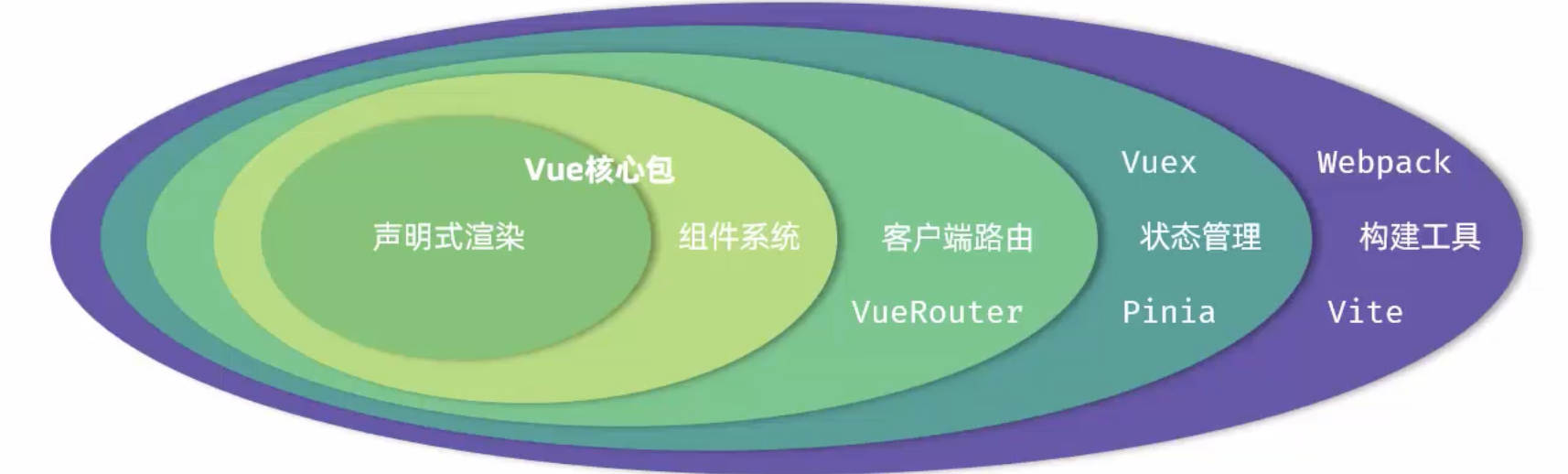
Vue是一款用于构建用户界面的渐进式的JavaScript框架。
构建用户界面:基于数据渲染出用户看到的界面。
渐进式:可以根据需要决定使用下图中Vue的组件。一般有两种,只使用核心包或者整站开发。
框架:一套完整的项目解决方案,用于快速构建项目。大大提升前端项目的开发效率,需要理解记忆框架的使用规则。(参照官网)
Vue快速入门
准备
- 准备一个html文件,并在其中引入Vue模块 (参考官方文档,复制过来即可)【注意:模块化的js,引入时,需要设置
type="module"】 - 创建Vue程序的应用实例,控制视图的元素
- 准备元素(div),交给Vue控制
<div id="app">

</div>
<script type="module">
  import { createApp } from 'https://unpkg.com/vue@3/dist/vue.esm-browser.js';
  createApp({

  }).mount("#app");
</script>
数据驱动视图
- 准备数据。
- 通过插值表达式
{{ }}渲染页面。
<div id="app">
  <h1>{{ message }}</h1>
</div>
<script type="module">
  import { createApp } from 'https://unpkg.com/vue@3/dist/vue.esm-browser.js';
  createApp({
    data(){
      return {
        message: "Hello Vue" // 实际工作中会请求服务器端数据,而不是定死的
      }
    }

  }).mount("#app");
</script>
Vue常用指令
指令:HTML标签上带有 V-前缀的特殊属性,不同的指令具有不同的含义,可以实现不同的功能。
<p v-xxx="....">.....</p>
| 指令 | 作用 |
|---|---|
v-for |
列表渲染,遍历容器的元素或者对象的属性 |
v-bind |
为HTML标签绑定属性值,如设置 href , css样式等 |
v-if/v-else-if/v-else |
条件性的渲染某元素,判定为true时渲染,否则不渲染 |
v-show |
根据条件展示某元素,区别在于切换的是display属性的值 |
v-model |
在表单元素上创建双向数据绑定 |
v-on |
为HTML标签绑定事件 |
<table class="table table-striped table-bordered">
      <thead>
          <tr>
              <th>序号</th>
              <th>姓名</th>
              <th>性别</th>
              <th>头像</th>
              <th>职位</th>
              <th>入职日期</th>
              <th>最后操作时间</th>
              <th>操作</th>
          </tr>
      </thead>
      <tbody>
        <tr v-for="(emp, index) in empList" :key="emp.id">
          <td>{{ index + 1 }}</td>
          <td>{{ emp.name }}</td>
          <td>{{ emp.gender === 1 ? '男' : '女' }}</td>
          <td><img :src="emp.image" alt="{{ emp.name }}" class="avatar"></td>
          <td>{{ emp.job === '1' ? '班主任' : (emp.job === '2' ? '讲师' : (emp.job === '3' ? '学工主管' : (emp.job === '4' ? '教研主管' : (emp.job === '5' ? '咨询师' : '未知')))) }}</td>
          <td>{{ emp.entrydate }}</td>
          <td>{{ emp.updatetime }}</td>
          <td class="btn-group">
            <button class="edit">编辑</button>
            <button class="delete">删除</button>
          </td>
        </tr>
      </tbody>
</table>


<script type="module">
      import { createApp } from 'https://unpkg.com/vue@3/dist/vue.esm-browser.js'
      createApp({
        data() {
          return {
            empList: [
              { "id": 1,
                "name": "xxx",
                "image": "4.jpg",
                "gender": 1,
                "job": "1",
                "entrydate": "2023-06-09",
                "updatetime": "2024-07-30T14:59:38"
              },
              {
                "id": 2,
                "name": "www",
                "image": "1.jpg",
                "gender": 1,
                "job": "1",
                "entrydate": "2020-05-09",
                "updatetime": "2023-07-01T00:00:00"
              },
              {
                "id": 3,
                "name": "kkk",
                "image": "2.jpg",
                "gender": 2,
                "job": "2",
                "entrydate": "2021-06-01",
                "updatetime": "2023-07-01T00:00:00"
              }
            ]
          }
        }
      }).mount('#container')
</script>
v-for
作用:列表渲染,遍历容器的元素或者对象的属性
语法:<tr v-for="(item,index) in items" :key="item.id">{{item}}</tr>
参数:
- items 为遍历的数组
- item 为遍历出来的元素
- index 为索引/下标,从0开始 ;可以省略,省略index语法:
v-for = "item in items"
key:
- 作用:给元素添加的唯一标识,便于vue进行列表项的正确排序复用,提升渲染性能
- 推荐使用id作为key(唯一),不推荐使用index作为key(会变化,不对应)
注意:遍历的数组,必须在data中定义; 要想让哪个标签循环展示多次,就在哪个标签上使用 v-for 指令。
v-bind
动态的为标签的属性绑定值,不能使用插值表达式,得使用 v-bind 指令。且绑定的数据,必须在data中定义。
作用:动态为HTML标签绑定属性值,如设置href,src,style样式等。
语法:v-bind:属性名="属性值" <img v-bind:src="item.image" width="30px">
简化::属性名="属性值" <img :src="item.image" width="30px">
注意:v-bind 所绑定的数据,必须在data中定义/或基于data中定义的数据而来。
v-if v-show
作用:这两类指令,都是用来控制元素的显示与隐藏的
v-if:
- 语法:
v-if="表达式",表达式值为 true,显示;false,隐藏 - 原理:基于条件判断,来控制创建或移除元素节点(条件渲染)
- 场景:要么显示,要么不显示,不频繁切换的场景
- 其它:可以配合 v-else-if / v-else 进行链式调用条件判断
- 注意:v-else-if必须出现在v-if之后,可以出现多个; v-else 必须出现在v-if/v-else-if之后 。
v-show:
- 语法:v-show="表达式",表达式值为 true,显示;false,隐藏
- 原理:基于CSS样式display来控制显示与隐藏
- 场景:频繁切换显示隐藏的场景
<td>
    <span v-if="emp.job === '1'">班主任</span>
    <span v-else-if="emp.job === '2'">讲师</span>
    <span v-else-if="emp.job === '3'">学工主管</span>
    <span v-else-if="emp.job === '4'">教研主管</span>
    <span v-else-if="emp.job === '5'">咨询师</span>
    <span v-else>其他</span>
</td>

<td>
    <span v-show="emp.job === '1'">班主任</span>
    <span v-show="emp.job === '2'">讲师</span>
    <span v-show="emp.job === '3'">学工主管</span>
    <span v-show="emp.job === '4'">教研主管</span>
    <span v-show="emp.job === '5'">咨询师</span>
</td>
v-model
- 作用:在表单元素上使用,双向数据绑定。可以方便获取或设置表单项数据。
- 语法:
v-model="变量名" - 双向数据绑定:vue中的数据变化会影响视图中的数据展示。 反过来,视图中的输入的数据变化,也会影响vue的数据模型 。
v-model 中绑定的变量,必须在data中定义,构建出数据模型。
createApp({
        data() {
          return {
            searchEmp: {
              name: '',
              gender: '',
              job: ''
            },
          ...
          }
        }
}).mount('...')
-----------------------------------------------------------
<form class="search-form" action="#" method="post">
      <input type="text" name="name" placeholder="姓名" v-model="searchEmp.name" />
      <select name="gender" v-model="searchEmp.gender">
          <option value="">性别</option>
          <option value="1">男</option>
          <option value="2">女</option>
      </select>
      <select name="job" v-model="searchEmp.job">
          <option value="">职位</option>
          <option value="1">班主任</option>
          <option value="2">讲师</option>
          <option value="3">学工主管</option>
          <option value="4">教研主管</option>
          <option value="5">咨询师</option>
      </select>
      <button type="submit">查询</button>
      <button type="reset" class="clear">清空</button>
</form>
v-on
作用:为html标签绑定事件(添加时间监听)
语法:
v-on:事件名="方法名"- 简写为
@事件名="…" <input type="button" value="点我一下试试" v-on:click="handle"><input type="button" value="点我一下试试" @click="handle">- handle函数,需要在vue应用实例创建的时候创建出来,在methods定义。
<script type="module">
      import { createApp } from 'https://unpkg.com/vue@3/dist/vue.esm-browser.js'
      createApp({
        data() {}
        methods: {
          search() {
            console.log(this.searchEmp)
          },
          clear() {
            this.searchEmp = {
              name: '',
              gender: '',
              job: ''
            }
          }
        }
      }).mount('#container')
</script>
methods函数中的this指向vue实例,可以通过this获取到data中定义的数据。
Ajax/Axios
Ajax入门
Ajax:Asynchronous JavaScript And XML,异步 的JavaScript和XML。
Ajax作用
- 数据交换:通过Ajax可以给服务器发送请求,并获取服务器响应的数据。
- 异步交互:可以在不重新加载整个页面的情况下,与服务器交换数据并更新部分网页的技术,如:搜索联想、用户名是否可用的校验等等。
入门程序
- 引入Axios文件(如果网络不通畅,可以使用离线的已经下载好的js文件)
<script src="https://unpkg.com/axios/dist/axios.min.js"></script>
- 使用axios函数和then函数。
axios函数的对象属性:
method:请求方式,GET/POST
url:请求路径
data: 请求数据(POST)
params:发送请求时携带的url参数 如:...?key=val
then函数是成功回调函数。当服务端的数据响应回来后,会调用成功回调函数,将返回的所有数据放在result中,一般只需使用result.data。
catch函数是失败回调函数。
<!DOCTYPE html>
<html lang="en">
<head>
  <meta charset="UTF-8">
  <meta name="viewport" content="width=device-width, initial-scale=1.0">
  <title>Axios入门</title>
</head>
<body>

  <button id="getData">GET</button>
  <button id="postData">POST</button>

  <script src="https://unpkg.com/axios/dist/axios.min.js"></script>
  <script>
    //GET请求
    document.querySelector('#getData').onclick = function() {
      axios({
        url:'https://mock.apifox.cn/m1/3083103-0-default/emps/list',
        method:'get'
      }).then(function(res) {
        console.log(res.data);
      }).catch(function(err) {
        console.log(err);
      })
    }

    //POST请求
    document.querySelector('#postData').onclick = function() {
      axios({
        url:'https://mock.apifox.cn/m1/3083103-0-default/emps/update',
        method:'post'
      }).then(function(res) {
        console.log(res.data);
      }).catch(function(err) {
        console.log(err);
      })
    }
  </script>
</body>
</html>
在使用axios时,在axios之后,输入
thenc会自动生成成功及失败回调函数结构
异步请求的简化
Axios针对不同的请求,提供了别名方式的api,具体格式如下:
axios.请求方式(url [, data [, config] ])
| 方法 | 描述 |
|---|---|
axios.get(url [, config]) |
发送get请求 |
axios.delete(url [, config]) |
发送delete请求 |
axios.post(url [, data[, config]]) |
发送post请求 |
axios.put(url [, data[, config]]) |
发送put请求 |
axios.get("https://mock.apifox.cn/m1/3083103-0-default/emps/list").then(result => {
    console.log(result.data);
})

axios.post("https://mock.apifox.cn/m1/3083103-0-default/emps/update","id=1").then(result => {
    console.log(result.data);
})
<!DOCTYPE html>
<html lang="zh-CN">
<head>
    <meta charset="UTF-8">
    <meta name="viewport" content="width=device-width, initial-scale=1.0">
    <title></title>

    <style></style>
</head>
<body>
  <div id="container">
    <!-- 搜索表单区域 -->
    <form class="search-form">
      <input type="text" name="name" placeholder="姓名" v-model="searchForm.name" />
      <select name="gender" v-model="searchForm.gender">
          <option value="">性别</option>
          <option value="1">男</option>
          <option value="2">女</option>
      </select>
      <select name="job" v-model="searchForm.job">
          <option value="">职位</option>
          <option value="1">班主任</option>
          <option value="2">讲师</option>
          <option value="3">学工主管</option>
          <option value="4">教研主管</option>
          <option value="5">咨询师</option>
      </select>
      <button type="button" @click="search">查询</button>
      <button type="button" @click="clear">清空</button>
    </form>

    <table class="table table-striped table-bordered">
      <thead>
          <tr>
              <th>姓名</th>
              <th>性别</th>
              <th>头像</th>
              <th>职位</th>
              <th>入职日期</th>
              <th>最后操作时间</th>
              <th>操作</th>
          </tr>
      </thead>
      <tbody>
        <tr v-for="(emp, index) in empList" :key="index">
          <td>{{ emp.name }}</td>
          <td>{{ emp.gender === 1 ? '男' : '女' }}</td>
          <td><img :src="emp.image" alt="{{ emp.name }}" class="avatar"></td>

           <!-- 基于v-if/v-else-if/v-else指令来展示职位这一列 -->
          <td>
            <span v-if="emp.job == '1'">班主任</span>
            <span v-else-if="emp.job == '2'">讲师</span>
            <span v-else-if="emp.job == '3'">学工主管</span>
            <span v-else-if="emp.job == '4'">教研主管</span>
            <span v-else-if="emp.job == '5'">咨询师</span>
            <span v-else>其他</span>
          </td>
          <td>{{ emp.entrydate }}</td>
          <td>{{ emp.updatetime }}</td>
          <td class="btn-group">
            <button class="edit">编辑</button>
            <button class="delete">删除</button>
          </td>
        </tr>
      </tbody>
    </table>
   </div>


    <script src="https://unpkg.com/axios/dist/axios.min.js"></script>
    <script type="module">
      import { createApp } from 'https://unpkg.com/vue@3/dist/vue.esm-browser.js'
      createApp({
        data() {
          return {
            // 表单模型
            searchForm: {
              name: '',
              gender: '',
              job: ''
            },
            // 表格数据,通过axios异步请求传入
            empList: []
          }
        },
        methods: {
          search() {
            //根据条件查询员工列表
            axios.get(`https://a.com/list?name=${this.searchForm.name}&gender=${this.searchForm.gender}&job=${this.searchForm.job}`).then(res => {
              this.empList = res.data.data
            })
          },
          clear() {
            this.searchForm= {
              name: '',
              gender: '',
              job: ''
            }
            this.search()
          }
        }
      }).mount('#container')
    </script>
</body>
</html>
异步变同步-async await
可以通过async、await可以让异步变为同步操作。async就是来声明一个异步方法,await是用来等待异步任务执行。
async search() {
    // 直接用result拿到数据,不用写成功回调和失败回调了
    const result = await axios.get(`https://a.com/list?name=${this.searchForm.name}&gender=${this.searchForm.gender}&job=${this.searchForm.job}`);
    this.empList = result.data.data;
  },
页面加载自动请求数据-vue的生命周期
上述只有点击查询页面才有数据。如何页面加载自动请求数据。
四个阶段,八个钩子函数
vue生命周期分为四个阶段
第一阶段(创建阶段):beforeCreate,created
第二阶段(挂载阶段):beforeMount(render),mounted
第三阶段(更新阶段):beforeUpdate,updated
第四阶段(销毁阶段):beforeDestroy,destroyed
钩子函数自动调用执行。
- beforeCreate
官网:在实例初始化之后,进行数据侦听和事件/侦听器的配置之前同步调用。
详细:在这个阶段,数据是获取不到的,并且真实dom元素也是没有渲染出来的 - created
官网:在实例创建完成后被立即同步调用。在这一步中,实例已完成对选项的处理,意味着以下内容已被配置完毕:数据侦听、计算属性、方法、事件/侦听器的回调函数。然而,挂载阶段还没开始,且 $el property 目前尚不可用。
详细:在这个阶段,可以访问到数据了,但是页面当中真实dom节点还是没有渲染出来,在这个钩子函数里面,可以进行相关初始化事件的绑定、发送请求操作 - beforeMount
官网:在挂载开始之前被调用:相关的 render 函数首次被调用。
详细:代表dom马上就要被渲染出来了,但是却还没有真正的渲染出来,这个钩子函数与created钩子函数用法基本一致,可以进行相关初始化事件的绑定、发送ajax操作 - mounted
官网:实例被挂载后调用,这时el被新创建的vm.$el替换了,如果根实例挂载到了一个文档内的元素上,当mounted 被调用时,vm.$el也在文档内。
注意 mounted 不会保证所有的子组件也都被挂载完成。如果你希望等到整个视图都渲染完毕再执行某些操作,可以在 mounted 内部使用vm.$nextTick。
详细:挂载阶段的最后一个钩子函数,数据挂载完毕,真实dom元素也已经渲染完成了,这个钩子函数内部可以做一些实例化相关的操作。 - beforeUpdate
官网:在数据发生改变后,DOM 被更新之前被调用。这里适合在现有 DOM 将要被更新之前访问它,比如移除手动添加的事件监听器。
详细:这个钩子函数初始化的不会执行,当组件挂载完毕的时候,并且当数据改变的时候,才会立马执行,这个钩子函数获取dom的内容是更新之前的内容 - updated
官网:在数据更改导致的虚拟 DOM 重新渲染和更新完毕之后被调用。
当这个钩子被调用时,组件 DOM 已经更新,所以你现在可以执行依赖于 DOM 的操作。然而在大多数情况下,你应该避免在此期间更改状态。如果要相应状态改变,通常最好使用计算属性或 watcher 取而代之。
详细:这个钩子函数获取dom的内容是更新之后的内容生成新的虚拟dom,新的虚拟dom与之前的虚拟dom进行比对,差异之后,就会进行真实dom渲染。在updated钩子函数里面就可以获取到因diff算法比较差异得出来的真实dom渲染了。 - beforeDestroy
官网:实例销毁之前调用。在这一步,实例仍然完全可用。
详细:当组件销毁的时候,就会触发这个钩子函数代表销毁之前,可以做一些善后操作,可以清除一些初始化事件、定时器相关的东西。 - destroyed
官网:实例销毁后调用。该钩子被调用后,对应 Vue 实例的所有指令都被解绑,所有的事件监听器被移除,所有的子实例也都被销毁。
详细:Vue实例失去活性,完全丧失功能。
必须掌握的钩子函数-mounted
createApp({
  data(){},
  methods: {},
  mounted(){
    this.search();
  }
}).mount('#app')

 浙公网安备 33010602011771号