

Linux中级运维搭建の大总结
任务:搭建以下框架
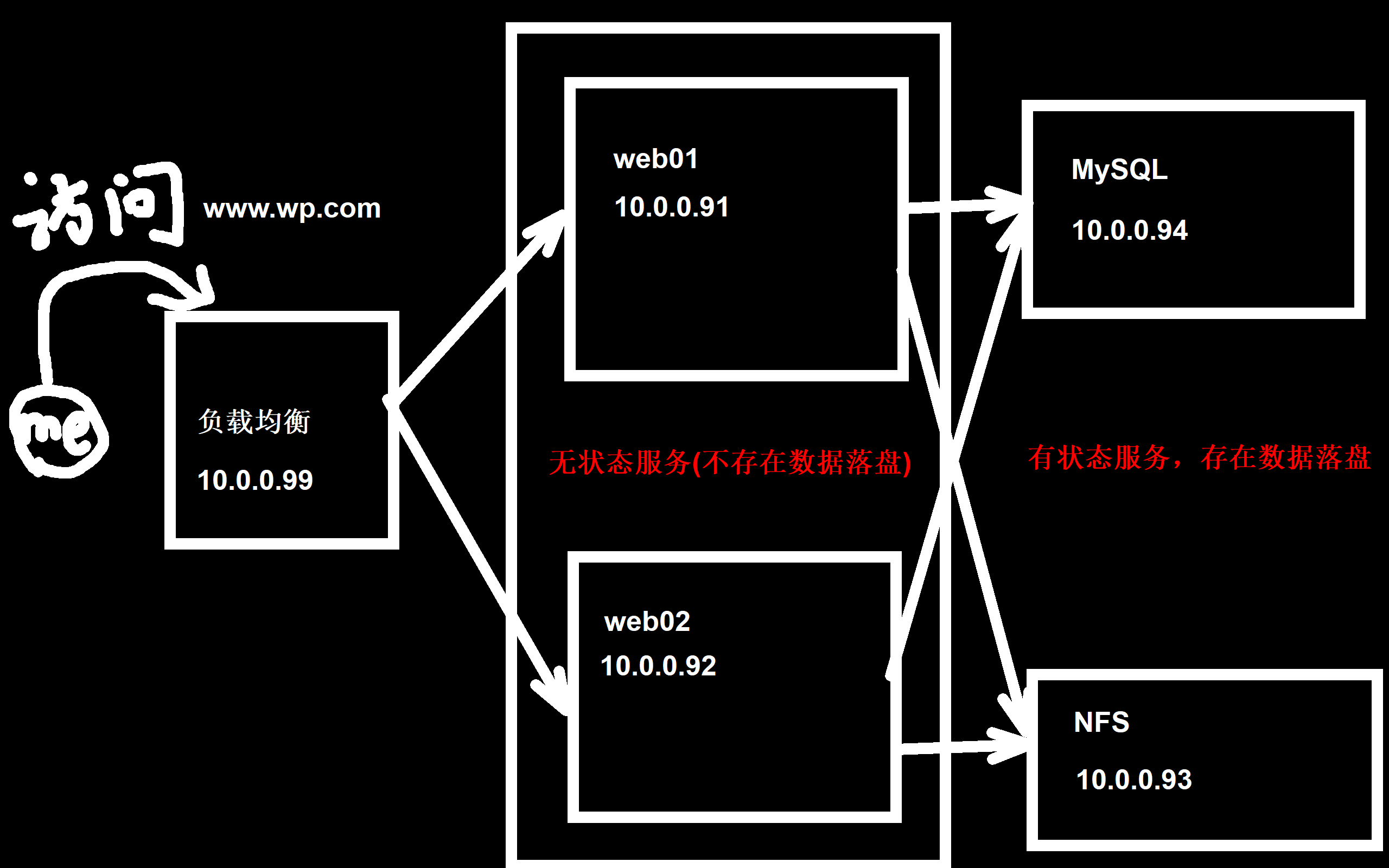
搭建完一部分记得快照,免得追悔莫及
TASK1.搭建web01
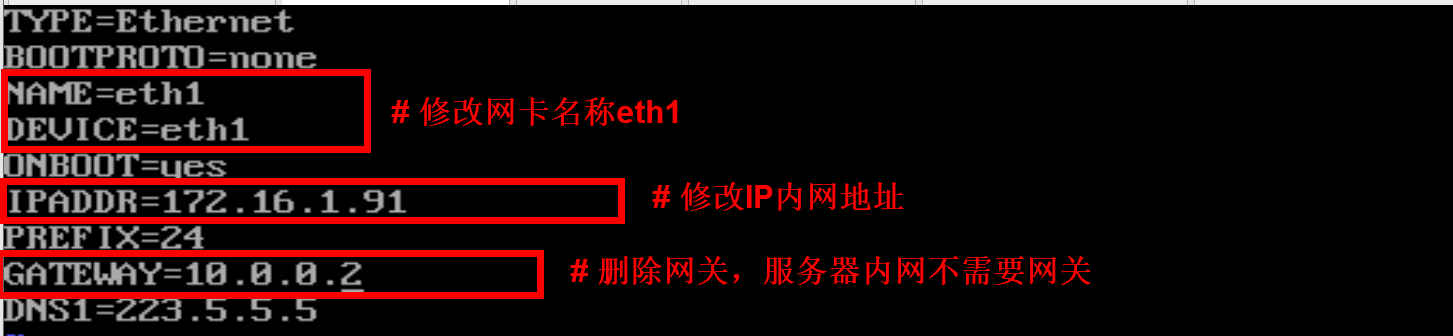
1.添加一块新网卡eth1(172.16.1.0/24)
【1.cd /etc/sysconfig/network-scripts/目录下】
【2.cp ifcfg-eth0 ifcfg-eth1】
【3.修改ifcfg-eth1配置】
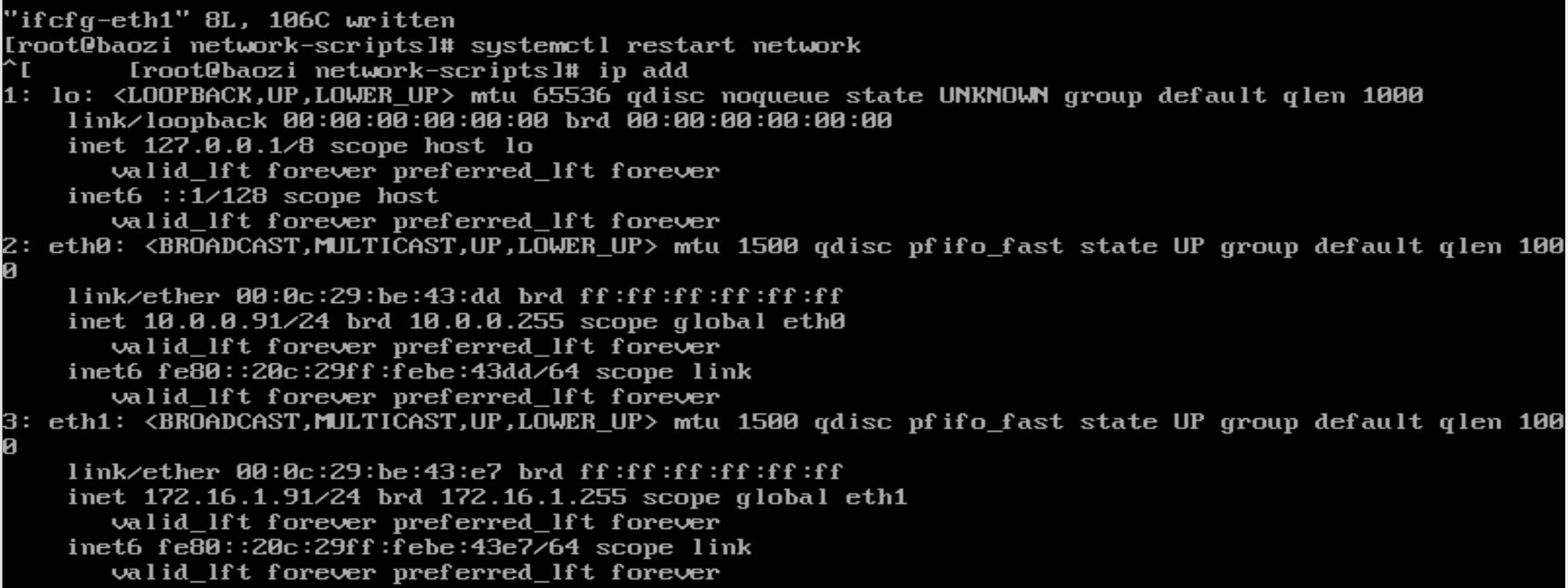
【4.重启网卡配置,查看结果】
【5.修改主机名称为web01】

2.下载Nginx并测试
【1.配置Nginx官方仓库源,nginx.repo】
【2.下载安装nginx】:yum -y install nginx
【3.开启Nginx,检查端口,并加入开机自启】
【4.测试Nginx】
【5.修改windows本地hosts,保存】C:\Windows\System32\drivers\etc\hosts
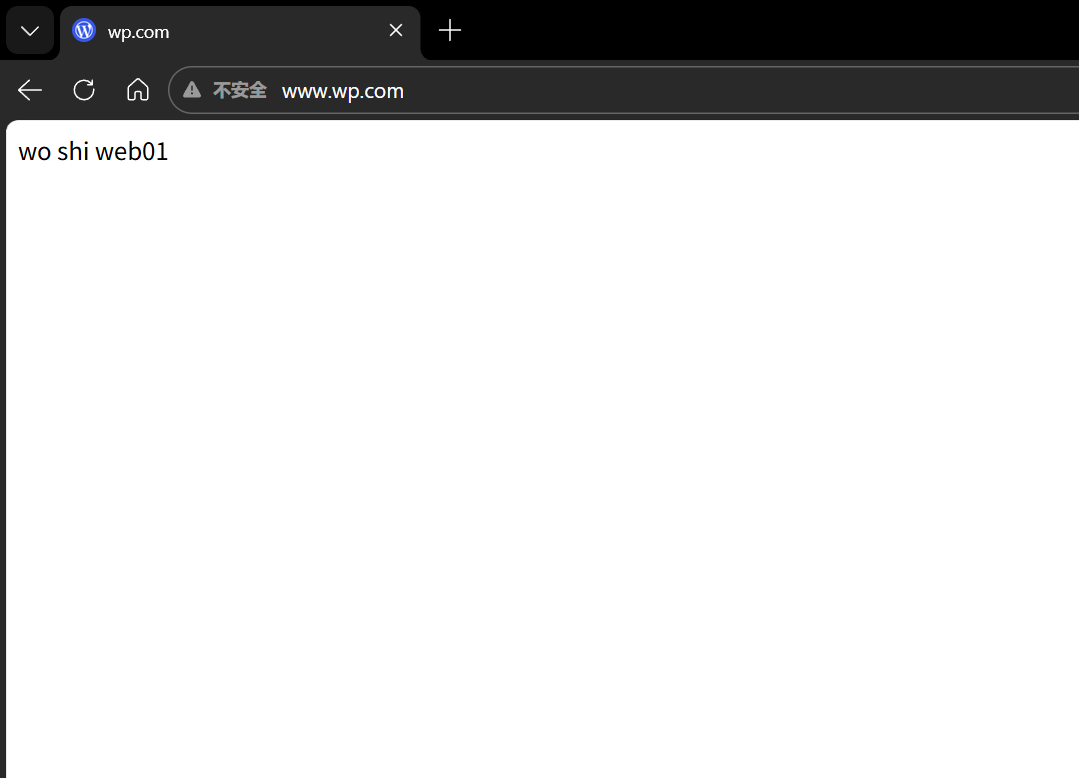
【6.访问本地www.wp.com】:Nginx没问题




下载PHP,并测试
【1.在该网站下载自己想要的PHP源代码包】
https://www.php.net/releases/
【2.在AI上搜索如何使用即可】
【3.下载完毕PHP后】
或者
【按以下流程输入】
【1】
【2】
【3】
【4】指定php71版本
【5】安装需要的插件





以上命令:
1.yum -y install epel-release.noarch

2.rpm -Uvh https://mirror.webtatic.com/yum/el7/webtatic-release.rpm

3.yum install -y https://rpms.remirepo.net/enterprise/remi-release-7.rpm

4.yum -y install yum-utils

5.yum-config-manager --enable remi-php71

6.yum -y install php71w php71w-cli php71w-common php71w-devel php71w-embedded php71w-gd php71w-mcrypt php71w-mbstring php71w-pdo php71w-xml php71w-fpm php71w-mysqlnd php71w-opcache php71w-pecl-memcached php71w-pecl-redis php71w-pecl-mongodb --nogpgcheck
测试
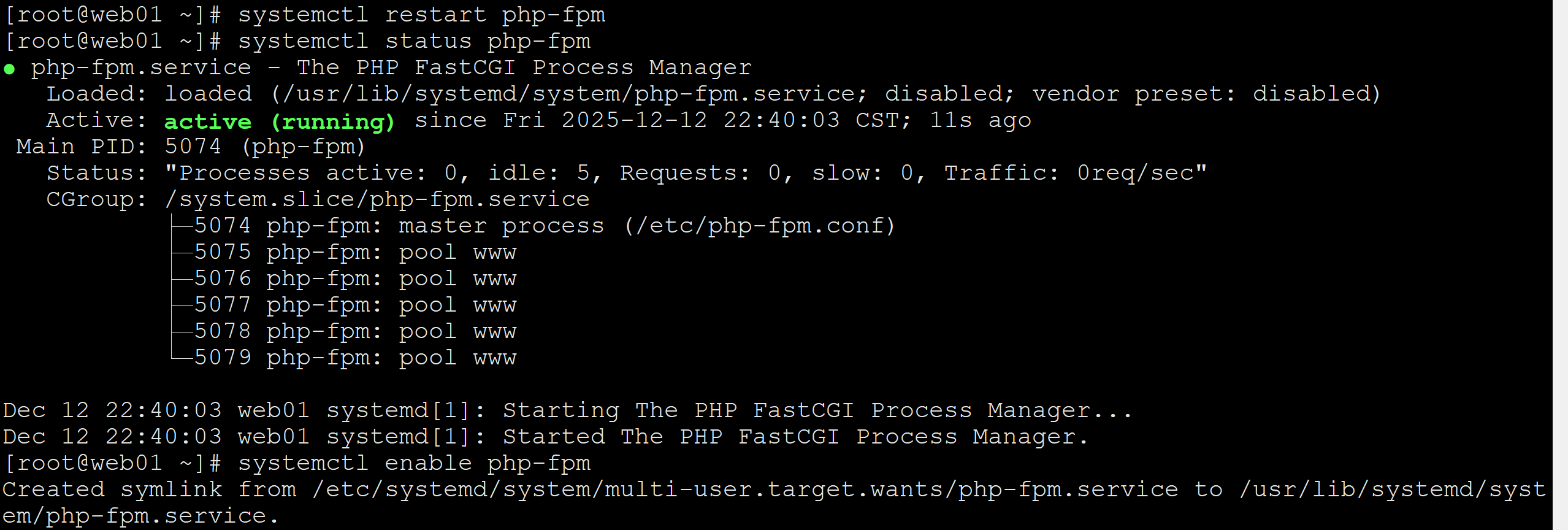
【1.启动PHP服务,并设置开机自启】
【2.查看端口9000是否开启】
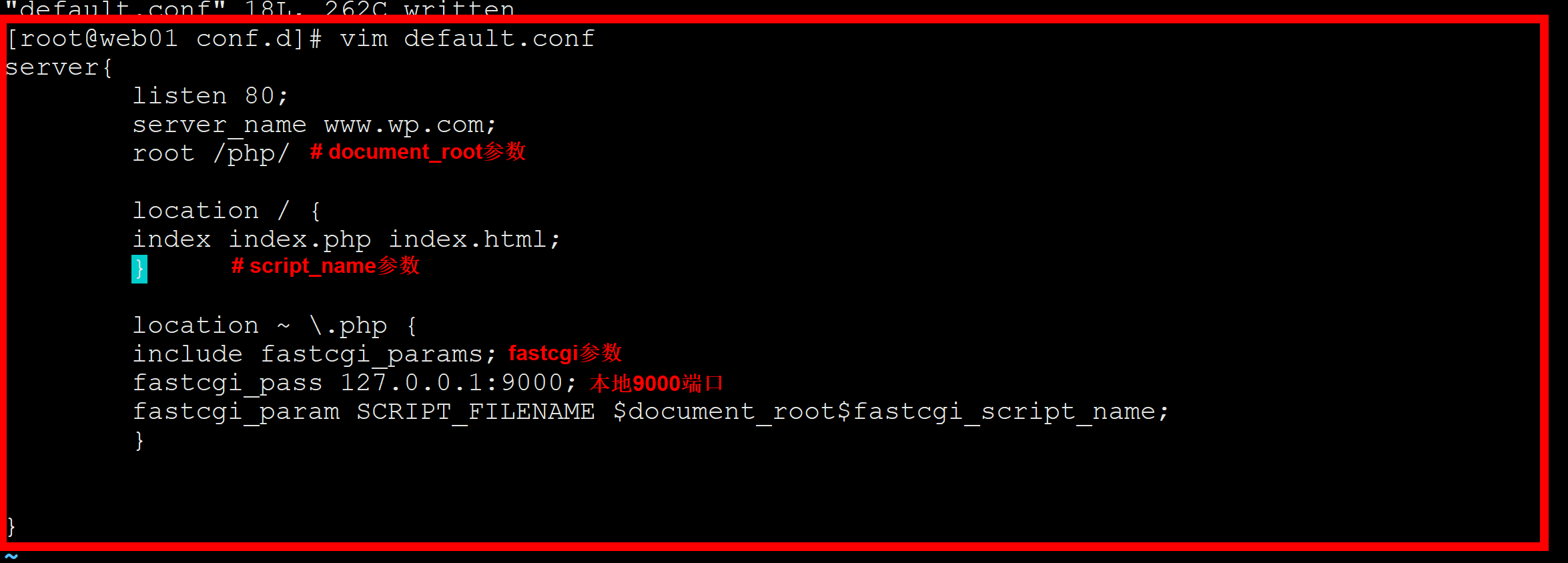
【3.配置PHP】
【4.检测语法并重启Nginx服务】
【5.创建所需/php文件与index.php文件】
【6.访问测试】
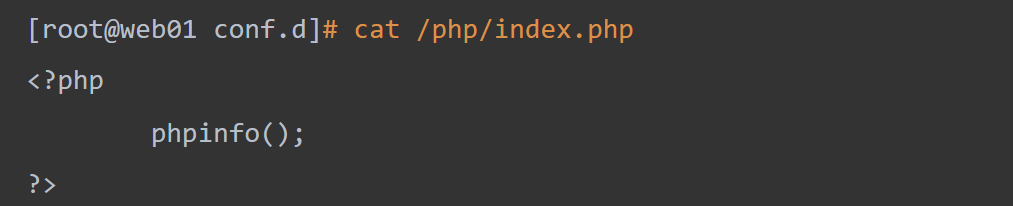
【7.vim /php/index.php】
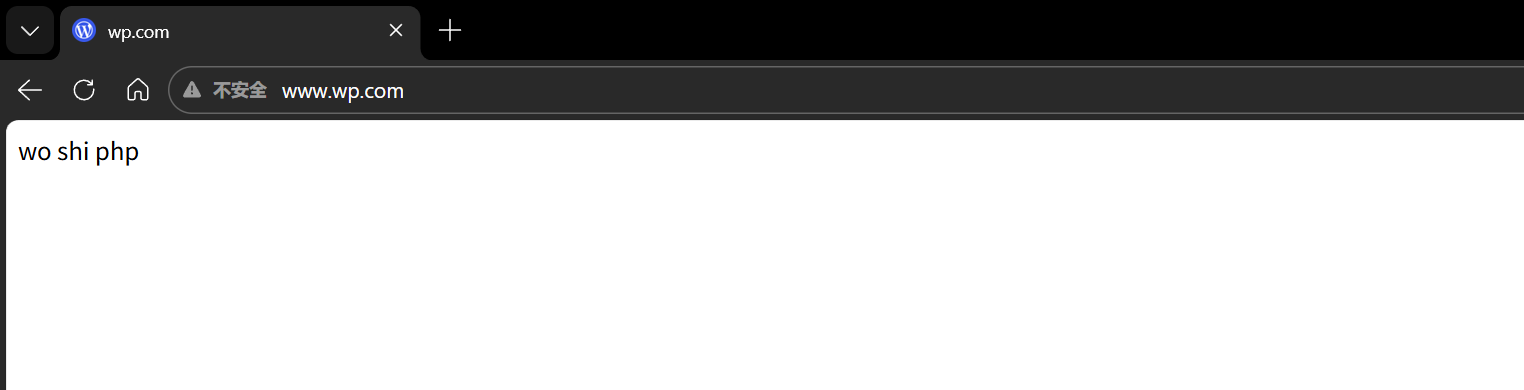
【8.重新访问】




TASK2.按照同样步骤搭建web02
或者scp远程备份
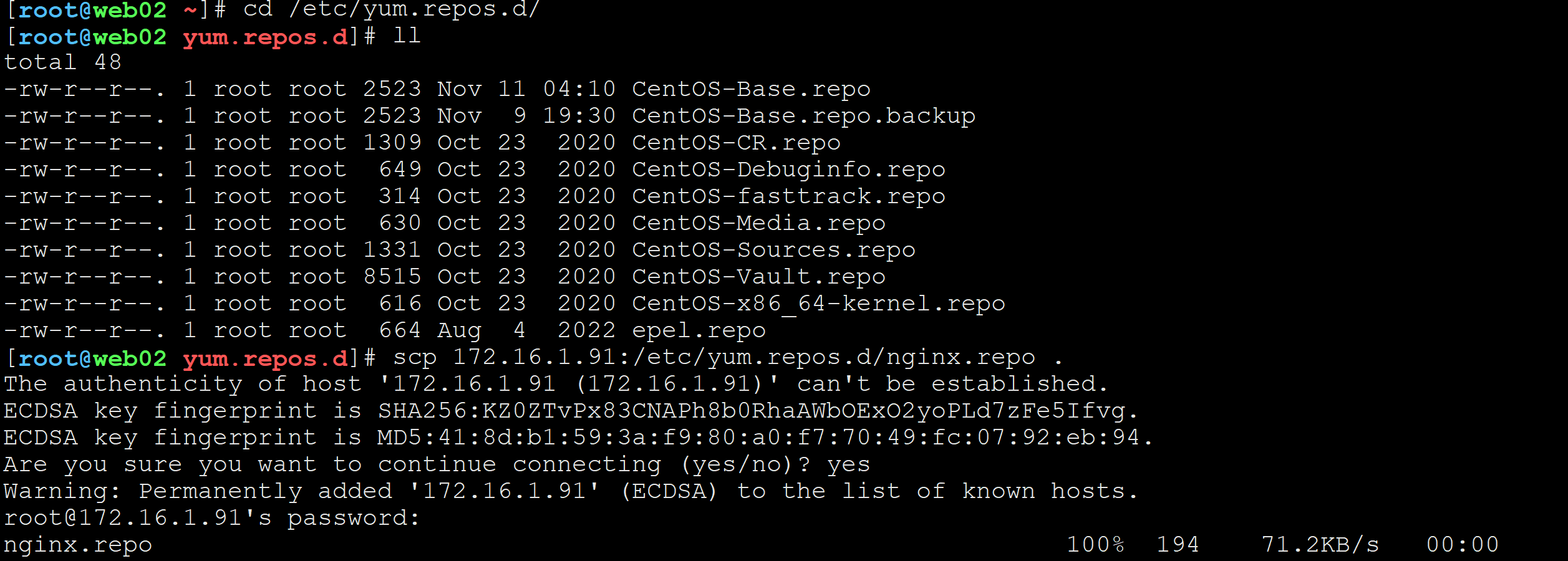
【1.scp WEB01上的nginx.repo仓库】
【2.下载yum-utils】
【3.下载Nginx】
【4.启动Nginx并设置开机自启】
【5.检查端口80】
【6.下载PHP如web01】
【7.开启php并开机自启】
【8.检查端口9000】
【如上测试】






TASK3.搭建NFS服务器
【1.安装NFS服务】
【2.vim /etc/exports配置NFS共享目录】
【3.创建共享目录/server】
【4.开启服务并设置开机自启】
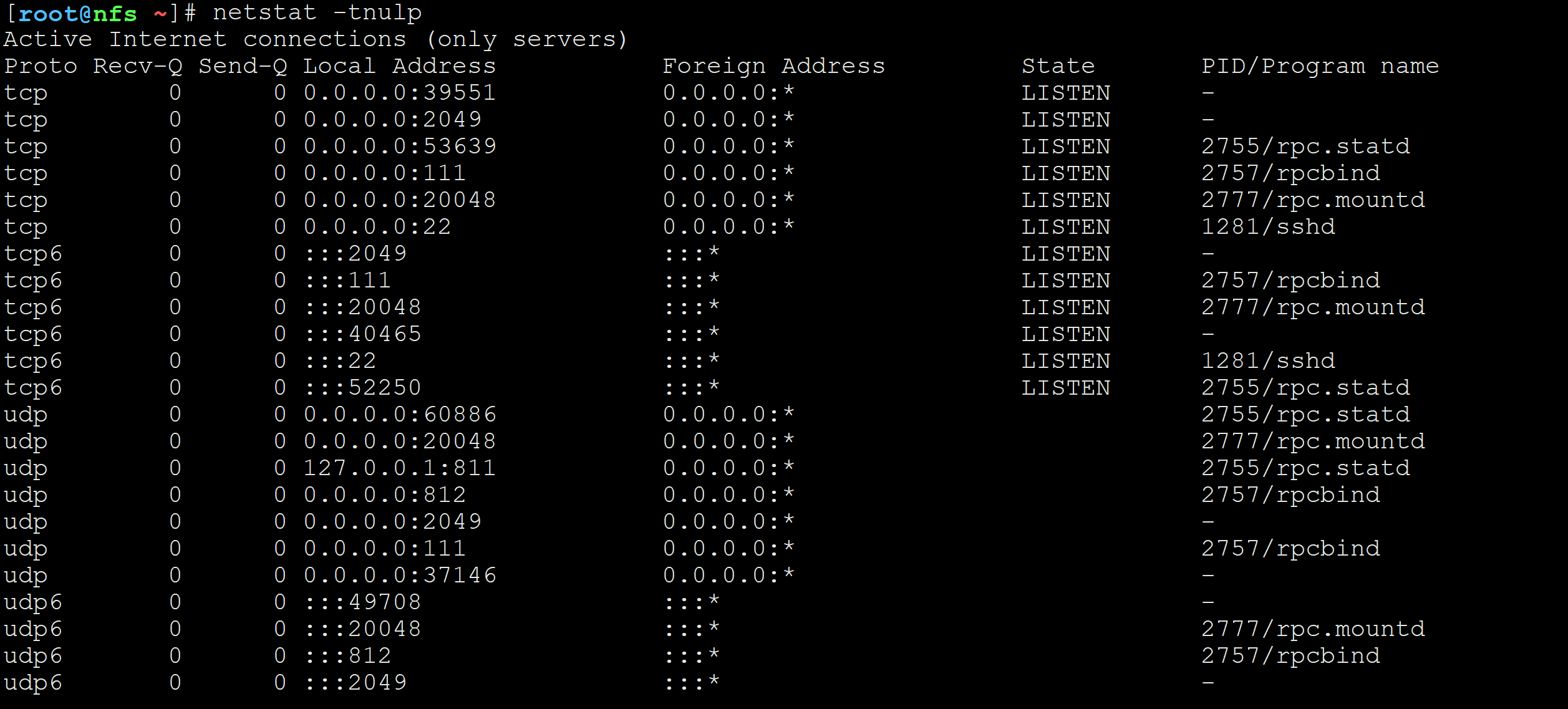
【5.检查服务端口rpc】
【6.检查nfs日志】
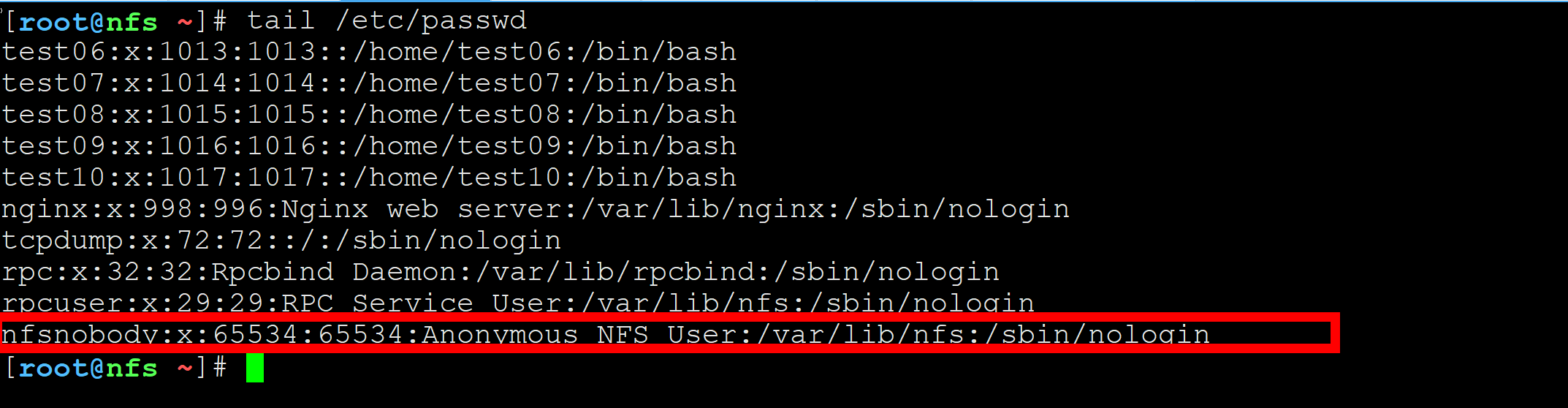
【7.nfs服务默认使用nfsnobody虚拟用户】
【8.修改/server共享目录的属主属组】
【9.客户端web01和web02都需要下载nfs-utils服务,但无须开启】
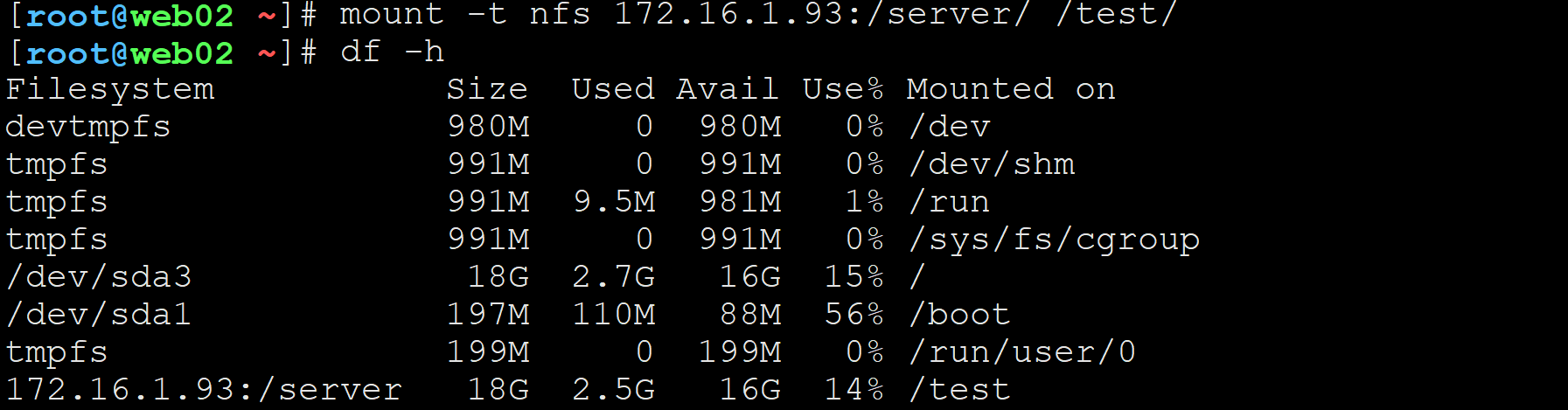
【10.客户端查看服务端共享的目录】













TASK4.搭建MySQL服务器
【1.下载数据库Mariadb】
【2.开机数据库并设置开机自启】
【3.查看服务端口】
【4.设置mysql数据库密码】
【5.登录测试】





TASK5.打通MySQL和PHP的连接
【1.web01 下载mysql用于连接MySQL数据库】
【2.MySQL数据库服务器进去mysql界面授权baozi用户】:root用户连接默认拒绝
【3.web01测试连接】
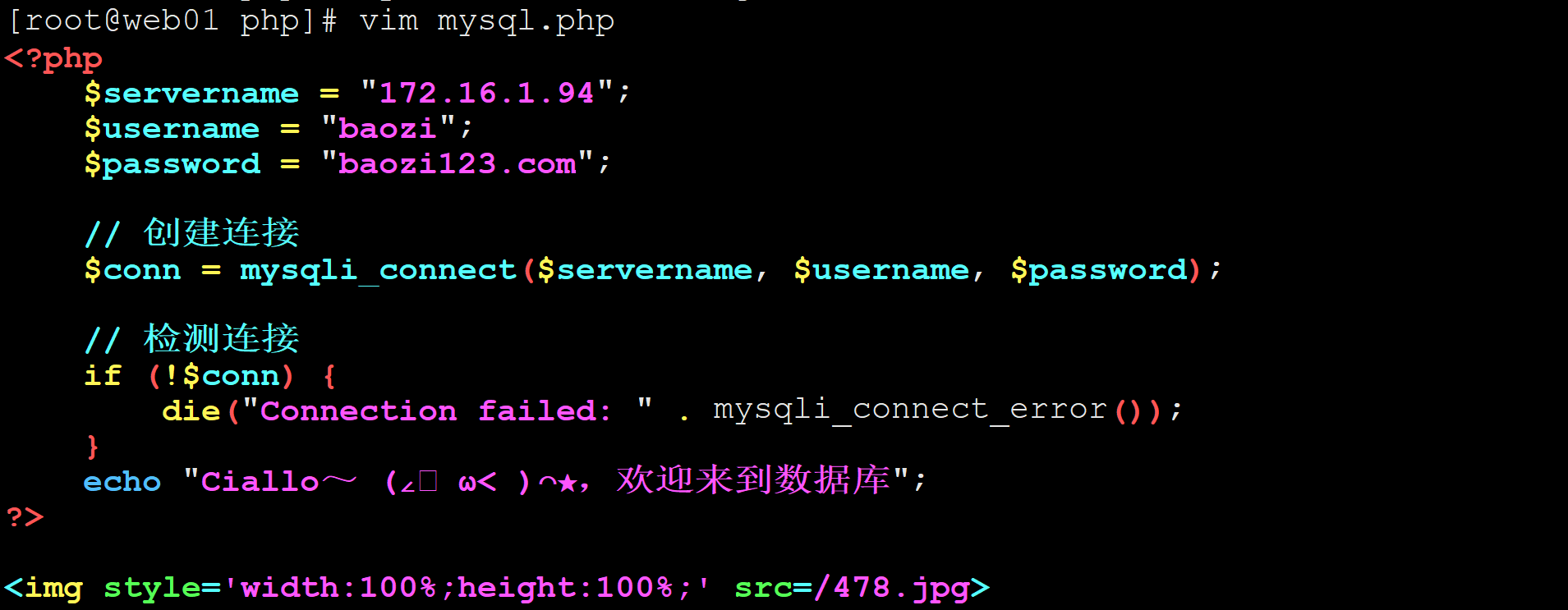
【4./php/mysql.php配置】
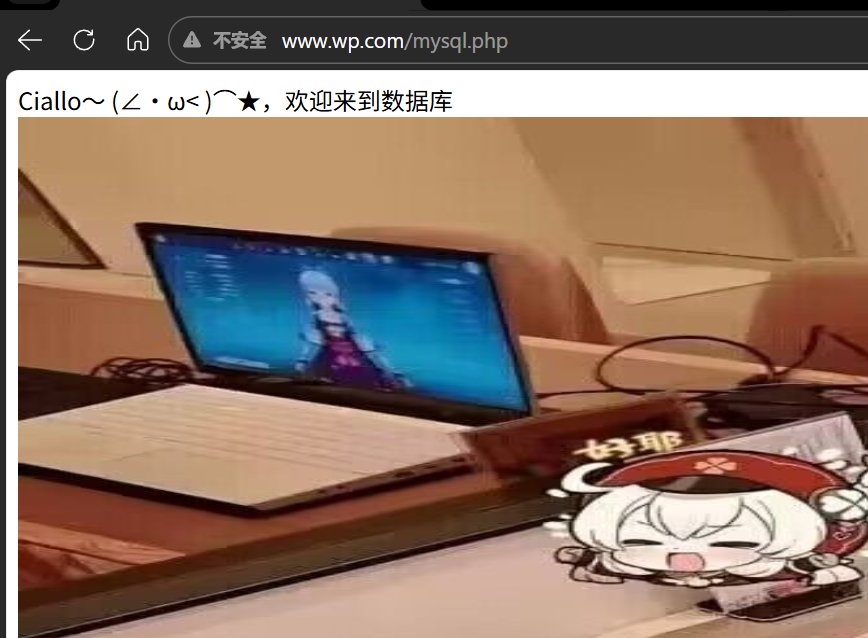
【5.访问www.wp.com/mysql.php网站测试】



TASK6.部署wordpress网站
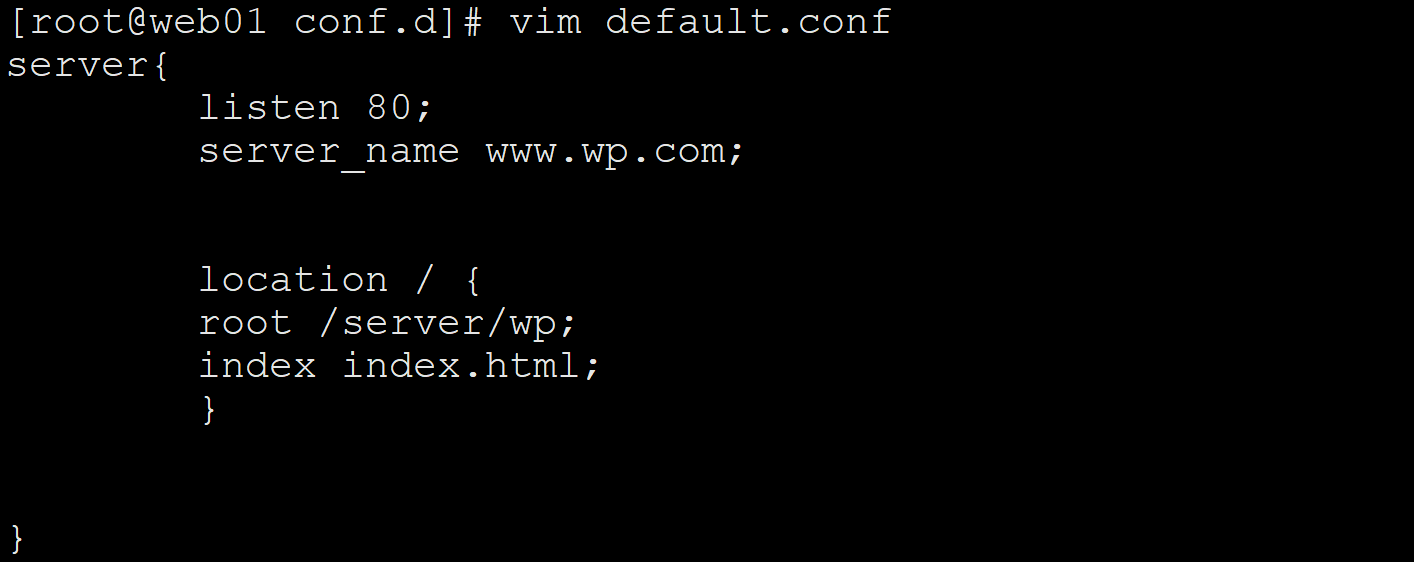
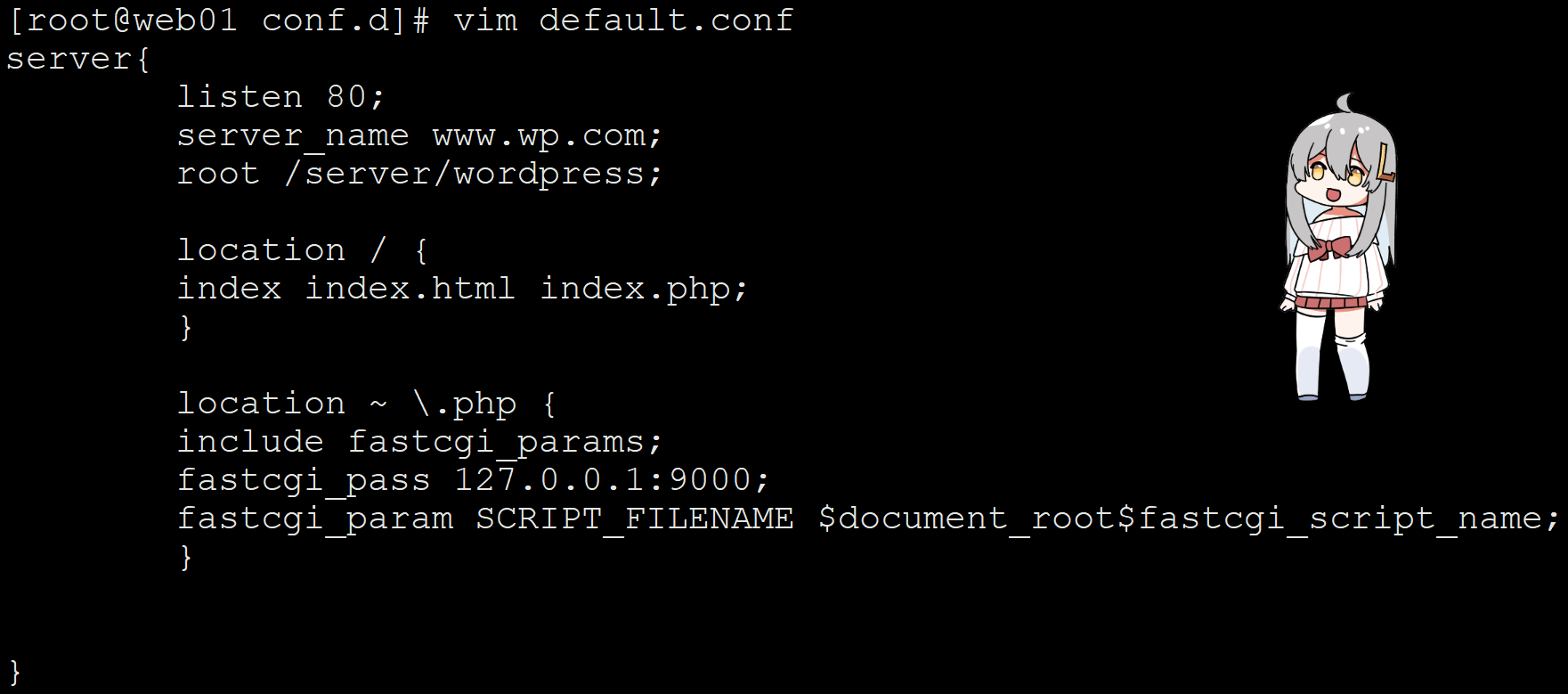
【1.配置default.conf文件】
【2.检测语法并重启服务】
【3.创建目录】
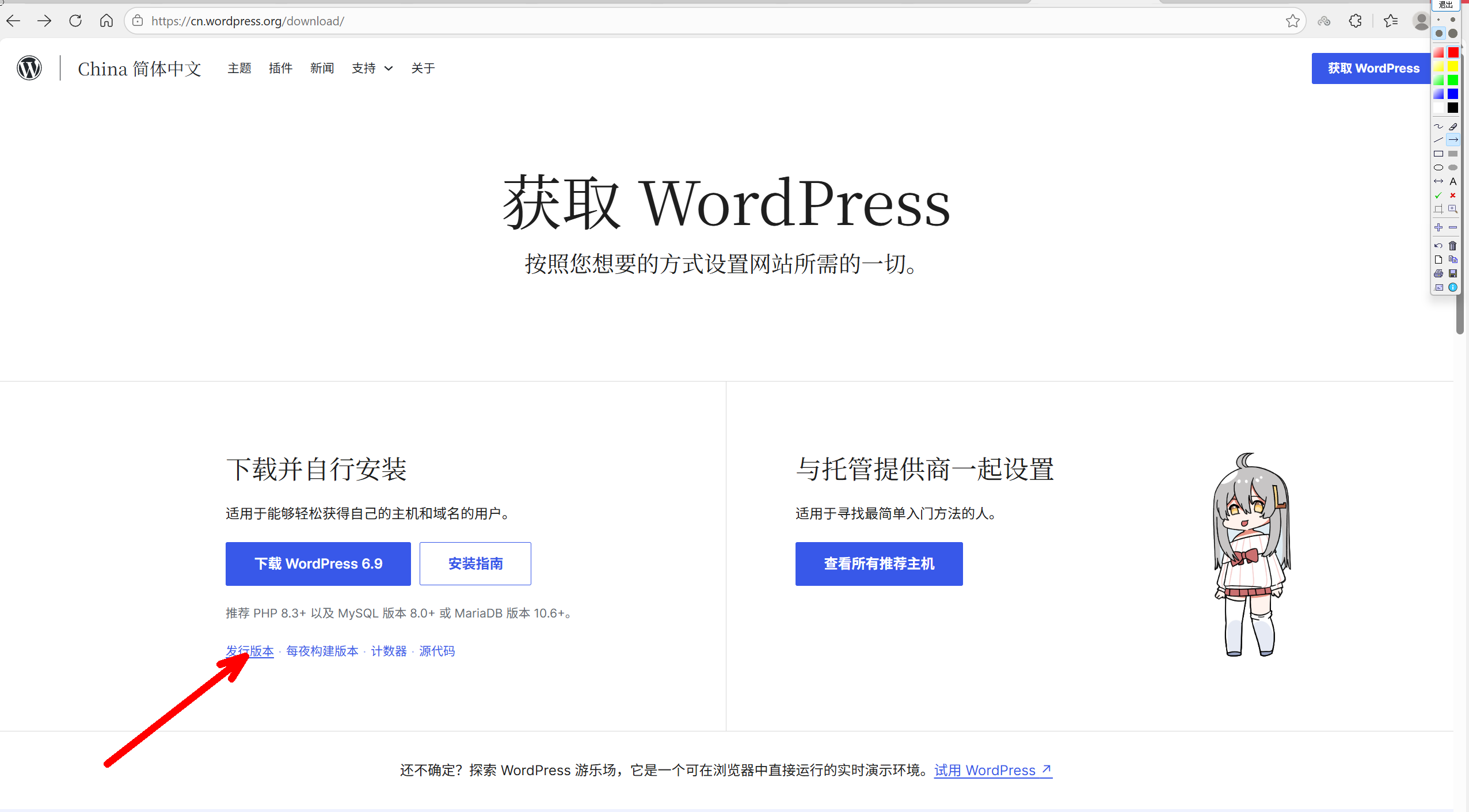
【4.访问wordpress网站】:因为本人版本较低,选择发行版本
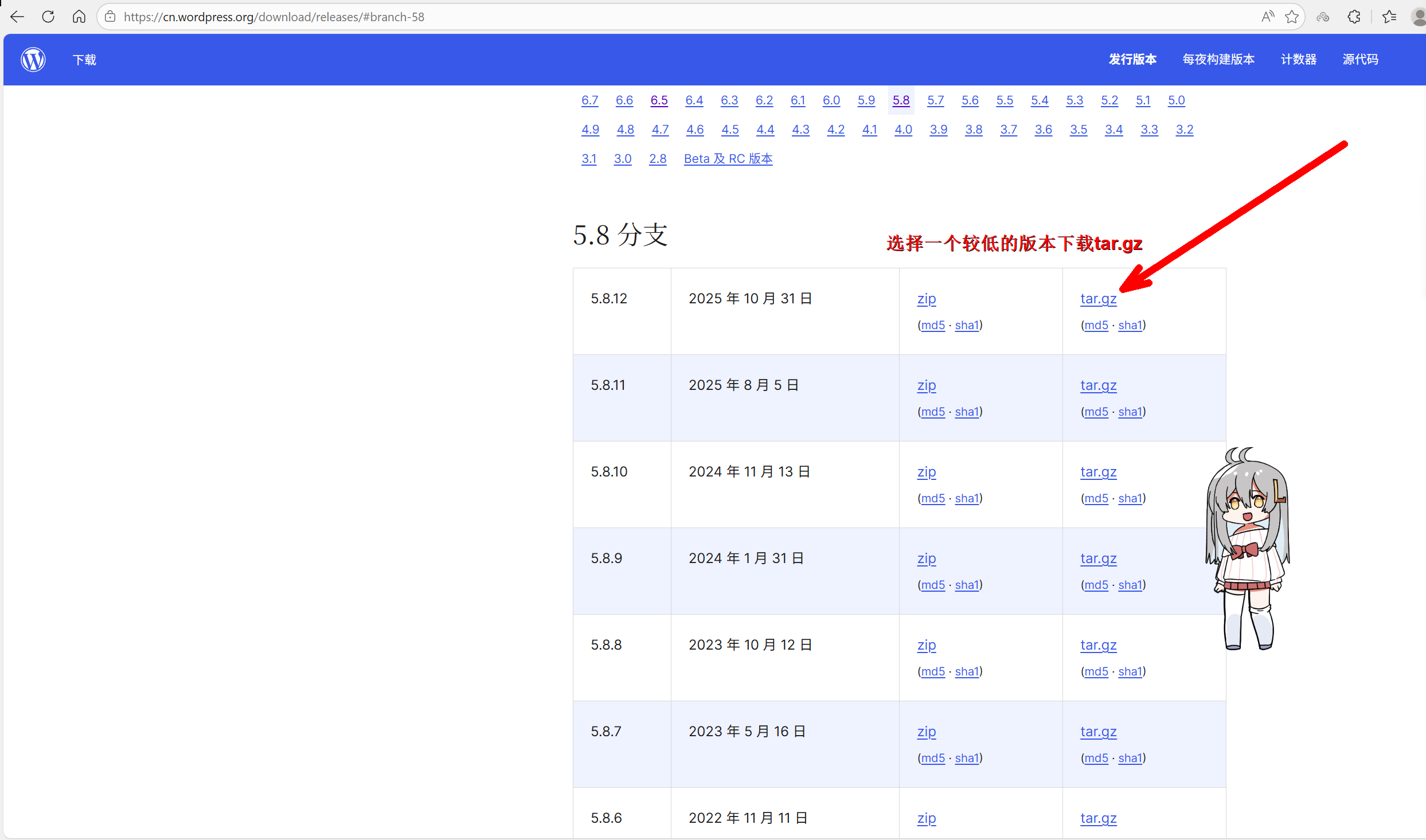
【5.下载一个较低版本】
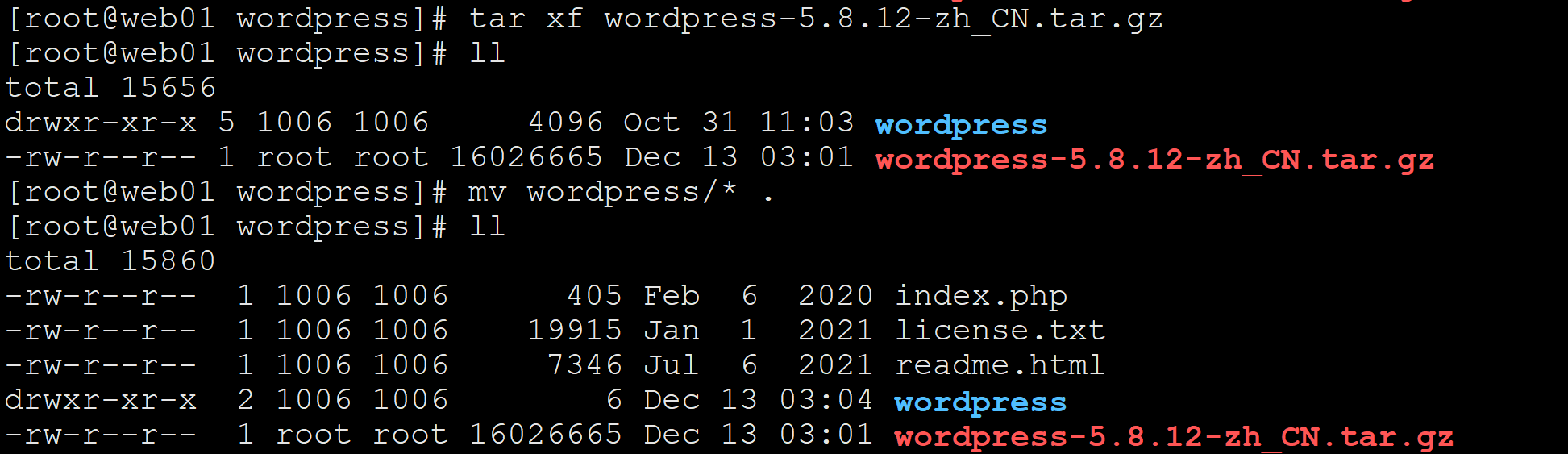
【6.windows下载完后拖拽上传文件】
【7.解压,发现有一个wordpress文件,移动相应文件内容到当前目录下】
【8.我们将要访问的文件index.php】
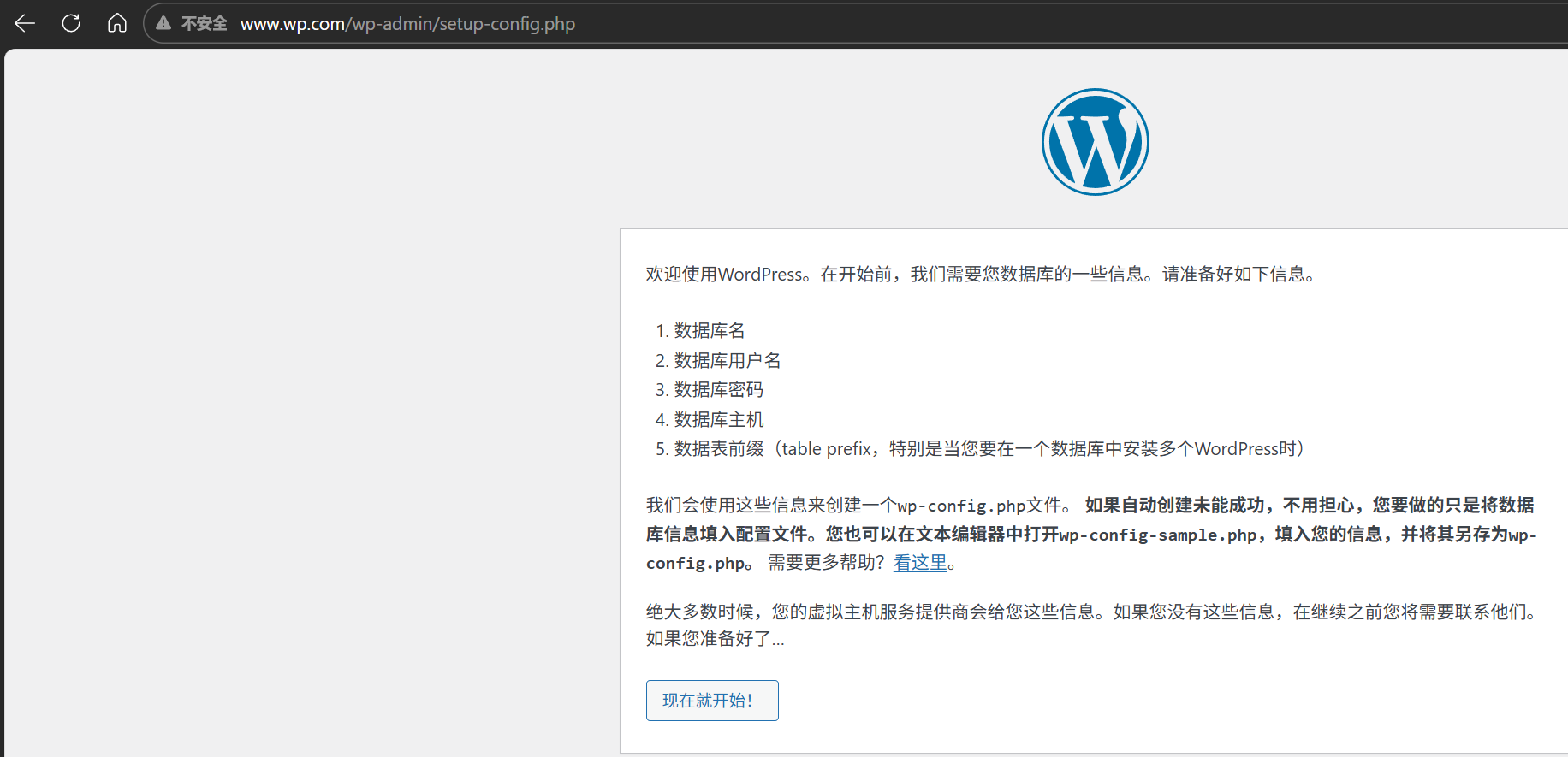
【9.本地解析hosts,访问www.wp.com】
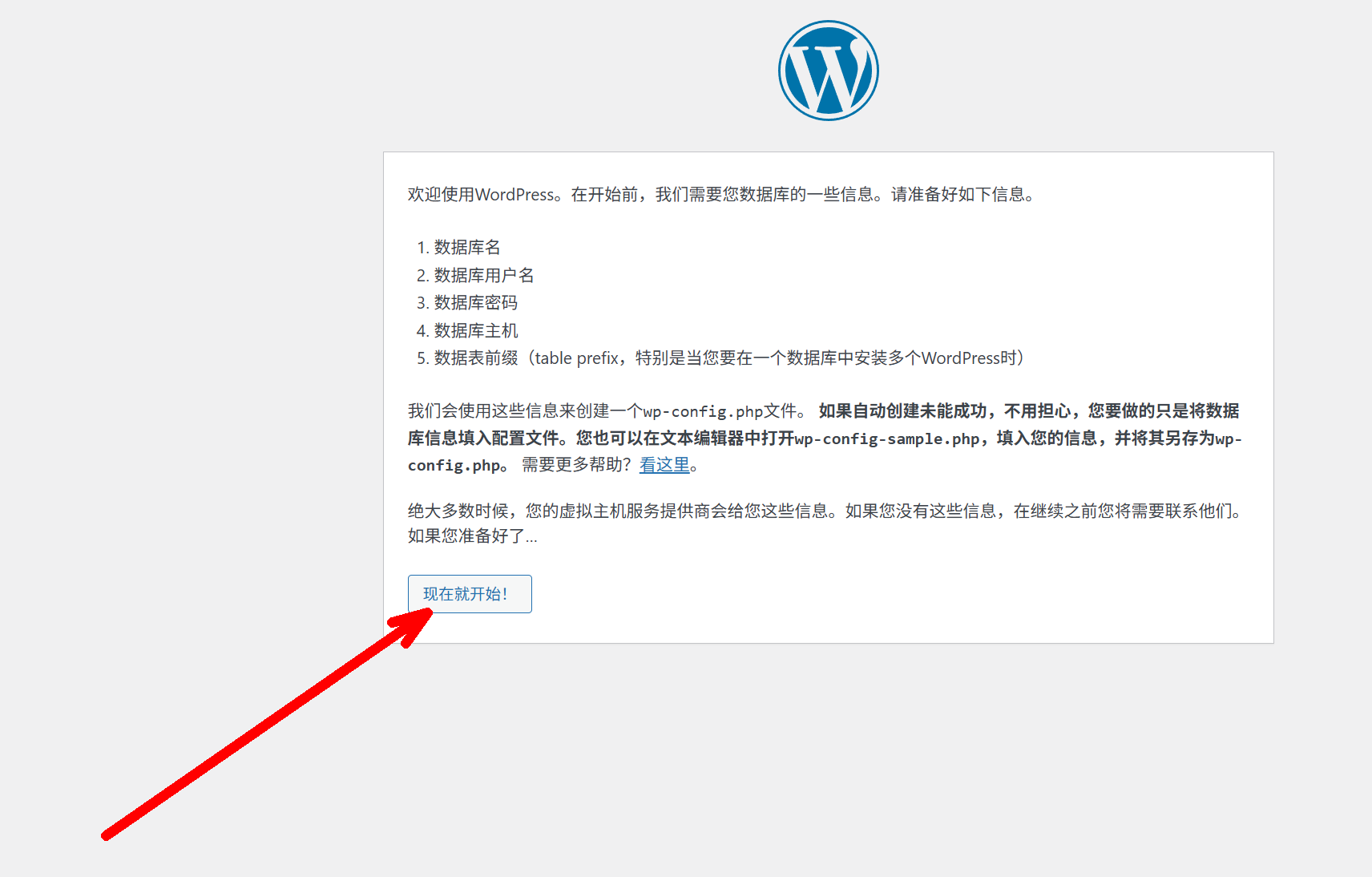
【10.点击!】
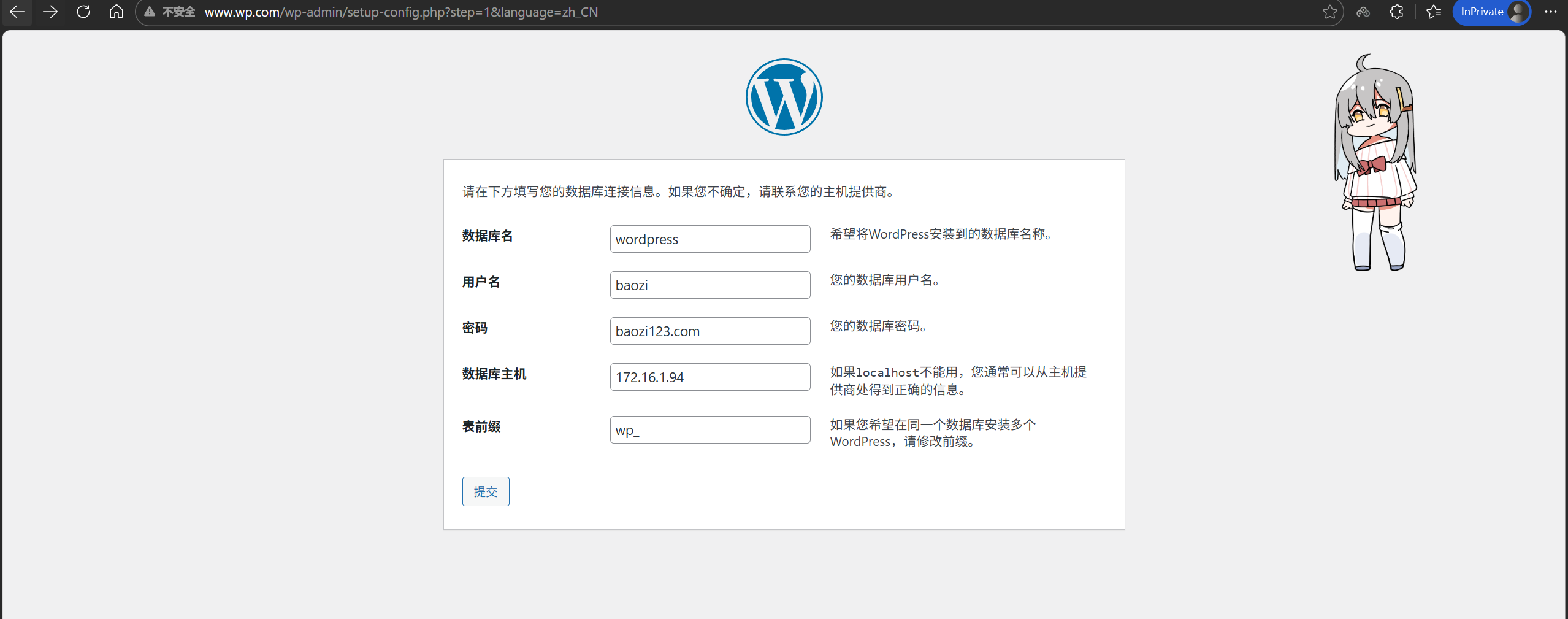
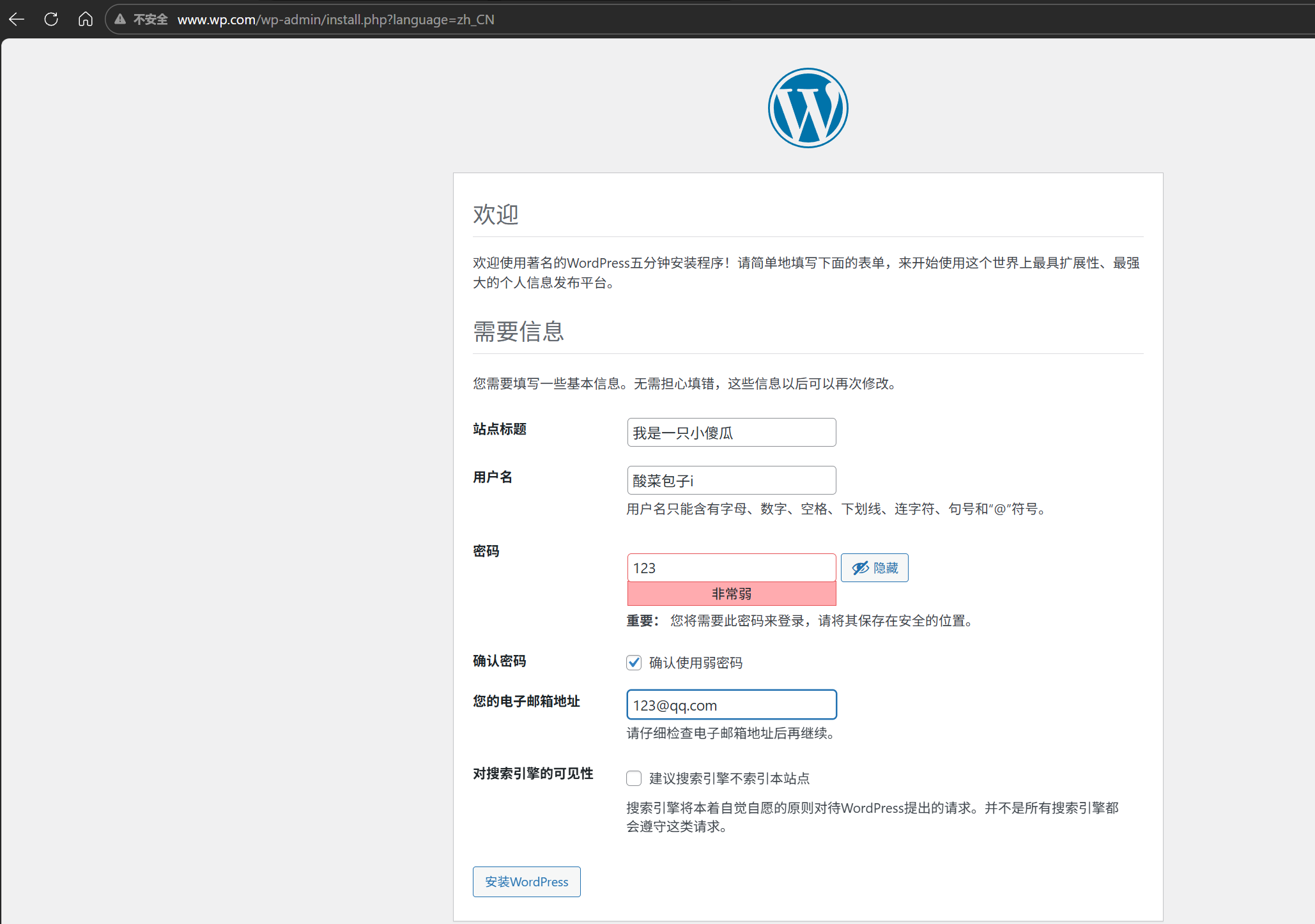
【11.配置】
【12.点击!】
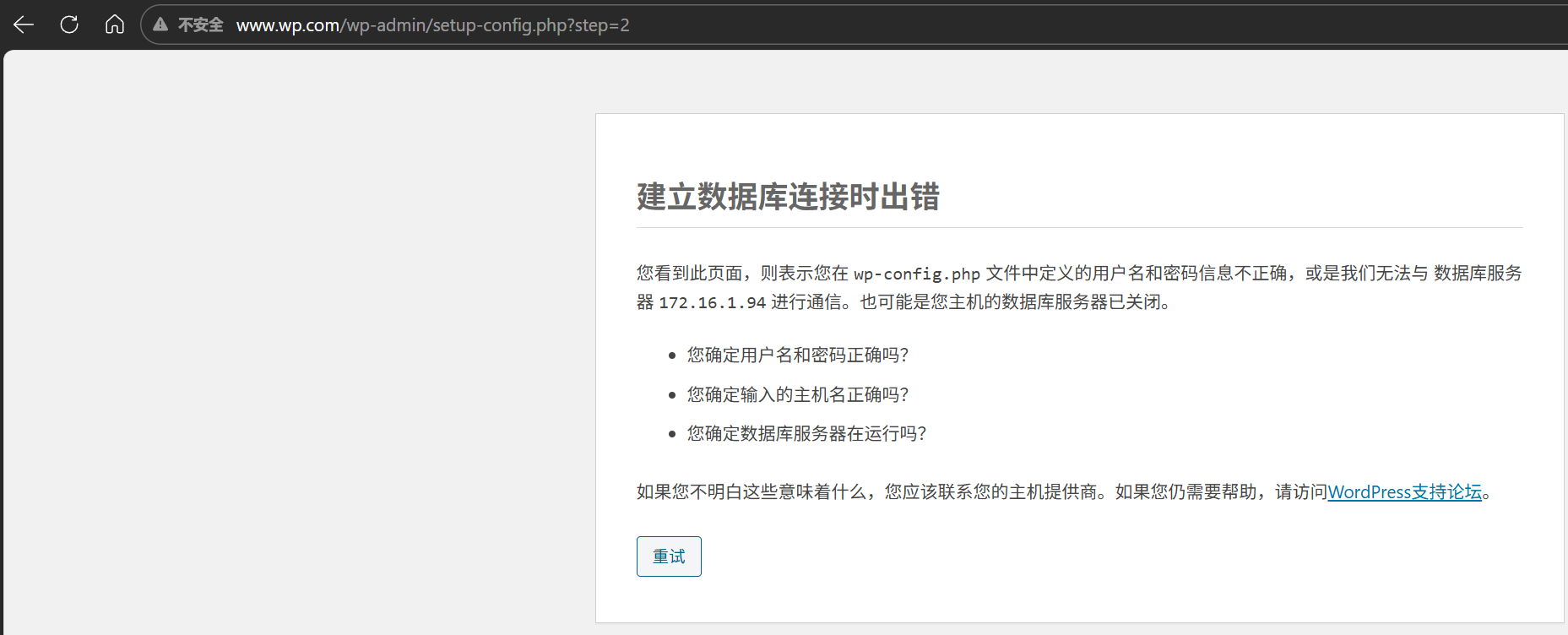
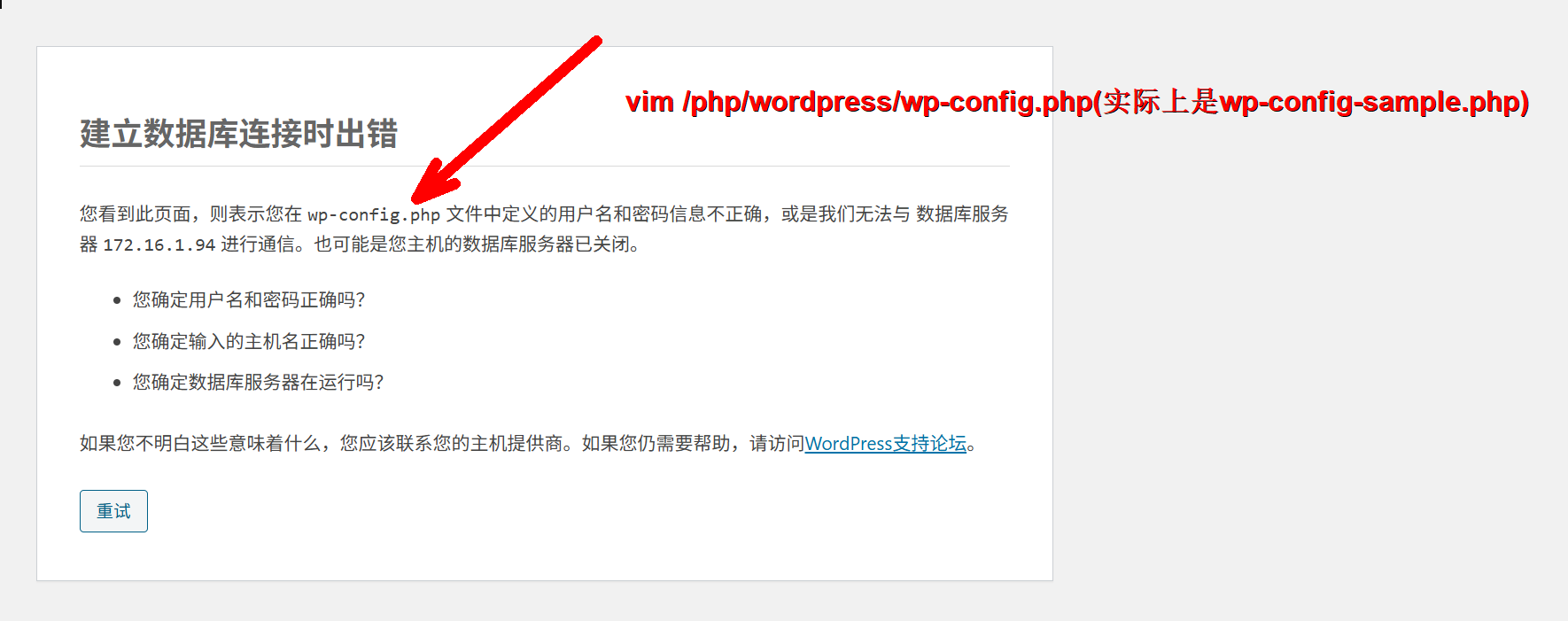
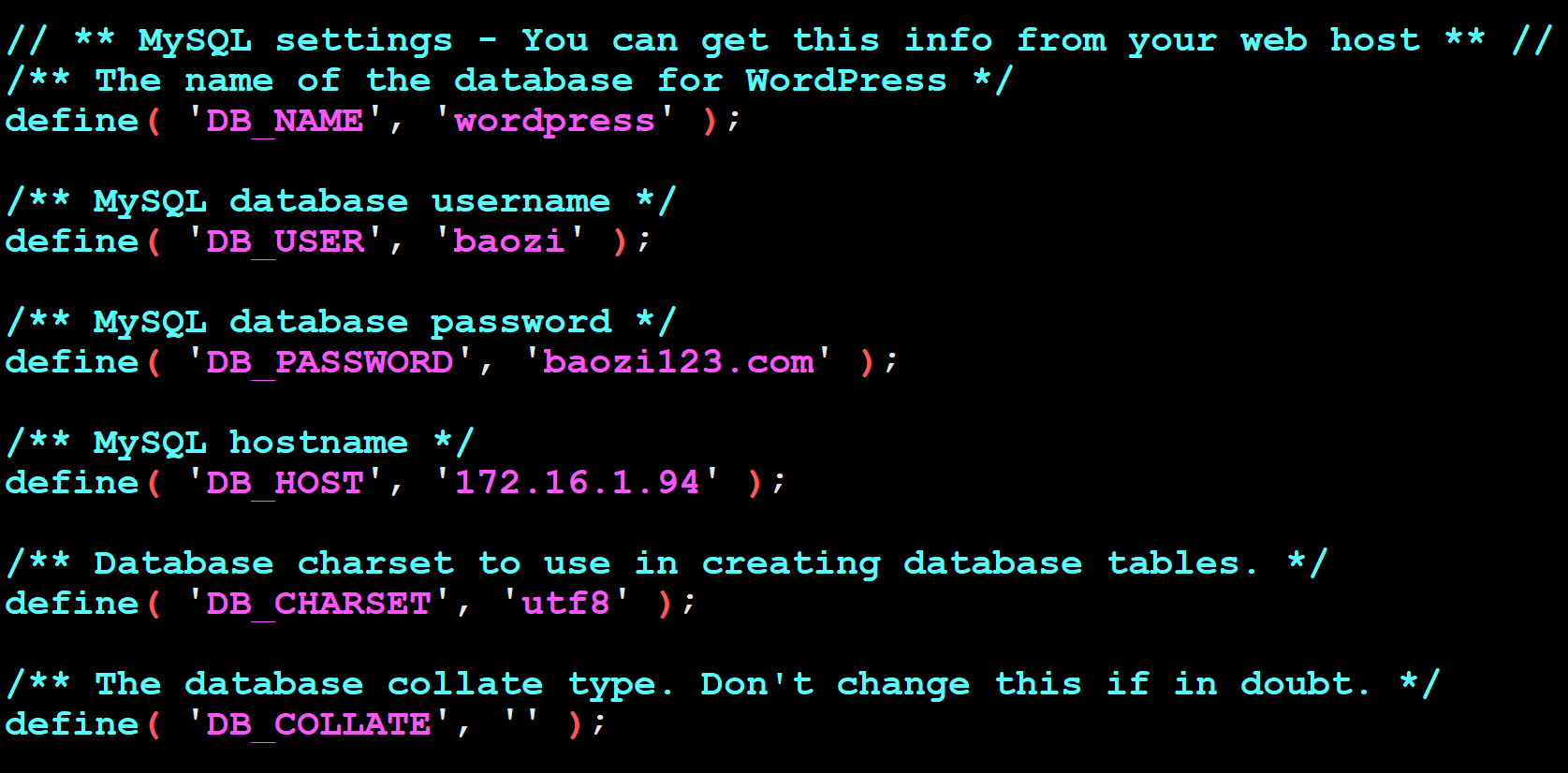
【13.解决上述问题】
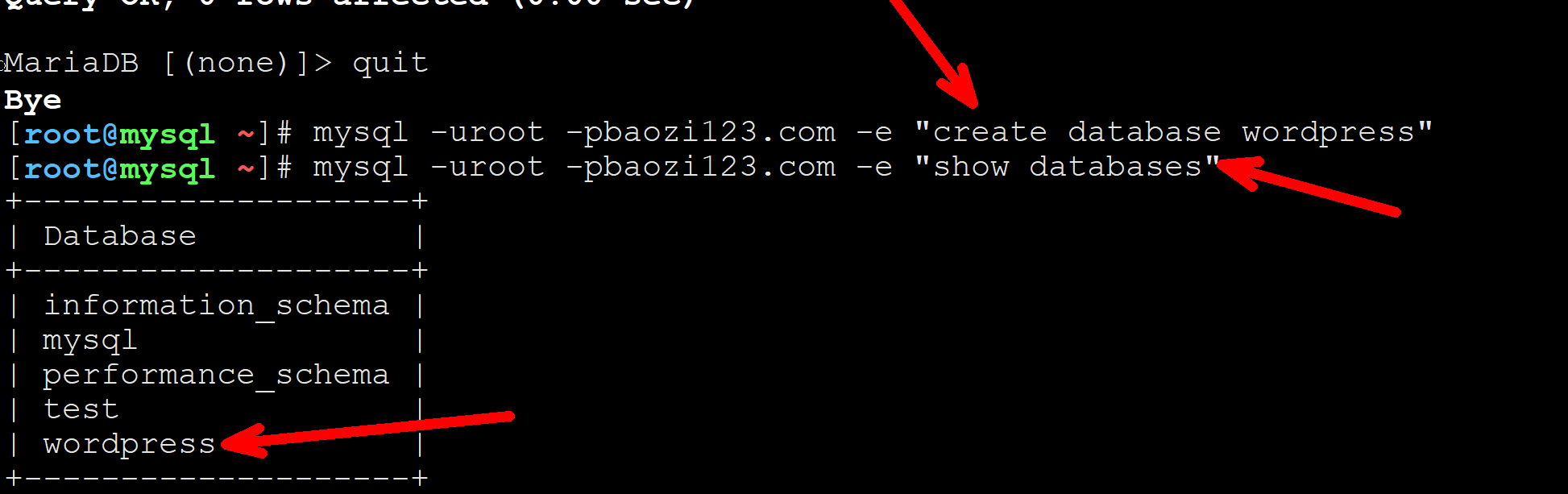
【13-1.MySQL服务器创建wordpress库】
【13-2.修改配置】
【14.再次登录】
【15.点击!】
【16.配置即可】
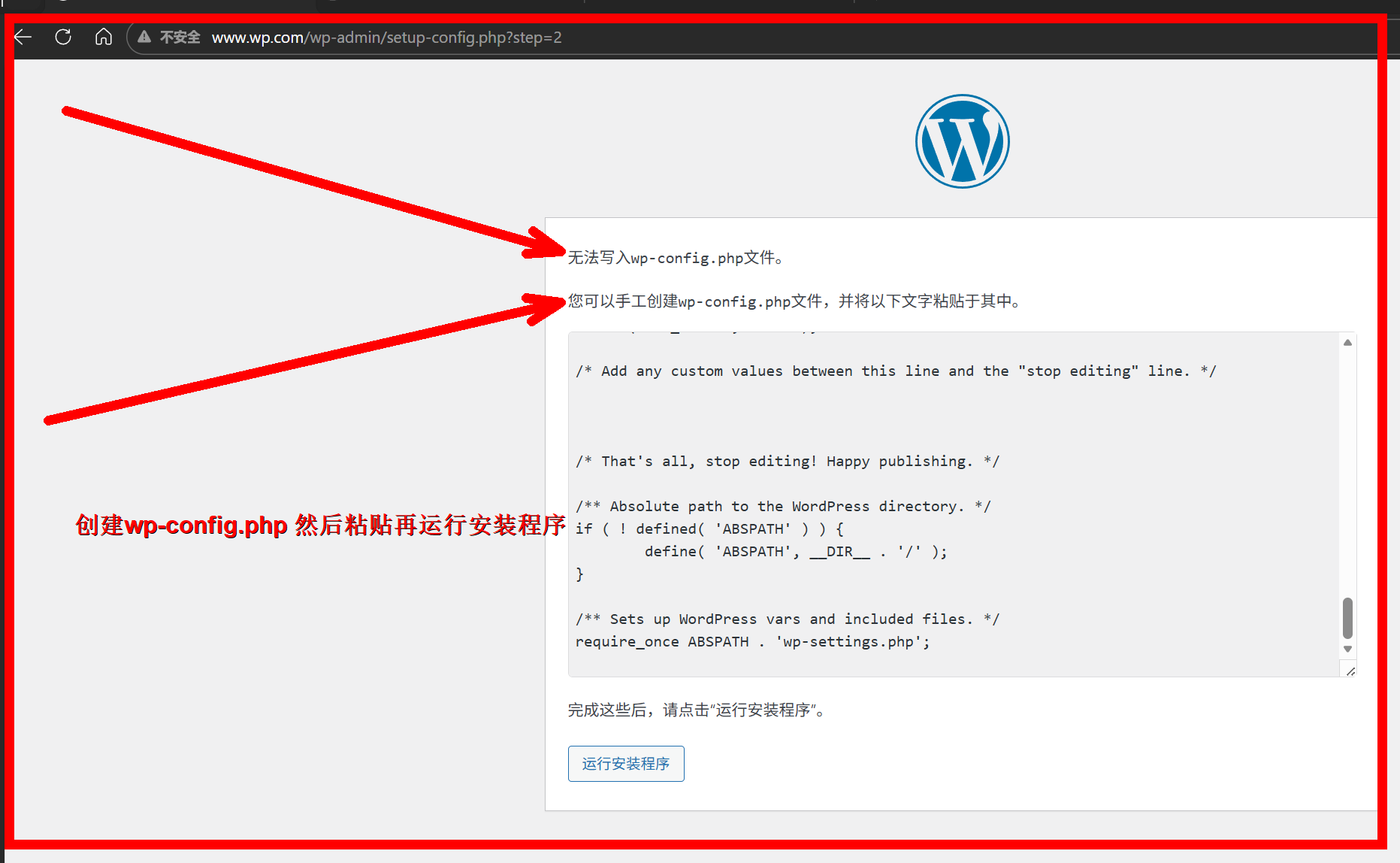
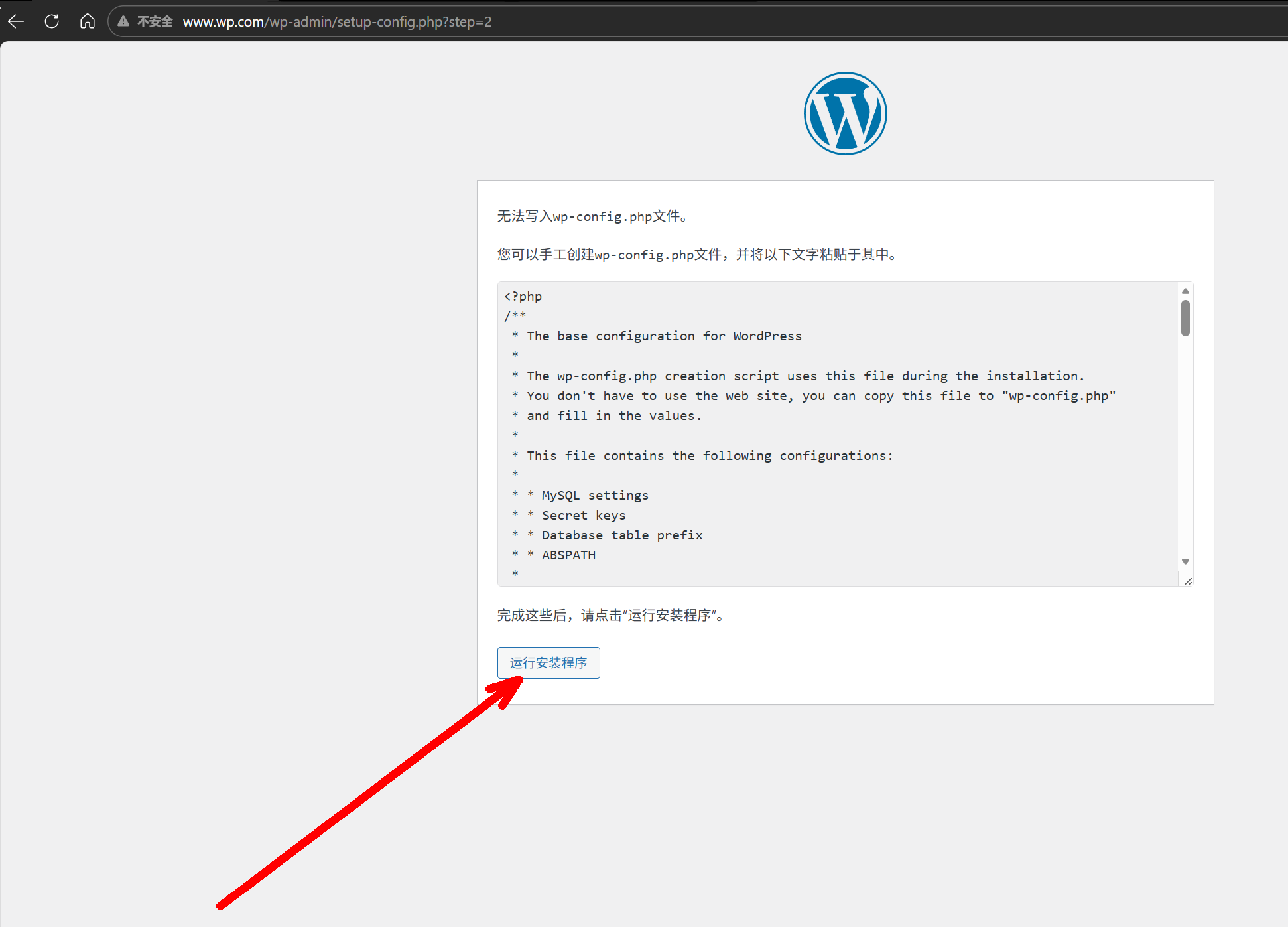
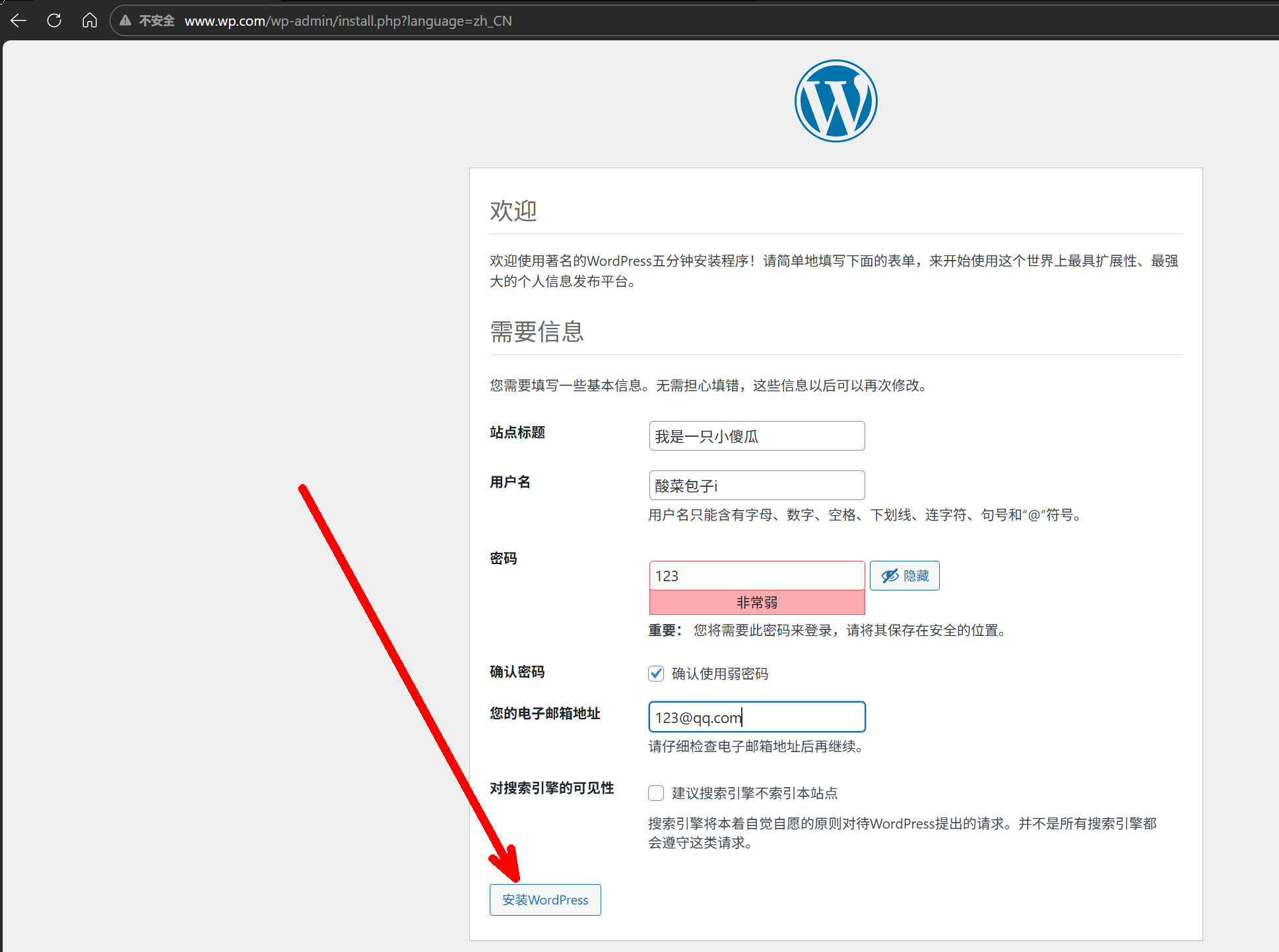
【17.GO!!!】
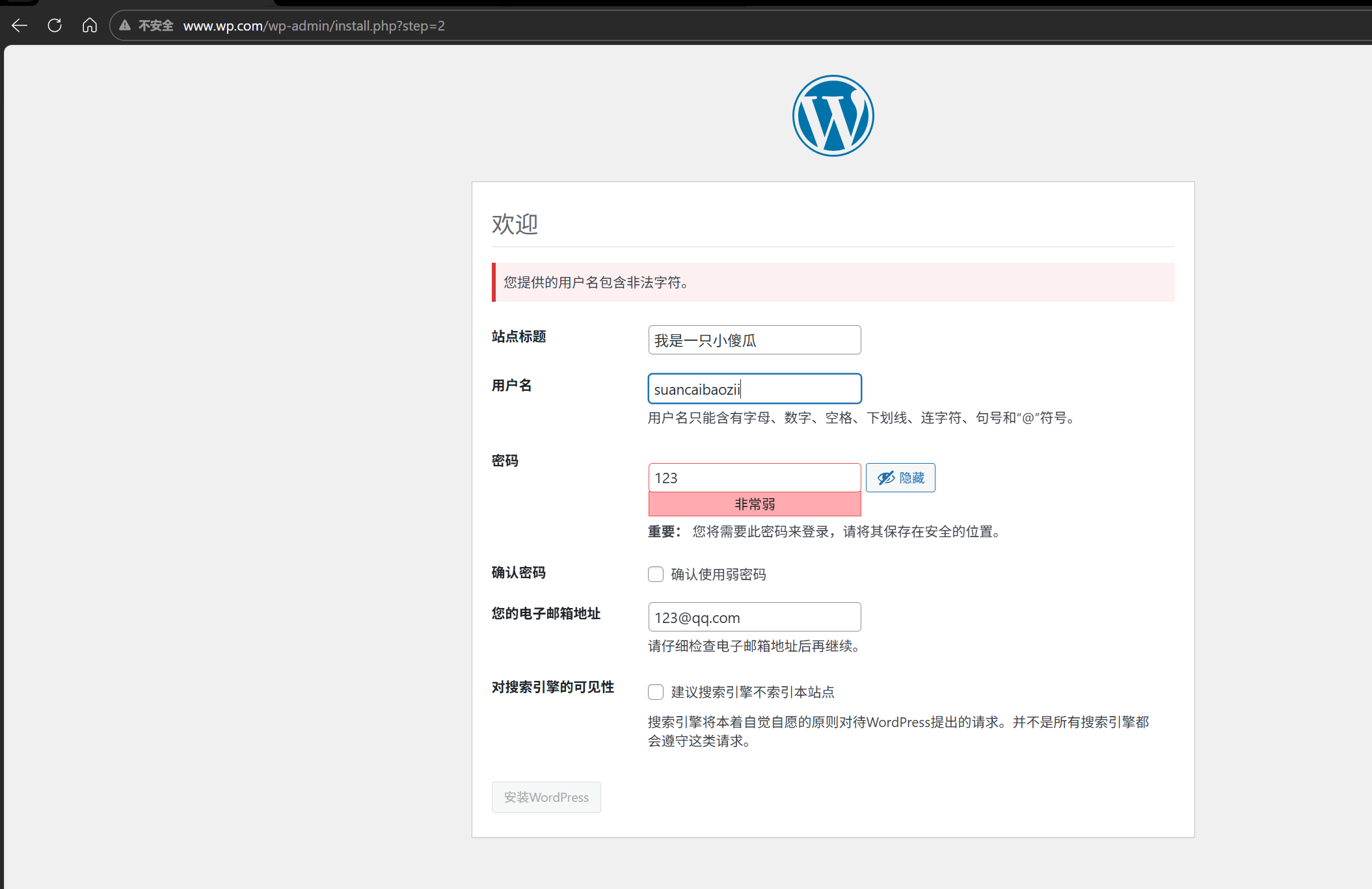
【18.好气哦~】
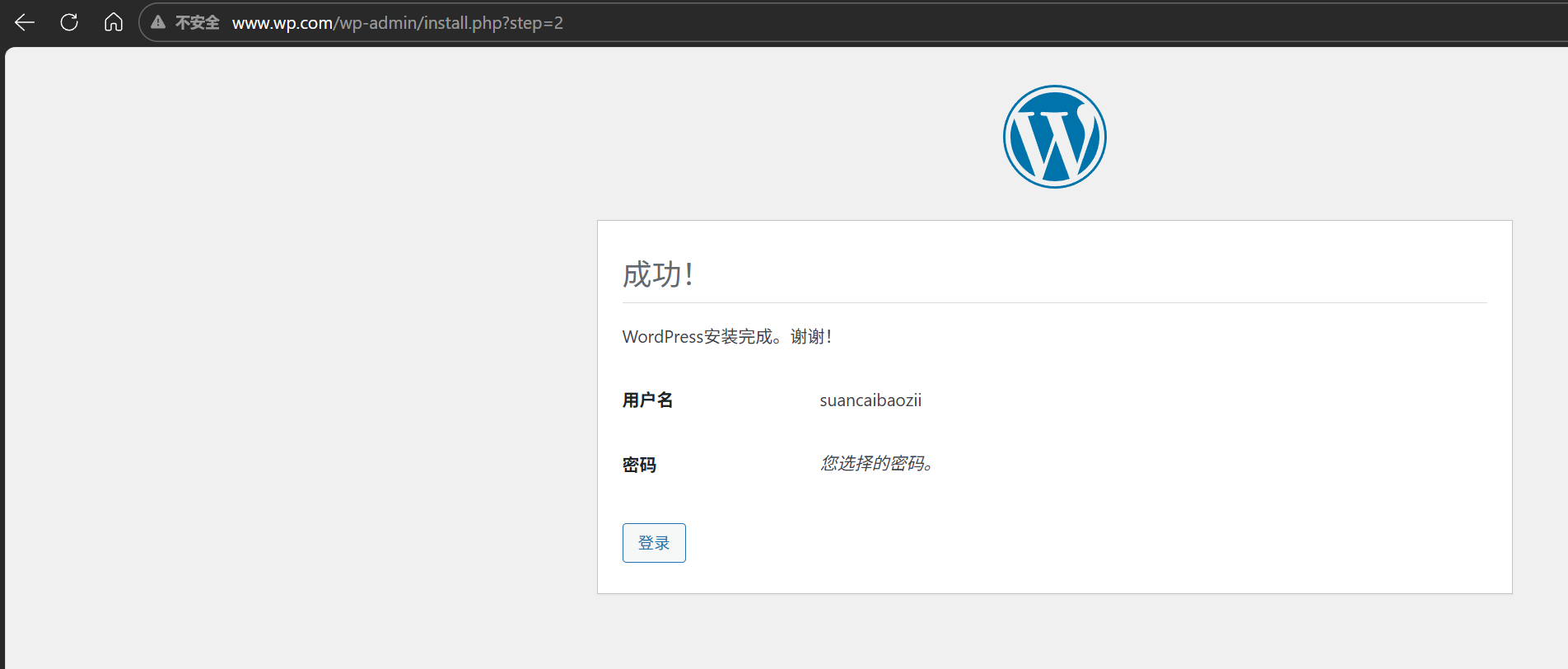
【19.走囖~】
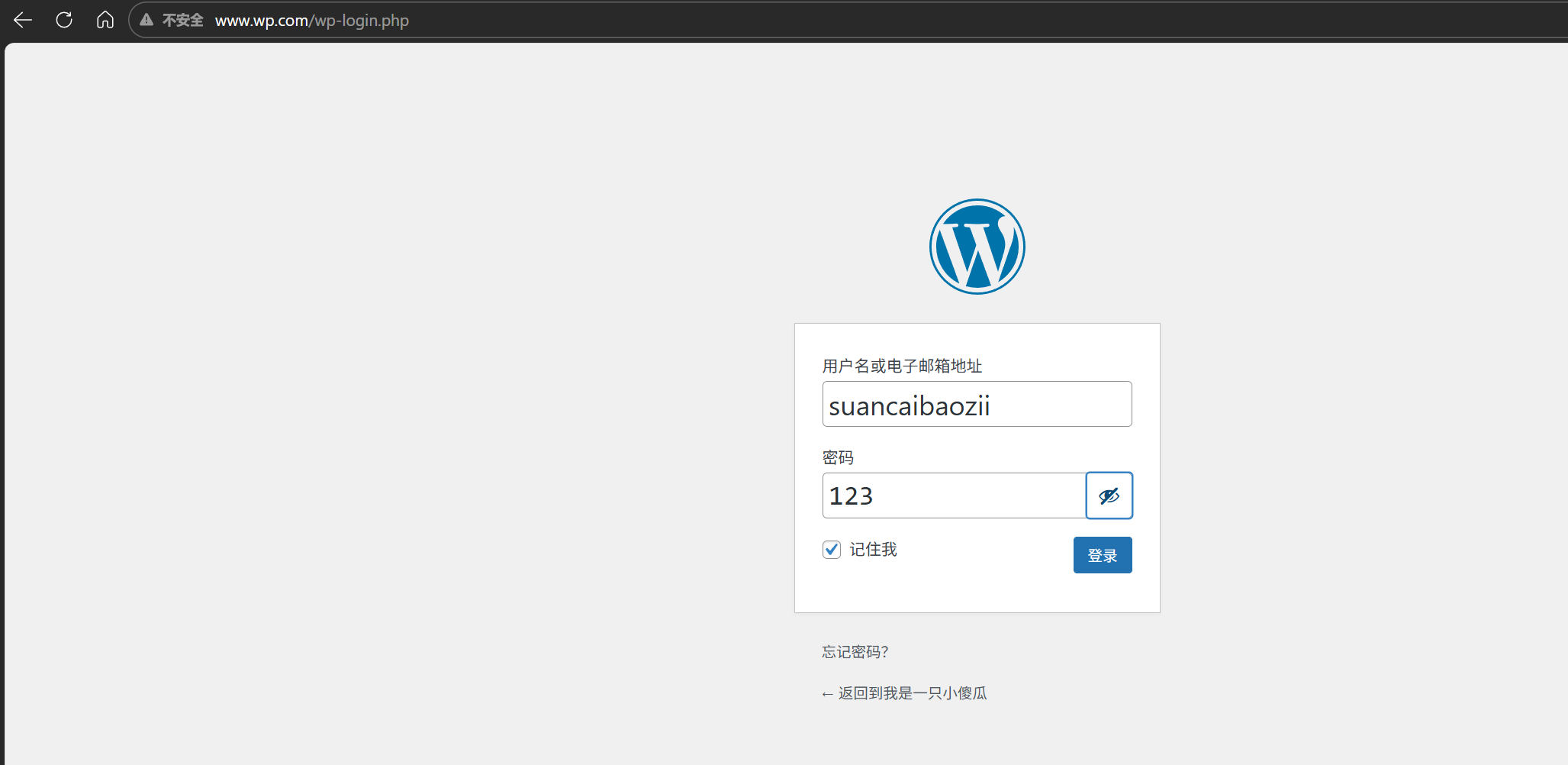
【20.登录账户】
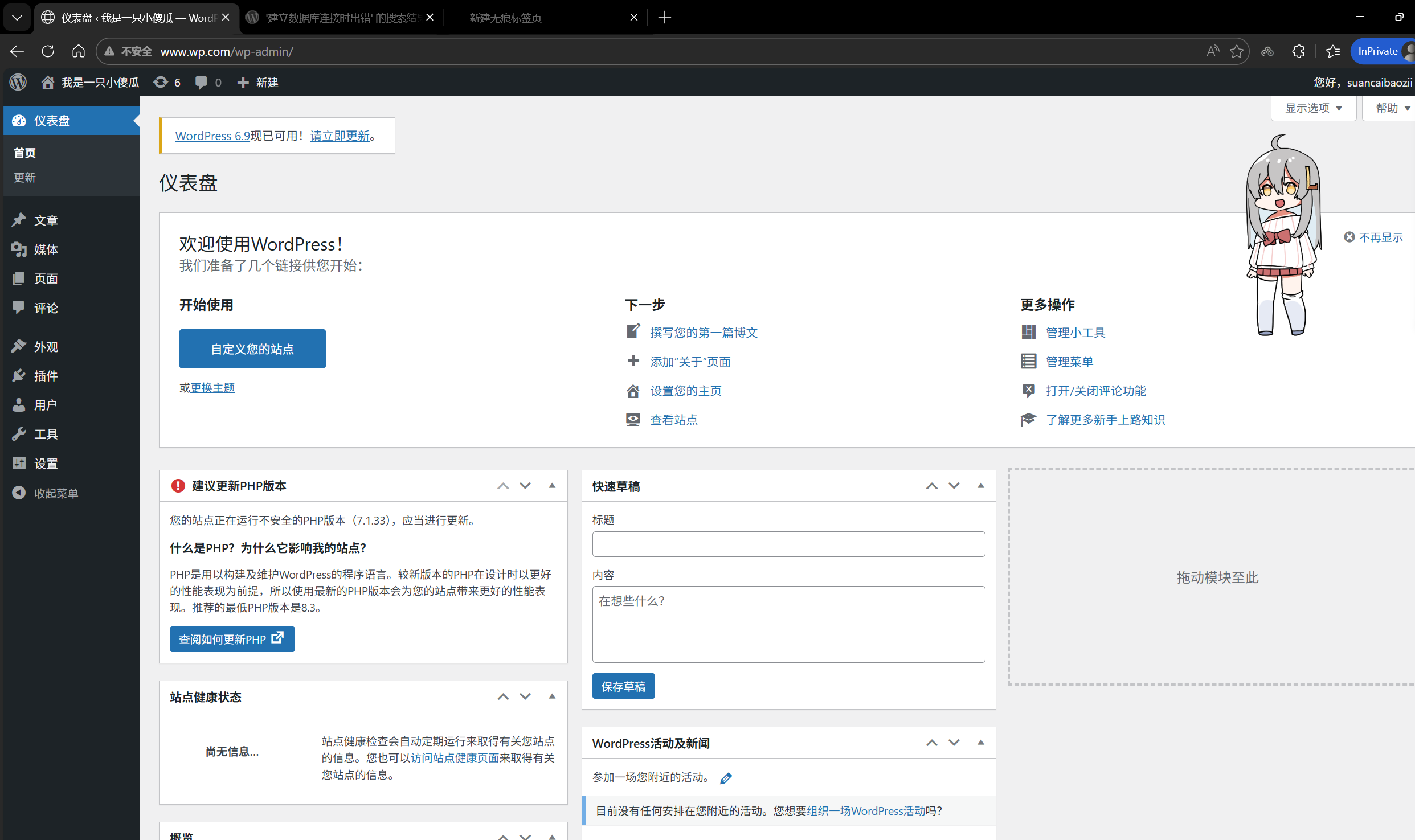
【21.成功连接部署wordpress】





TASK7.部署WEB02的服务和WEB01相同,方便之后做负载均衡
【1.web01和web02安装rsync服务】
【2.web02同步备份web01的/server目录】
【3.发现重复了所以重新备份】
【4.重新备份】
【5.备份结果】
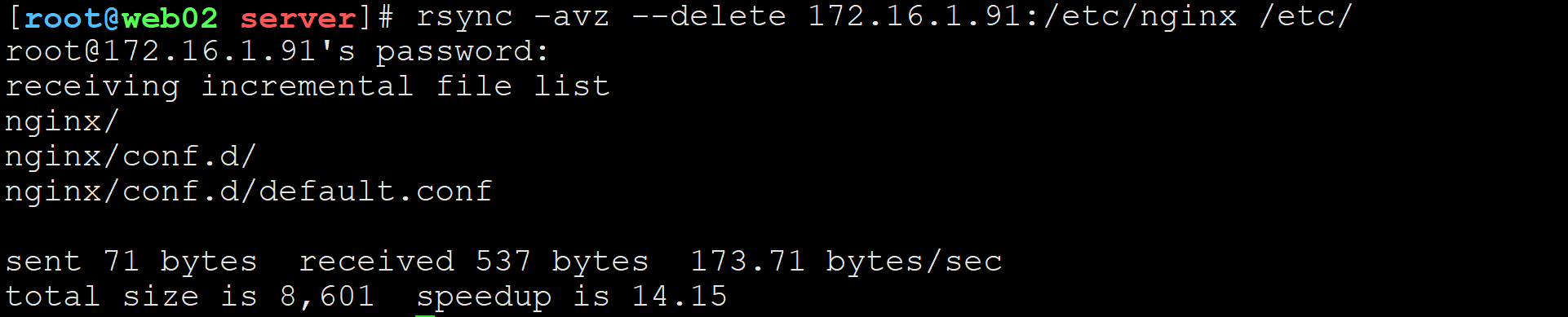
【6.备份Nginx】
【7.备份Nginx结果】
【8.检测语法并重启服务】
【9.备份PHP】
【10.重启PHP服务和Nginx服务】
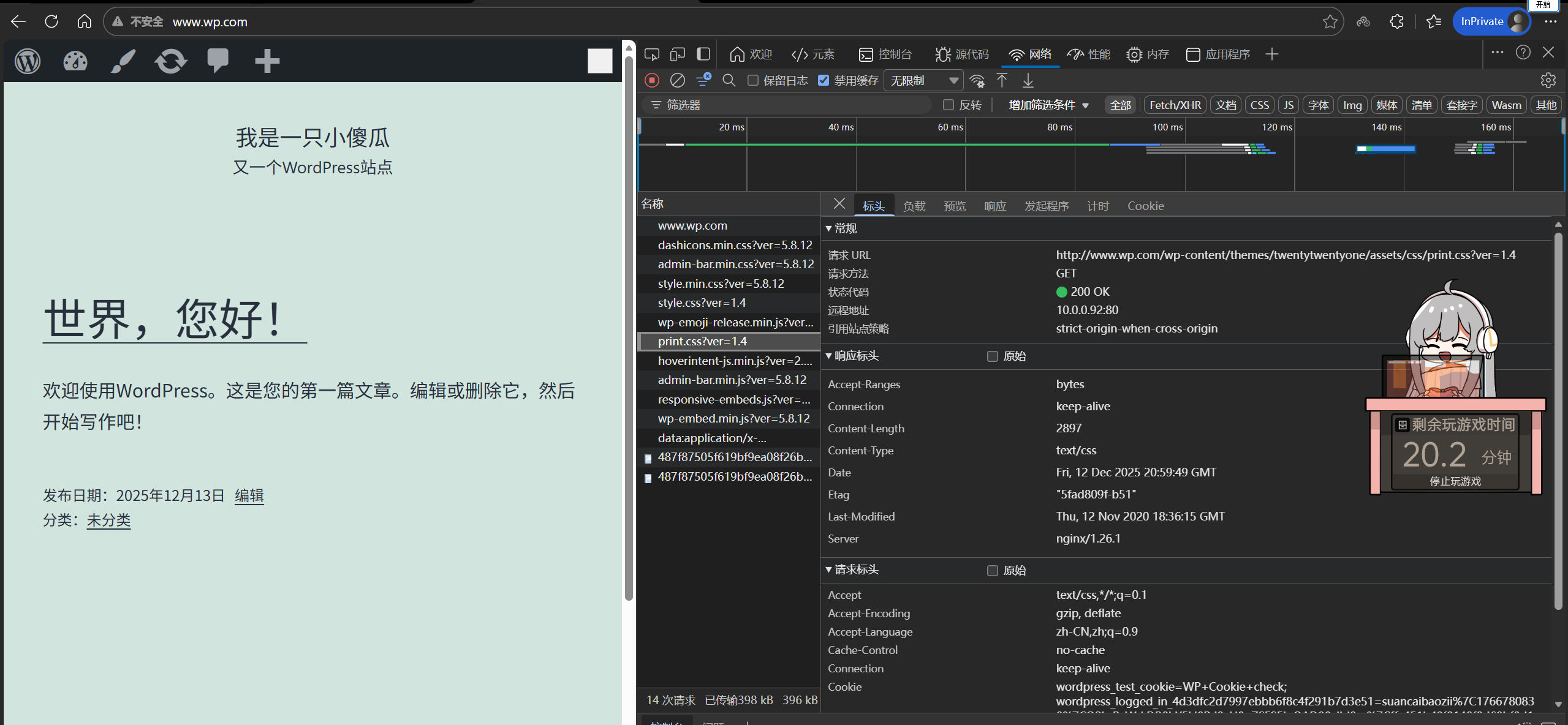
【11.修改本地hosts,从web02服务器访问www.wp.com】
【12.web02至此也成功连接MySQL服务器】











TASK8.部署web01和web02服务器统一服务的启动用户
【1.创建用户www】
【2.修改nginx用户】
【3.重启nginx】
【4.修改php用户】:vim /etc/php-fpm.d/www.conf
【5.重启php服务】
【6.查看端口】
【7.修改/server/wordpress权限】
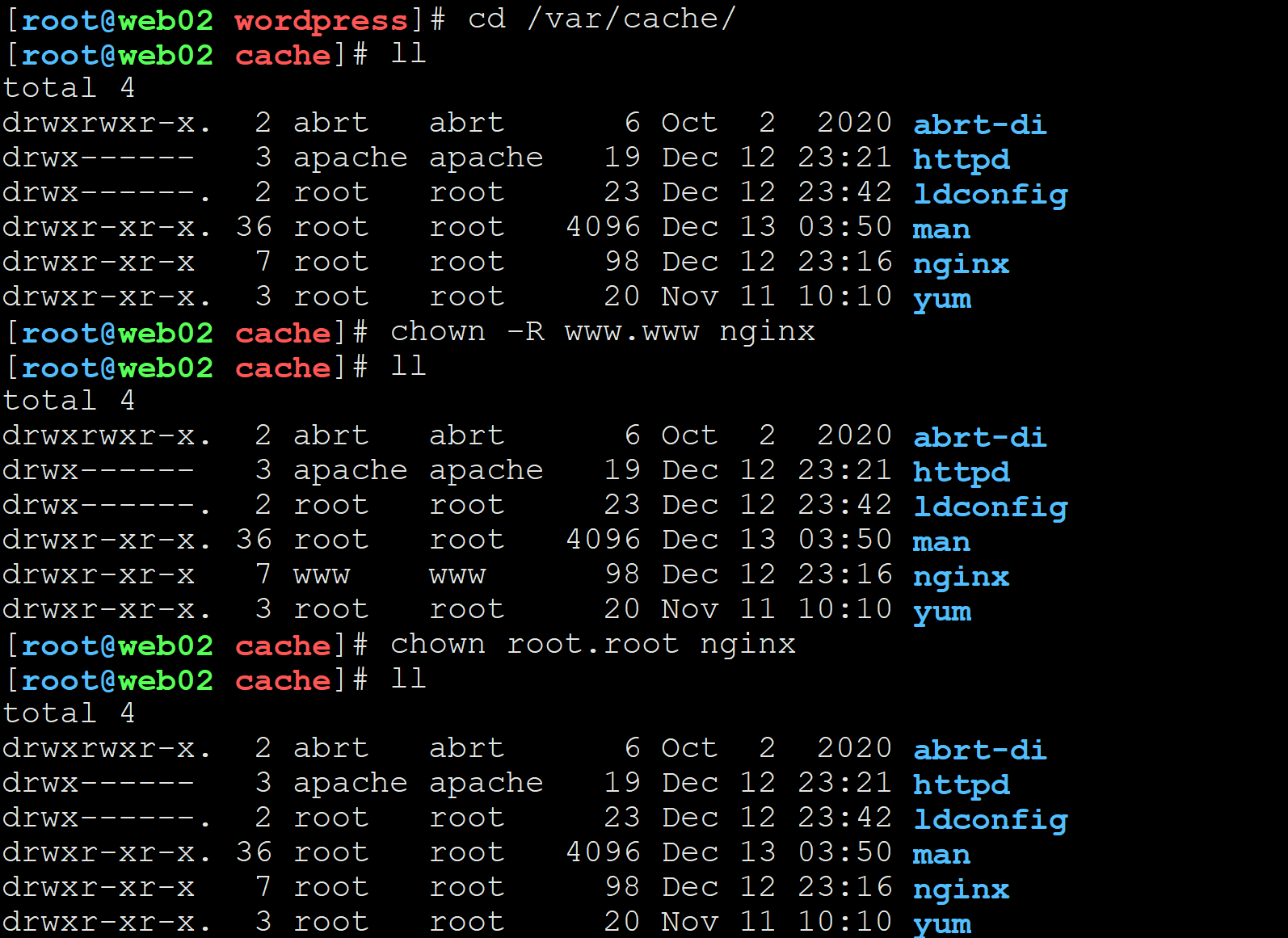
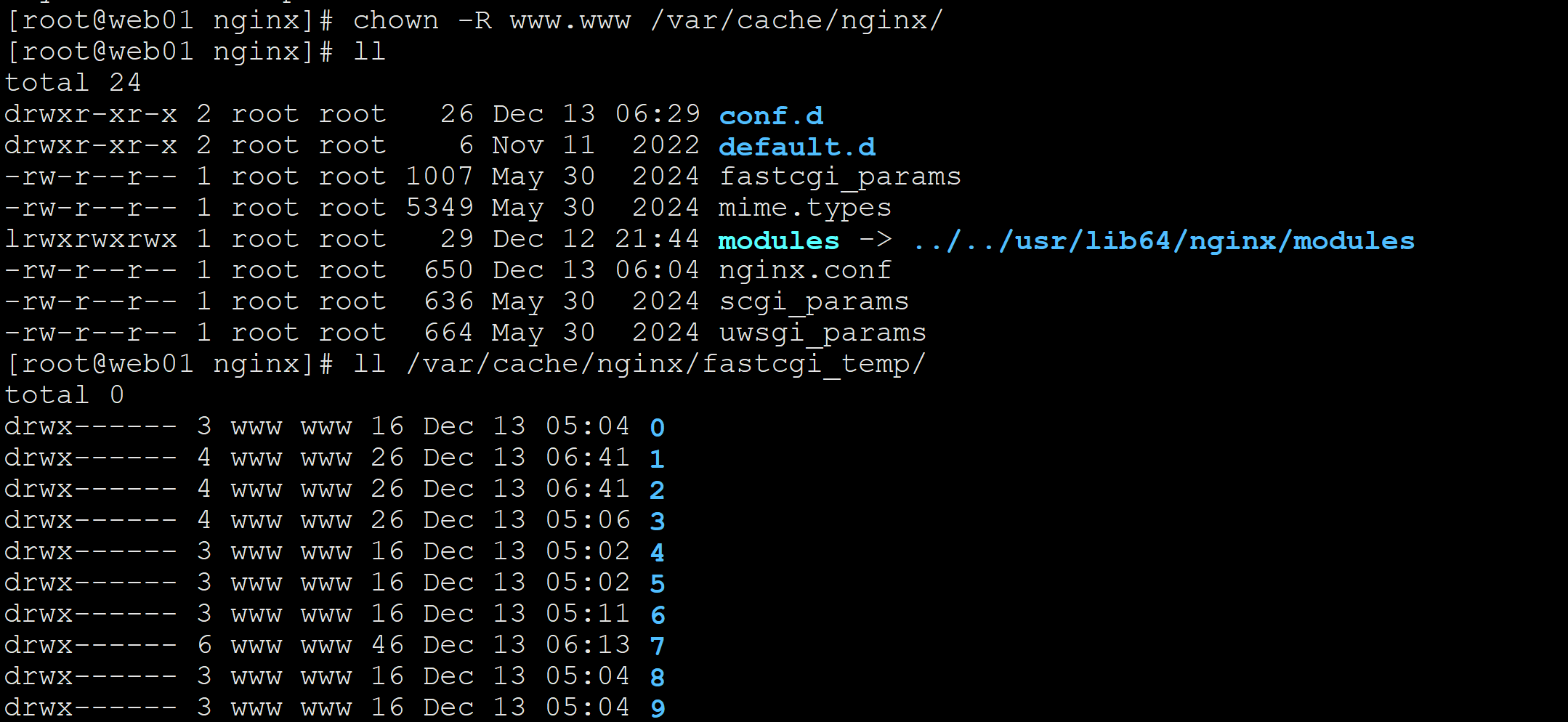
【8.修改/var/cache中nginx目录下文件权限】







TASK9.部署web01和web02上传图片测试:NFS存在的意义
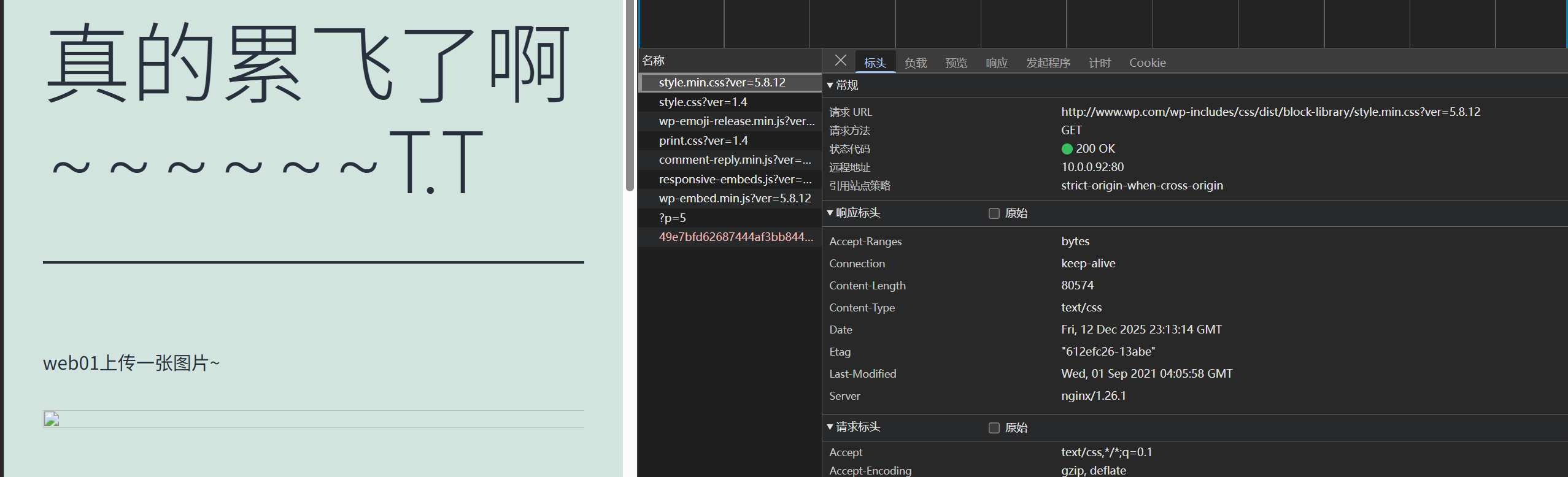
【1.在web01服务器上访问www.wp.com上传图片】
【2.使用web02服务器访问www.wp.com,查看是否能看到图片1】
【3.结果无法访问】
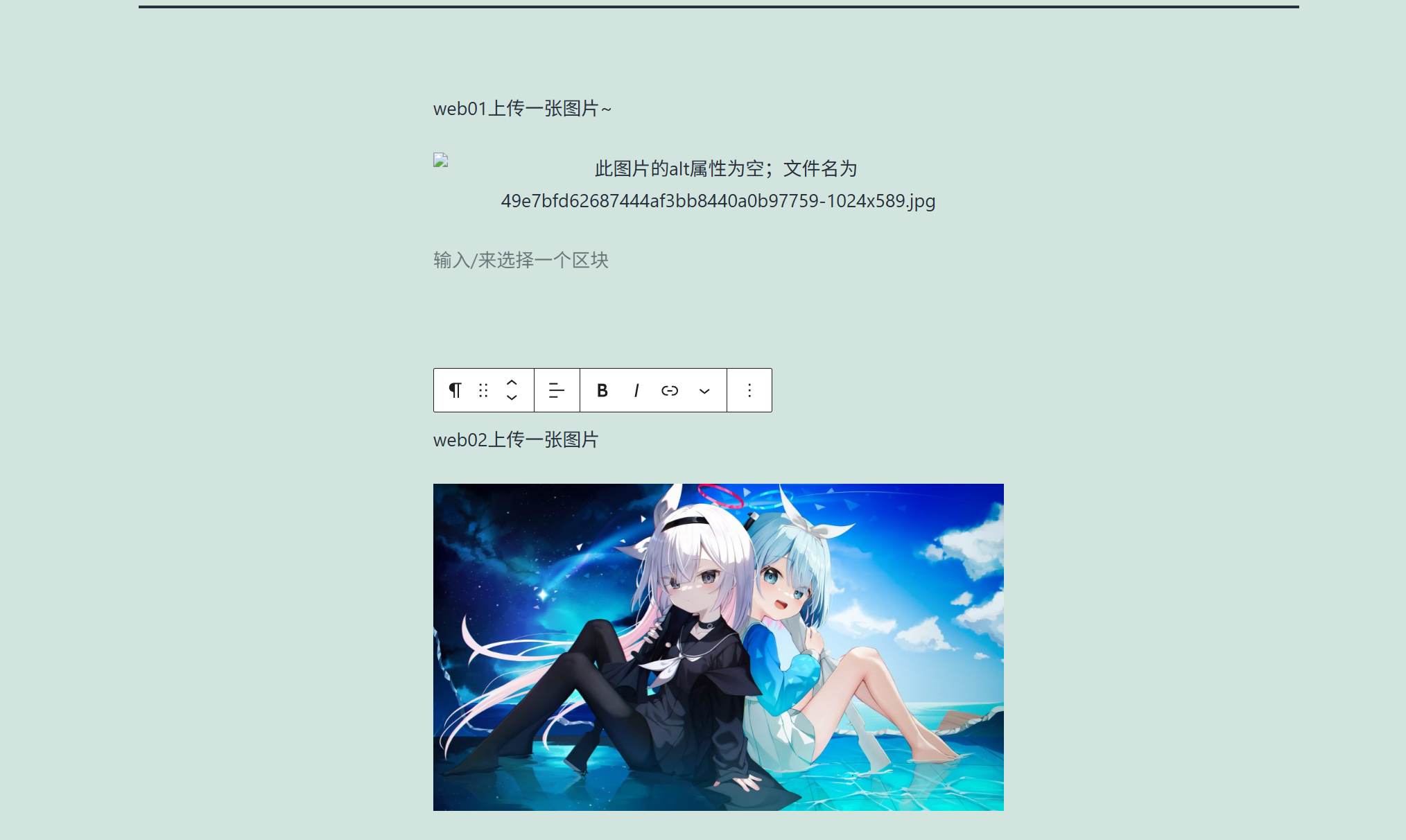
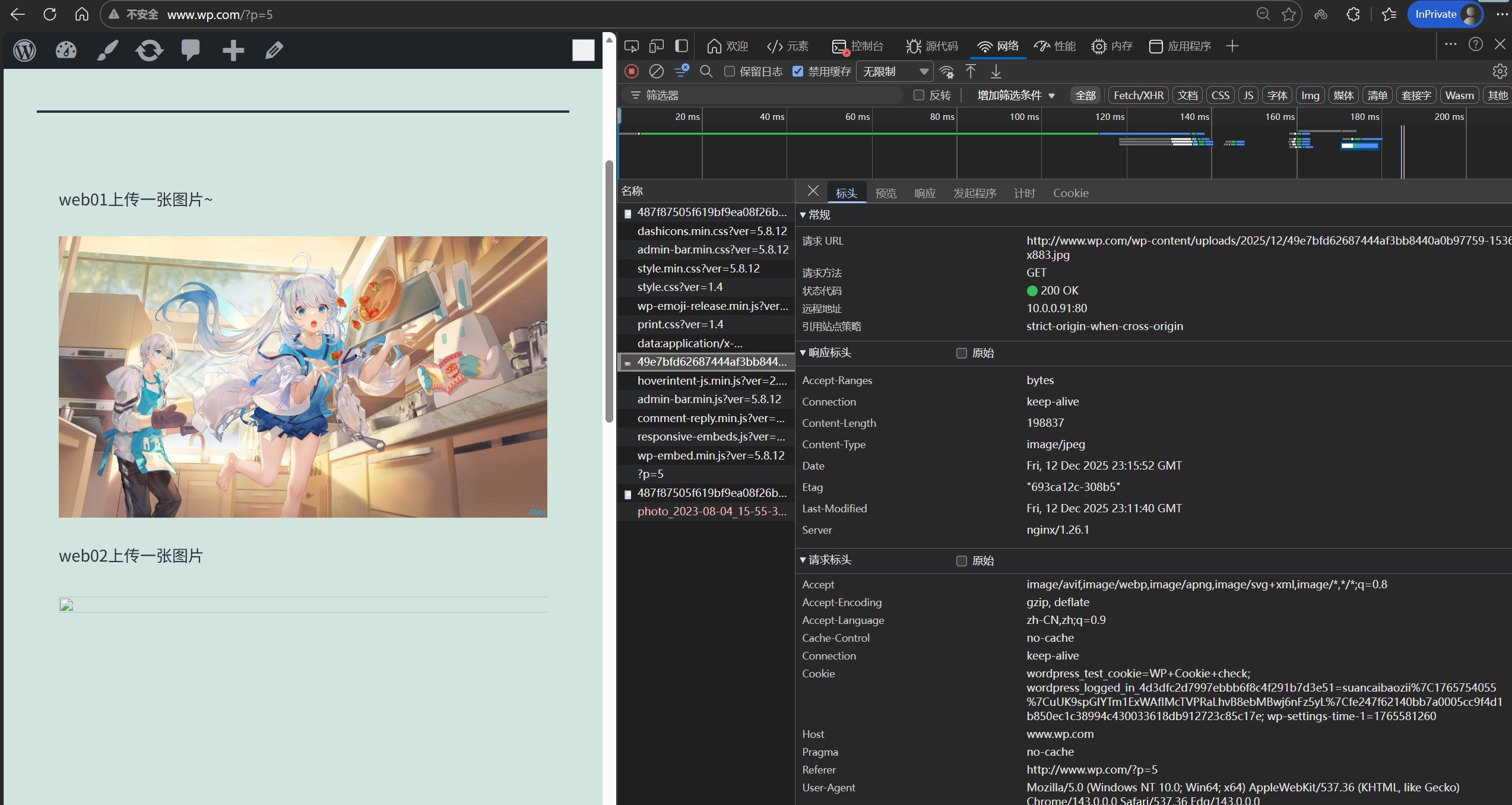
【4.在web02服务器上访问www.wp.com上传图片】
【5.使用web01服务器访问www.wp.com,查看能否看到图片2】
【6.结果无法访问】

TASK10.部署NFS连接web01与web02:解决图片不互通问题
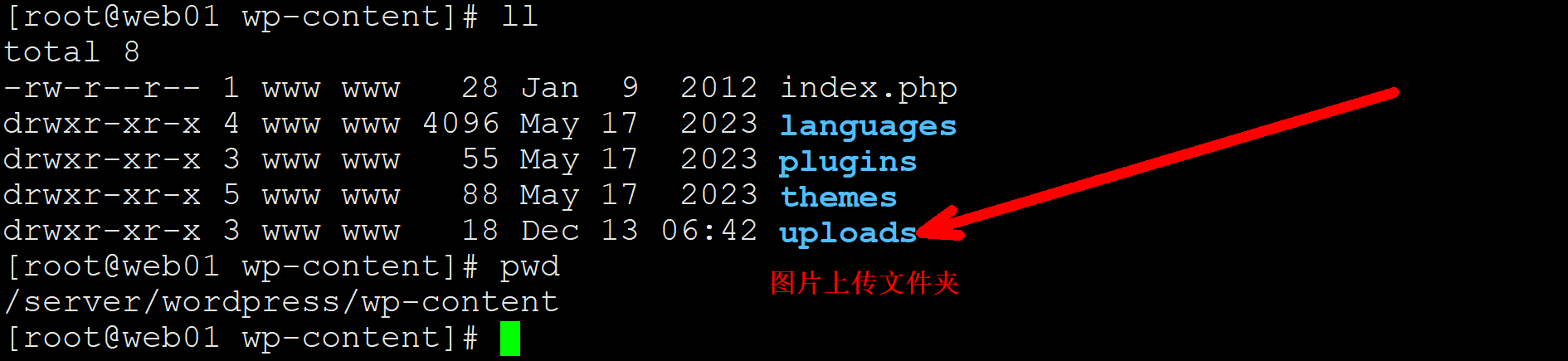
【1.定位上传图片目录】
【2.NFS服务器添加用户指定www-uid666-gid666】
【3.修改/etc/exports配置】
【4.重启NFS服务】
【5.检查/etc/exports修改信息是否启动成功】
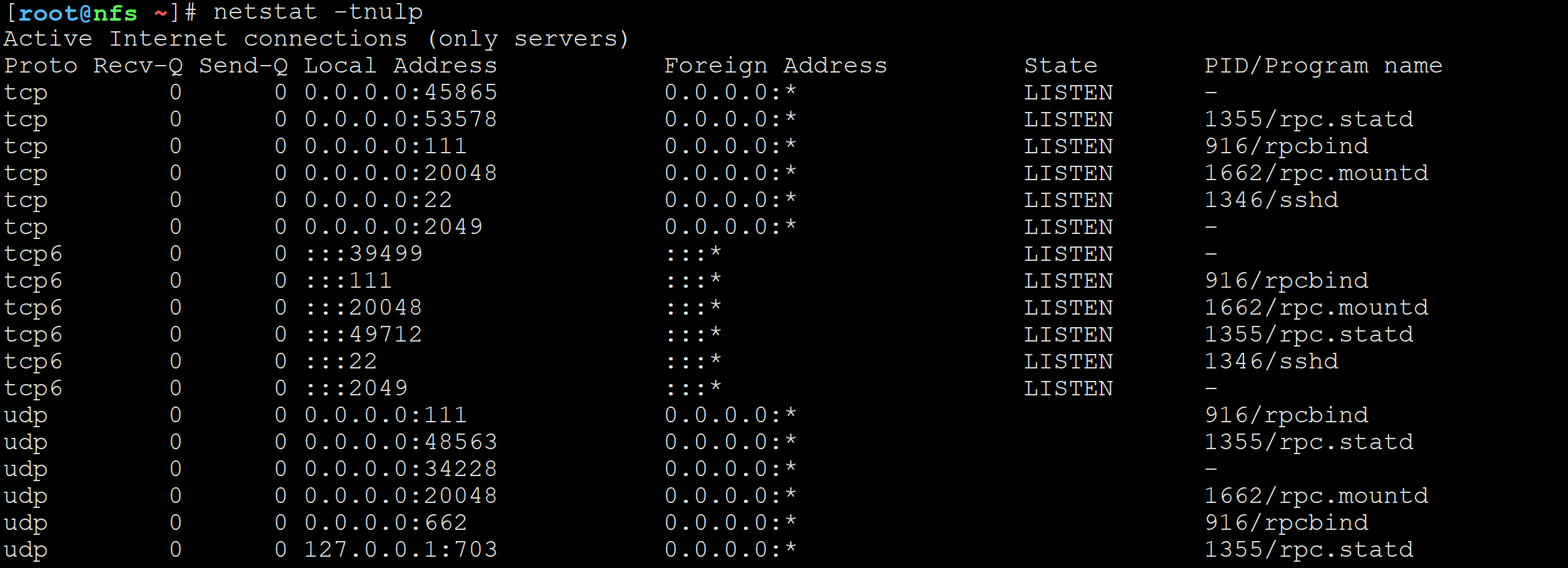
【6.查看rpcbind是否有】
【7.修改/server目录属主属组权限为www】
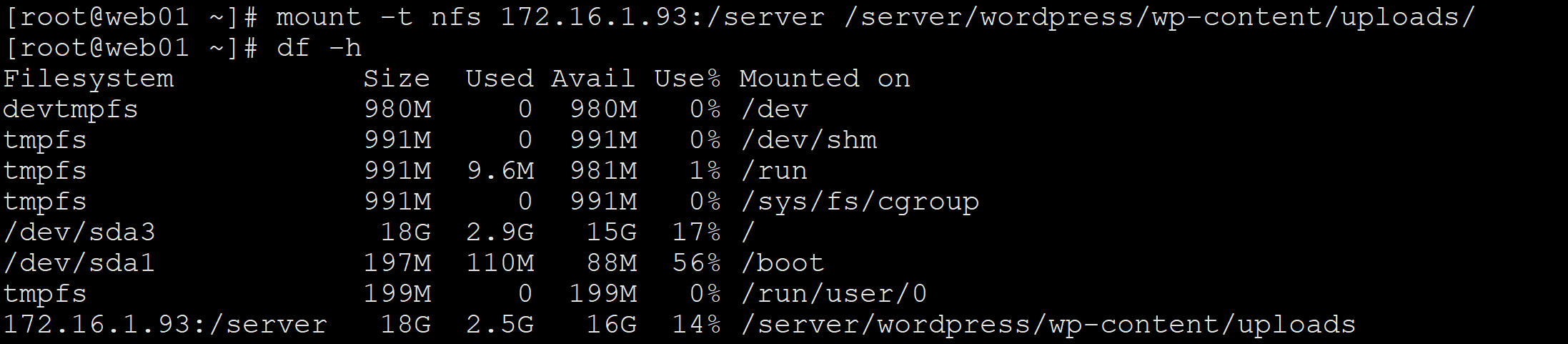
【8.web01挂载uploads目录】
【9.web02挂载uploads目录】
【10.web01在uploads目录创建a.txt,分别在web02与web03查看】
【11.之前两张图片都失效了,当然如果需要之前上传图片存储下来的话,需要提前mv,这里懒得演示】
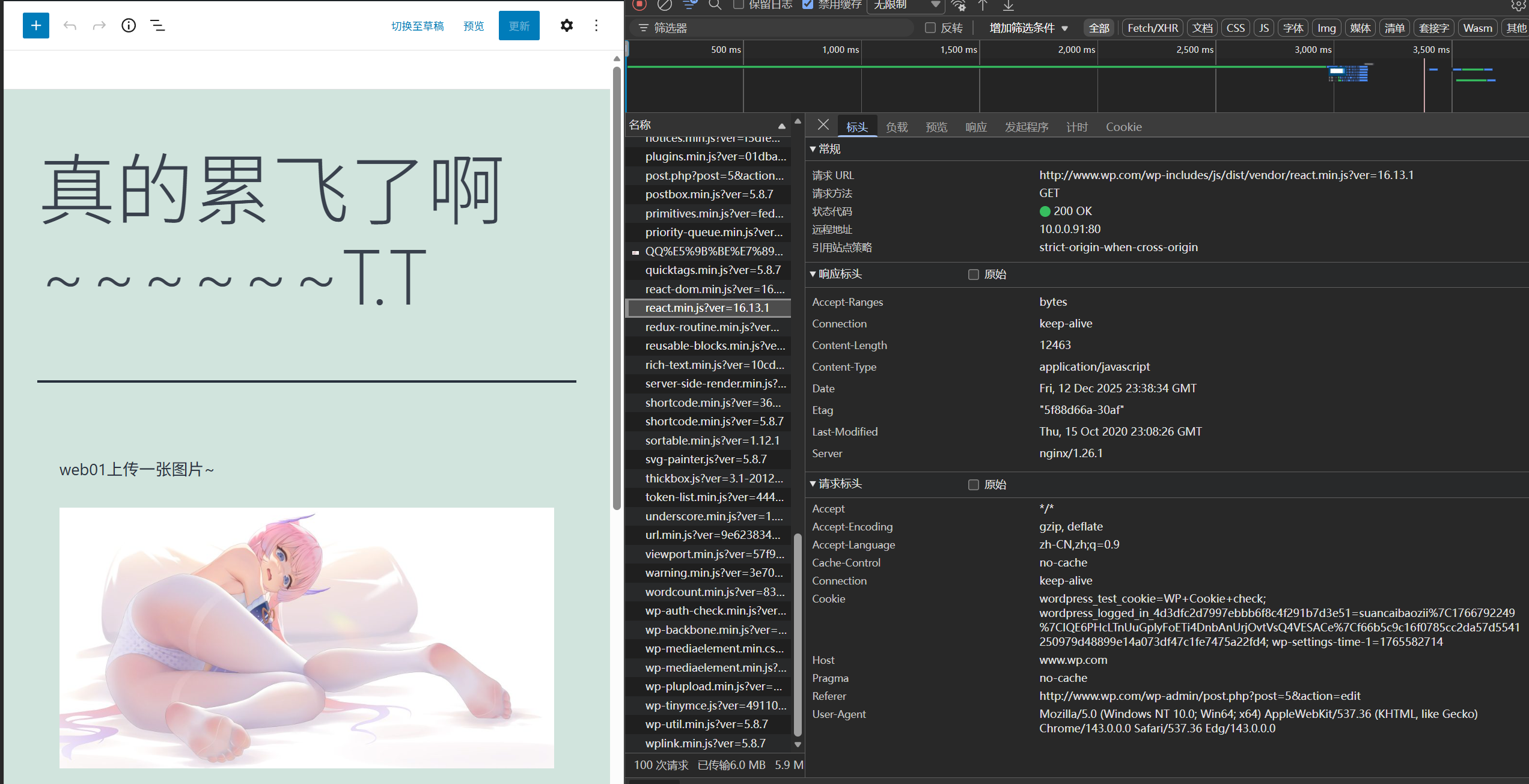
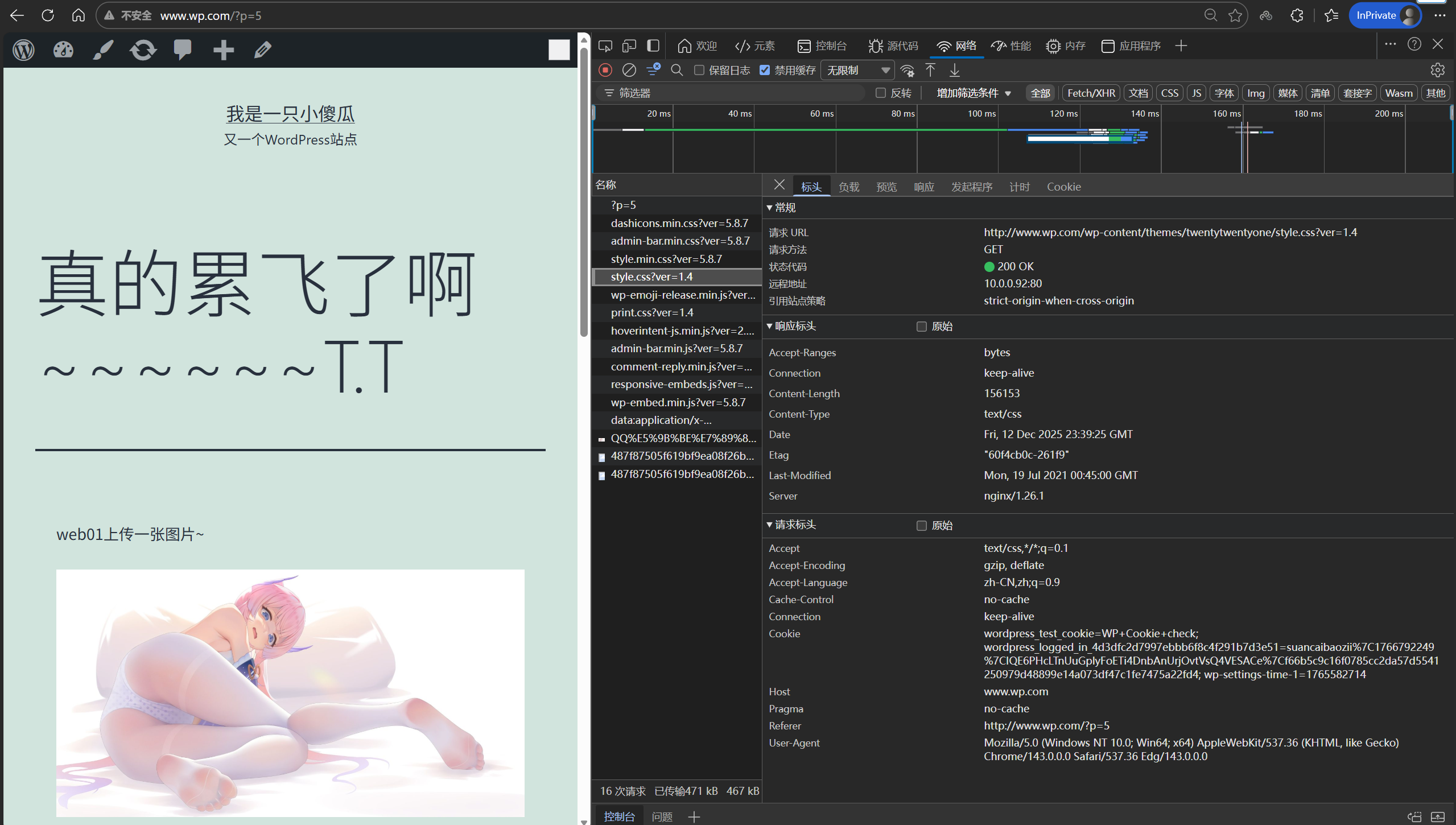
【11-1.web01上传一张图片1,并删除之前无效图片】
【11-2.web02访问www.wp.com】:成功访问图片1
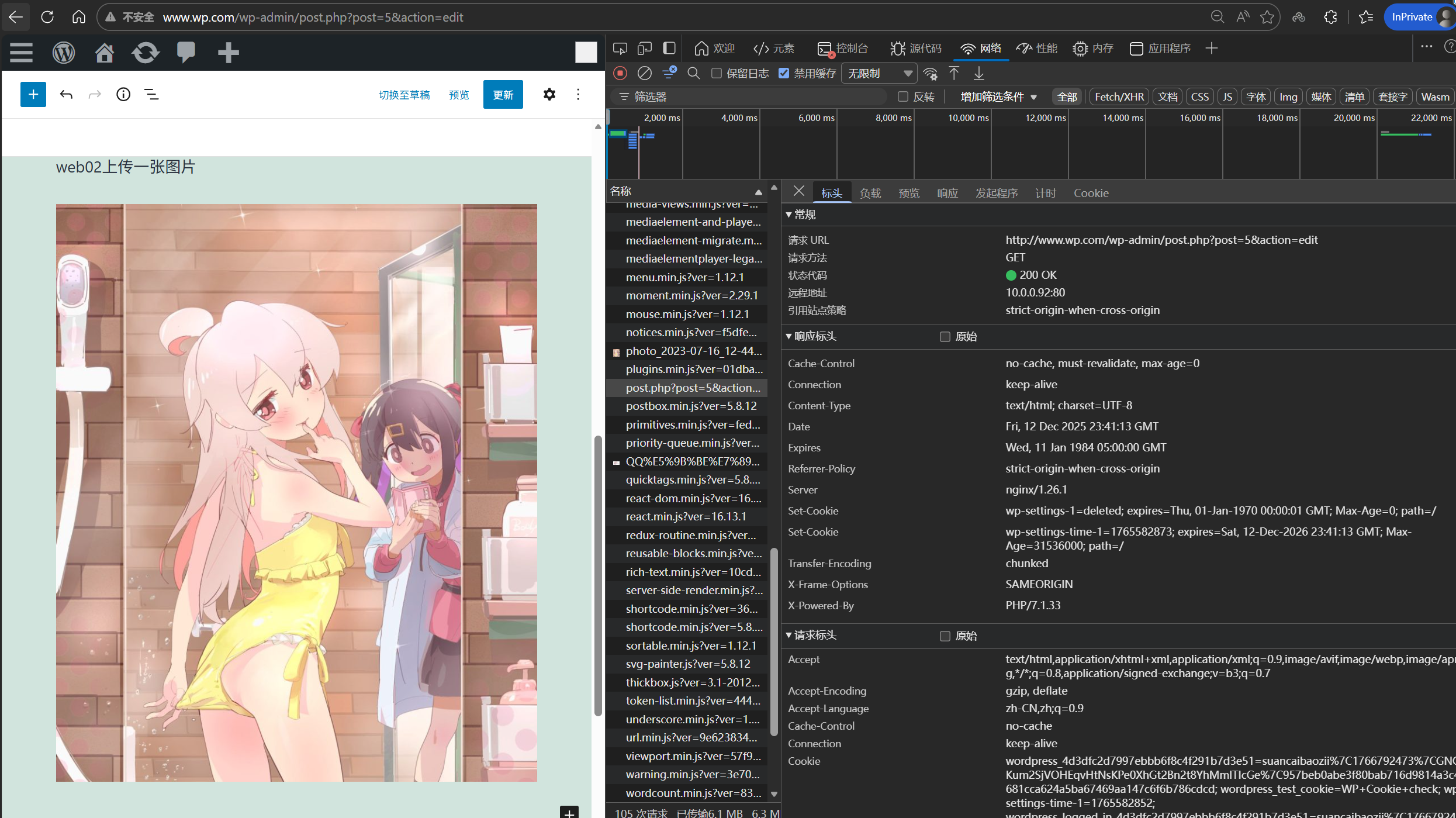
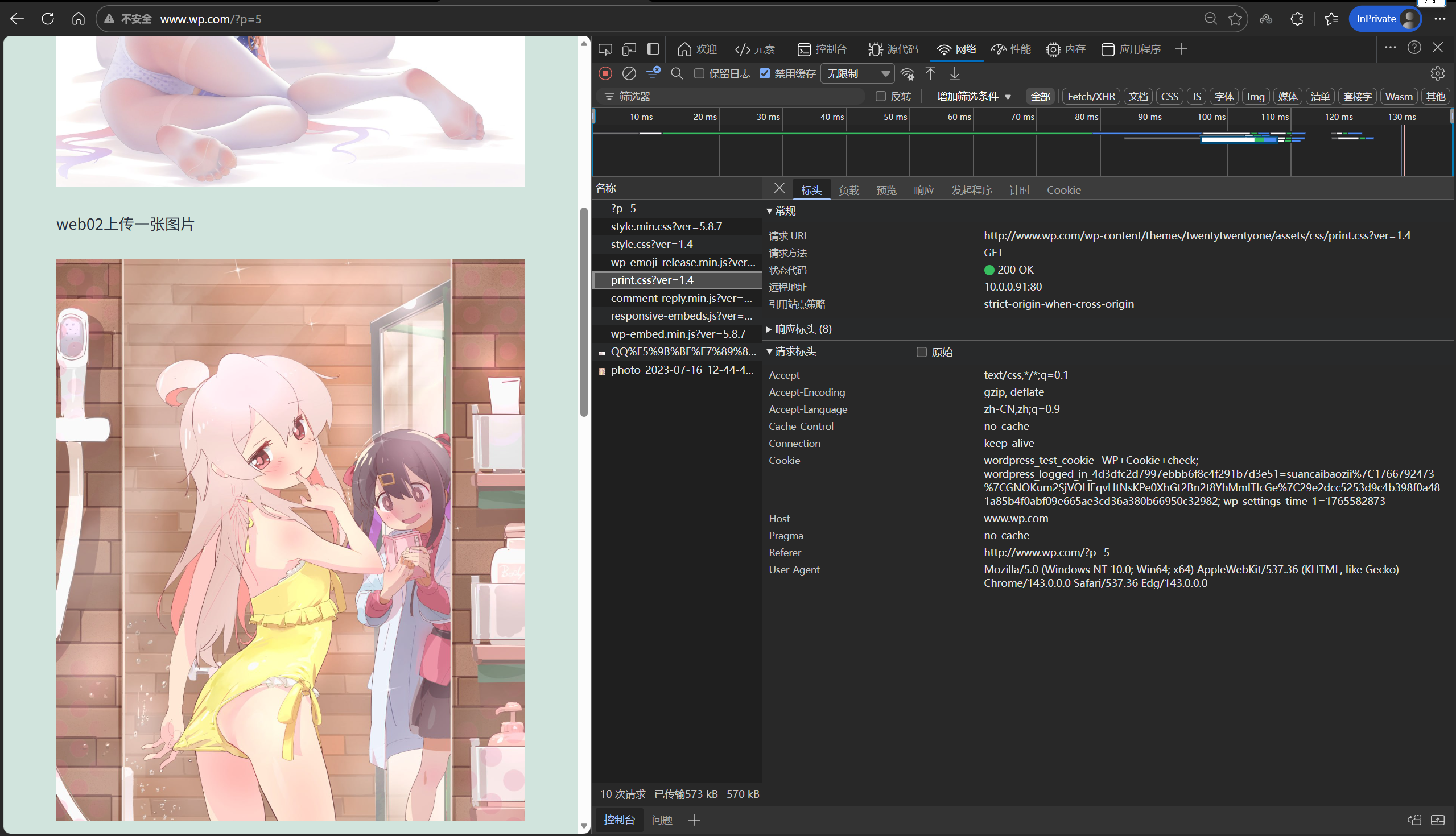
【11-3.web02上传一张图片2】
【11-4.web01访问www.wp.com】:成功访问图片2
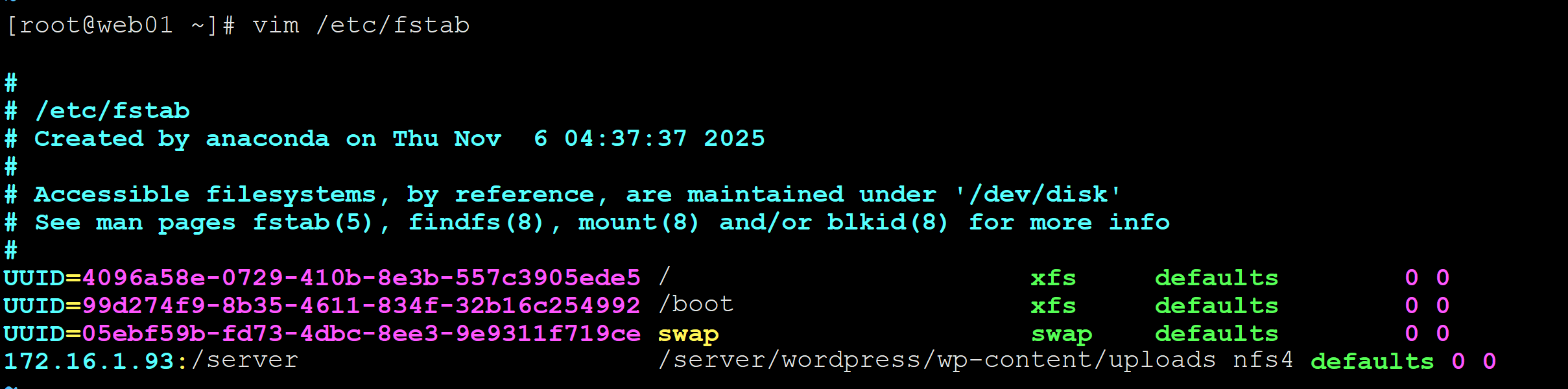
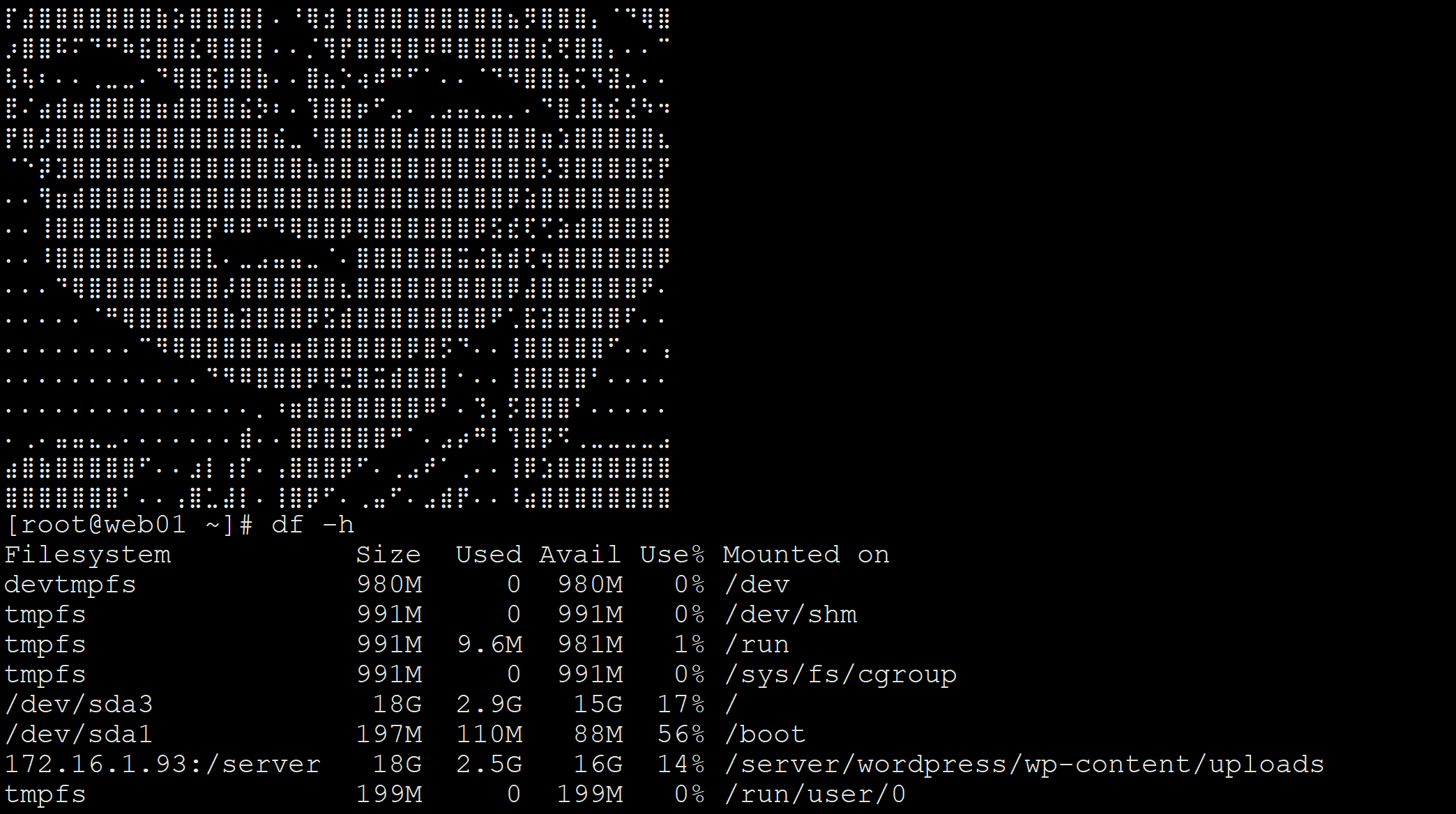
【12.开机自动挂载】
【12-1.查看挂载类型nfs4】
【12-2.配置挂载/etc/fstab即可】
【12-3.reboot检查是否开机自动挂载成功】
【12-4.挂载成功】:web02同理
【至此NFS连通web01与web02已经部署完毕】












TASK11.Nginx反向代理web01与web02(负载均衡)
【1.mid拷贝web01的nginx.repo仓库到本地】
【2.安装Nginx】
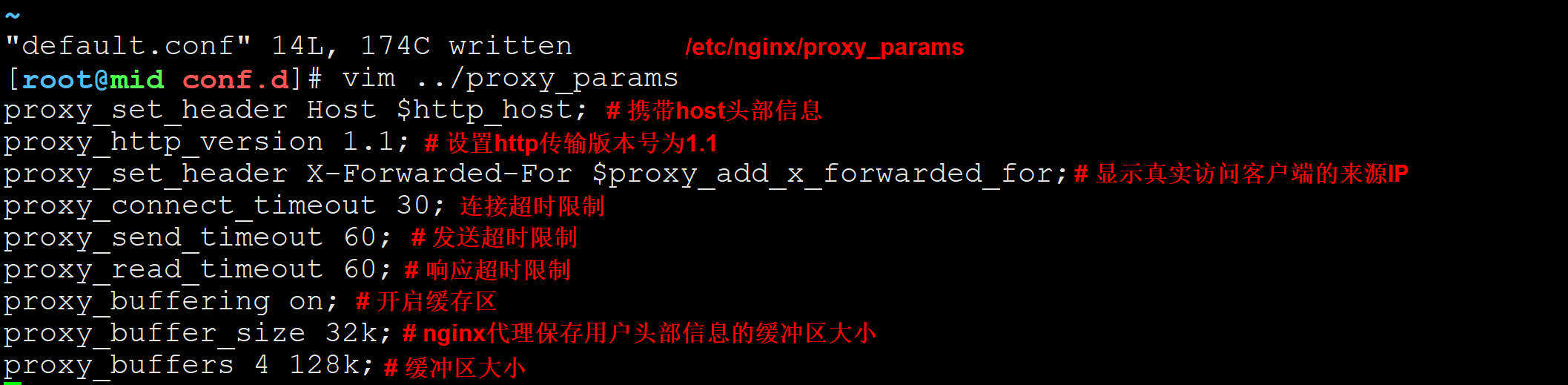
【3.配置proxy_params】
【4.配置default.conf】
【5.修改windows本地hosts】:成功访问


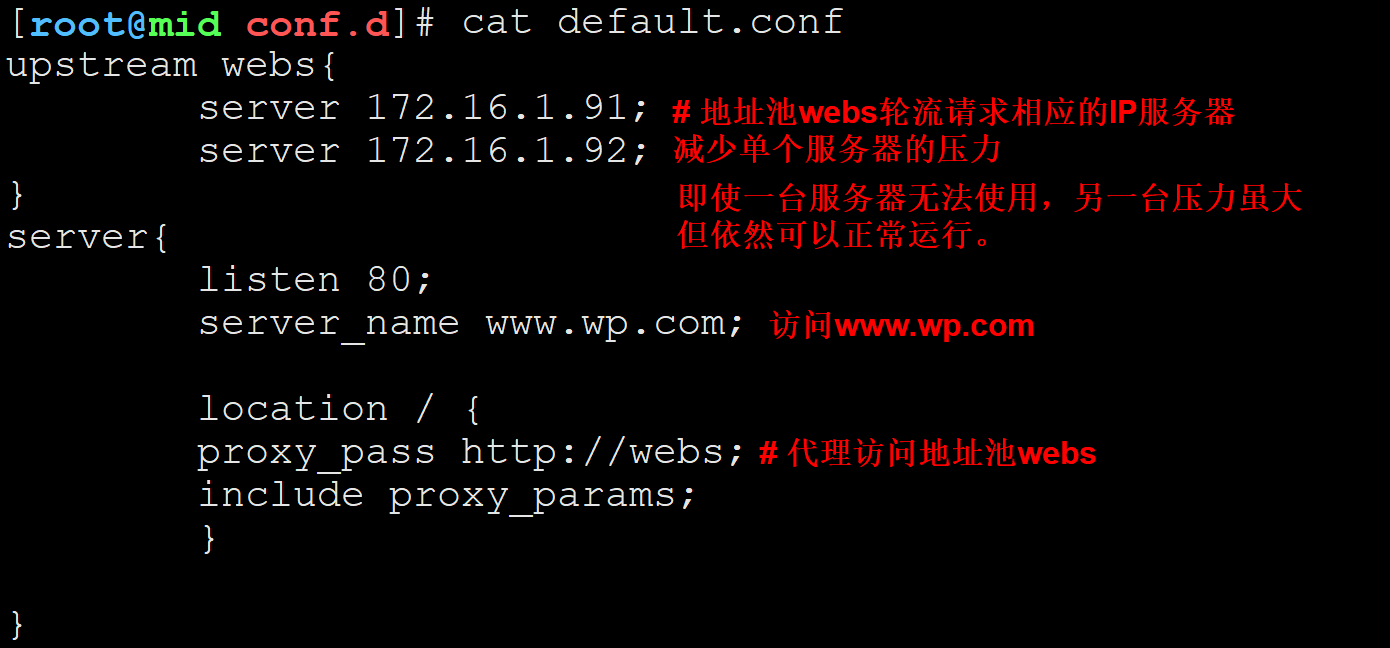

可以分别关闭web01或者web02的Nginx服务重新访问页面,查看通过10.0.0.99是否可以正常访问。

若可以正常访问说明web集群没有问题。
途中遇到的错误【气死个人】
【访问www.wp.com/wp-admin页面时部分空白无法正常读取】
【解决办法】修改属主属组为www


 浙公网安备 33010602011771号