

Linuxの磁盘管理
磁盘管理
01.磁盘的接口类型
磁盘外部结构分类:
1.机械硬盘
2.固态硬盘

磁盘接口类型:
SAS
SATA
SCSI
PCI-E

服务器外观分类:
机架式  #  企业常用
塔式    #  体积较大,机房占位置,成本高。
刀片式  #  相当于机架式的集成
02.磁盘转速
1.磁盘转速决定了磁盘的读写速度。
2.磁盘的转速越快,存储容量越小。
5400 rpm(round per minute)   # 家用
7200 rpm
---------
10K rpm                      # 企业
15K rpm

磁盘存储大小:
300G	600G	900G/15K rpm类型
300*12  600*12	900*8 (G)  # 企业服务器磁盘配置


存储服务器、备份服务器配置:2T*8块
03.RAID阵列
作用:
1.可以增加使用空间
2.安全冗余(备份)
3.提高读写速度

例1:现有900G*2块的磁盘,1.4T 大小的文件如何存储?
解:1.4T大小的文件无法单独放在任何一个磁盘中。
做RAID逻辑地将多个磁盘合成一个盘=900G*2 ~ 1.8T


例2:现有900G*2块的磁盘,500G的重要文件放在磁盘中,希望不容易丢失损坏。
解:做RAID逻辑地将2个盘合成1个盘,1个盘用来存放数据,另外1个盘备份数据。
RAID0、RAID1、RAID5、RAID10
| RAID级别 | 最少需要盘数 | 安全性 | 容量大小 | 性能 | 使用场景 |
|---|---|---|---|---|---|
| RAID0 | 1 | 任何一块硬盘损坏,所有的数据无法使用 | 所有盘和 | 读写快 | 只要求性能,不要求安全。如缓存业务、从节点 |
| RAID1 | 只能两块 | 可以损坏1块磁盘的数据 | 50% | 读写慢,安全性高 | 只要求安全,不要求性能。如监控、系统盘 |
| RAID5 | 至少3块 | 最多可以损坏一块硬盘数据 | n - 1 | 写慢,读一般 | 安全较好,性能一般。适合稳定的业务 |
| RAID10 | 至少4块 | 最多损坏一半硬盘 | 50% | 读写快,安全性高。 | 高并发业务,服务器主库 |
04.磁盘分区
1.MBR格式最多支持4个分区
C D E F
2.MBR格式支持3个主分区和1个扩展分区
3.扩展分区支持划分逻辑分区
4.GPT格式支持128个主分区
区别:
对大于2T的磁盘使用parted分区	GPT格式	128个主分区
对小于2T的磁盘使用fdisk分区	MBR格式	4个主分区

主分区:primary	# 一般一定要有存放数据
扩展分区:extend	# 最多1个无法直接使用,需要划分逻辑分区
逻辑分区:logical	# 存放数据


磁盘分区的设备名:

磁盘:SAS/SATA/SCSI   ---->  /dev/sd?
     第一块硬盘SAS    ---->  /dev/sda
     第三块硬盘SATA   ---->  /dev/sdc


分区:MBR格式 1 - 4 是主分区和扩展分区,从 5 开始是逻辑分区。

例:
1.第1块sas硬盘的第一个分区: /dev/sda1
2.第2块sata硬盘的第二个分区:/dev/sdb2
3.第3块sata硬盘的第1个"逻辑分区":/dev/sdc5
05.磁盘MBR分区实战
MBR分区
第一步:添加一块60G的虚拟硬盘
点击虚拟机设置------>点击硬盘(SCSI)----->添加----->磁盘最大改为60G--->其他选择默认添加即可------> 确定
第二步:
虚拟机需要重启系统生效
注意:虚拟机需要重启
支持热插拔的物理机不需要重启
云服务器扩容,支持在线扩容
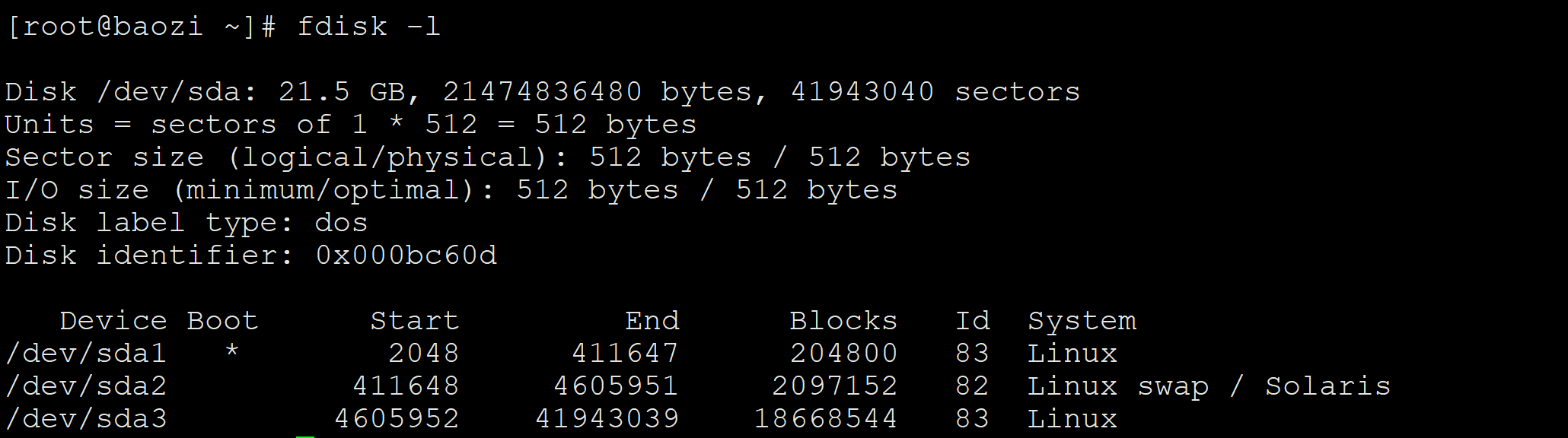
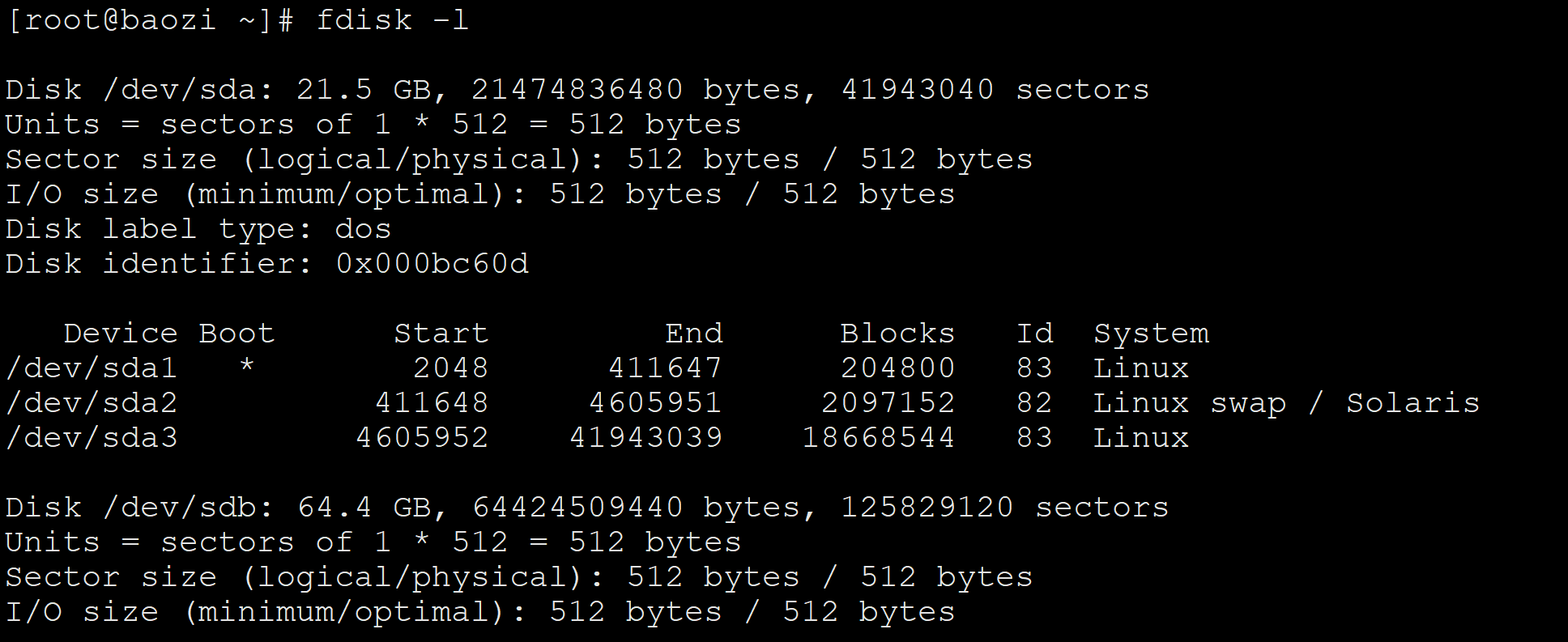
fdisk -l # 查看新添加的第二块硬盘 /dev/sdb 是否添加成功
需要重启:reboot

fdisk -l # 重启后查看磁盘信息
第三步:开始分区
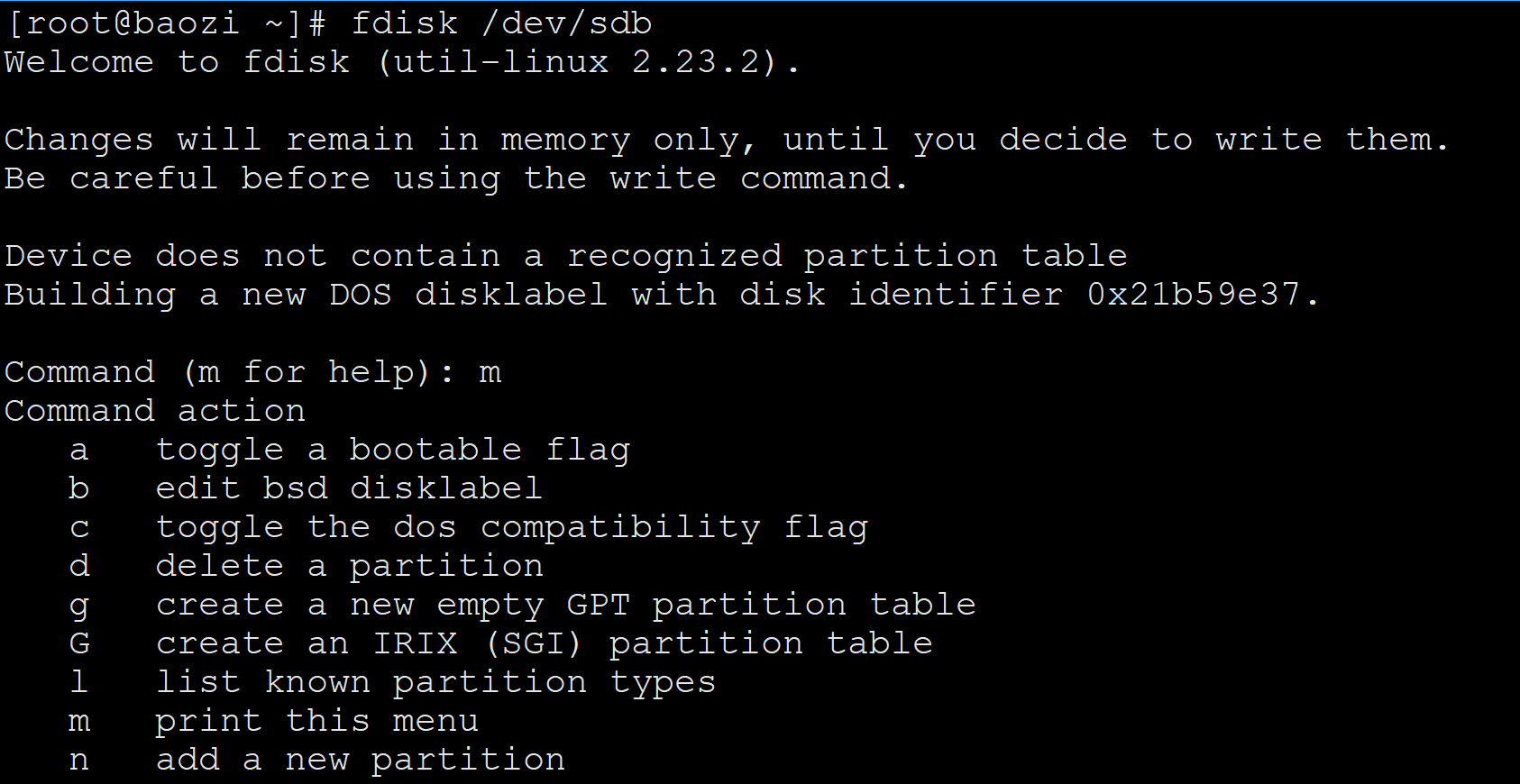
fdisk  /dev/sdb

输入 m  ----> 获得帮助菜单
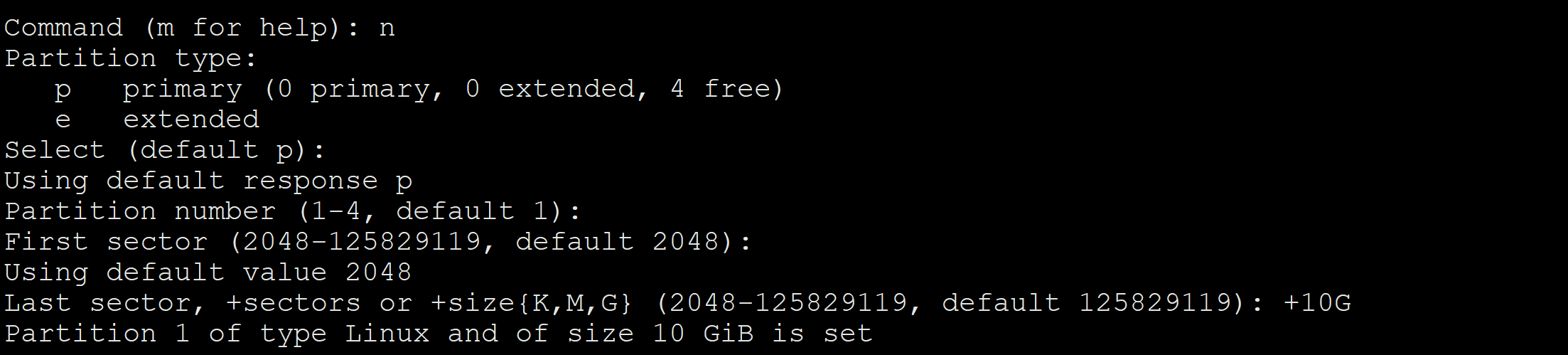
输入 n ,添加新的分区(partition)
步骤1:
默认添加主分区p
步骤2:
默认分区号为1
步骤3:
默认分区开始sector(扇区)
步骤4:
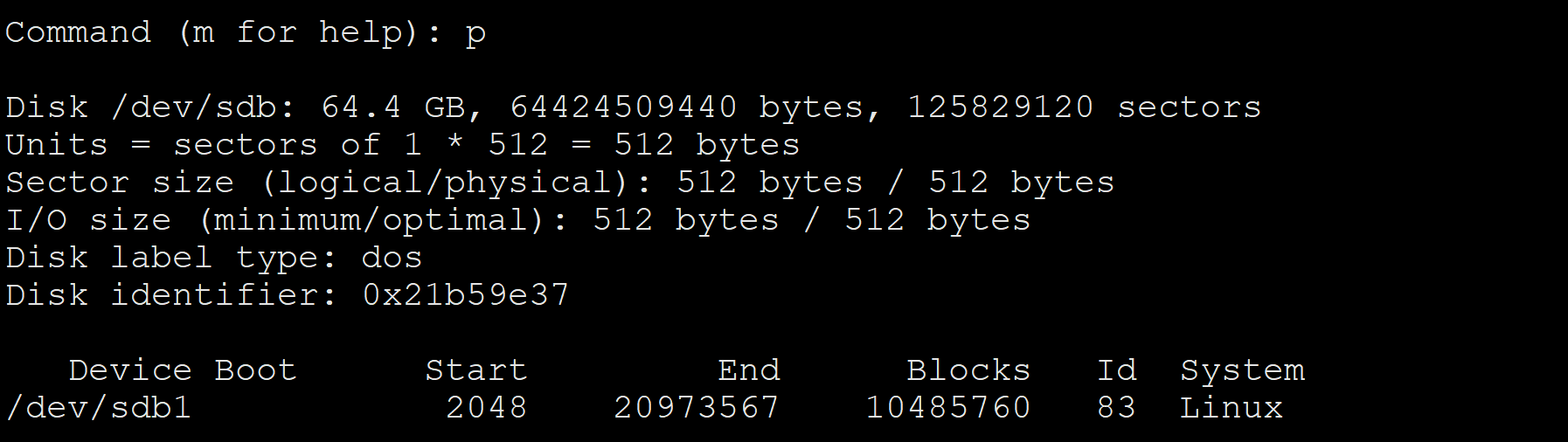
第一个分区我们分大小为10G
步骤5:
查看分区情况p
步骤 1 ~ 4
步骤 5
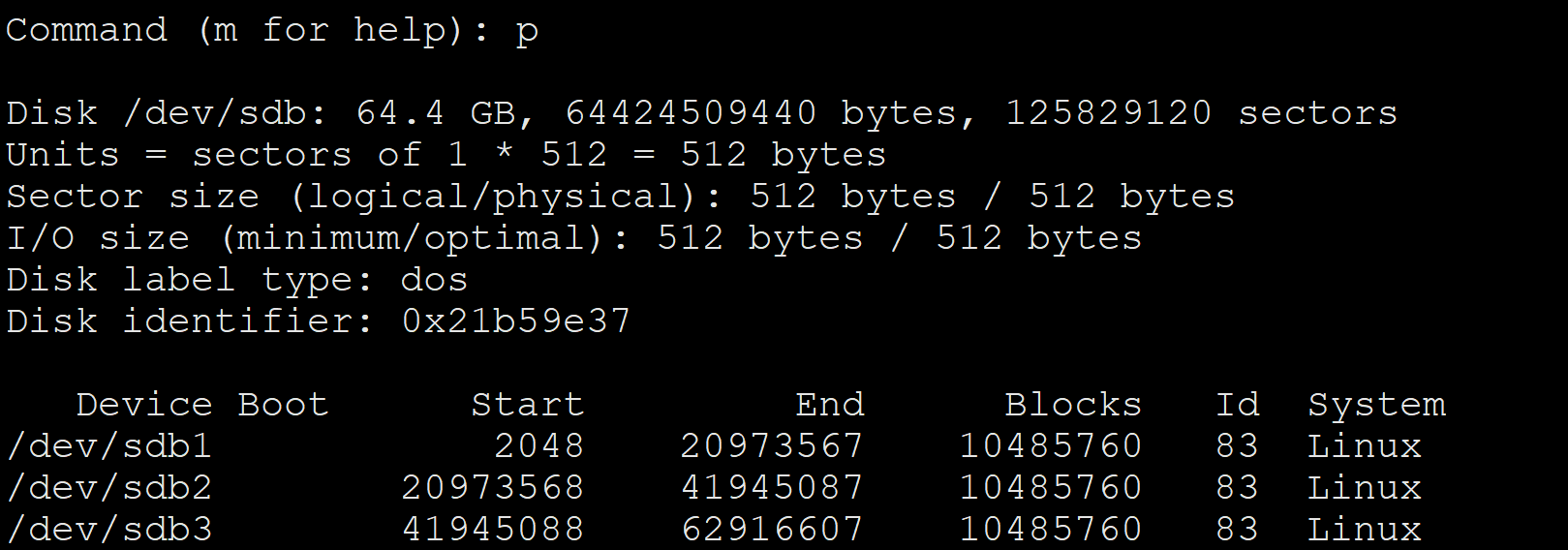
按上述步骤,再创建2个10G大小的主分区
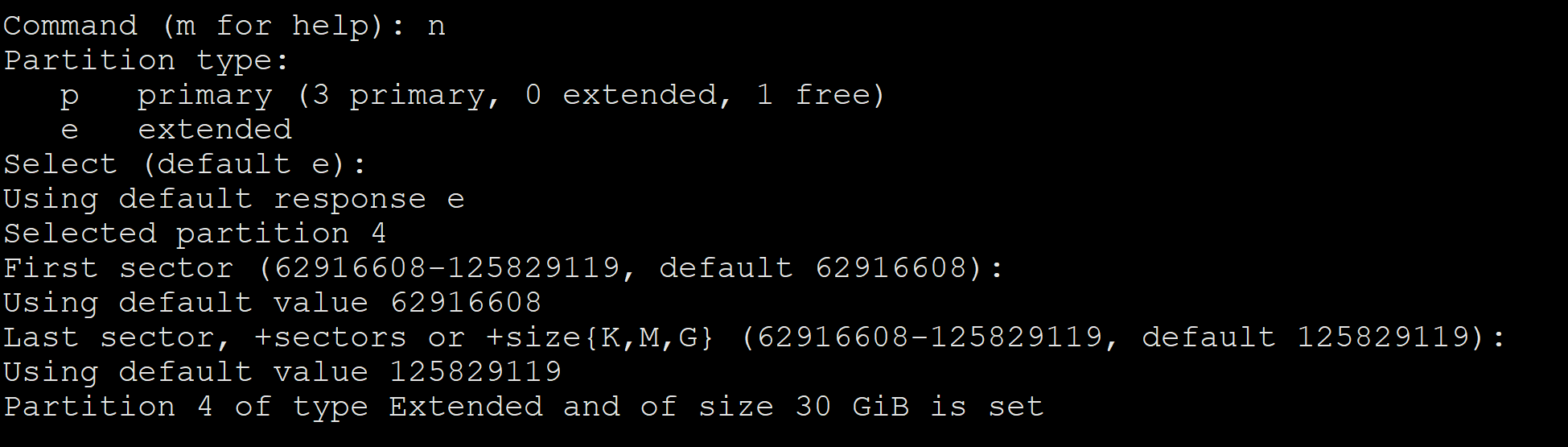
最后添加扩展分区
步骤1:
默认添加扩展分区,或者输入e
步骤2:
默认分区开始位置
步骤3:
默认将所有剩余磁盘容量分配为扩展分区
步骤4:
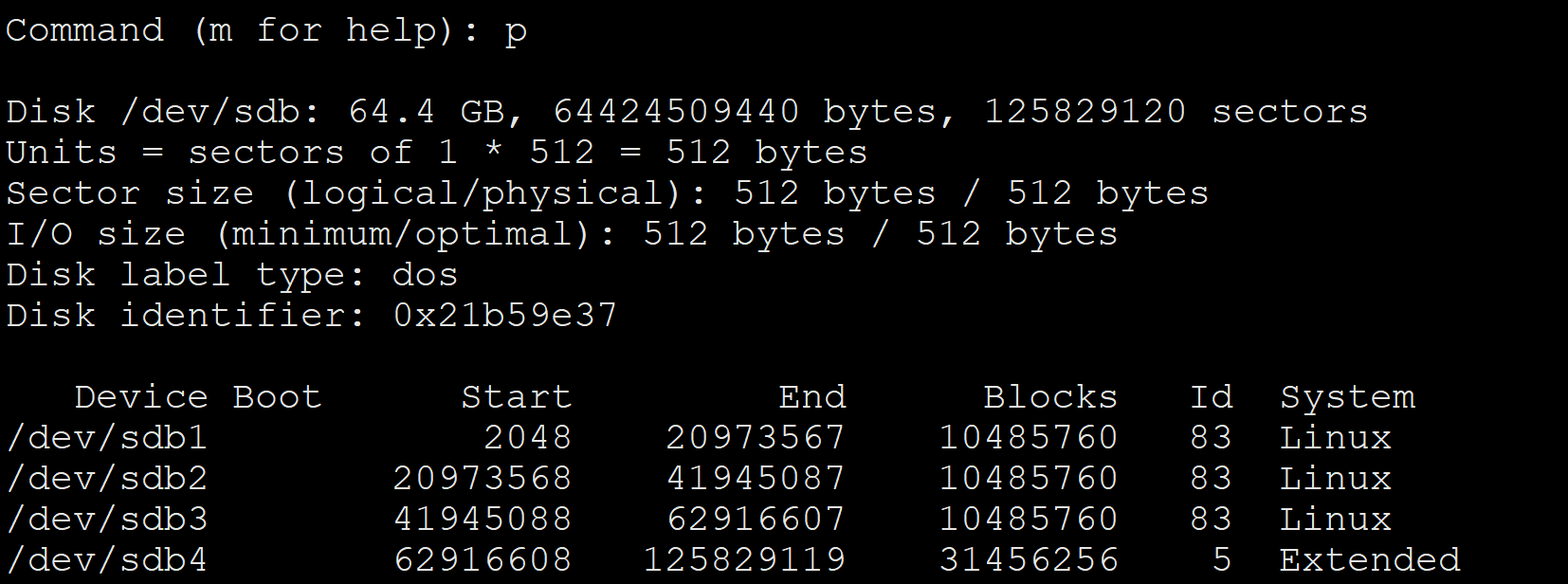
查看分区情况
步骤 1 ~ 3
步骤 4
分配逻辑分区5(10G)、6(20G)
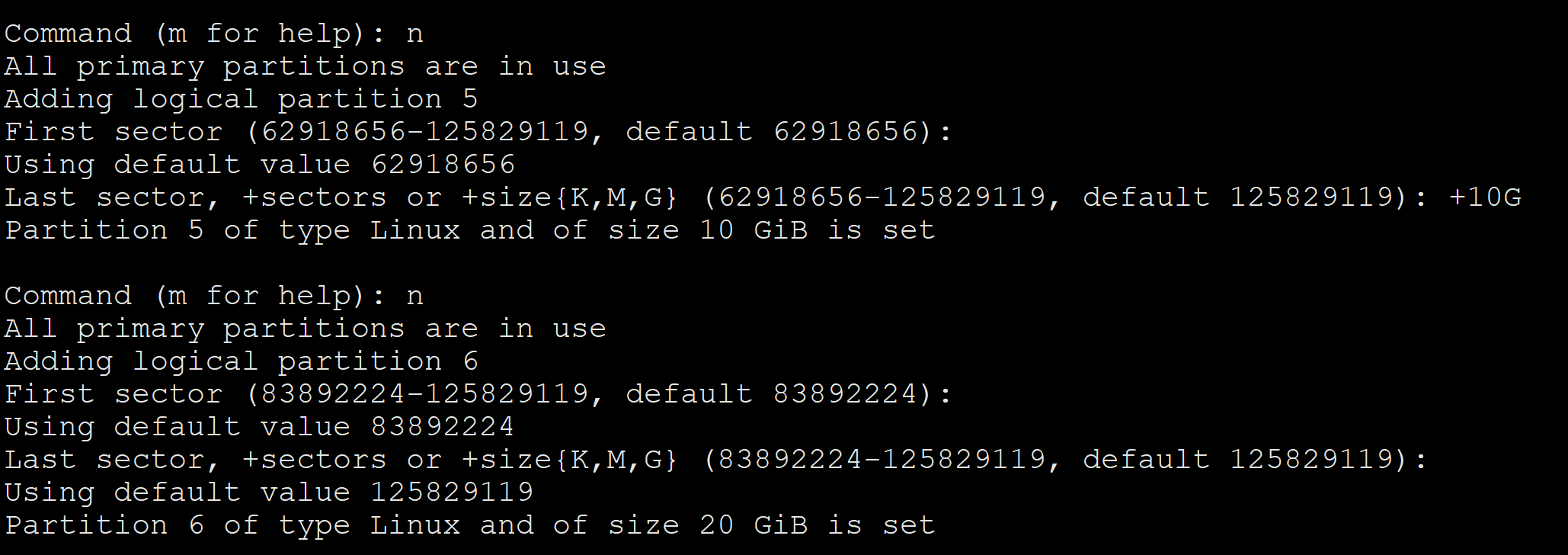
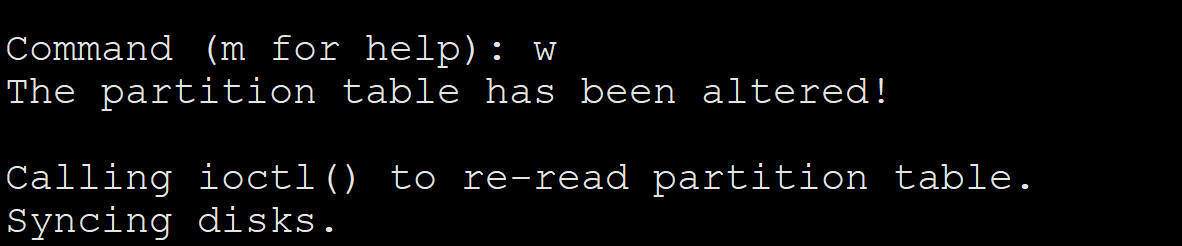
保存并退出分区bash
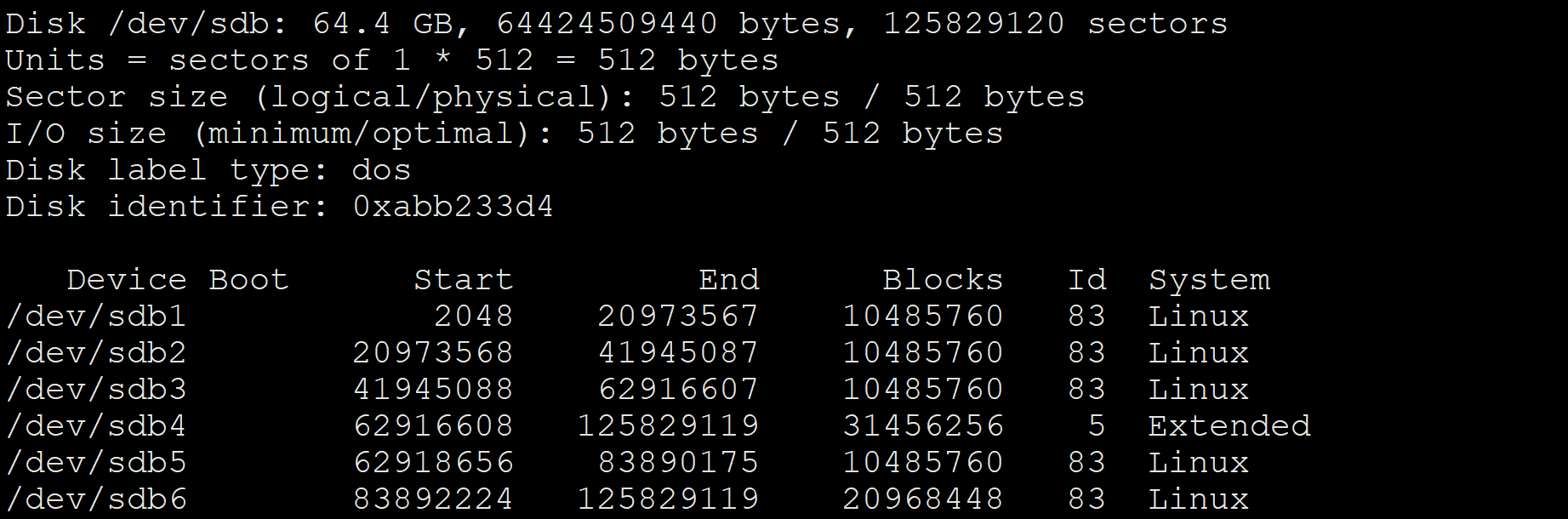
第三步:格式化分区
查看磁盘分区情况:fdisk -l
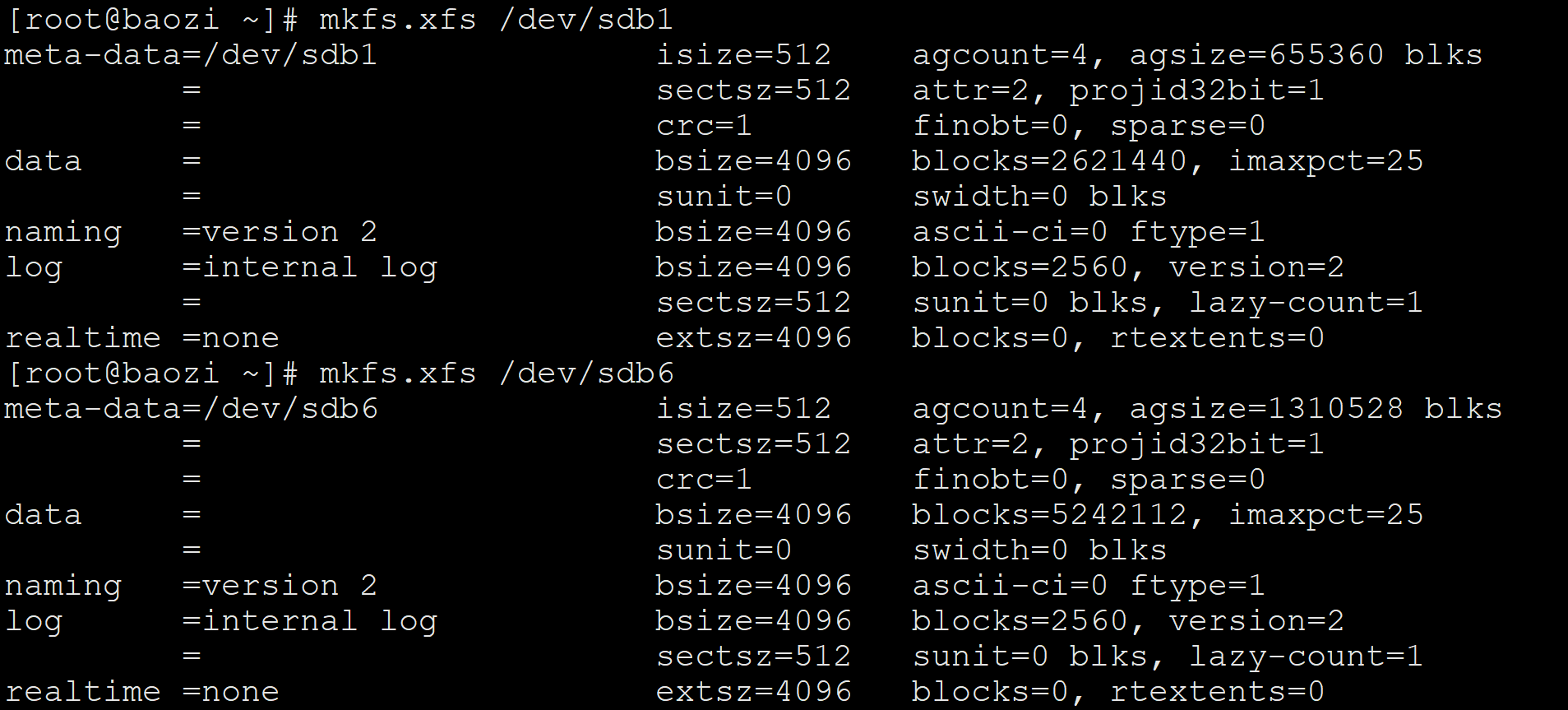
格式化分区: /dev/sdb1 和 /dev/sdb6
mkfs.xfs /dev/sdb1
mkfs.xfs /dev/sdb6
第四步:将初始化后的磁盘分区挂载
步骤1:
首先创建挂载点 (空的目录即可)

步骤2:
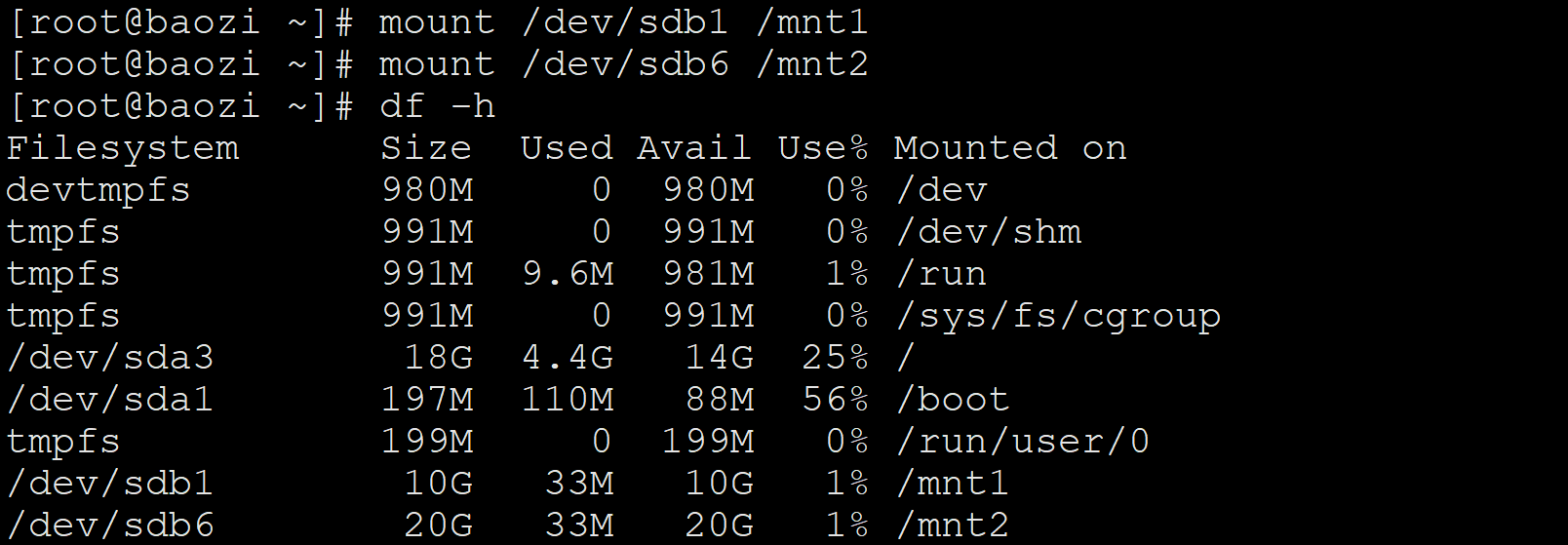
挂载 /dev/sdb1  、 /dev/sdb6
mount /dev/sdb1  /mnt1/
mount /dev/sdb6  /mnt2/
并查看磁盘使用情况:df -h

若Filesystem显示 /dev/sdb1 和 /dev/sdb6 则说明挂载成功
sdb1和sdb6磁盘分区已经可以使用
06.磁盘GPT分区实战
GPT分区适用于大于2T的磁盘
步骤1:添加一块4T大小的磁盘
步骤2:reboot重启
步骤3:fdisk -l 查看磁盘是否插入
步骤4:parted /dev/sdb  开始分区
mklabel GPT # 修改磁盘的格式为GPT

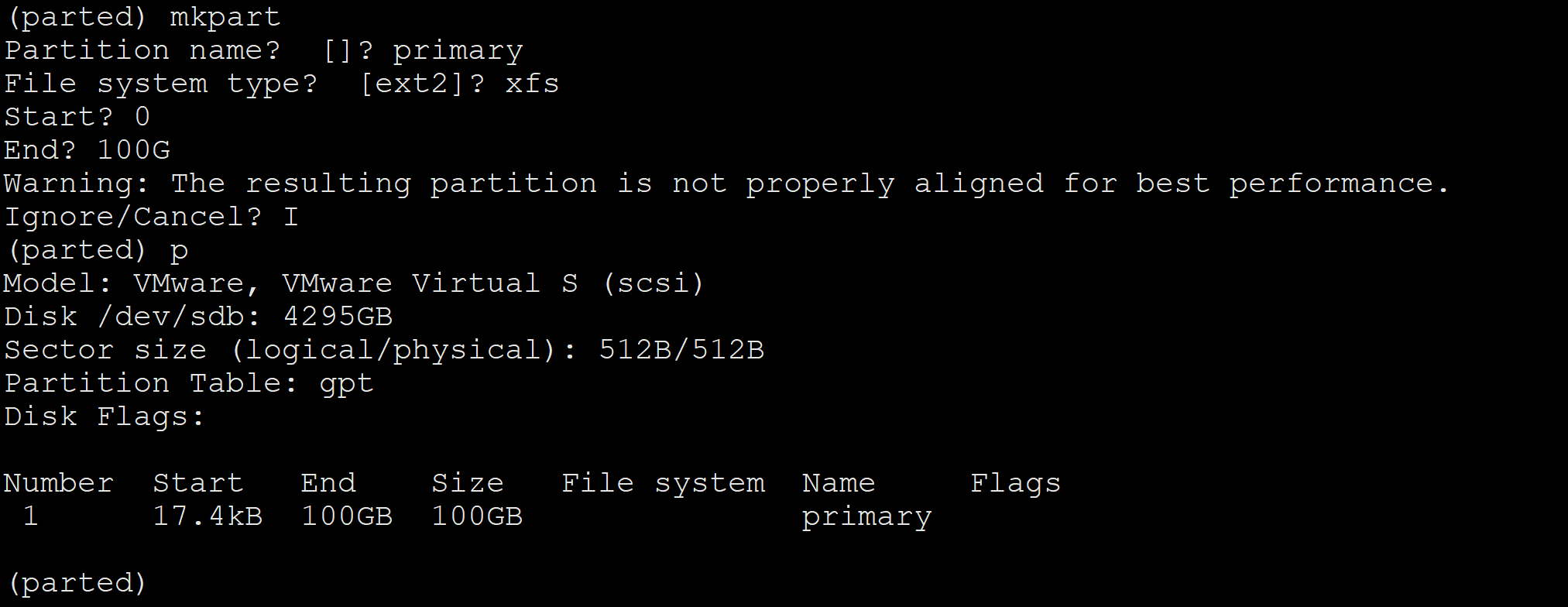
步骤5:mkpart	# 添加分区
步骤6:分区名自选,这里以primary为名
步骤7:文件类型,选xfs
步骤8:从0开始
步骤9:分配100G
步骤10:p查看分区情况
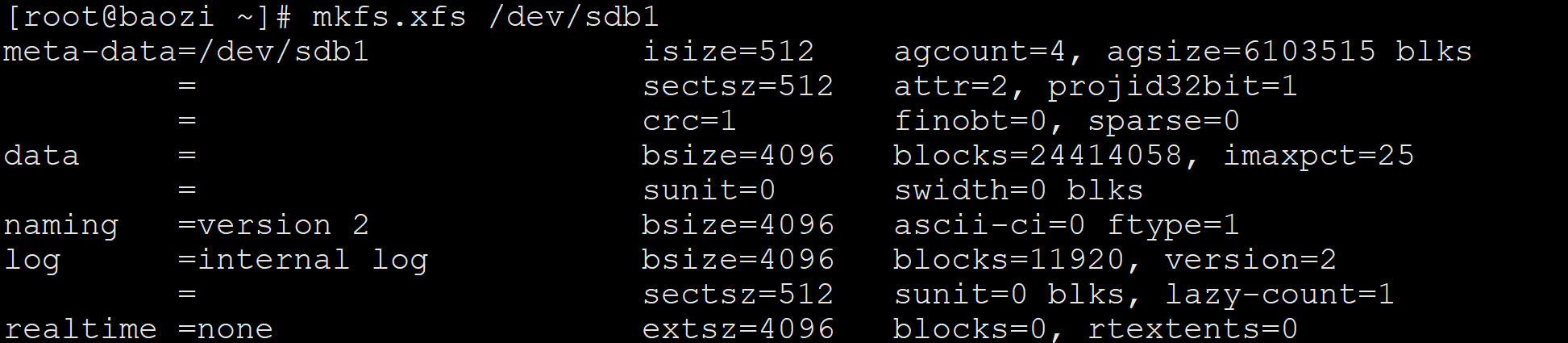
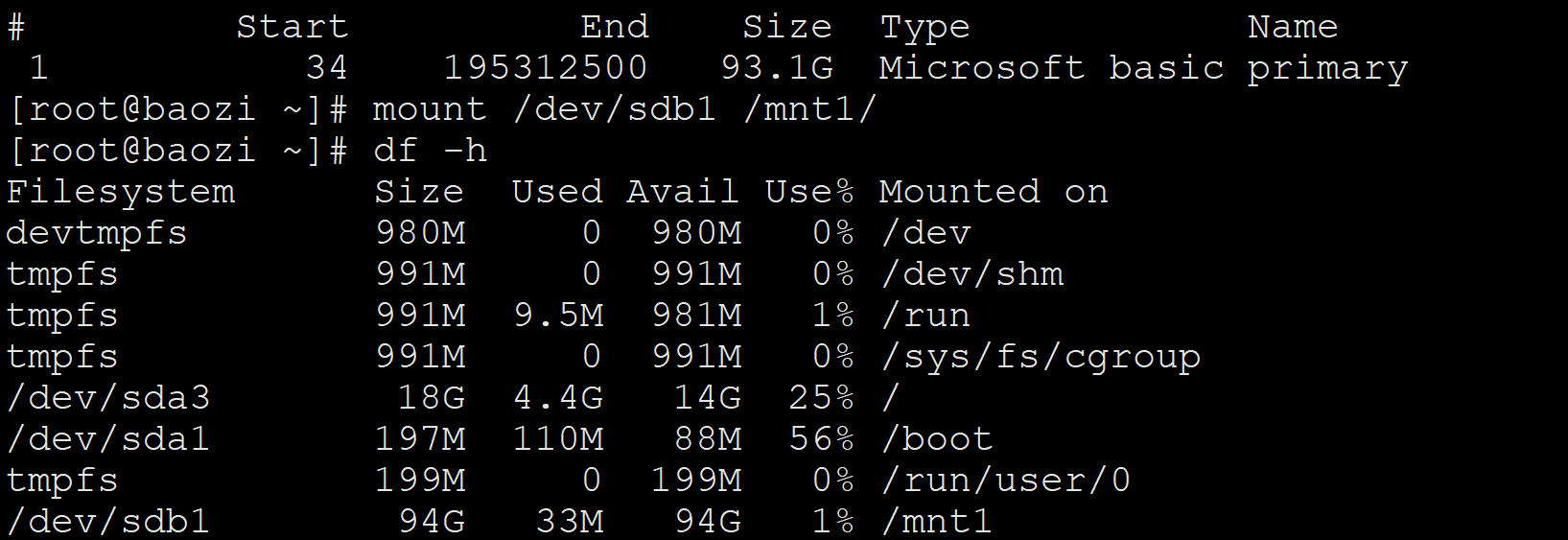
格式初始化并挂载
07.开机自动挂载
如何开机自动挂载?
vim /etc/fstab
如何查看UUID号?
blkid
blkid:

vim /etc/fstab:


举例:使/dev/sdb1硬盘分区开机自动挂载。
/dev/sdb1      /mnt1                   xfs     defaults        0 0
退出保存即可

08.相应菜单命令解释
MBR分区: fdisk /dev/sdb
Command (m for help): m
Command action
   a   toggle a bootable flag
   b   edit bsd disklabel
   c   toggle the dos compatibility flag
   d   delete a partition	# 删除分区
   g   create a new empty GPT partition table
   G   create an IRIX (SGI) partition table
   l   list known partition types	 # 列出已知分区类型
   m   print this menu	# 打印帮助信息 显示菜单
   n   add a new partition			# 创建新的分区
   o   create a new empty DOS partition table
   p   print the partition table	 # 输出分区表
   q   quit without saving changes	 # 退出不保存
   s   create a new empty Sun disklabel
   t   change a partition's system id
   u   change display/entry units
   v   verify the partition table
   w   write table to disk and exit	 # 保存并退出
   x   extra functionality (experts only)


GPT分区:parted
[root@baozi ~]# parted /dev/sdb
help			# 显示菜单
mklabel			# 制作新的标签
mkpart			# 创建分区
print			# 输出打印分区表
quit			# 退出
rm NUMBER		# 删除分区

 浙公网安备 33010602011771号