
告别审美黑洞!手把手教你用 NotebookLM 给 PPT “一键美颜”
你是否也经历过这样的崩溃时刻:
- 内容写好了,但配色怎么调都像 10 年前的汇报。
- 想找几张高质量配图,结果在图库里耗掉了两个小时。
- 做出来的 PPT 被老板评价为“没有商务感”、“不够严谨”。
其实,最近大火的 AI 神器 NotebookLM 隐藏了一个极其强大的功能——Slide Deck。只要用对方法,它能瞬间把你的“草稿风”PPT 变成“商务大片”。今天就把这套“无痛美化”秘籍分享给大家!
🛠️ 准备工作:跨越格式门槛
目前 NotebookLM 不支持直接上传 .pptx 格式,所以我们需要一个小小的“曲线救国”方案:
- 初稿转 PDF: 将你做好的内容初稿(哪怕只有黑白文字)保存为 PDF。如果你本身没有做PPT,只有Word文档或者Markdown,TXT,那么就不用转PDF了。
- 准备PDF转PPT工具: 我使用的是 WPS ,网上也有一些免费的在线PDF转PPT工具,用于最后的 PDF 转 PPT 回填。
🚀 核心步骤:三步唤醒 AI 美工
第一步:上传素材
打开 NotebookLM,点击“Create New Notebook”创建一个新的笔记本,系统将弹出上传页面,如图: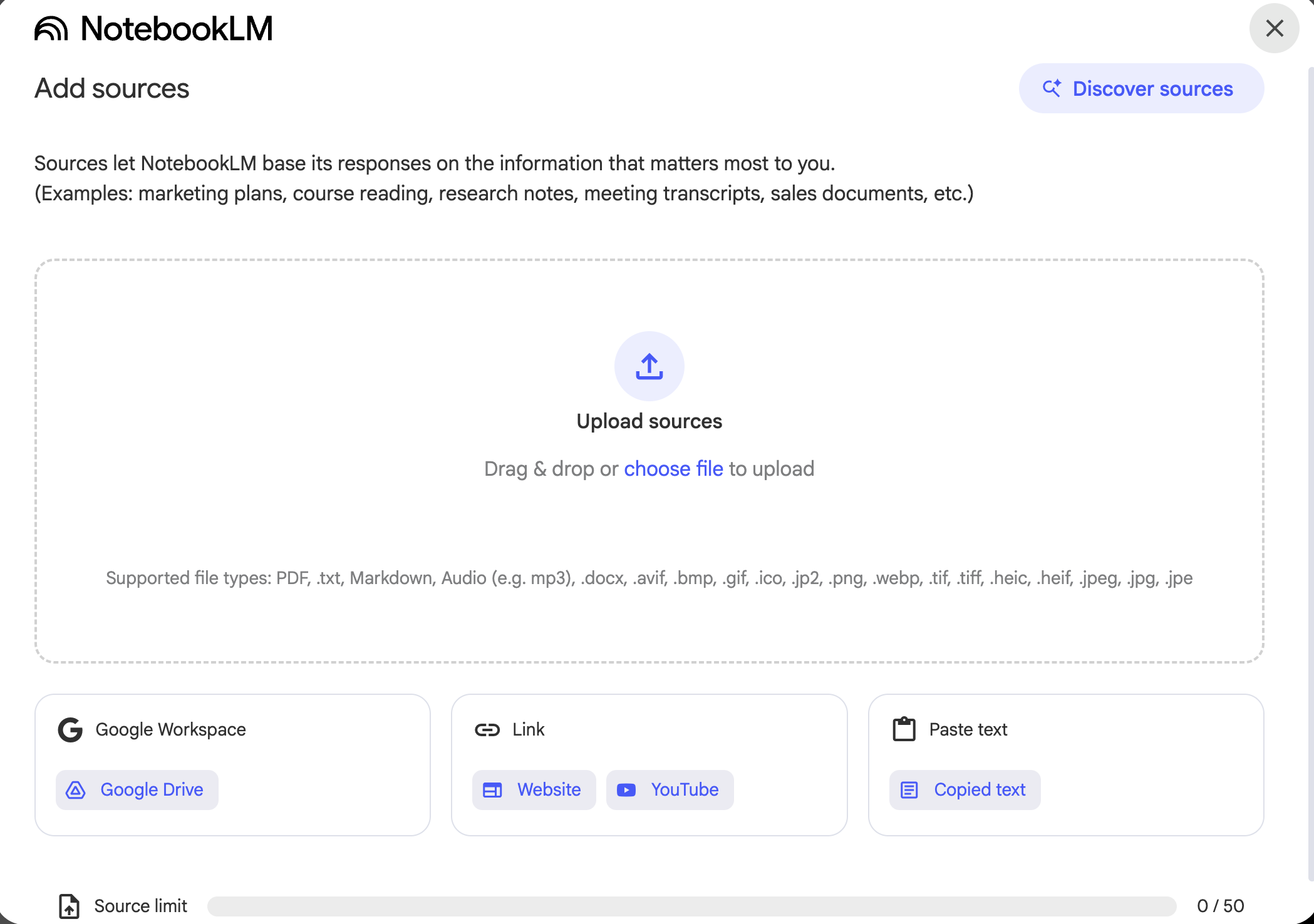
将你准备好的 PDF 初稿或者Word,其他支持的文档等上传到“来源”中。
第二步:调教 Slide Deck 指令
在 NotebookLM 界面右侧,你会看到 Slide Deck(幻灯片) 按钮。点击它旁边的 ✏️ 编辑图标。这是整场美化的关键!
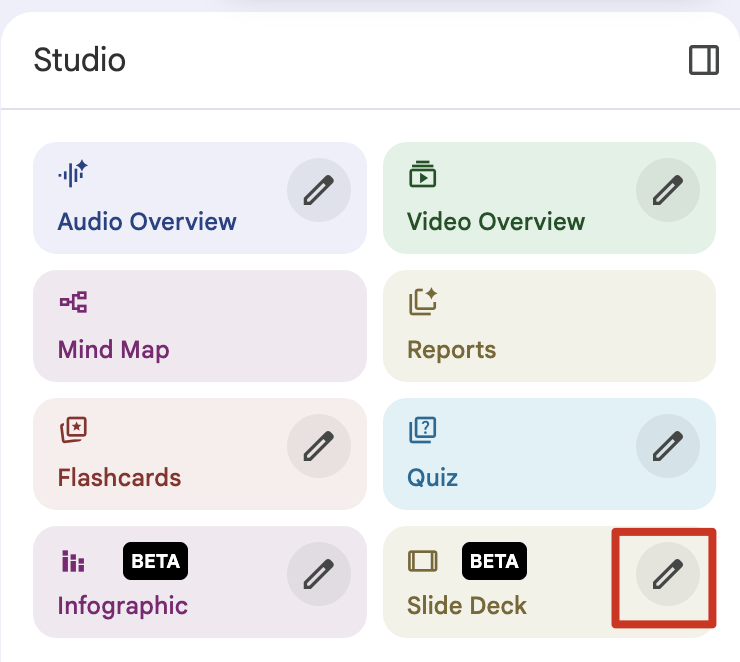
打开输入提示词的窗口:
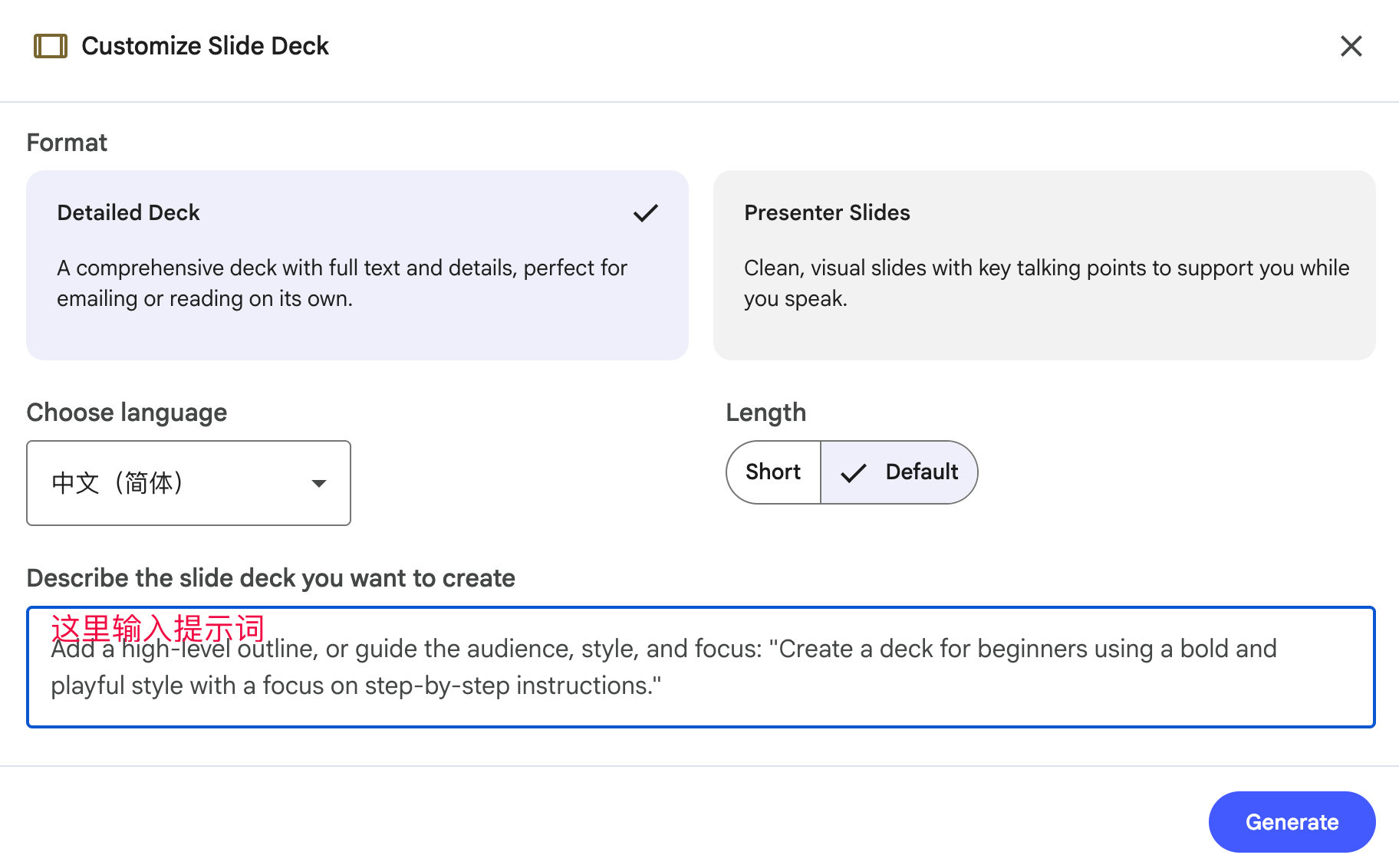
输入以下进阶版提示词(Prompt):
请基于我现有的 PPT 内容,新创建一个 [填入你的主题] 内容的 PPT。要求如下:
1. 内容映射:PPT 的每一页内容必须与我原有的 PDF 一一对应。
2. 视觉风格:背景色采用 #0161FF,风格保持专业、严谨的商务风。
3. 配图要求:为每一页自动匹配符合内容的、具有科技感/商务感的意象图。
4. 文案优化:用语保持专业、简洁。
当然,提示词可以根据你自己的需要进行调整。不过有一点我要提醒一下,NotebookLM生成的PPT好像都不是很长,所以不适合把超过30页的PPT扔给他让他一一对应的生成,如果您有长的PPT,建议先按章节拆分成几个20页以内的PPT,然后一个一个的来生成新的PPT。
第三步:生成与逆向导出
NotebookLM 会迅速生成一版全新的幻灯片。
- 预览并下载: 确认无误后,点击下载为 PDF。
- 格式回转: 我使用 WPS 的 “PDF 转 PPT” 功能,将这个精美的 PDF 转回可编辑的幻灯片格式。
接下来给大家对比几页转换前和转换后的PPT效果(左边是我的原版,右边是NotebookLM生成的):
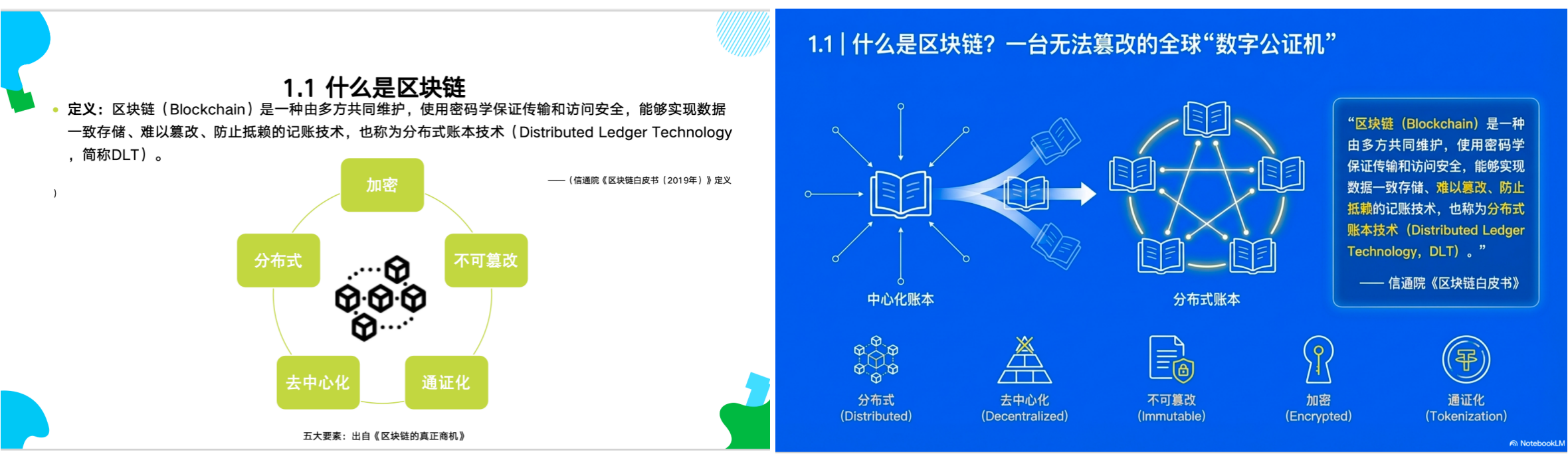
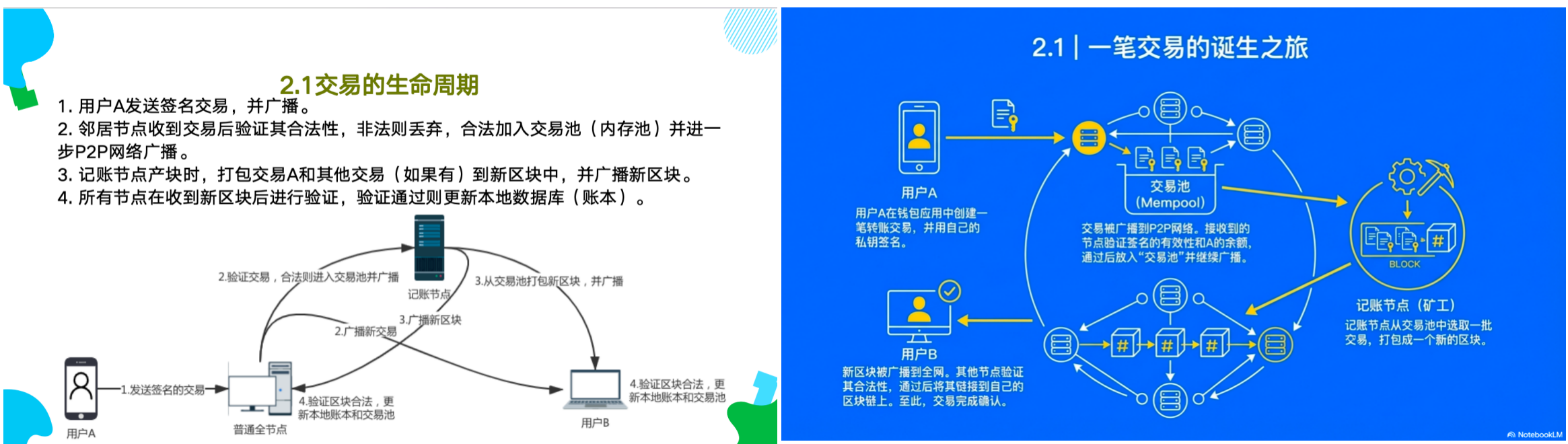
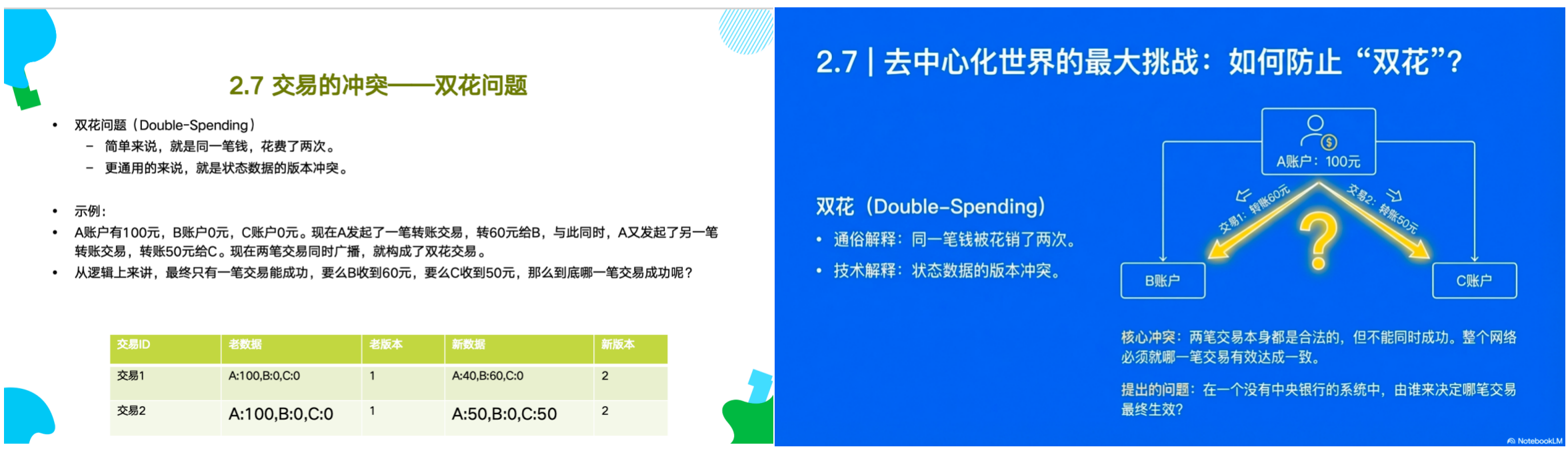
💡 为什么这个方法好用?
- 审美在线: NotebookLM 生成的排版通常符合现代极简审美,尤其是对 #0161FF 这种标准商务蓝的运用非常到位。
- 内容锁定: 通过提示词要求“一一对应”,避免了 AI 胡乱删减你的核心论点。
- 配图精准: AI 会根据段落语义自动生成/推荐配图,比你自己去图片网站盲目搜索效率高得多。
✍️ 经验总结:美化后的微调建议
虽然 AI 帮我们完成了 80% 的工作,但想要“完美”,转回 PPT 后建议再做这两件事:
- 字体统一: 检查转回来的字体是否变成了系统默认,建议统一改为“微软雅黑”或“思源黑体”。
- 动画添加: AI 生成的是静态页,关键的逻辑切换可以手动加一点“平滑”动画。
大家如果PPT内容涉及公司机密或者个人隐私,不建议使用这样方式,毕竟数据需要上传到Google服务器,以免造成数据泄露
【本文章出自博客园深蓝居,转载请注明作者出处,如果您觉得博主的文章对您有很大帮助,欢迎支付宝(studyzy@163.com)对博主进行打赏。】

 浙公网安备 33010602011771号
