关于flightgear和simulink的联调仿真
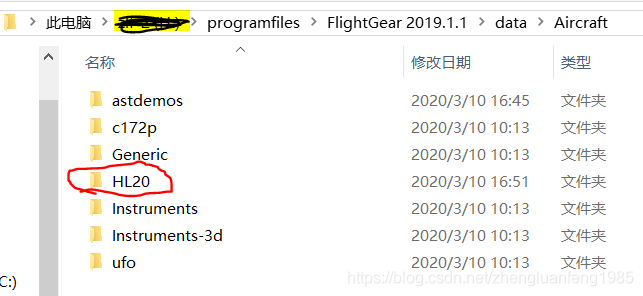
1、把Matlab安装目录下..\MATLAB\R2017b\toolbox\aero\astdemos文件夹拷贝到FlightGear安装路径..\FlightGear 2019.1.1\data\Aircraft下。
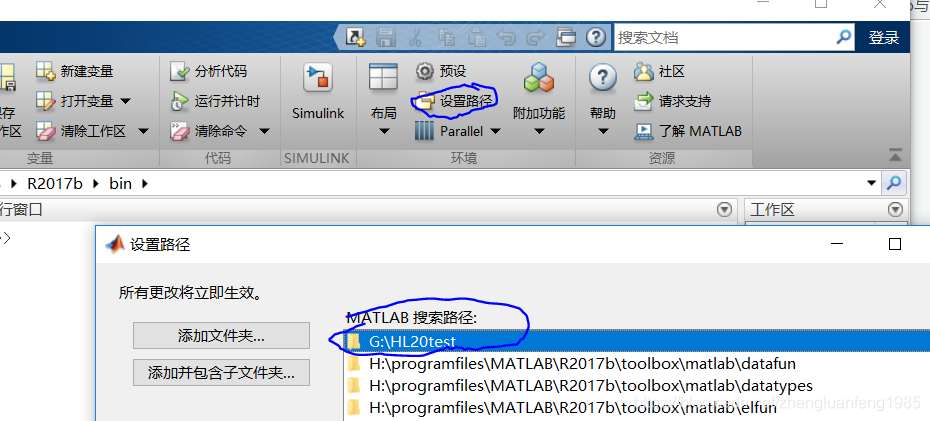
2、修改matlab默认路径,此处设置路径为:G:\HL20test
3、先更改Matlab当前文件夹路径,在命令行中输入asbhl20,打开HL20模型,在matlab的命令行中输入asbhl120,调出simulink的仿真包
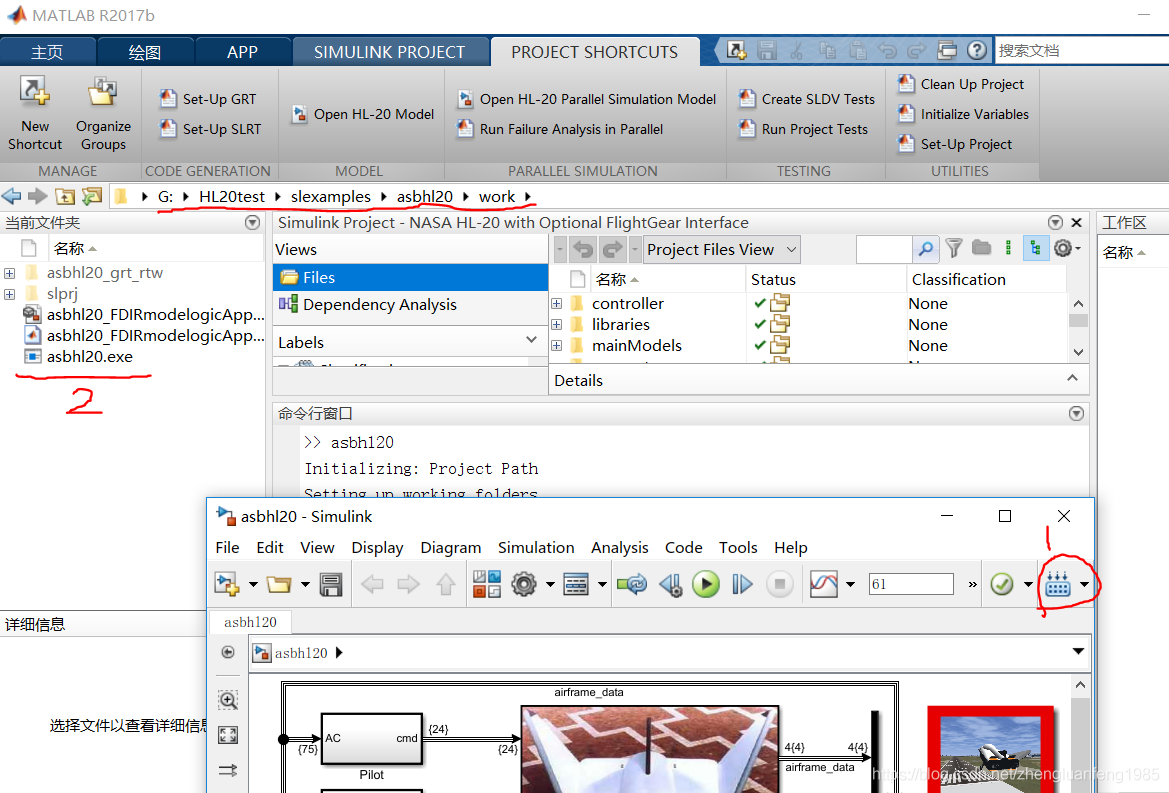

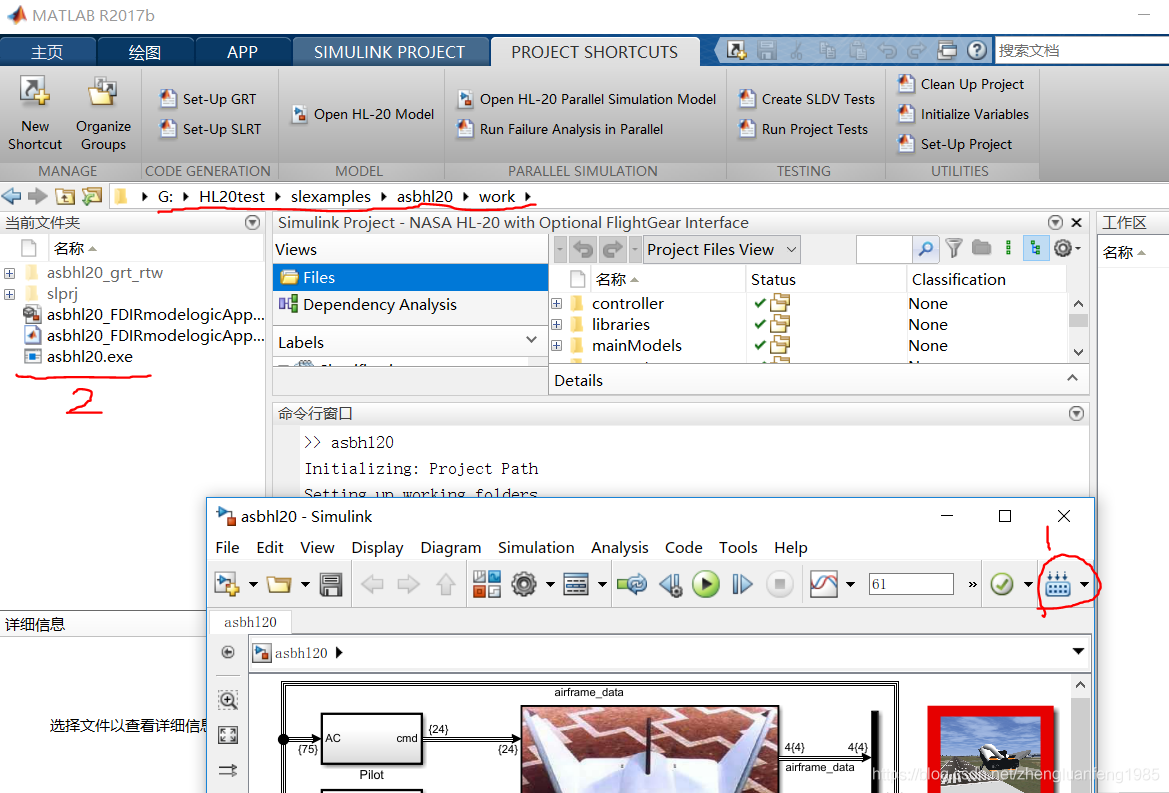
4、编译HL20模型,编译完成之后在G:\HL20test\slexamples\asbhl20\work文件夹下生成asbhl20.exe。
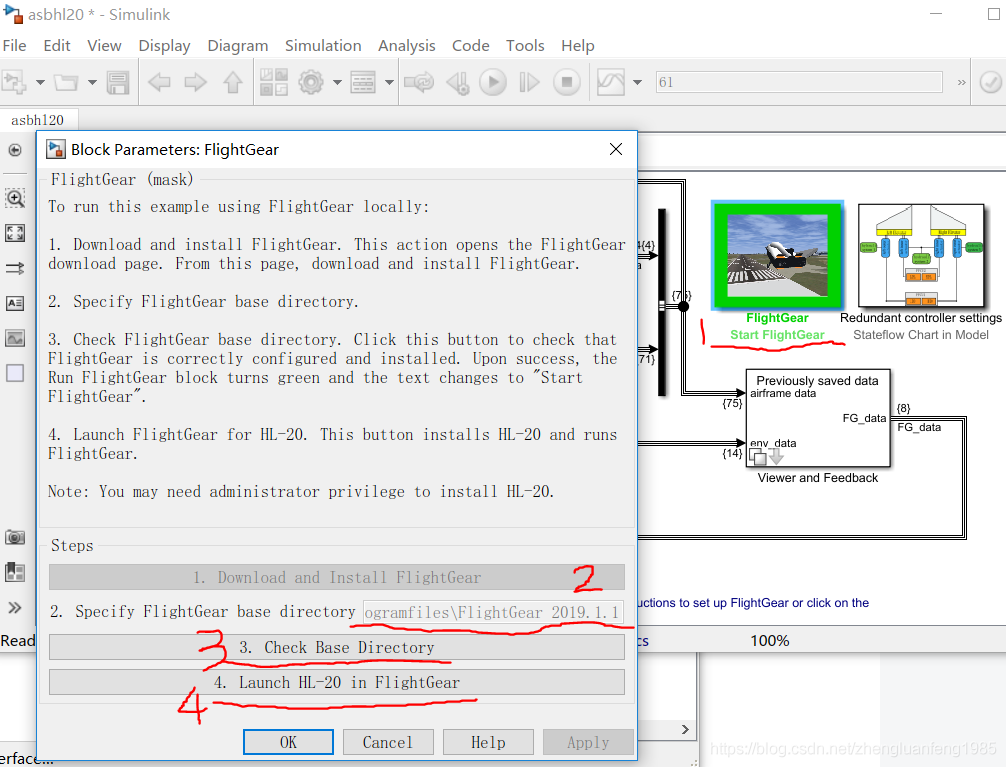
5、双击HL20模型中的FlightGear模块,修改FlightGear路径,点击按钮3检查路径,此处若无报错,点击按钮4部署HL20模型至FlightGear安装文件中,并运行FlightGear。
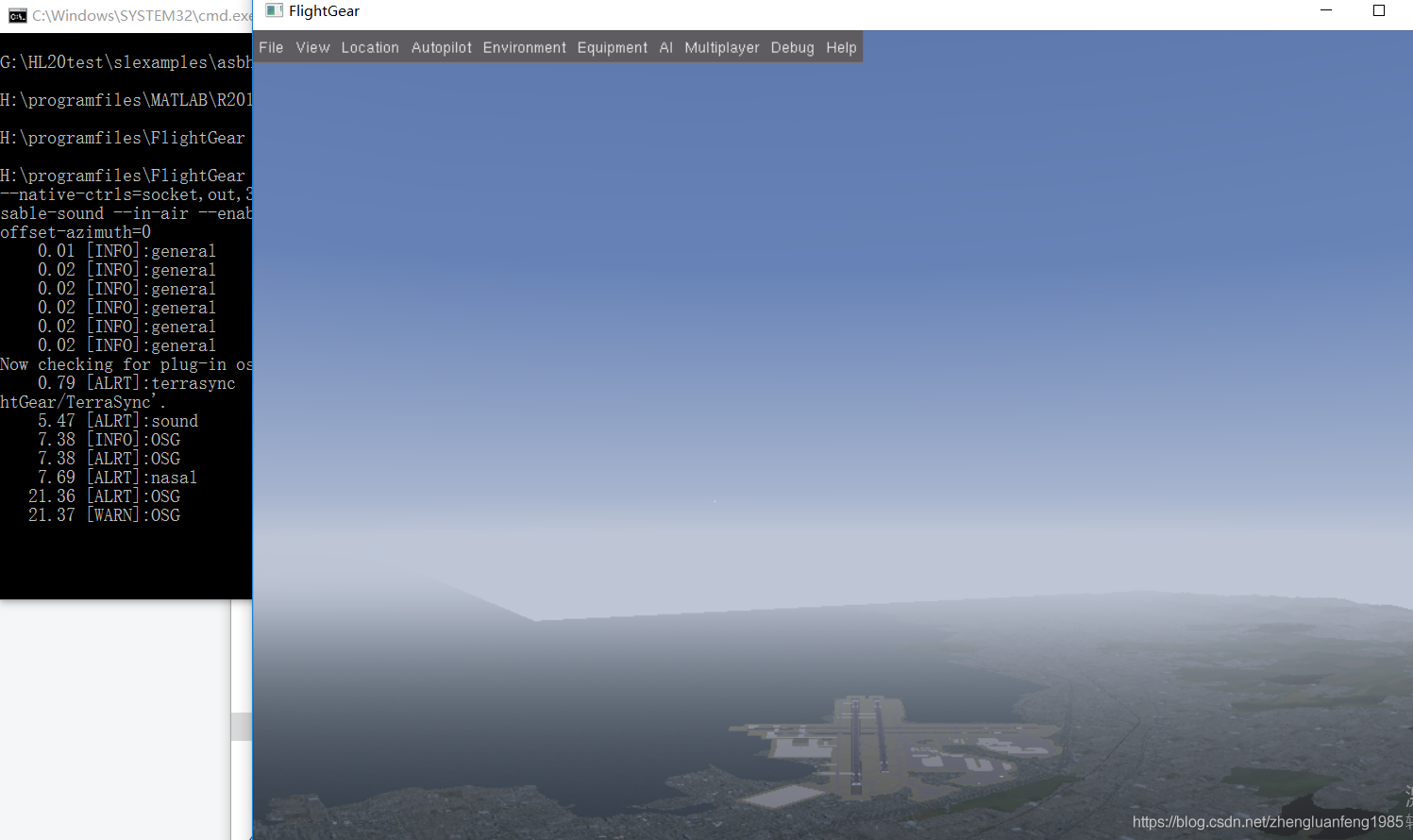
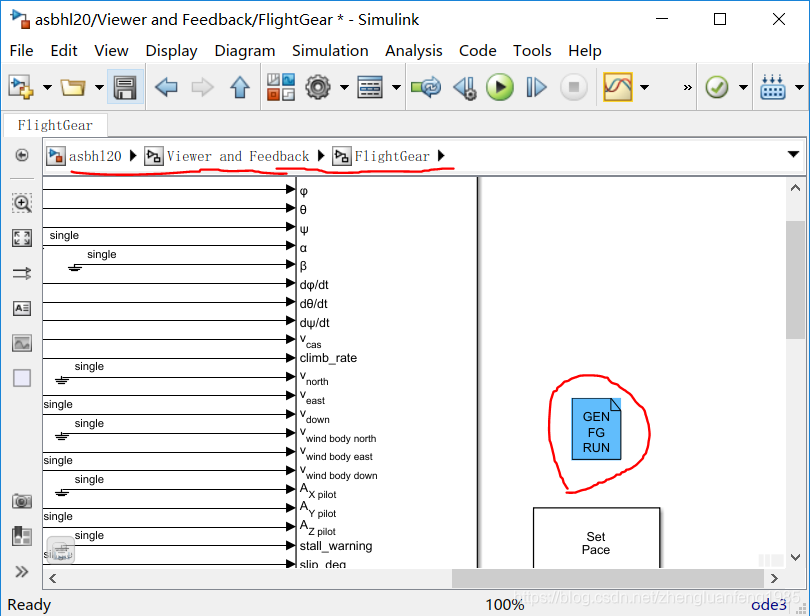
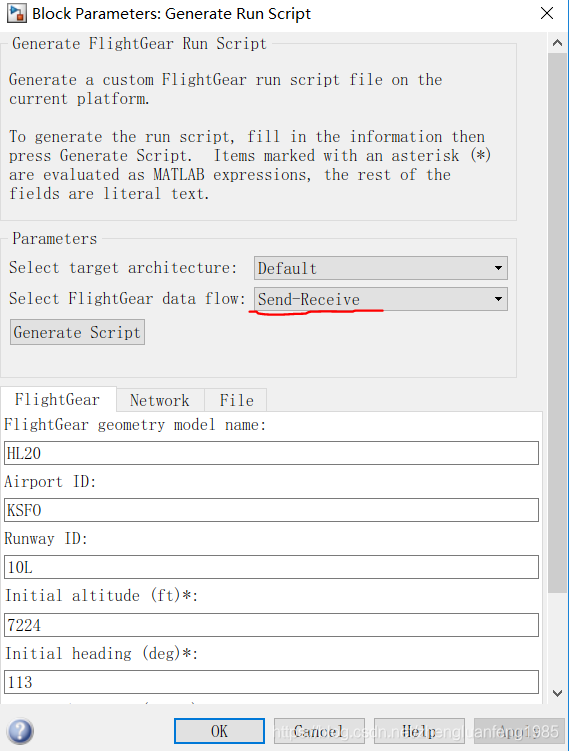
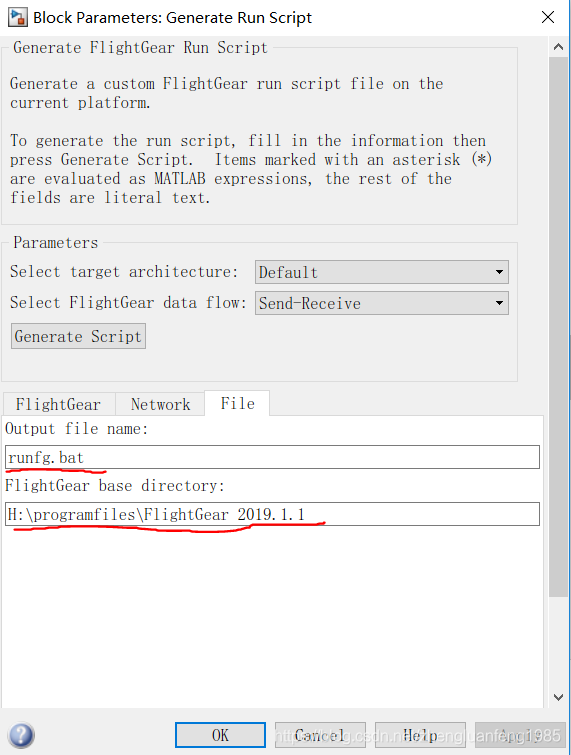
6、或者点击模型中的FlightGear模块,双击【GEN FG RUN】修改参数,生产运行脚本runfg.bat,双击G:\HL20test\slexamples\asbhl20\work中的runfg.bat运行FlightGear。(一定要在文件夹中双击运行,不在matlab程序中直接运行)
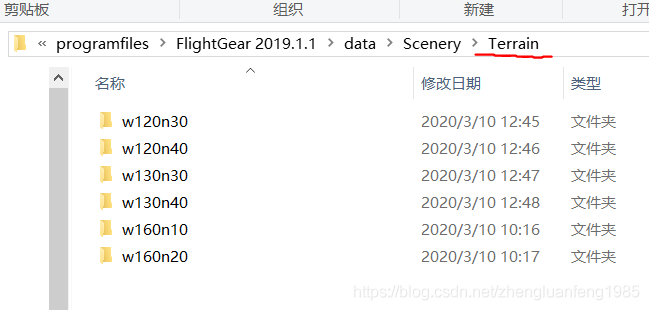
7、下载机场所在地的地图场景(下载地址:https://www.flightgear.org/download/scenery/),解压拷贝到H:\programfiles\FlightGear 2019.1.1\data\Scenery文件夹下
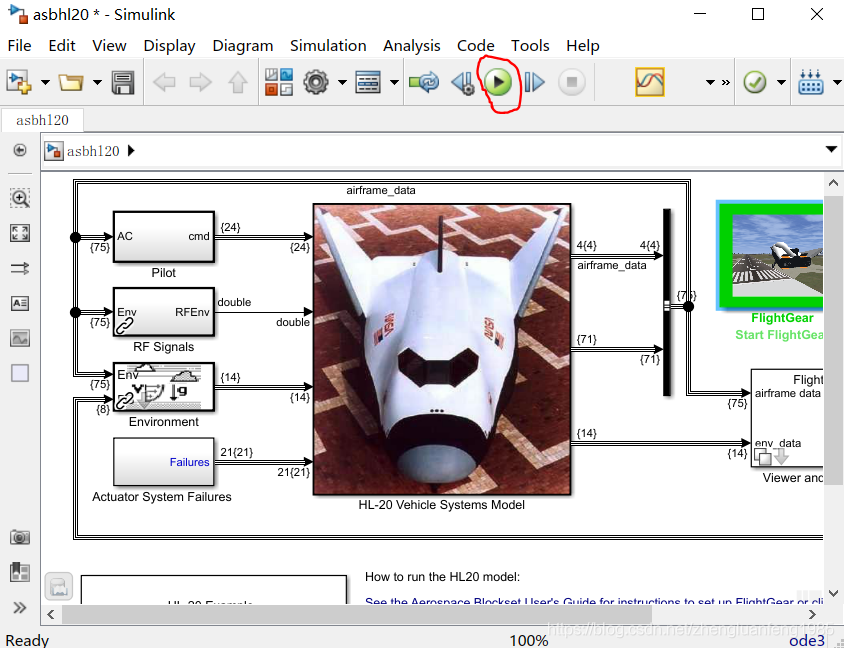
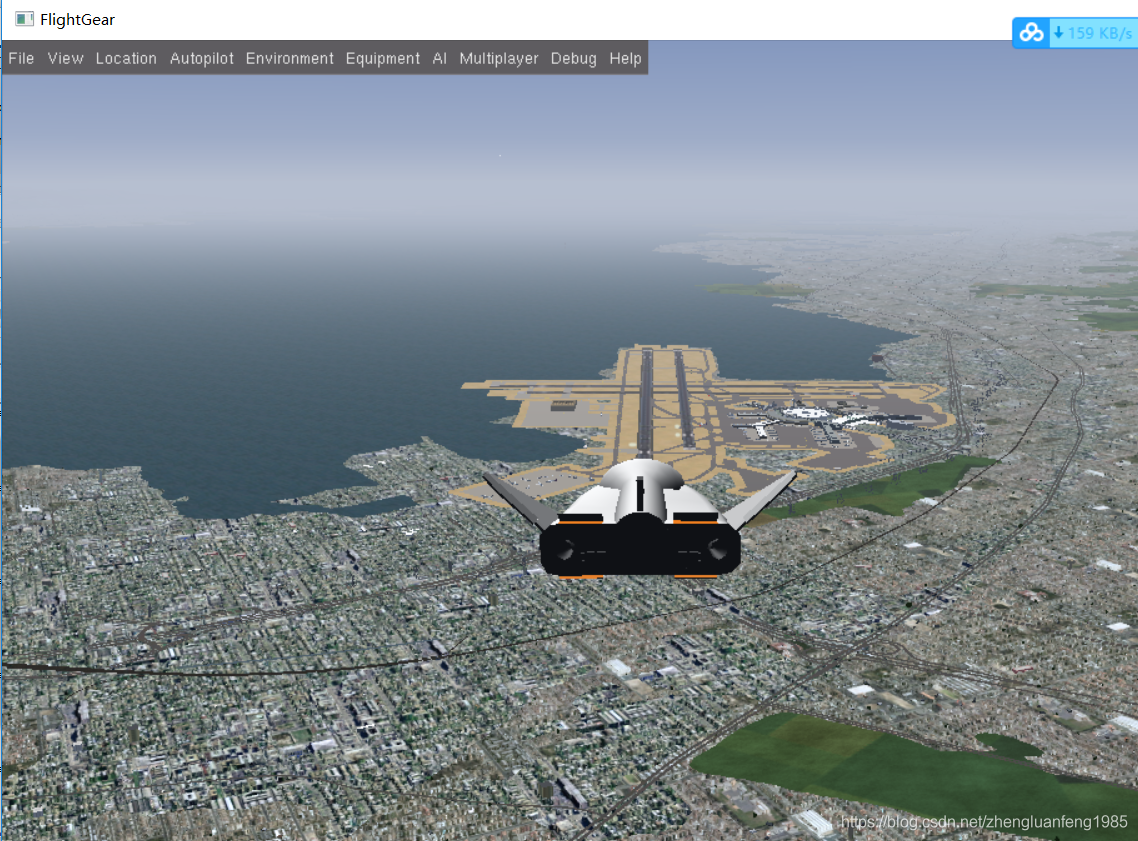
8、运行HL20模型,在FlightGear中按v/V键切换视角。
转载至 :https://blog.csdn.net/zhengluanfeng1985/article/details/104776644

 浙公网安备 33010602011771号