01_Linux 学习笔记
第一天Linux操作系统基础
- ERP系统架构图
- 相关产品功能简介
- Linux基础概念
- 文件系统及常用指令
- 服务器硬件信息、查询、相关报错信息查看
- Linux管理常用工具介绍
- VI介绍
第二天数据库管理基础
- Oracle基础架构
- 网络原理与客户端配置
- SQLPLUS
- 数据库启动与关闭
- 数据库异常诊断
- 逻辑层面常见问题
- 表空间与常用操作
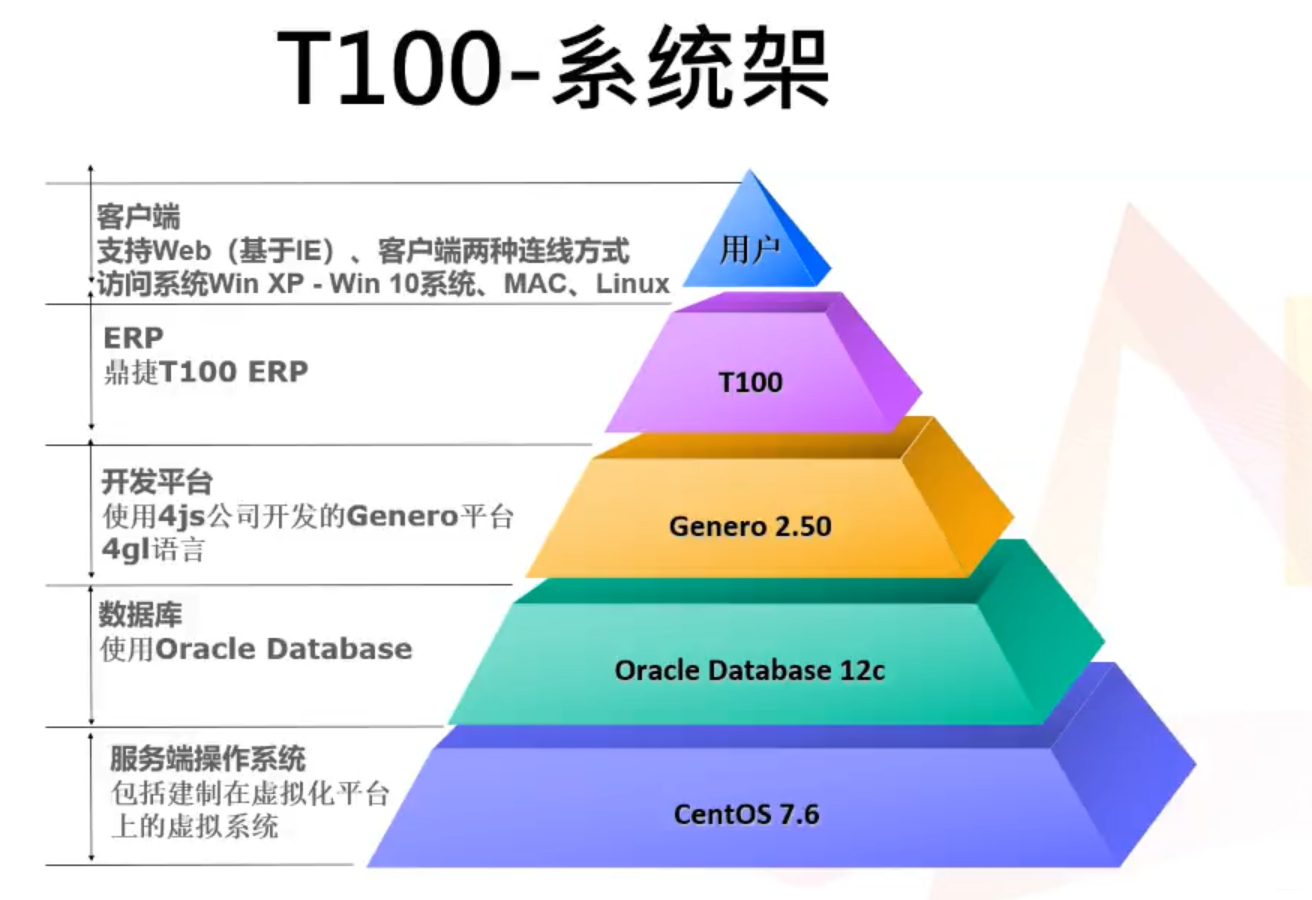
ERP系统架构
Linux 基本操作
sz 文件名即可从Linux服务器下载文件到本机。。
在linux中,用户透过shell来对完成对内核程序的调用,常见的shell种类有ash,bash,ksh,csh,zsh
查看Knernal内核: uname -a
查看当前使用SHELL类型:echo $SHELL
T100中系统:
Root(管理)管理主使要使用 bash
T100管理主要使用 ksh
关闭主机:shutdown -h now 或 init 0
重启系统:reboot 或 init 6 或 shutdown -r 退出系统:exit 或 ctrl+d
SSH连接(oracle/oracle):ssh oracle@172.16.70.41
# 172.16.70.53 相关账户信息
tiptop/tiptop
root/ttpadmin
oracle/oracle
Linux 用户管理
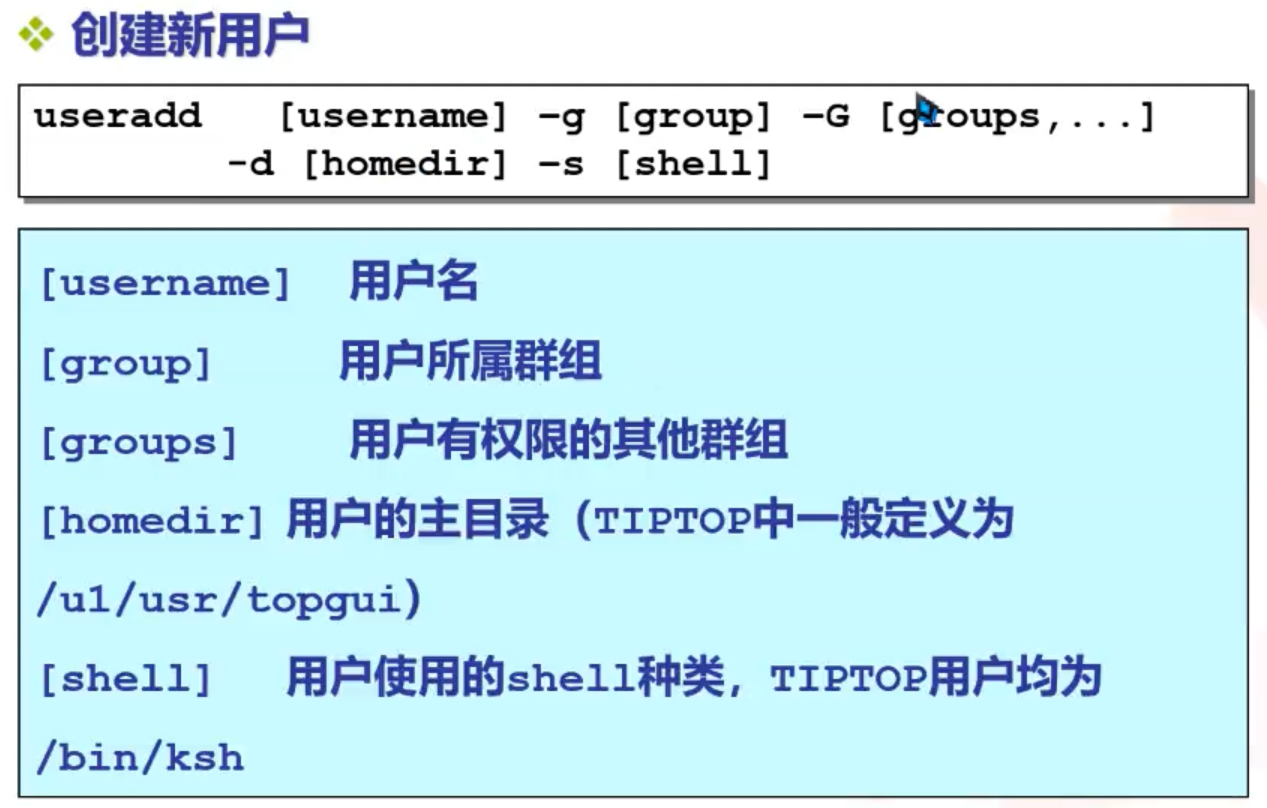

删除用户:userdel [username]
例:userdel user1
用户群组操作:groupadd [groupname] -g [group]groupdel [grouppname]
例:groupadd tiptop、groupdel tiptop
T100中常用3个组:tiptop,oinstall,dba
修改自己的密码:passwd
只有管理员可以修改其他用户密码:passwd [username]
查看自己当前用户:id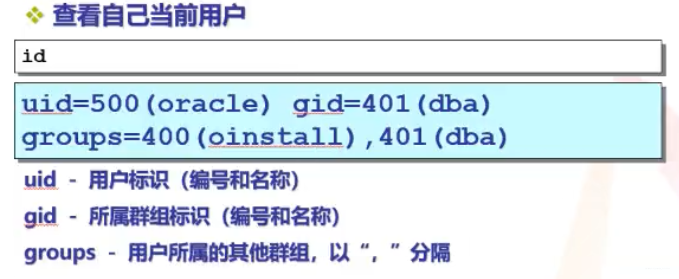
切换其他用户身份:su - tiptop
在Linux系统中使用以下文件来管理用户和群组信息:
/etc/passwd 存放用户信息
/etc/group 存放群组定义信息
/etc/shadow 存放用户密码信息
shell中,每个用户登录后,都会自动执行其主目录下的 .profile文件,我们可以编辑该文件,在其中设定一些环境变量或预执行操作。
Linux中,以 "." 开头的文件属于隐藏文件,ls -a可以查看这些隐藏文件;隐藏文件不见,但可直接进行编辑。
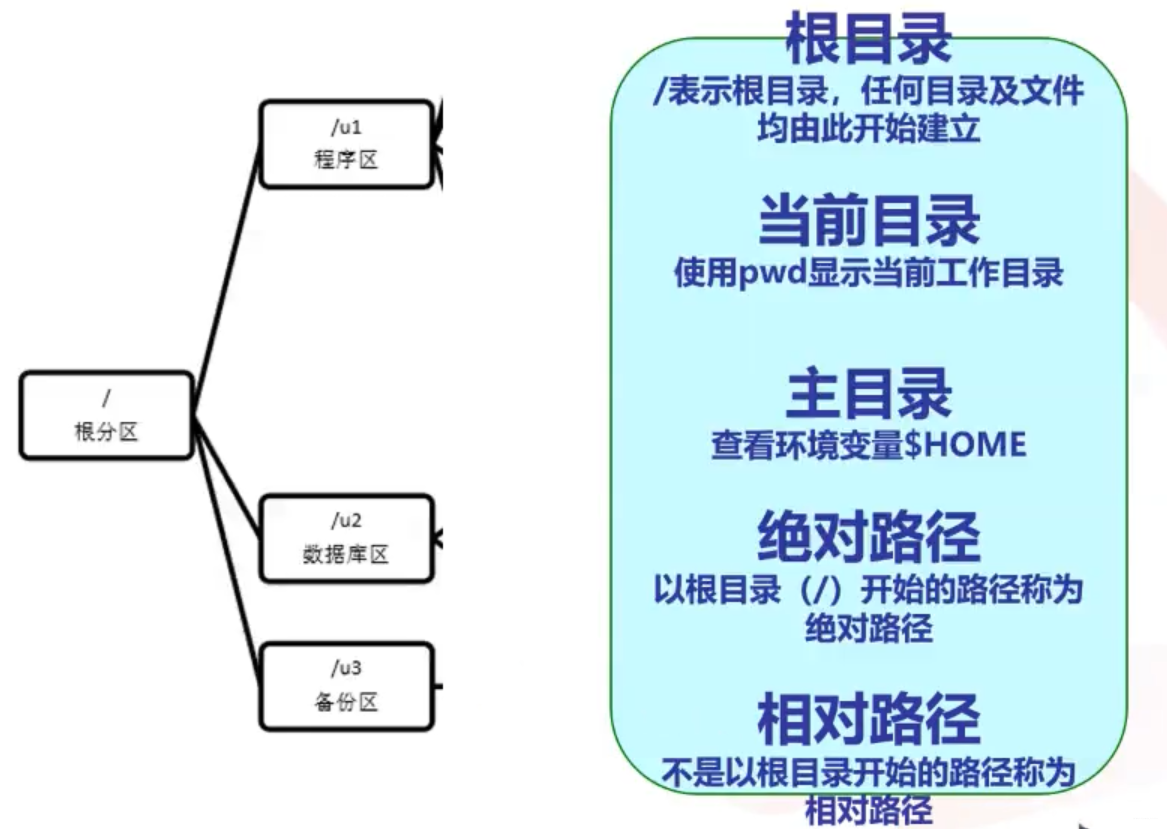
任何目录下,使用 cd 或 cd~ 即可回到该用户的主目录,其中 “.” 表示当前目录,“…” 表示上级目录,"~" 表示用户的家目录。
Linux 环境变量
环境变量可以理解为系统参数,除了系统自己的环境变量之外,在Linux上的很多应用软件都支持自己特有的环境变量。在 .profile 中主要是对环境变量的设定。环境变量相关的操作有:
- 设置环境变量
export ORACLE_SID = [SID] - 显示环境变量当前的值
echo $ORACLE_SID - 显示当前用户设定的所有环境变量
set
![]()
Linux 显示帮助命令

要了解某个命令的具体用法,可以用以下三种方式:
man [command][command] -- help[command] -h
Linux 文件系统
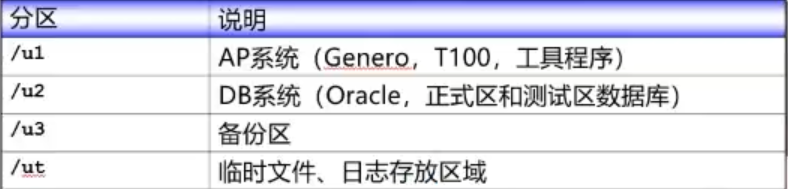
操作目录相关指令
1、显示目录的文件:ls -l、ls -la
2、切换目录:
cd 		#回到家目录
cd ~	#回到家目录
cd . 	#回到当前目录
cd .. 	#回到上级目录
cd /etc #到/etc目录
cd $TOP #到$TOP目录ls、ll 命令其他常用参数:
ls -1	#每行只显示一个文件名
ls -lt 	#按照修改时间排序(从近至远)
ls -lx 	#按照拓展名排序
ls -ls	#按照文件大小排序
ls -lr  #反序排序(与上面命令相配合)
ls -lh  #以kb等方式显示文件大小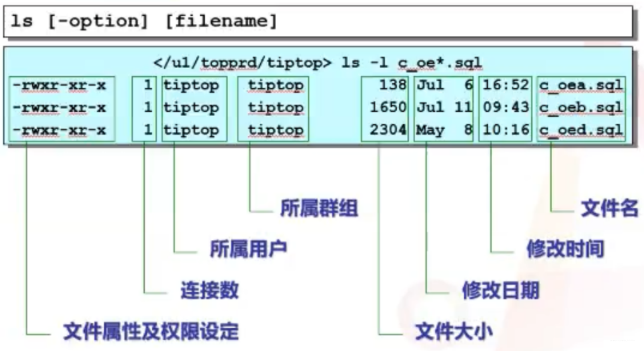
通配符:在执行文件操作时可以使用通配符来执行模糊查询,其中 * 代表任意长度的字符,? 代表单个的任意字符。
例:ls aim*.4gl、ls a??

文件类型及权限说明
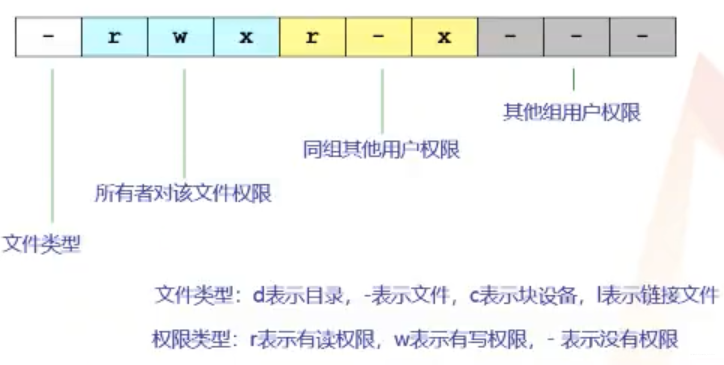 X表示执行权限
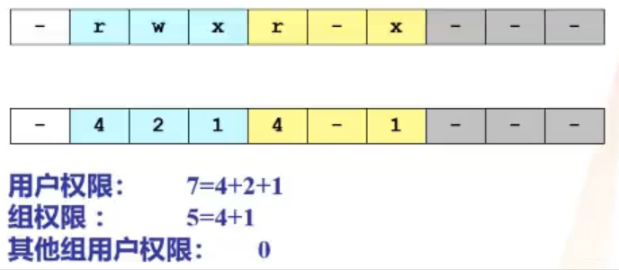 0:表示没有任何权限
-rwxr-x---	700
-rwxr-xr-x	755
-rw-r--r--	644
-rwx------ 600更改文件权限:chmod [option] [权限模式] [file/directory]
常用权限:777 - 所有权限,775 - 其他用户只读
chmod 777 mydir以 +,- 的方式 赋予/解除 目录或文件的某项权限,通常在编写一个shell程序后,需要增加这个文件的x权限使之可以运行
chmod +r mydir / -x mydir使用 -R 参数同时变更其下所有子目录和文件的权限
chmod -R 777 mydir文件操作
更改文件所有者:chown [group] [file/directory]
可以用 chown user:group 的形式同时修改所有者和群组
显示文件:cat [filename] 显示所有内容,不会分屏more [filename] 分屏显示内容,回车下一行,空格下一页,q退出tail -n [number] [filename] 显示文件(最后n行)tail -f [filename] 实时刷新显示
# 创建目录:可以一次性创建多个目录 mkdir a b c d
mkdir [dirname]
# 创建文件
touch log.log
# 删除目录
rmdir [option] [dirname]
# -r表示连同子目录一同删除,-f忽略不存的文件,不显示任何信息,-i表示以交互方式进行删除
rm [option] [dirname]
# 复制目录 -r表示将其下子目录和文件一并复制
cp -r [source] [target]
# 移动目录:mv [old] [new]
mv /tmp/log.log /u1/
mv log.log log.log.bak

# 查看当前磁盘使用情况(查看硬盘挂载是否使用满)
df -h
# 显示目录大小,-s表示只显示一个合计值,如果只想计算当前目录下文件的大小(即排除子目录大小),则可选用-Ss组合,
# 默认统计值以KB为单位,如果需要以MB为单位,则可增加-m参数
du -s [directory]
# 查看文件大小
du -sh *

# 分区:
fdisk /dev/sdc
# 挂载:
mount /dev/sdc /bak/
# 格式化
mkfs -t xfs /dev/sdcd1

#查看UUID:
blkid /dev/sdc
#写入uuid:
vi /etc/fstab
mount -a
reboot分完区先重启查找文件:find [directory] -name [file]
find sql -name hello.sql在文件中搜寻字符串:grep [option] [pattern] [file]
grep 'obe04' *.4gl

grep -l 'obe04' *.4gl #使用-l参数只显示文件名删除文件:rm [option] [file]-i 删除前逐一询问确认。-f 即使原档案属性设为唯读,亦直接删除,无需逐一确认。-r 将目录及以下之档案亦逐一删除。
服务器硬件信息
查询CPU信息
cat /proc/cpuinfo查看物理CPU个数
cat /proc/cpuinfo | grep "physical id" | sort | uniq | wc-l查看逻辑CPU个数
cat /proc/cpuinfo | grep "processor" | wc-l查看内存信息
free -g
free -m
检查系统核心日志:
cat /var/log/messages | tail -n 10000
cat /var/log/messages | grep error
cat /var/log/messages | grep block
常用管理工具
tar
文件和目录打包/解包程序,通常用法如下:
tar zcvf mytar.tar.gz topprd #将T100目录打包并压缩
tar zxvf mytar.tar.gz #将mytar.tar.gz解包其中z参数表示在打包同时调用gzip进行压缩,默认情况下打包文件扩展名为.tar,如果选择了压缩,则推荐再加上.gz后缀,以便在解包时同样加上z参数解压。
tar cvf tooprd.tar topprd #将T100目录打包
tar tvf topprd.tar #查看topprd.tar包的内容
tar xvf topprd.tar #将topprd.tar解包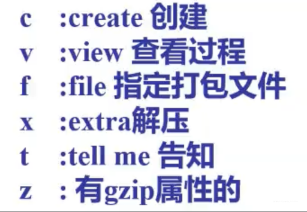
top
启动 top 工具:top
退出工具:TOP> qTOP> 开头表示在TOP的交互界面中执行的命令,否则为在OS中执行,后面同理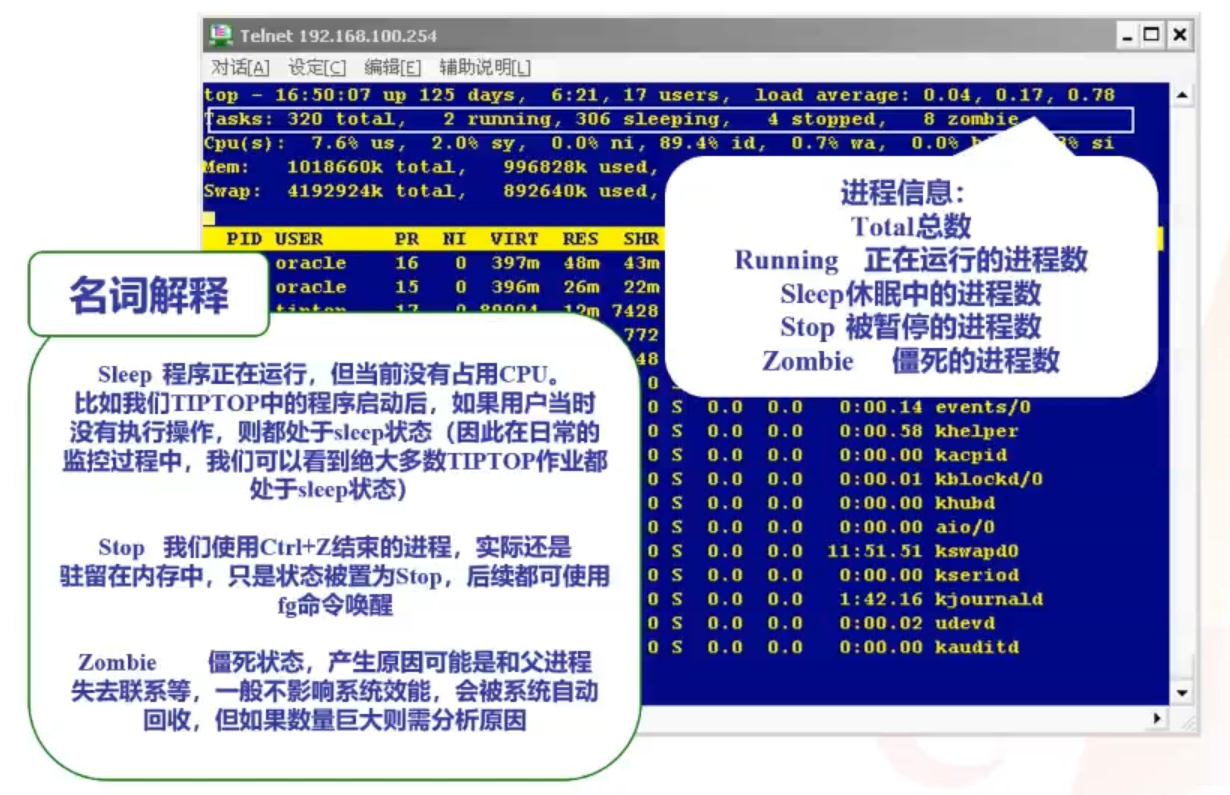
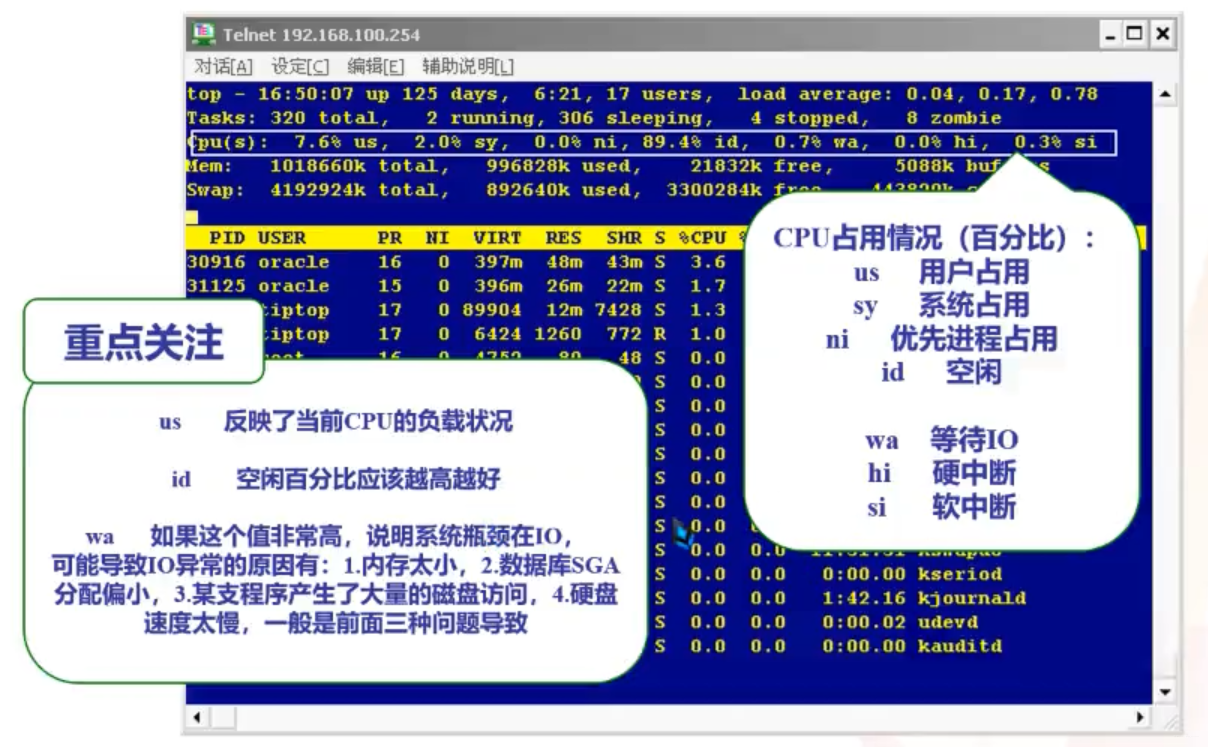
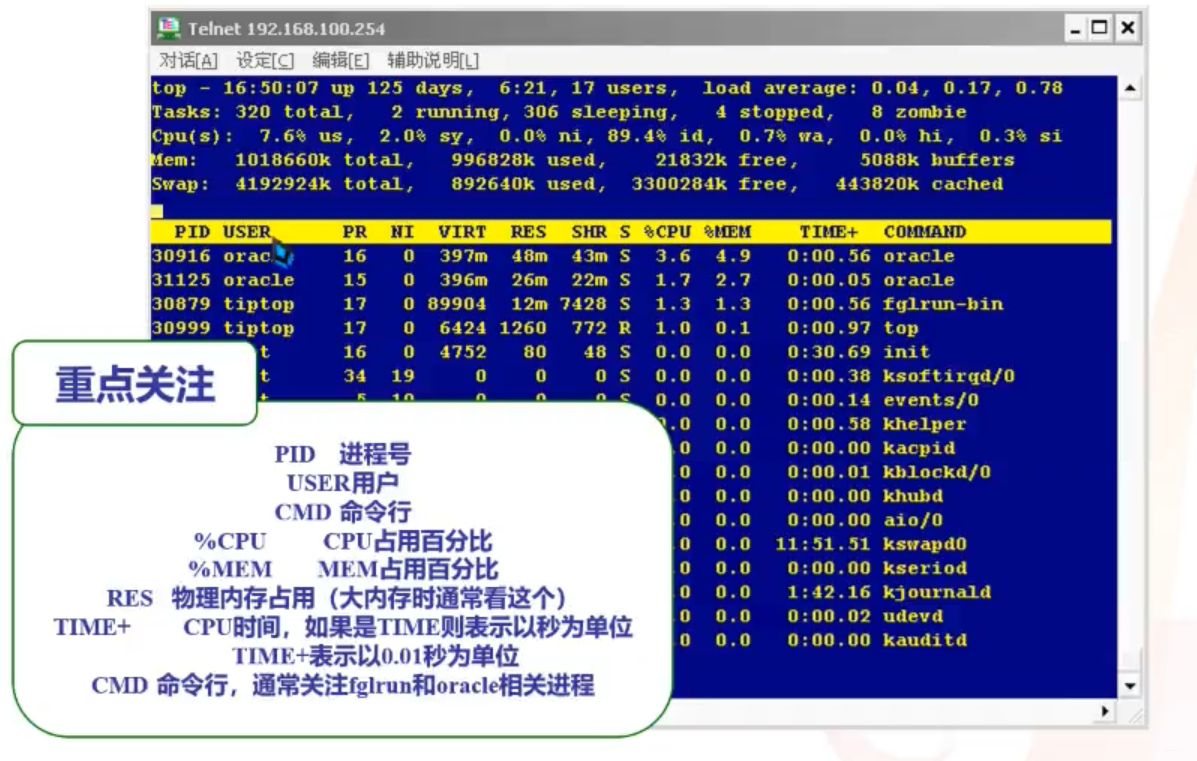
设定刷新时间:
top -d 2 #设定刷新时间为2秒(默认5秒)输出所有进程(默认只显示一屏)(-n参数表示设定只输出1次)
top -c -b -n 1 > a.log #一般会搭配输出到文件跟踪某个用户的进程:
top -u tiptop #只显示tiptop相关进程跟踪某个用户的进程(空格表示不限用户):TOP> u tiptop
以CPU占用大小排序:TOP> P
以内存占用大小排序:TOP> M
以运行时间大小排序:TOP> T
杀进程ID(kill -9 673450):TOP> k
显示全命令:TOP> c
TOP 常见疑问:
VI
VI的三种基础模式:
- 命令模式(command-mode)
只能下按键指令,不能输入文字。这些指令可能是光标移动的指令,也可能是编辑指令或搜索替换指令。 - 输入模式(input-mode)
这种模式才可以键入文字,编辑文件内容,按Esc会回到命令模式 - 编辑模式(edit-mode)
按冒号:进入,左下角会有一个:出现
VI的进入方式:vi <file_name>
vi apmt110.4gl
# 进入vi编辑apmt110.4g1,如果apmt110.4g1不存在则新增

vi +123 apmt110.4gl
# 编辑apmt110.4gl, 并将光标移到123行
离开VI与保存: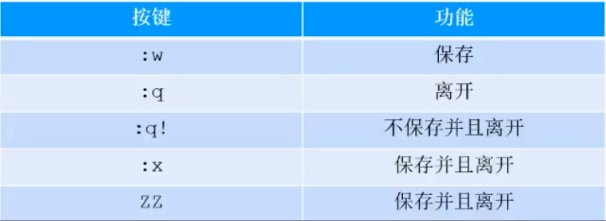
光标操作:h 代表 左 移一格;l 代表 右 移一格;j 代表 下 移一格;k 代表 上 移一格;ctrl -f 向 下 翻一屏;ctrl -b 向 上 翻一屏;


:set nu 显示行数
撤销与反撤销:u 或 :undo 取消前一步操作Ctrl + r 或 :redo 取消被撤销的动作. 重复上一次的动作


 浙公网安备 33010602011771号