
Mac OS12虚拟机安装教程
Mac OS12虚拟机安装教程
前置条件
-
VMware WorkStation Pro 16.2.4下载地址:VMware Workstation PRO - hereitis 在这里 在这里资源站
-
解锁VMware中macos安装功能工具:MacOS Unlocker for VMware Workstation - hereitis 在这里 在这里资源站
-
MacOS 12 cdr镜像文件(天翼网盘下载快):macOS Monterey - hereitis 在这里 在这里资源站
-
MacOS 13 ISO镜像文件(百度网盘下载慢):macOS Ventura - hereitis 在这里 在这里资源站
-
VMware Tools(分辨率适配修改,文件拖拽互传) :VMware Tools - hereitis 在这里 在这里资源站
-
macOS流畅度优化工具beamoff:beamoff.zip_免费高速下载|百度网盘-分享无限制 (baidu.com)
OS:本人尝试了MacOS12和MacOS13两个虚拟机的安装,发现13很卡而且会导致虚拟机多次不明原因的重启(可能是我电脑的配置太拉了,虽然最后安装成功了),12相比13还是流畅一些,至少不会无缘无故重启。(我还是挺喜欢13的UI的😜)
VMware workstation
安装步骤
-
双击安装包,根据安装引导,无脑下一步就行(我已安装,就不演示了)
-
在输入产品密钥这一步,可以试试下面的密钥,如果不行,请自行搜索相关密钥
vmware16pro许可证密钥: ZF3R0-FHED2-M80TY-8QYGC-NPKYF YF390-0HF8P-M81RQ-2DXQE-M2UT6 ZF71R-DMX85-08DQY-8YMNC-PPHV8 -
!!!完成安装后先不要打开软件!!!
解锁vmvare中macos安装功能
处理VMware进程和服务
-
仅针对不小心开启软件或之前已经安装的人,可跳过
-
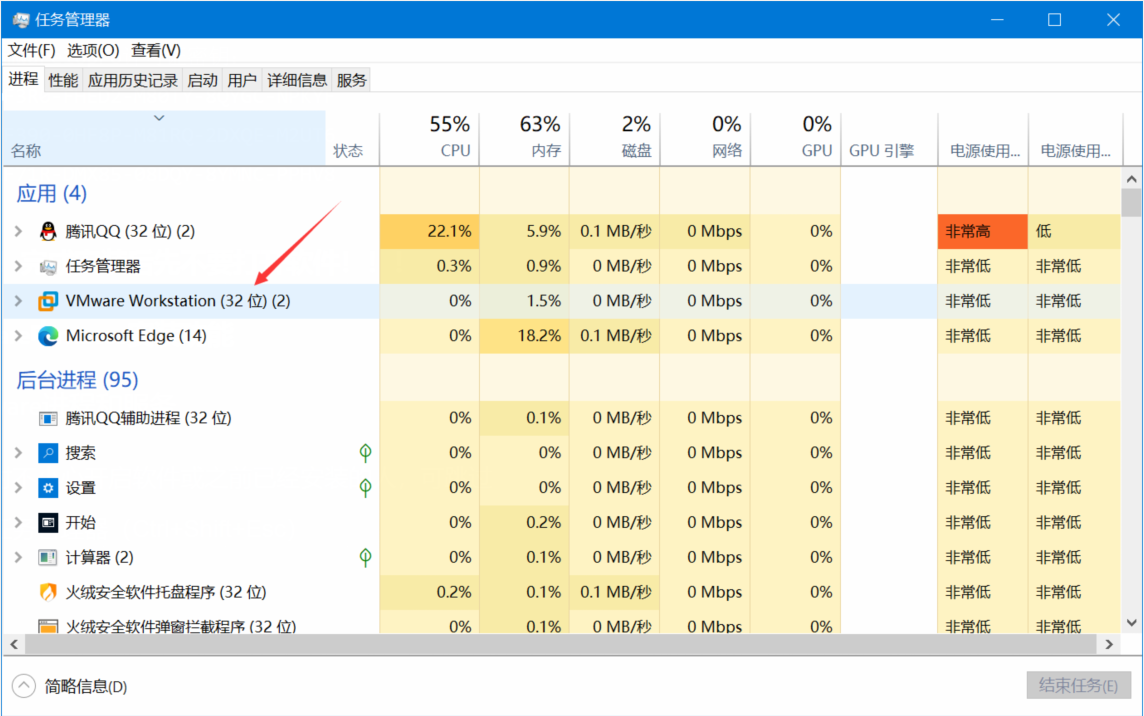
打开任务管理器(Ctrl+Shift+Esc),结束VMwareWorkstation的所有进程
-
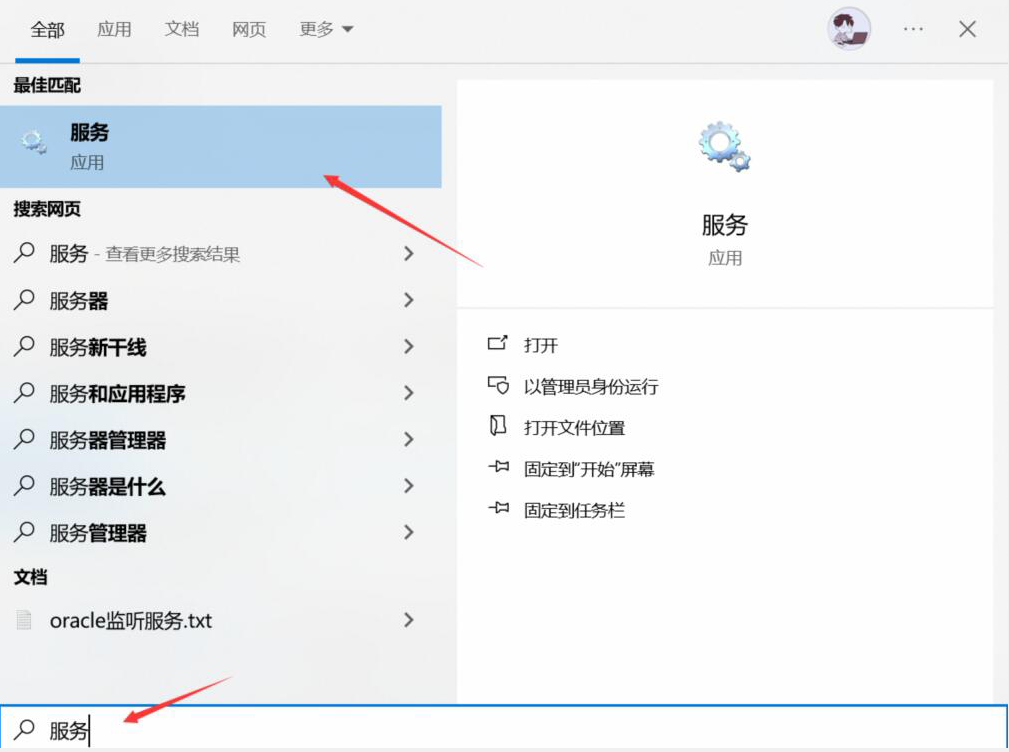
打开服务(下面两种方法任选一种)
win+R打开运行,输入:services.msc
-
找到所有VMWare开头的服务,右键 停止 服务

解锁Mac OS安装功能
-
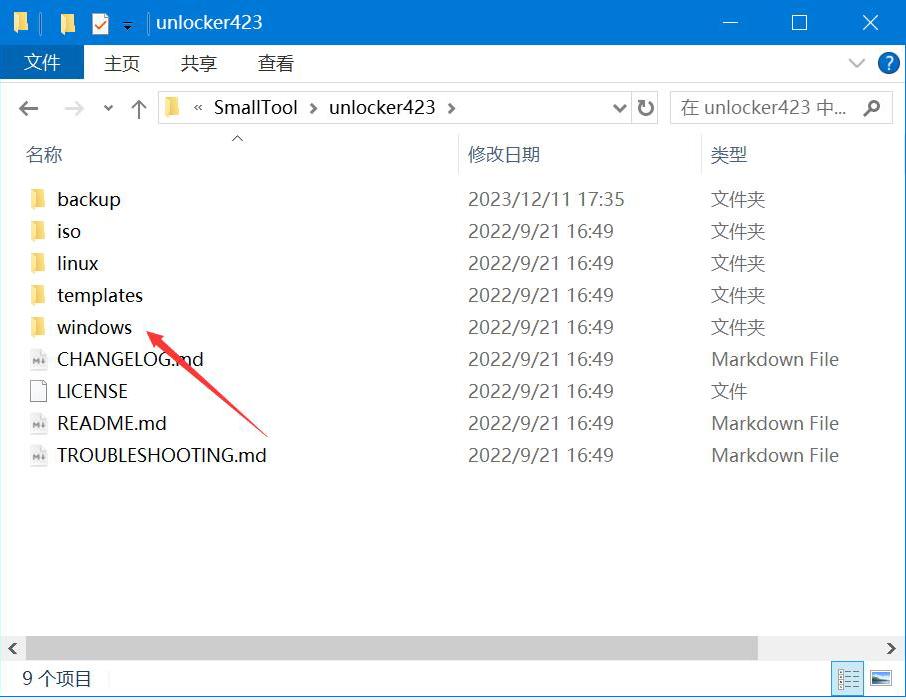
找到下载的 MacOS Unlocker 压缩包并解压,得到如下内容
-
进入 windows 文件夹,运行
unlock.exe文件,注意需要鼠标右键,使用 以管理员身份运行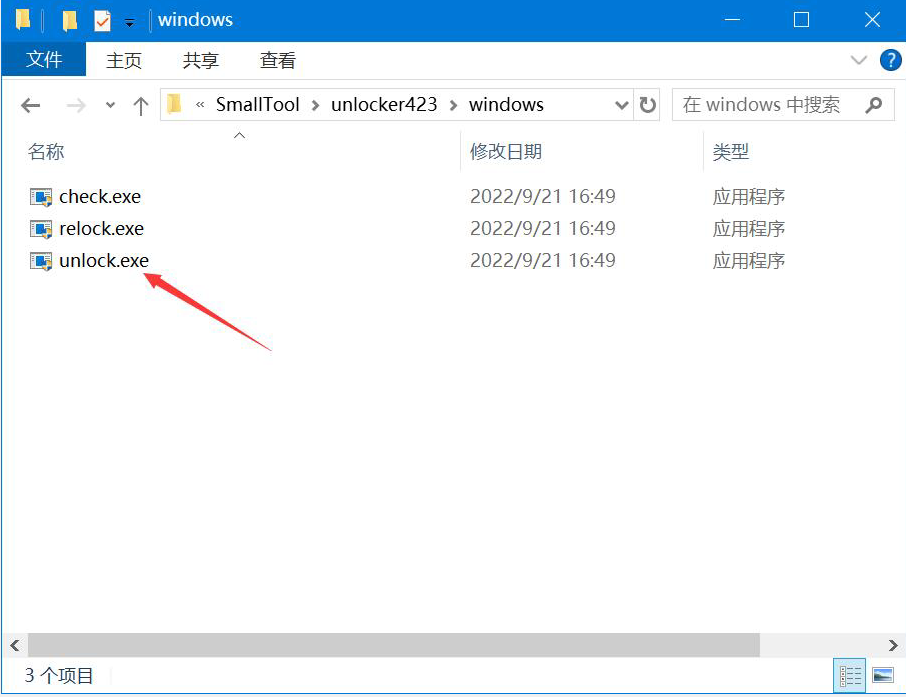
-
运行后,unlocker会自动下载一些文件。安装完成后需要重启电脑。unlocker安装后就可以让VMware装mac系统了,包括最新的系统。
-
如果创建虚拟机时,没有 Mac OS 选项,请重新走一遍上面的步骤
创建虚拟机
-
双击软件进入主页,选择创建虚拟机
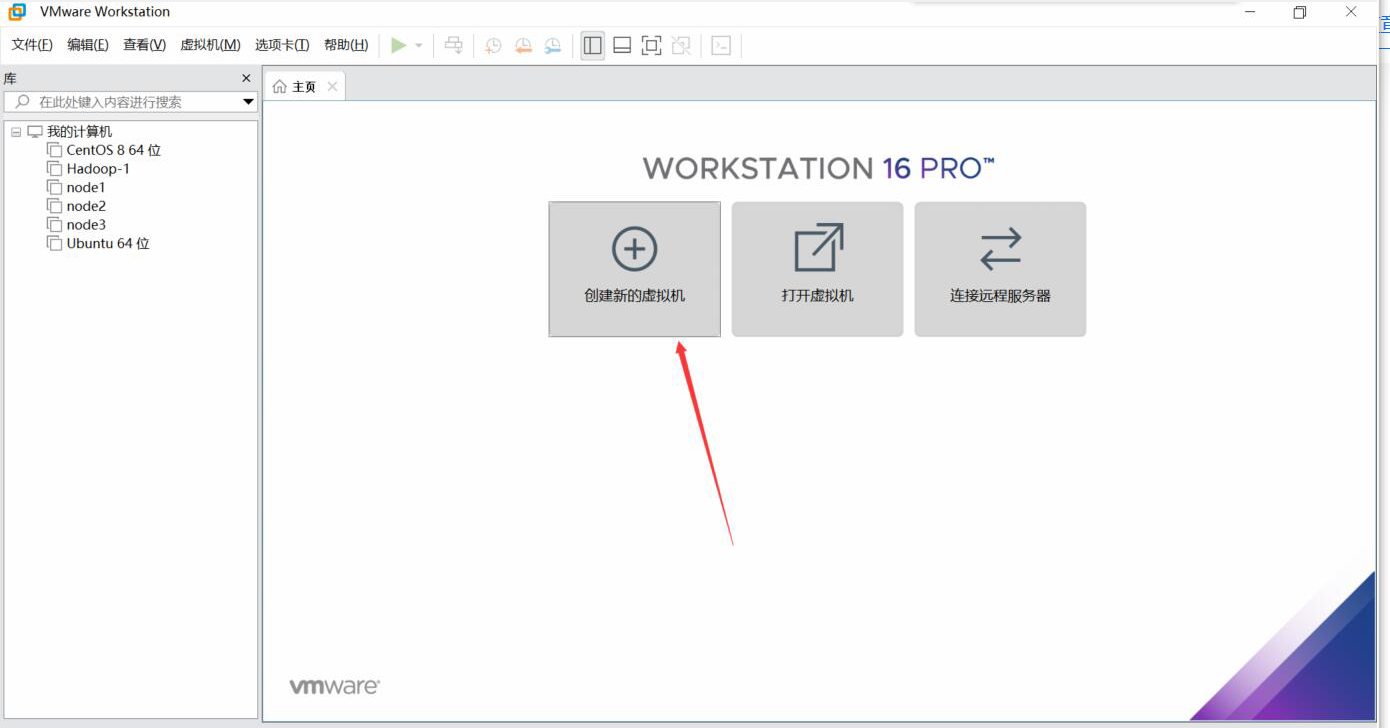
-
根据以下步骤完成安装,并不需要所有步骤都和我一样,可以根据电脑实际状况选择合适的配置
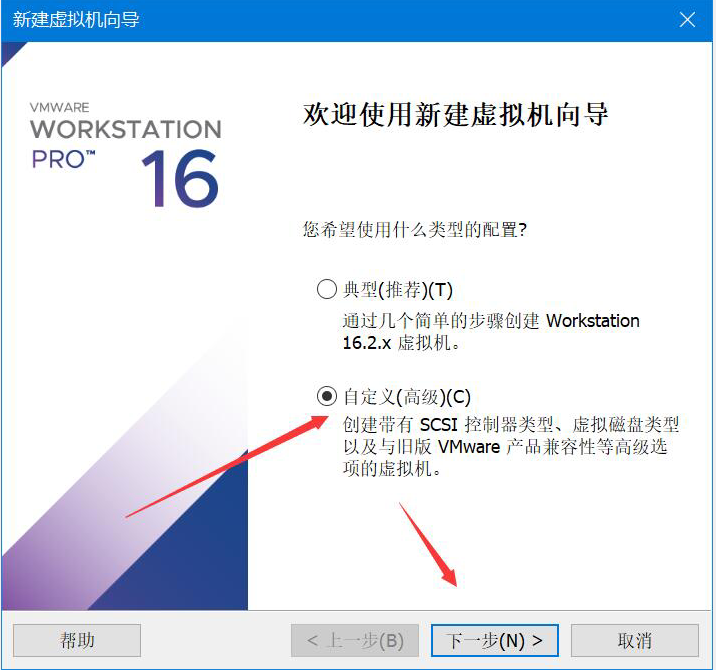
-
硬件兼容性选最新的就行,下一步
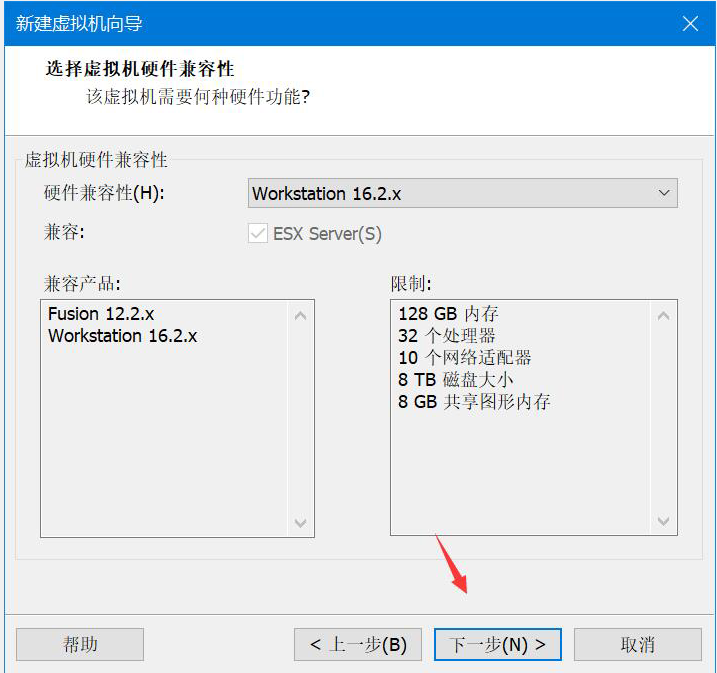
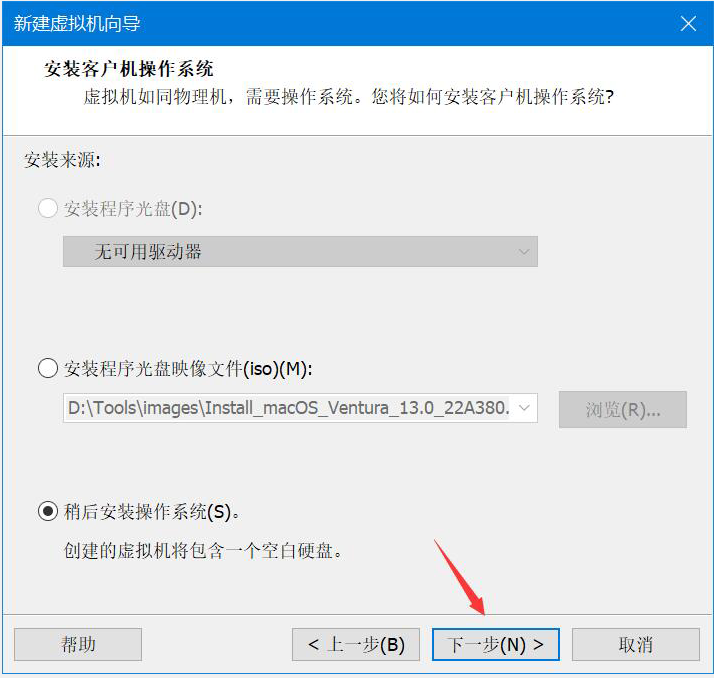
- 选择稍后安装操作系统,意思就是先创建一个没有操作系统的虚拟机,下一步
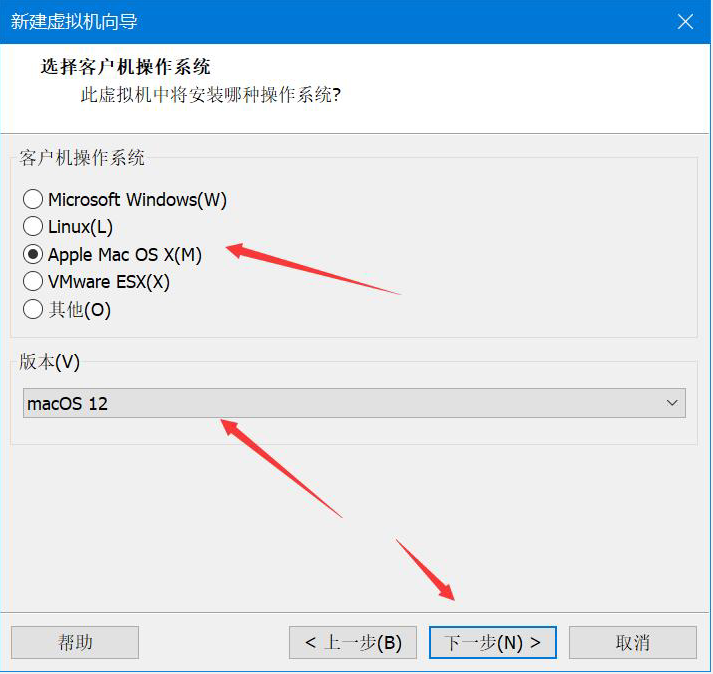
- 选择【Apple Mac OS X】,版本选择【macOS 12】,因为我安装的是12,如果安装13就选择 macOS 13。如果你要装别的mac版本,就根据实际情况去选择即可。
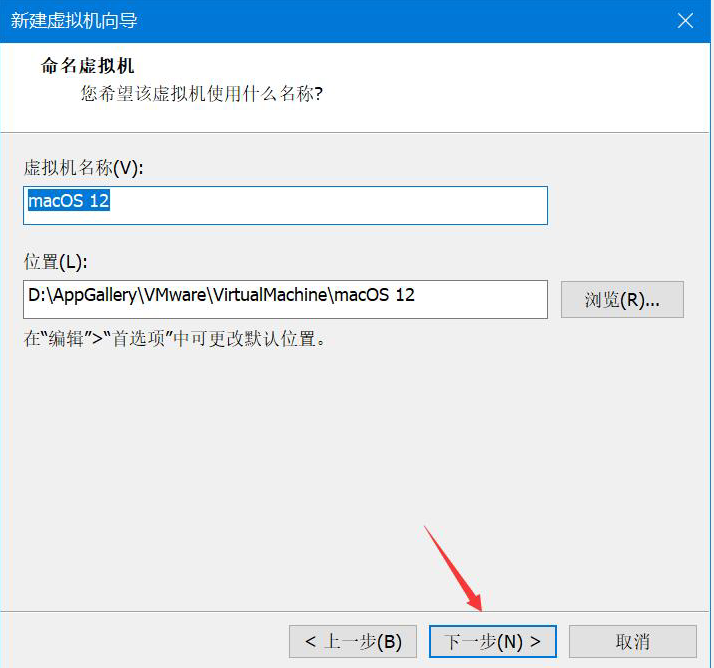
- 虚拟机名称可以自定义,位置也可以自定义,下一步
- 其实默认的应该也行,毕竟虚拟机的性能跟物理有很大关系,下一步

- 给虚拟机分配内存,和物理机的内存一个意思,根据需要调整

- 这里我看其他人的教程是建议选择第二个(也是默认的),其实我感觉都可以

- 不懂,默认就行,下一步
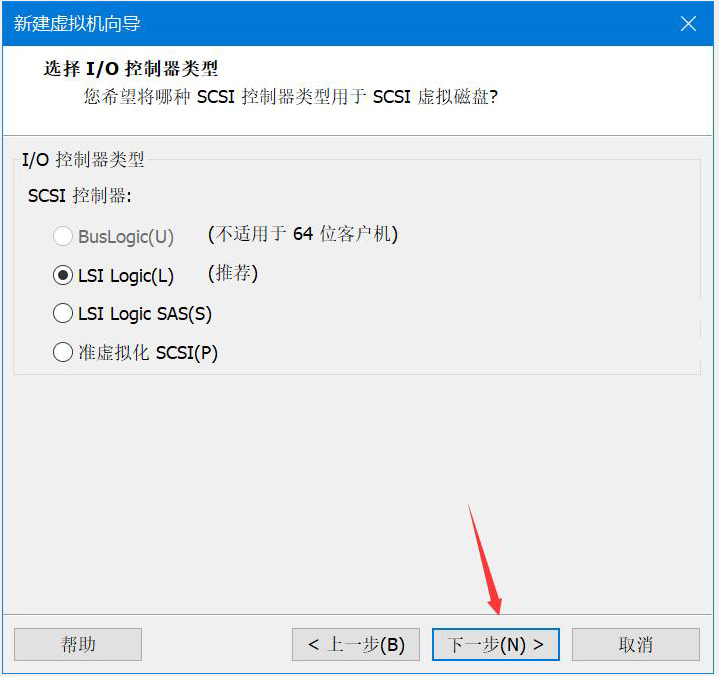
- 不懂,选择默认,下一步
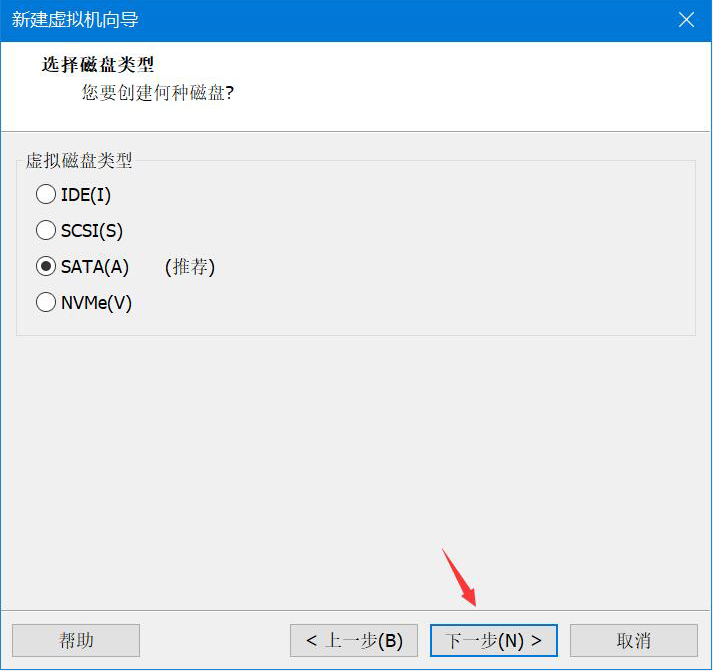
- 默认就行,下一步
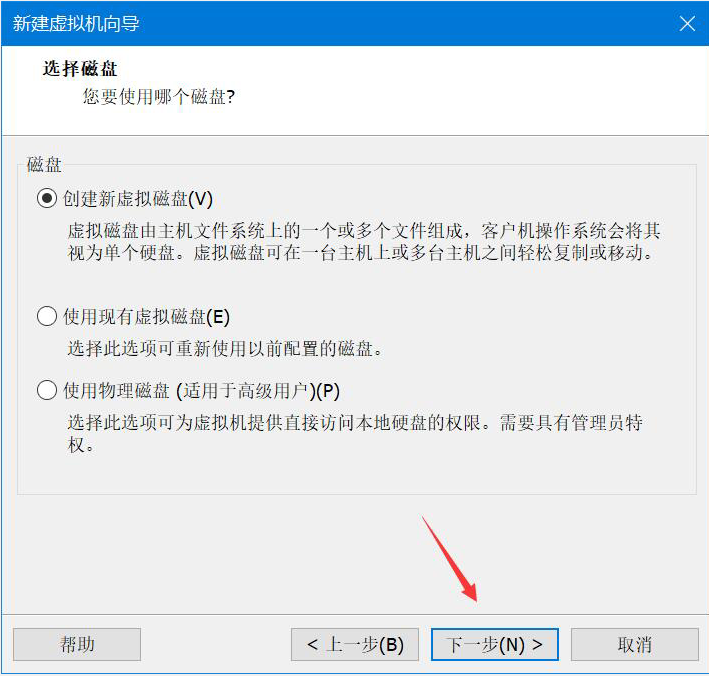
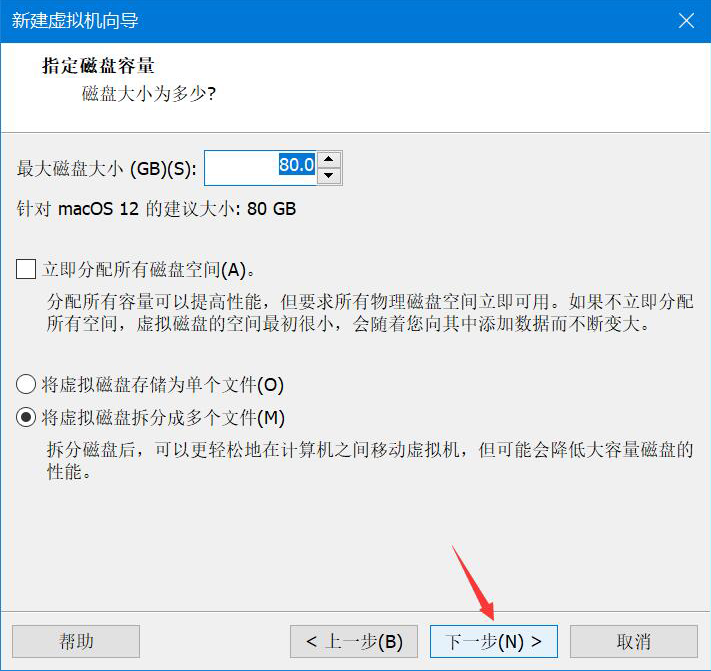
- 这里的磁盘容量应该和物理机的硬盘容量是一个意思,最大磁盘大小的意思并不是虚拟机实际占多少硬盘容量,而是虚拟机最大可以占的硬盘容量,所以最大磁盘大小可以相对调大些,其实默认的就够了,下一步
- 默认就好,下一步
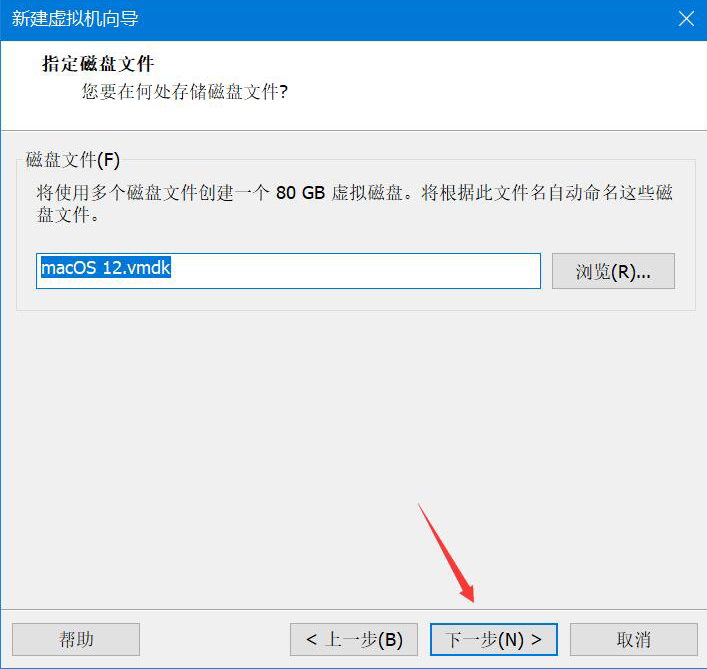
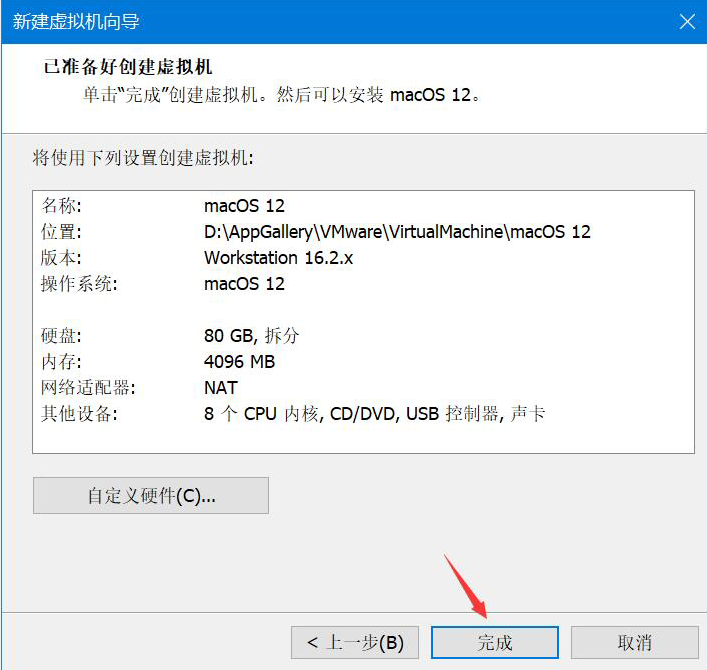
- 到此,虚拟机的裸机就创建好了,点击完成
安装Mac OS12
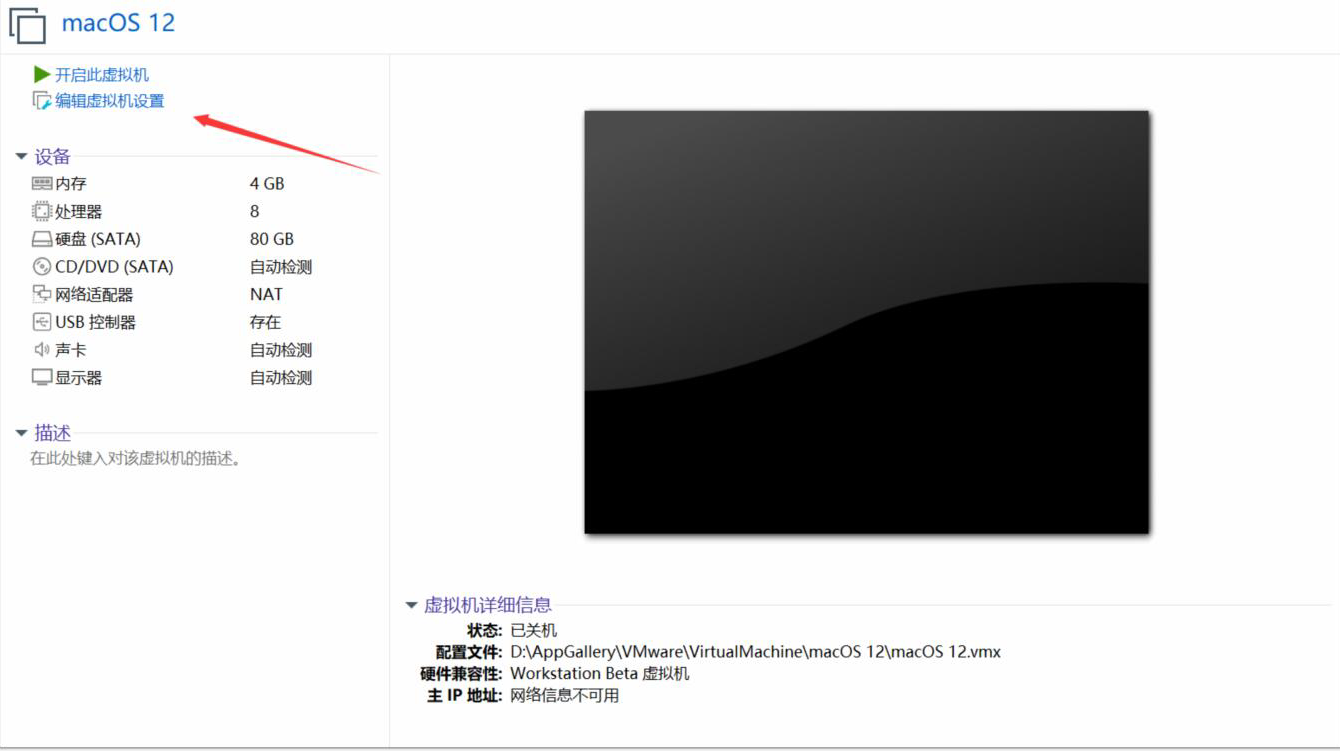
- 编辑虚拟机设置
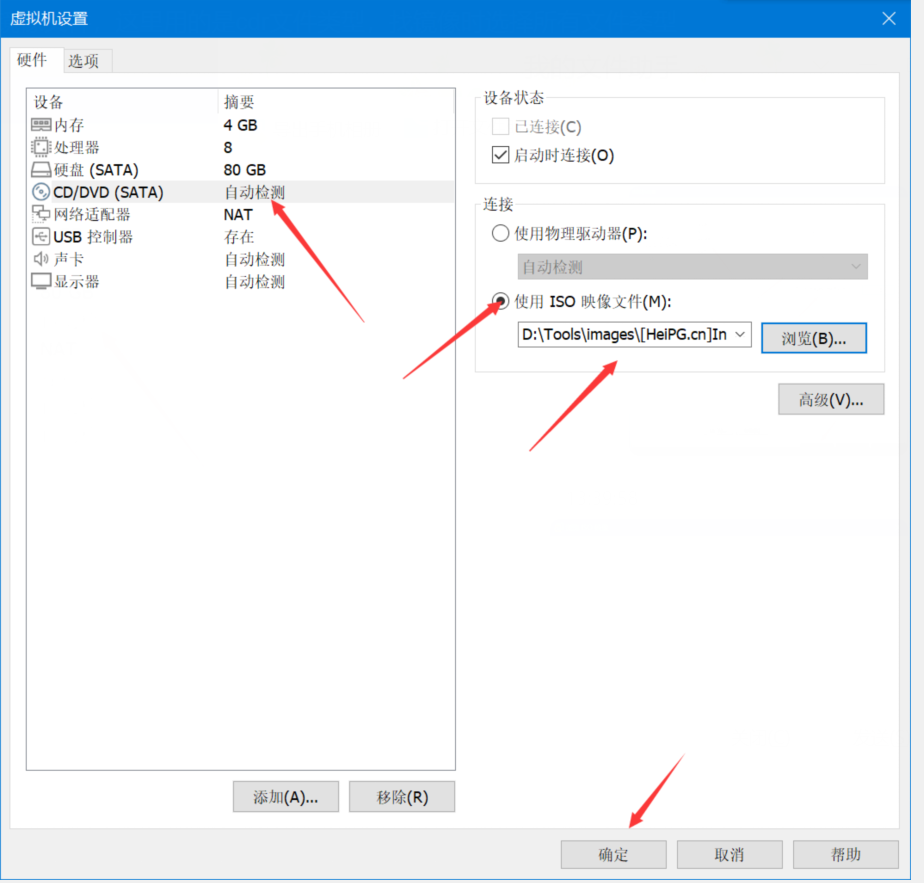
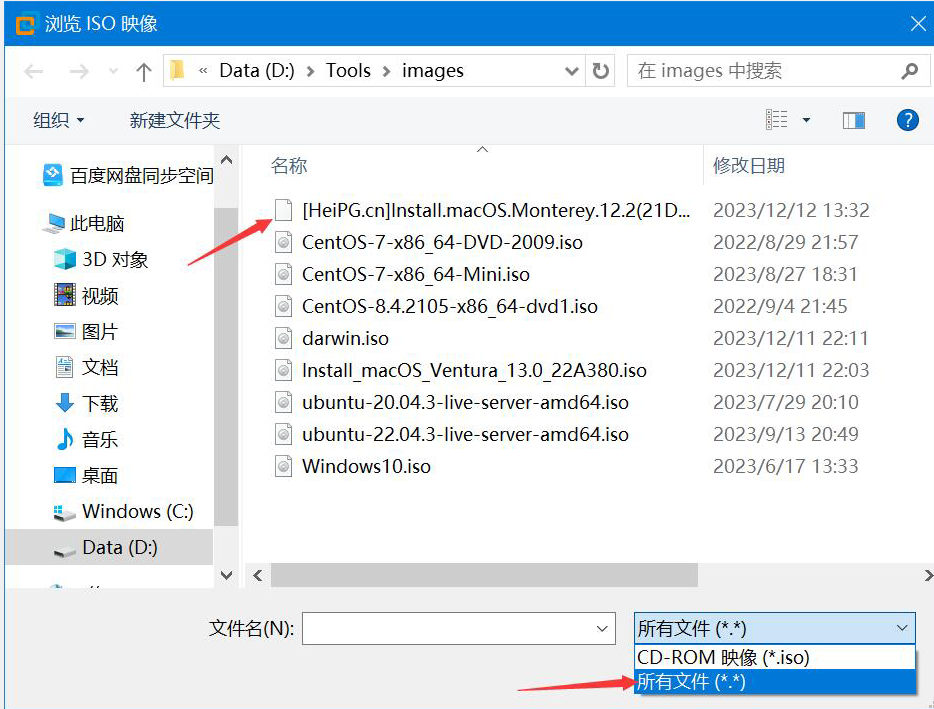
- 选择CD/DVD,使用ISO镜像文件,这里用的是cdr文件类型,找镜像时选择所有文件类型
-
开启虚拟机
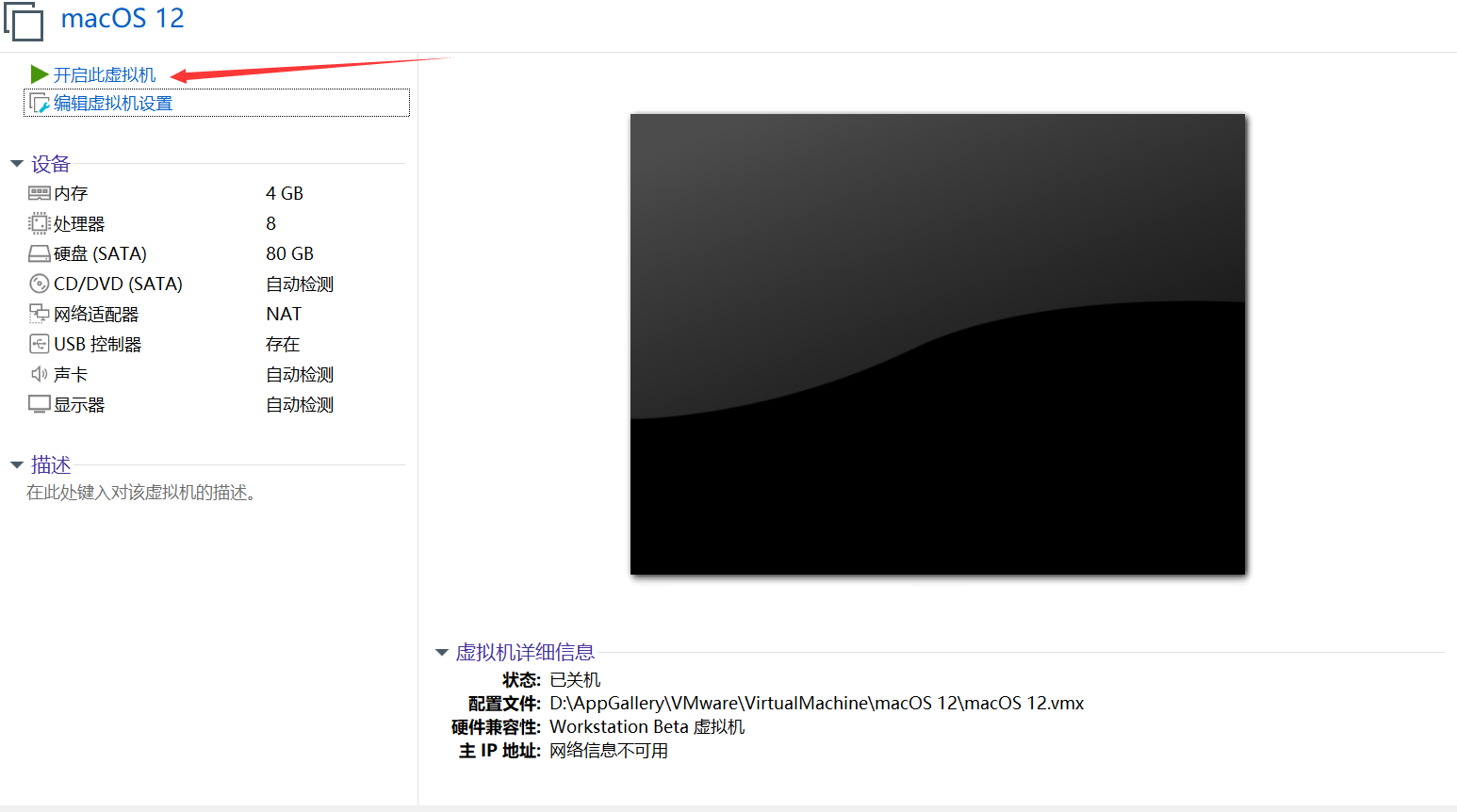

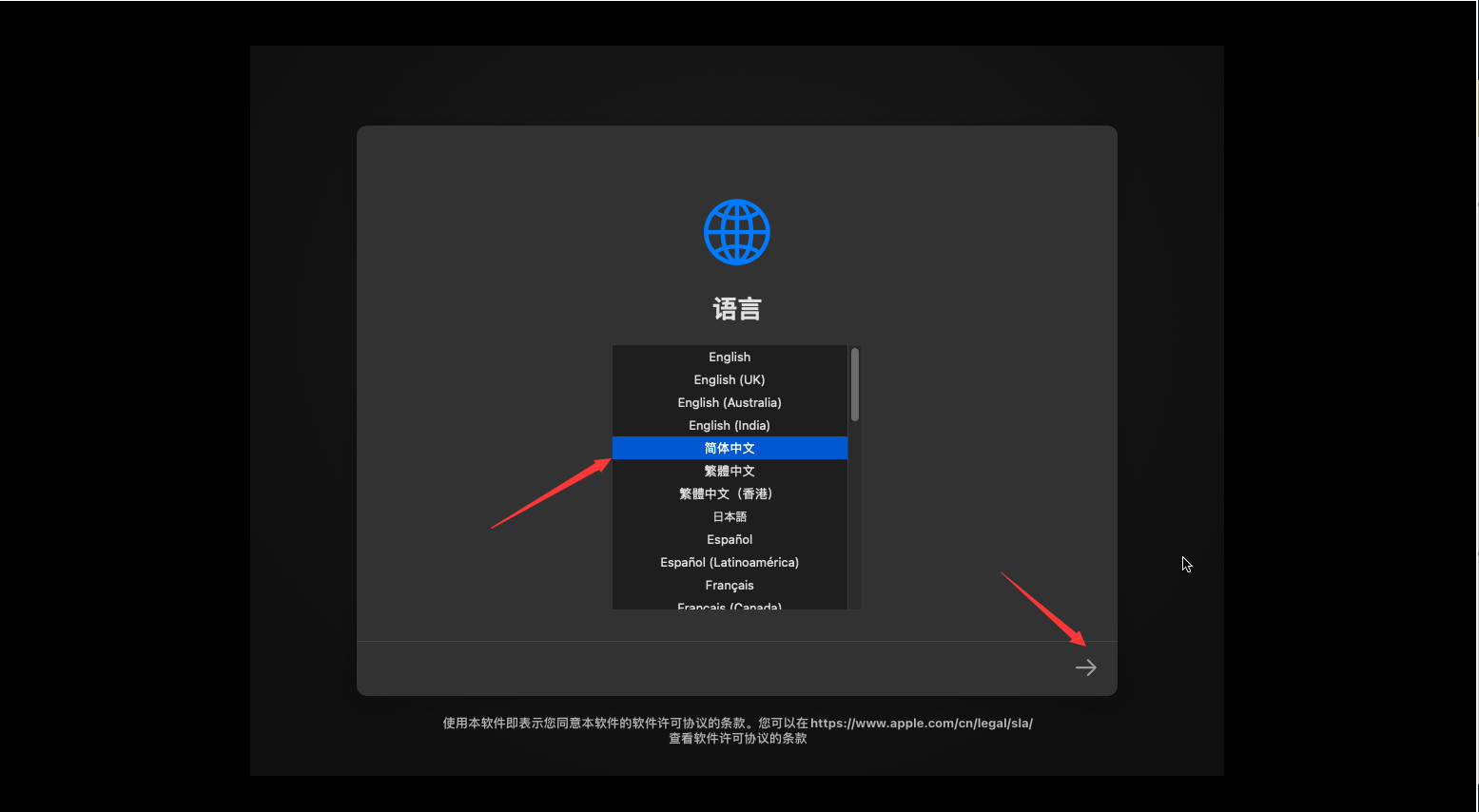
- 选择简体中文,当然你也可以选择其他的,点击 -> 进行下一步
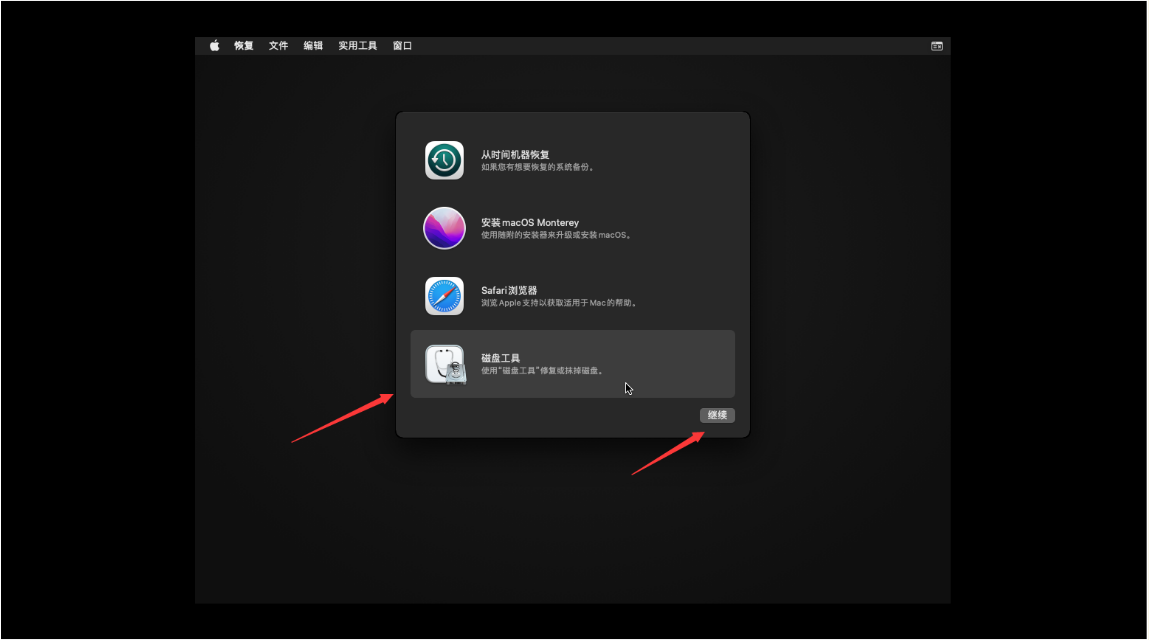
- 选择 磁盘工具 ,点击继续
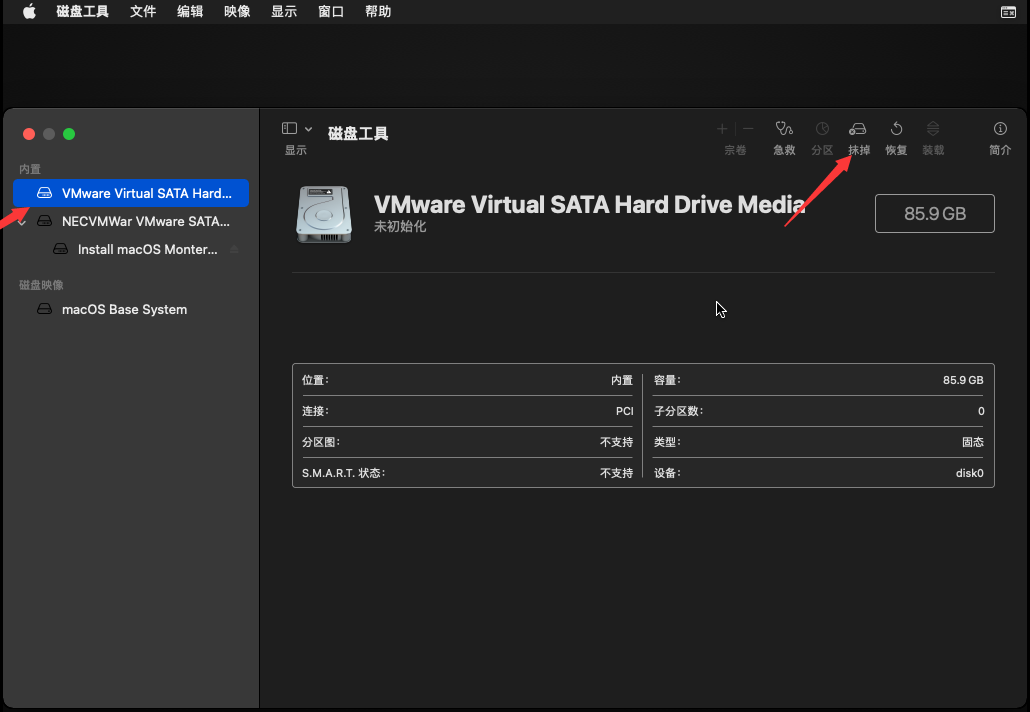
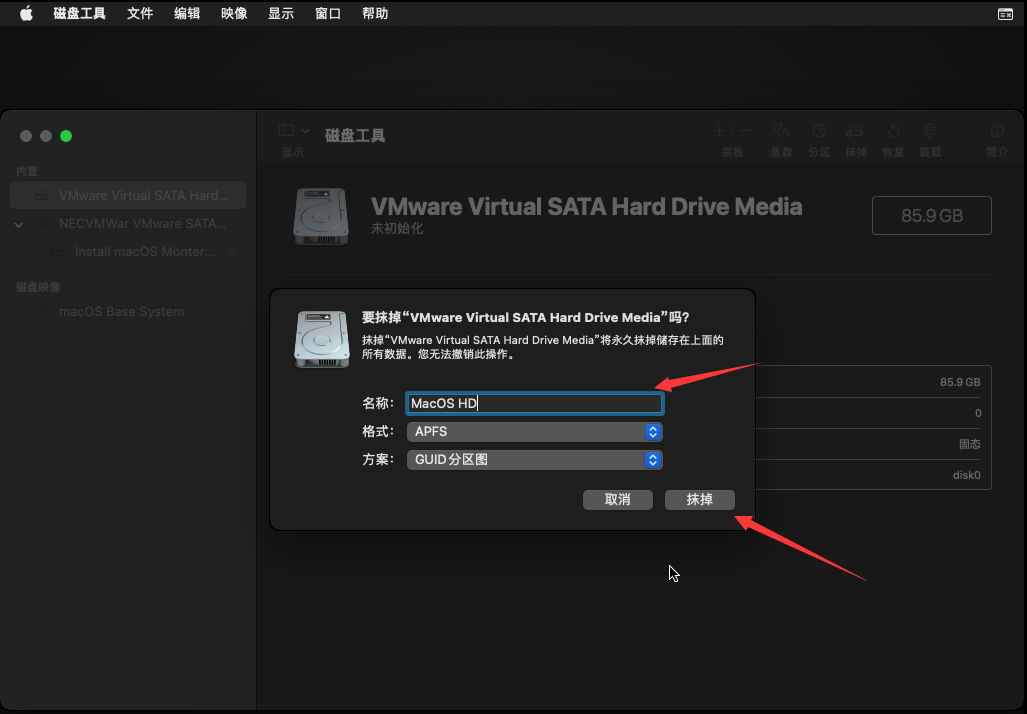
- 选择 VMware Virtual SATA Hard Drive Media ,点击右上角抹掉
- 名称可以自定义,点击抹掉
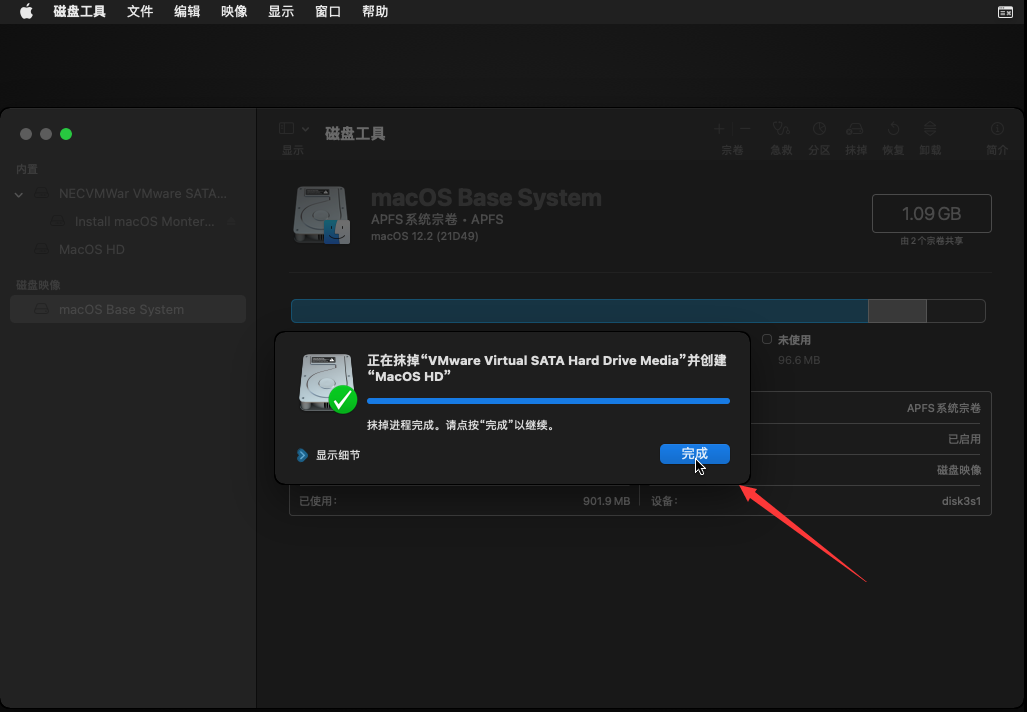
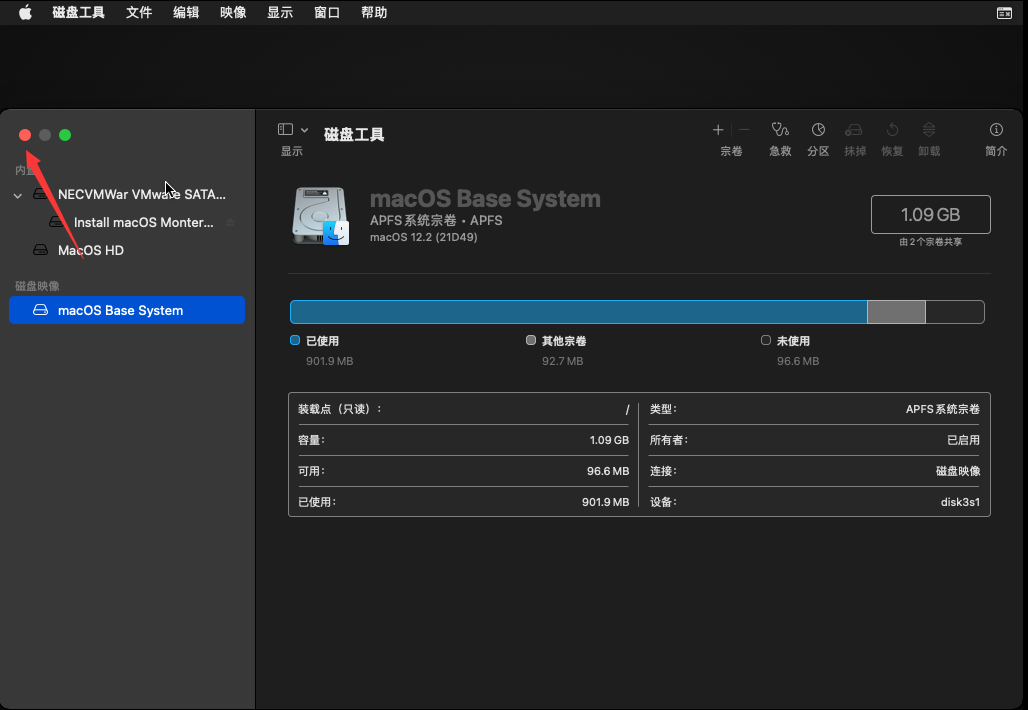
- 点击完成后,再点击左上角红色圆点返回上一层
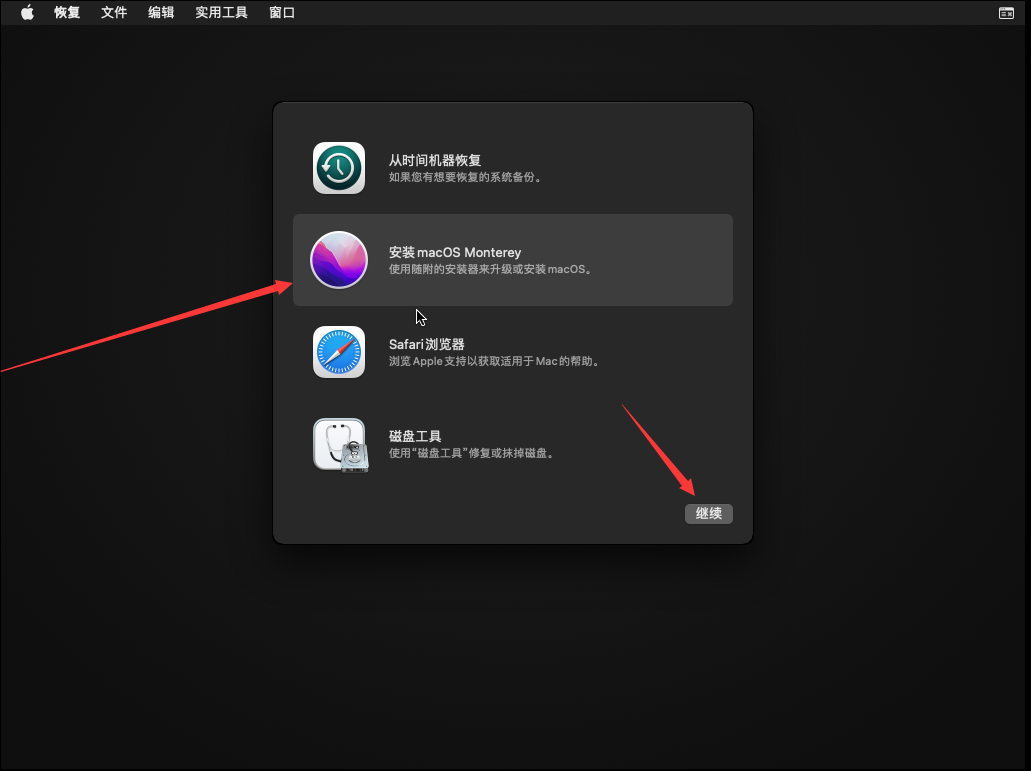
- 选择安装Mac OS,点击继续,在点继续,然后同意协议
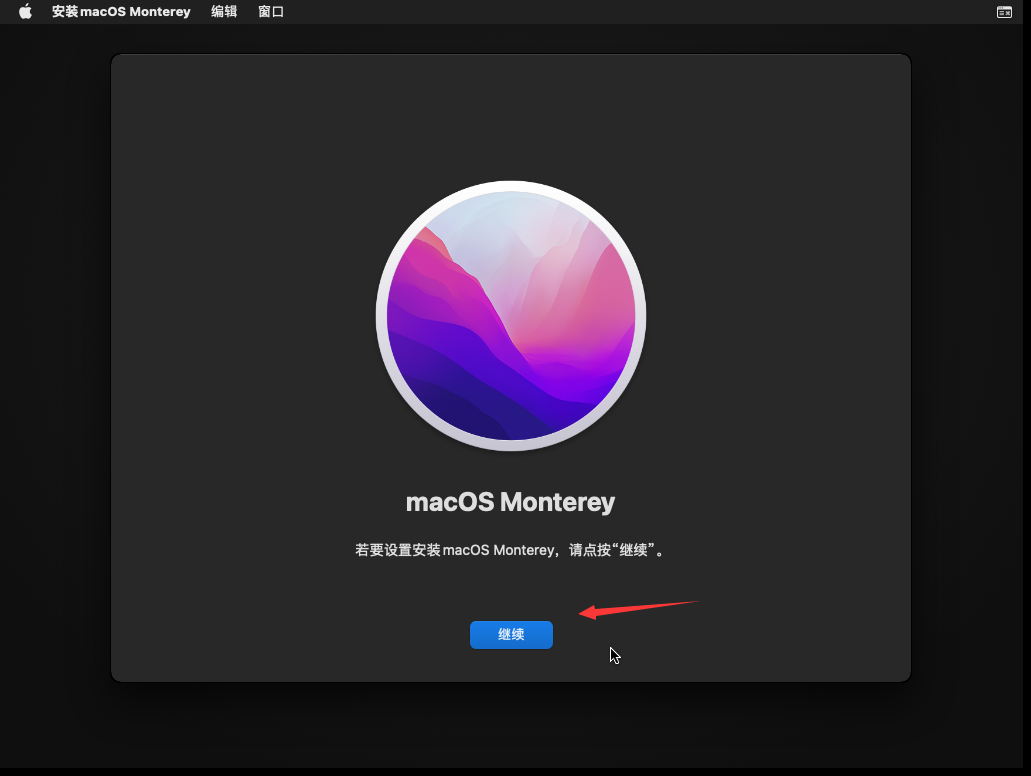
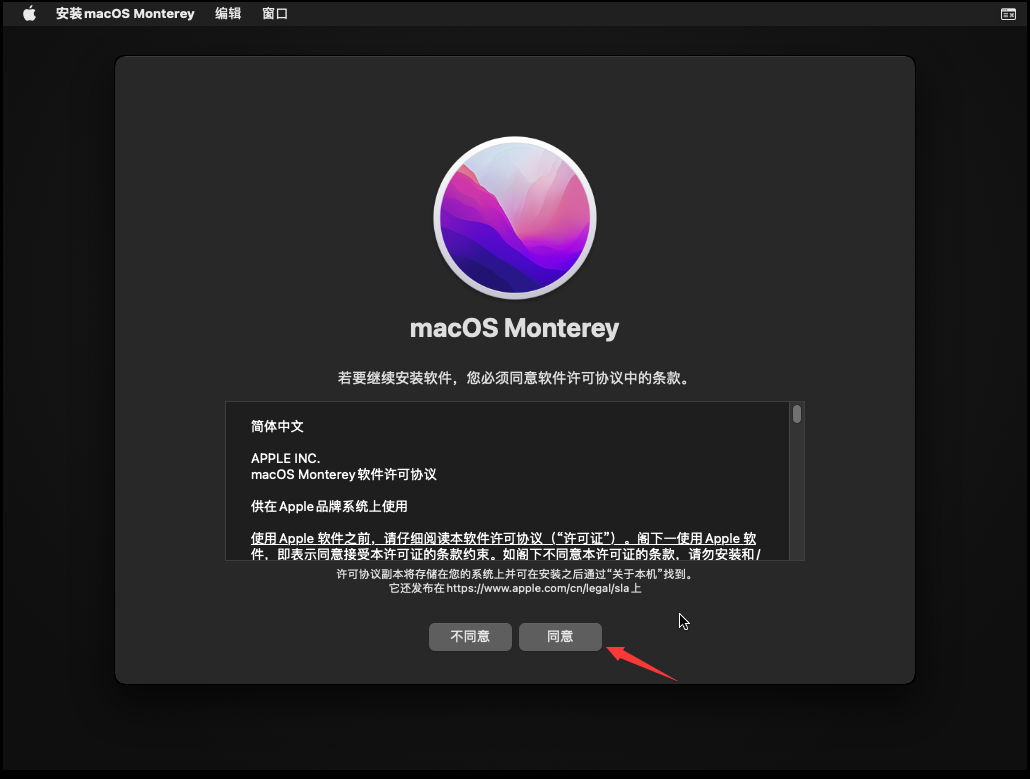
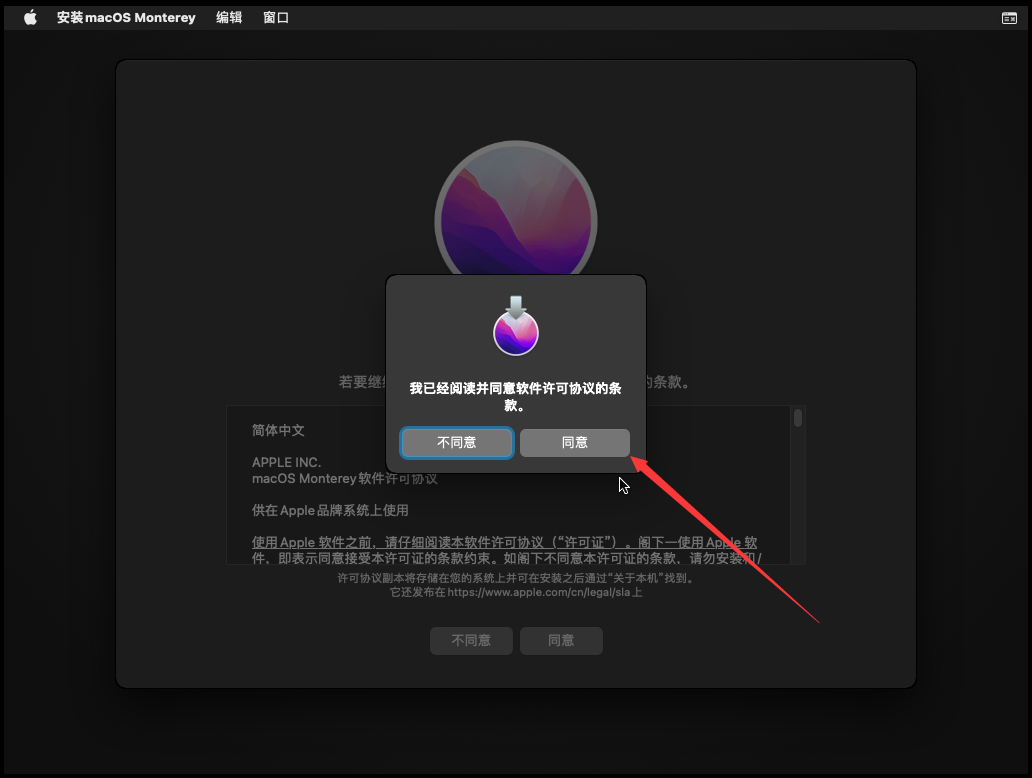
- 点一下之前创建的磁盘,再点继续
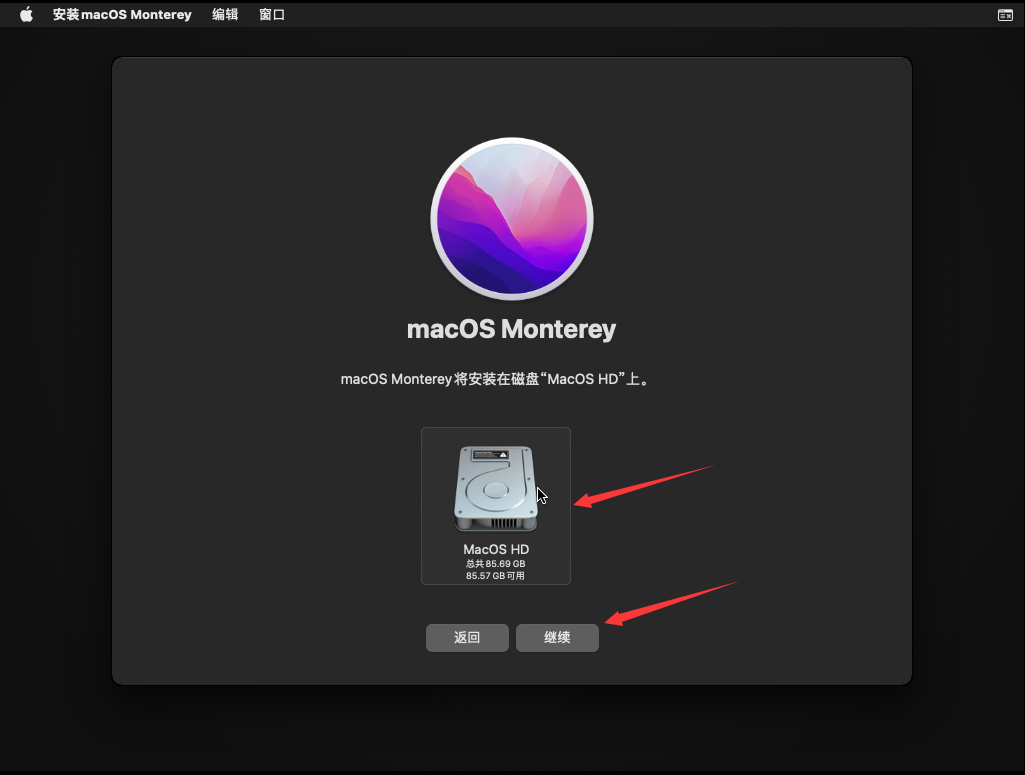
- 现在开始漫长的等待,大概半个小时左右,也可能更长😑


- 安装完成之后到这个界面,选择中国大陆,点击继续
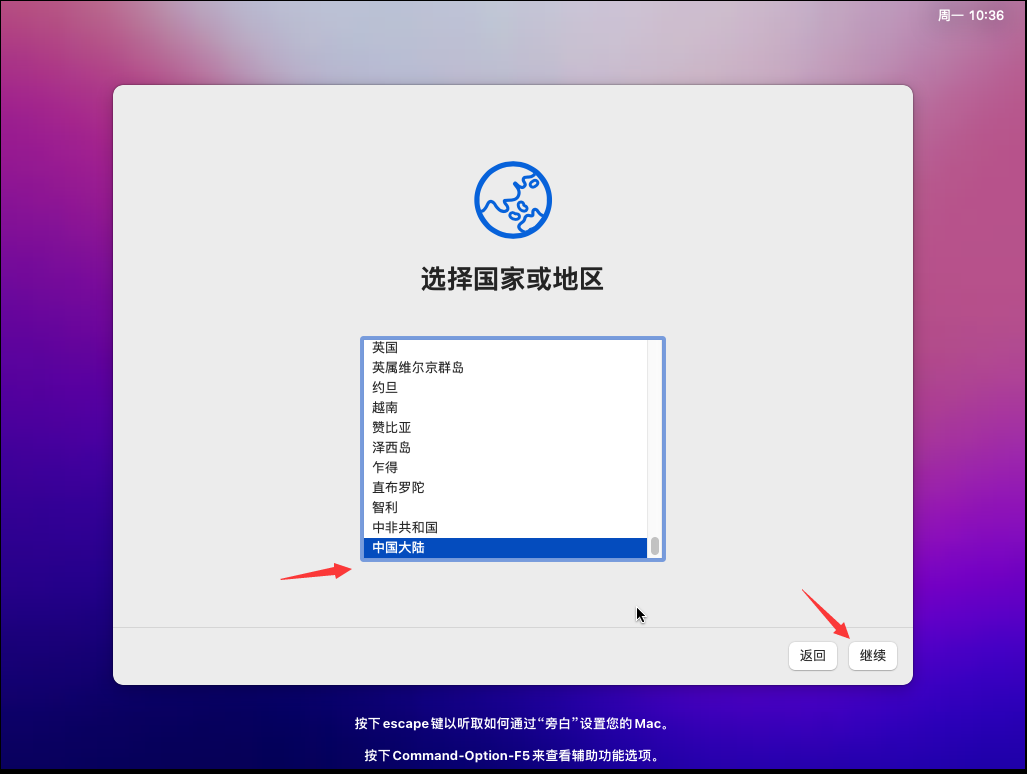
- 点击继续
- 点击以后
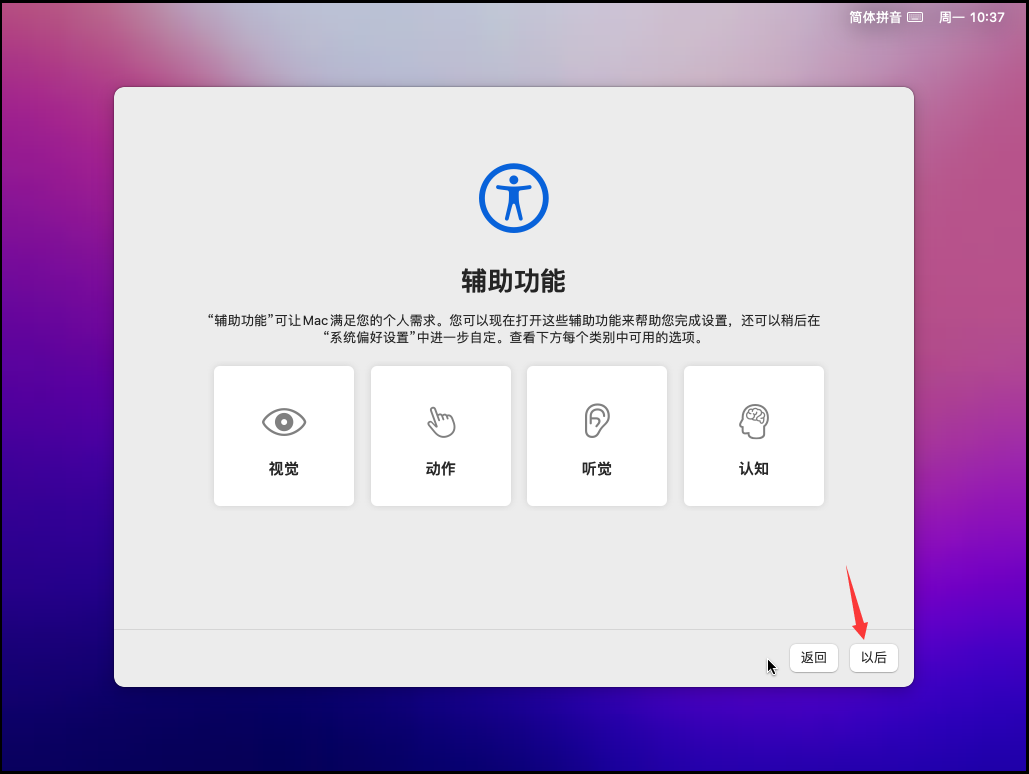
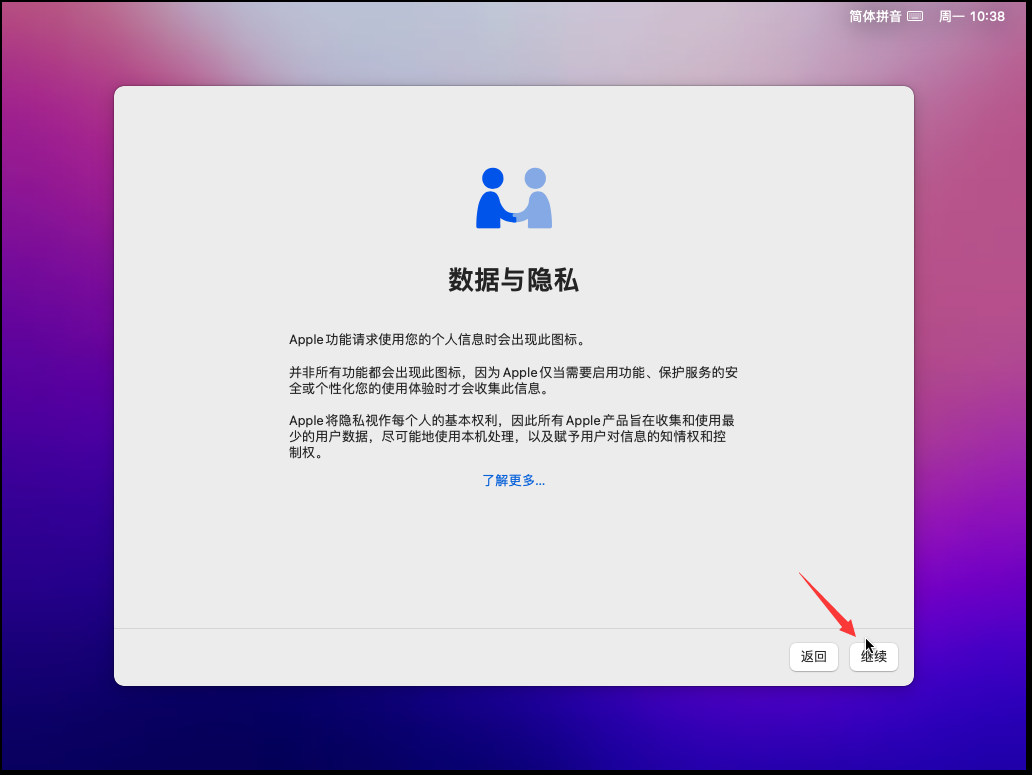
- 点击继续
- 这里不要上当点继续哈,点击左边的 以后 (上过当->🤡)
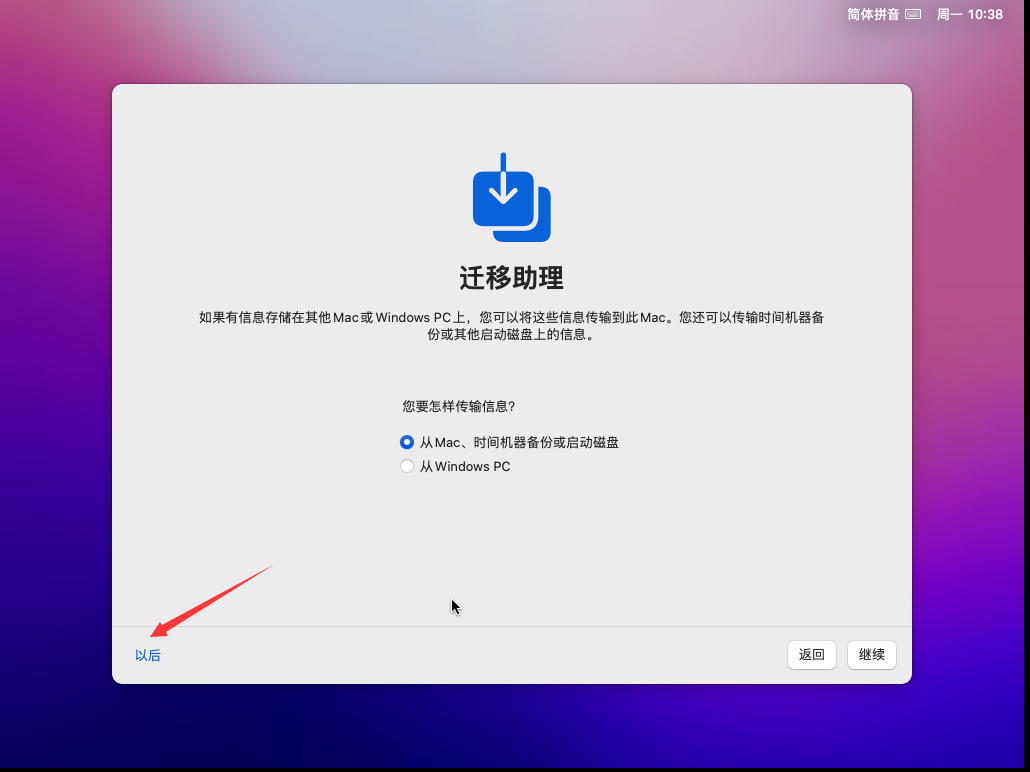
- 继续点击左边的稍后设置,并确认跳过

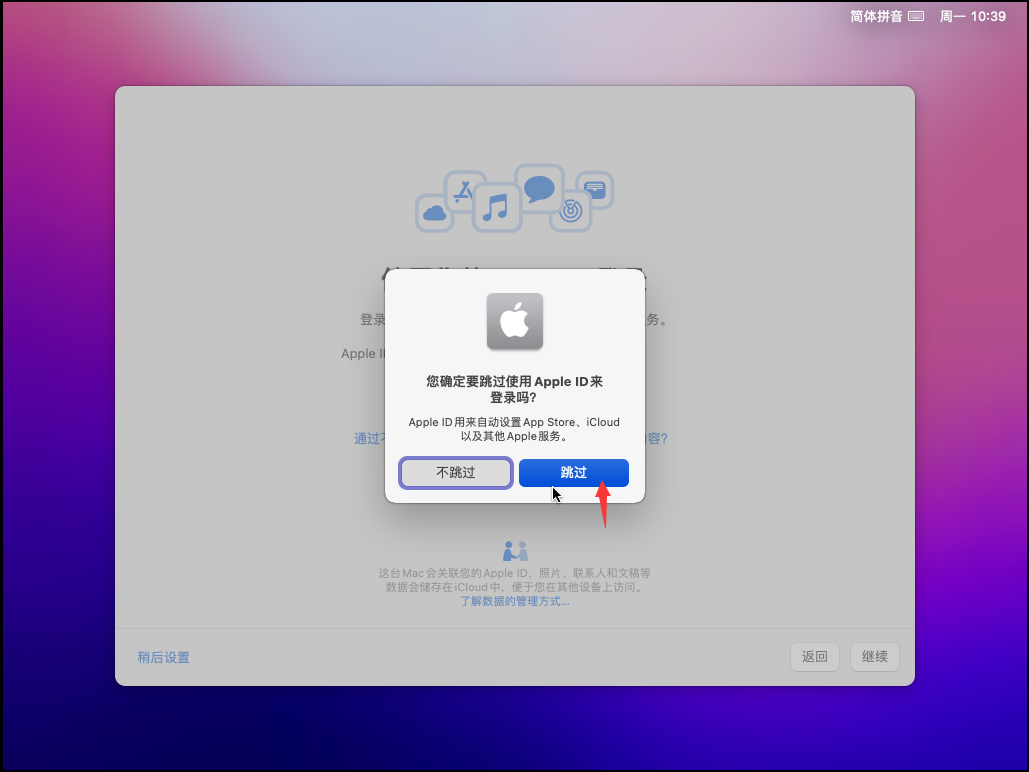
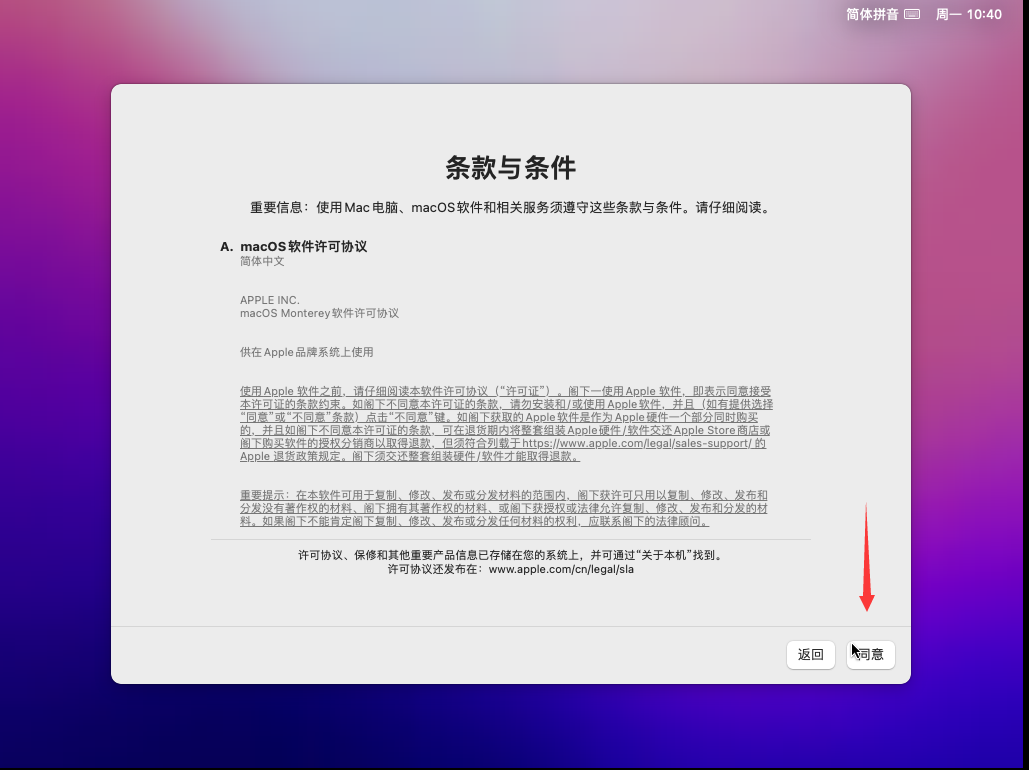
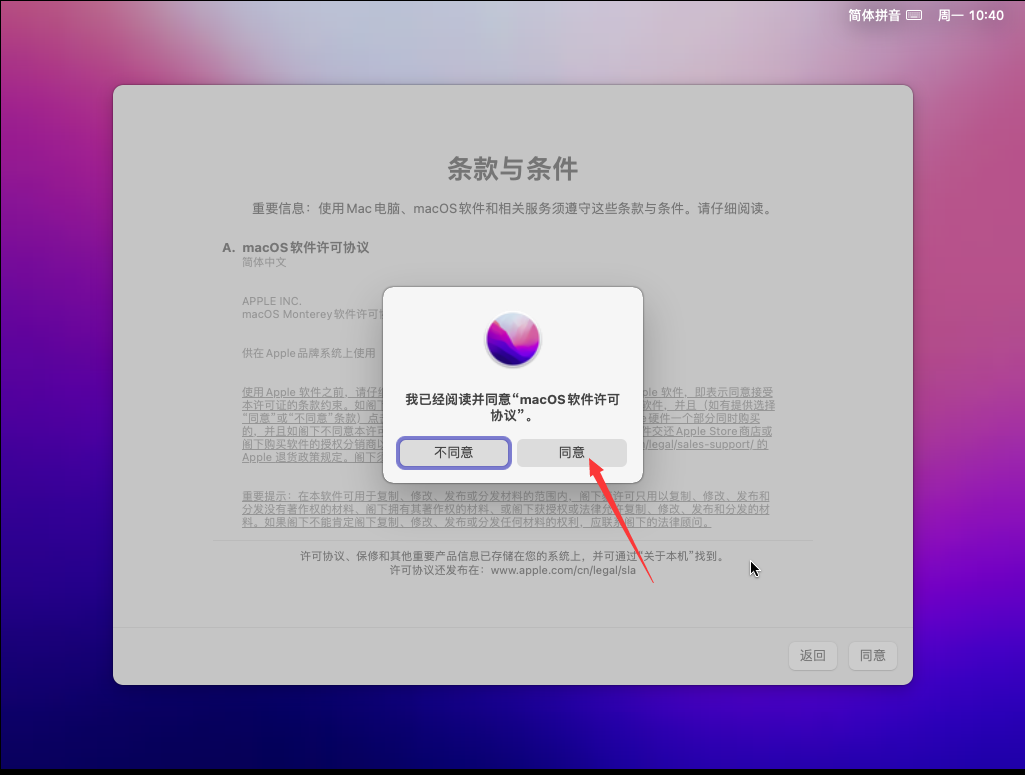
- 点击同意,再同意
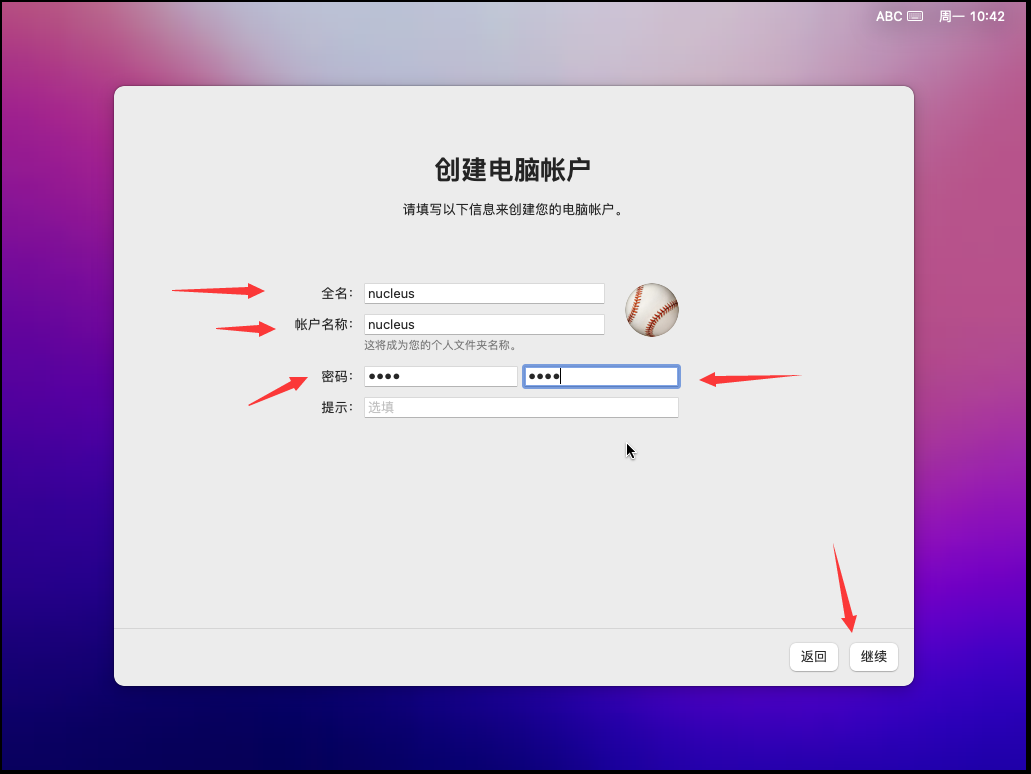
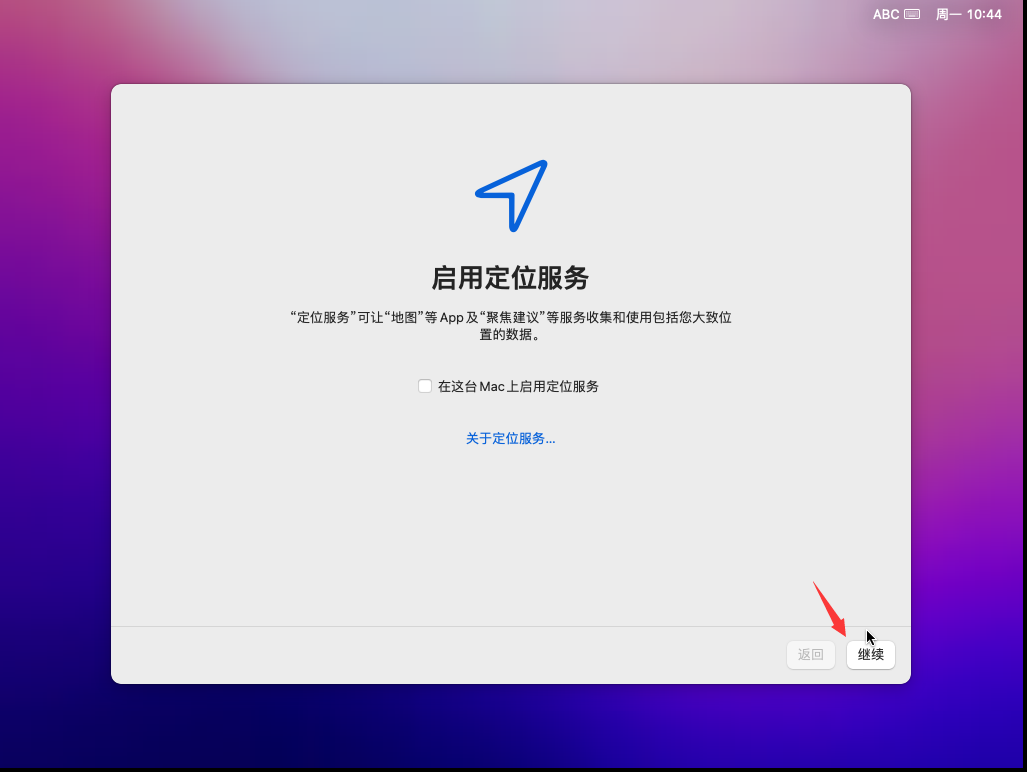
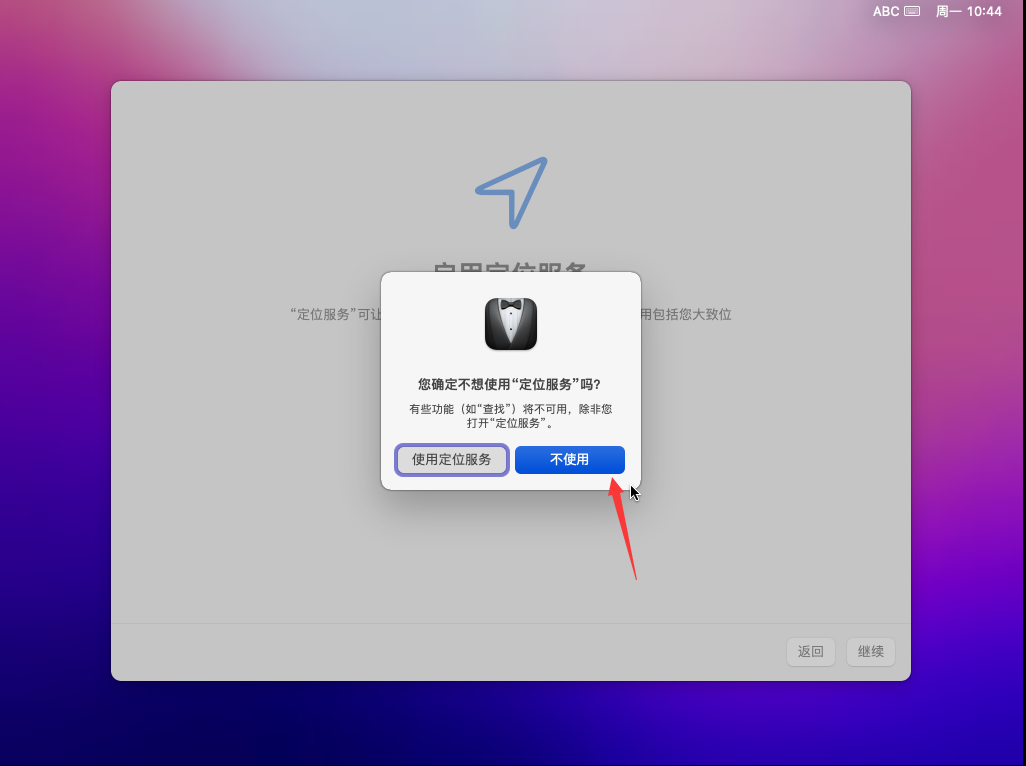
- 设置好名称、账户名称、密码后,点击继续,再点继续(定位服务使不使用看自己),不使用
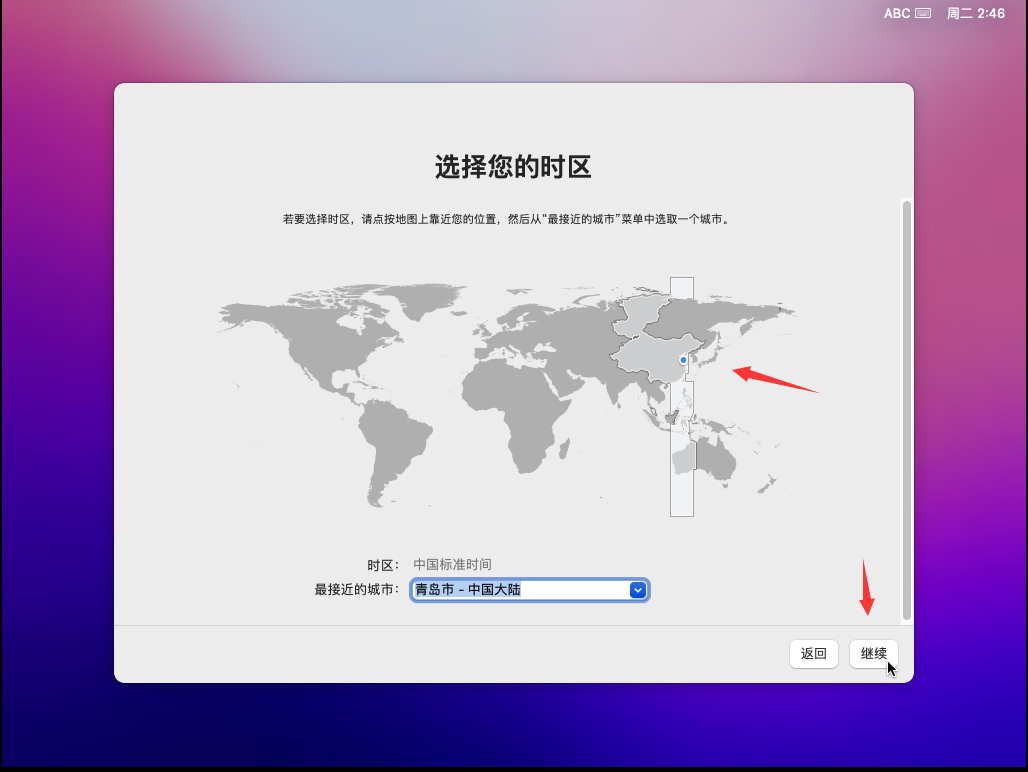
- 选择离自己最近的时区,点击继续,再点继续
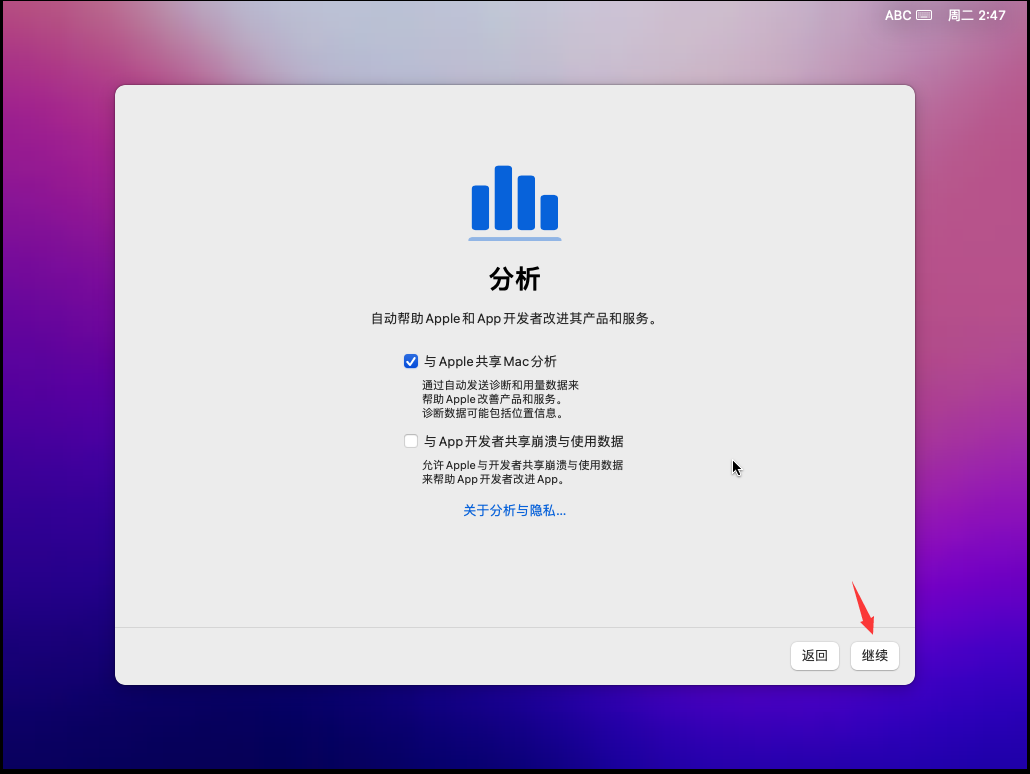
- 点击左边 稍后设置
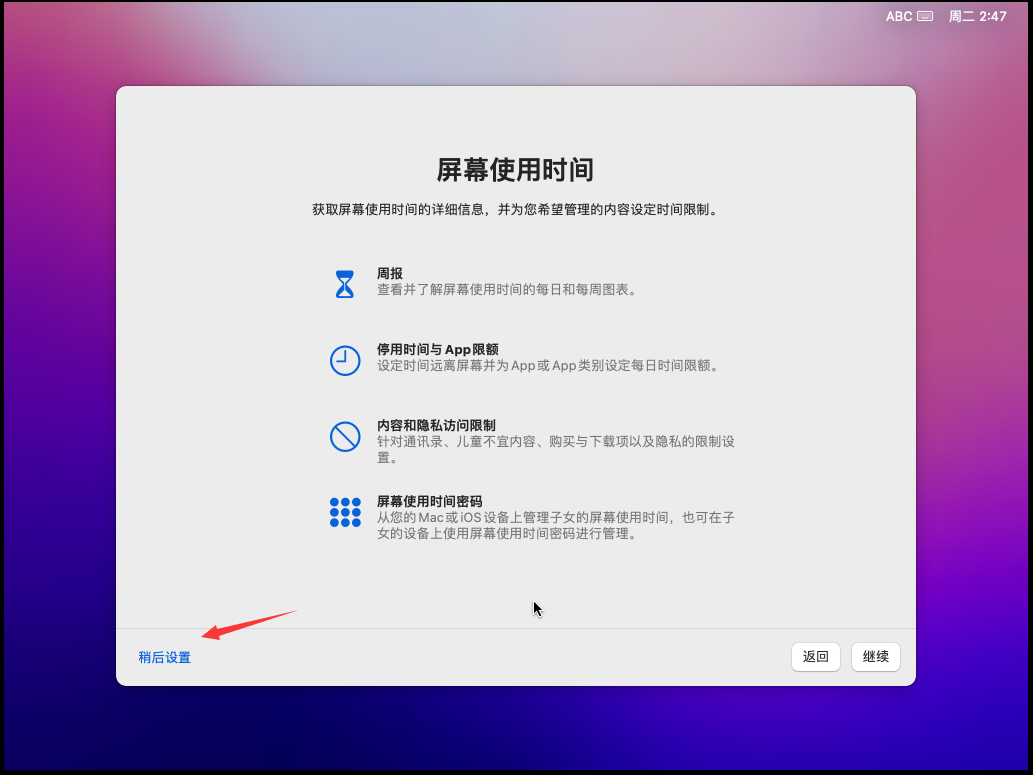
- 外观任选,点击继续
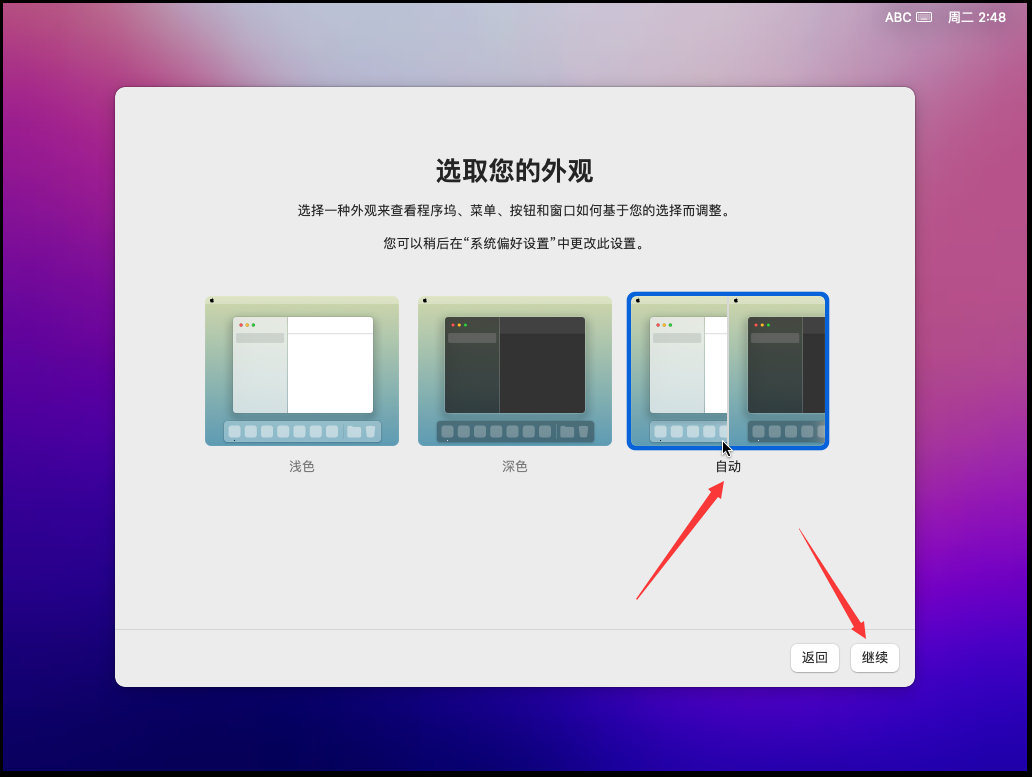
- 到此,操作系统已安装完成
安装VMware Tools工具
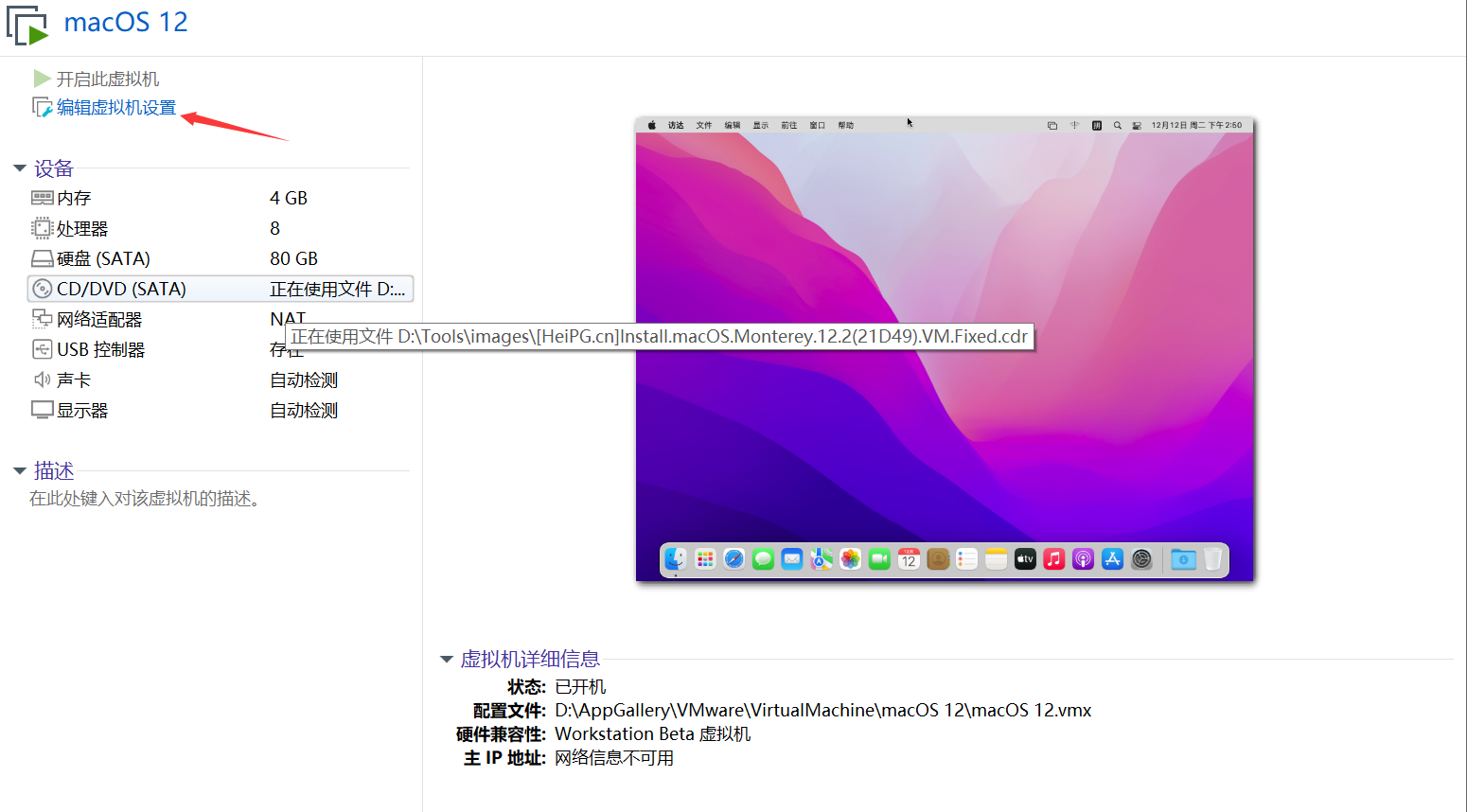
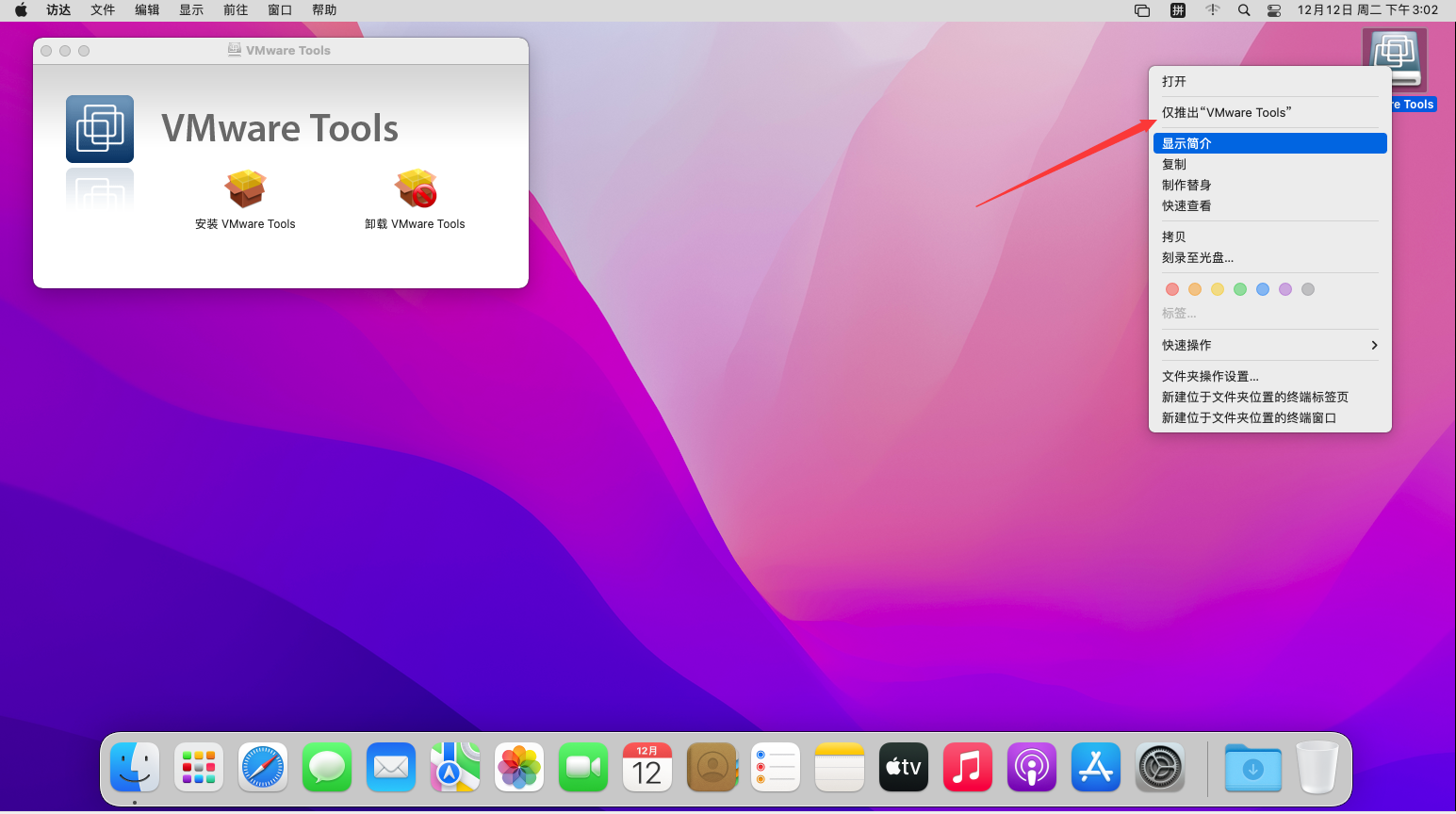
- 这一步很重要,要推出这个镜像,不然工具镜像无法安装,网上教程也没提这一点,我在这卡了好久
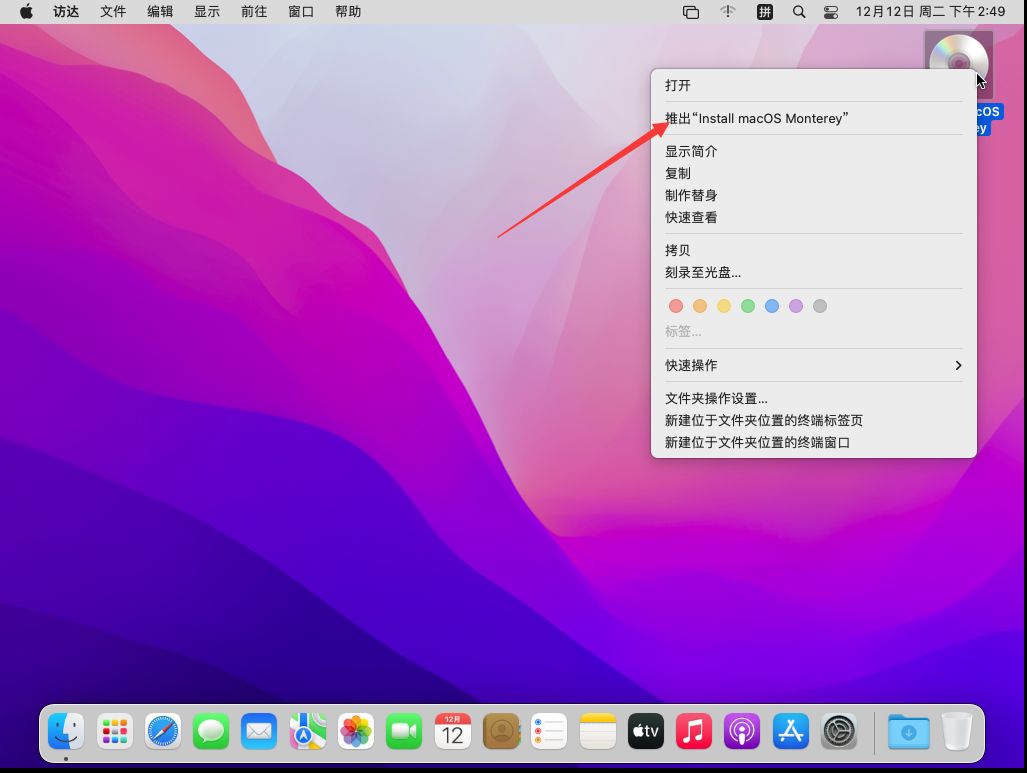
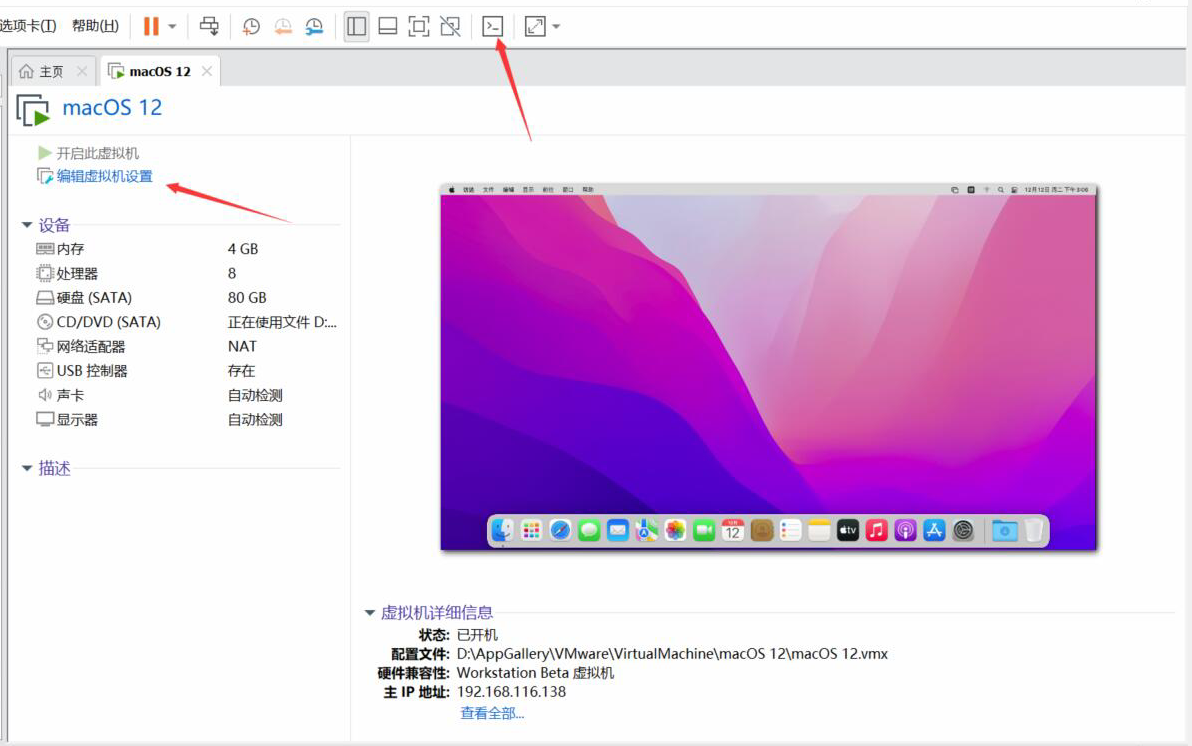
- 点击这个类似控制台的图标,显示虚拟机的配置信息
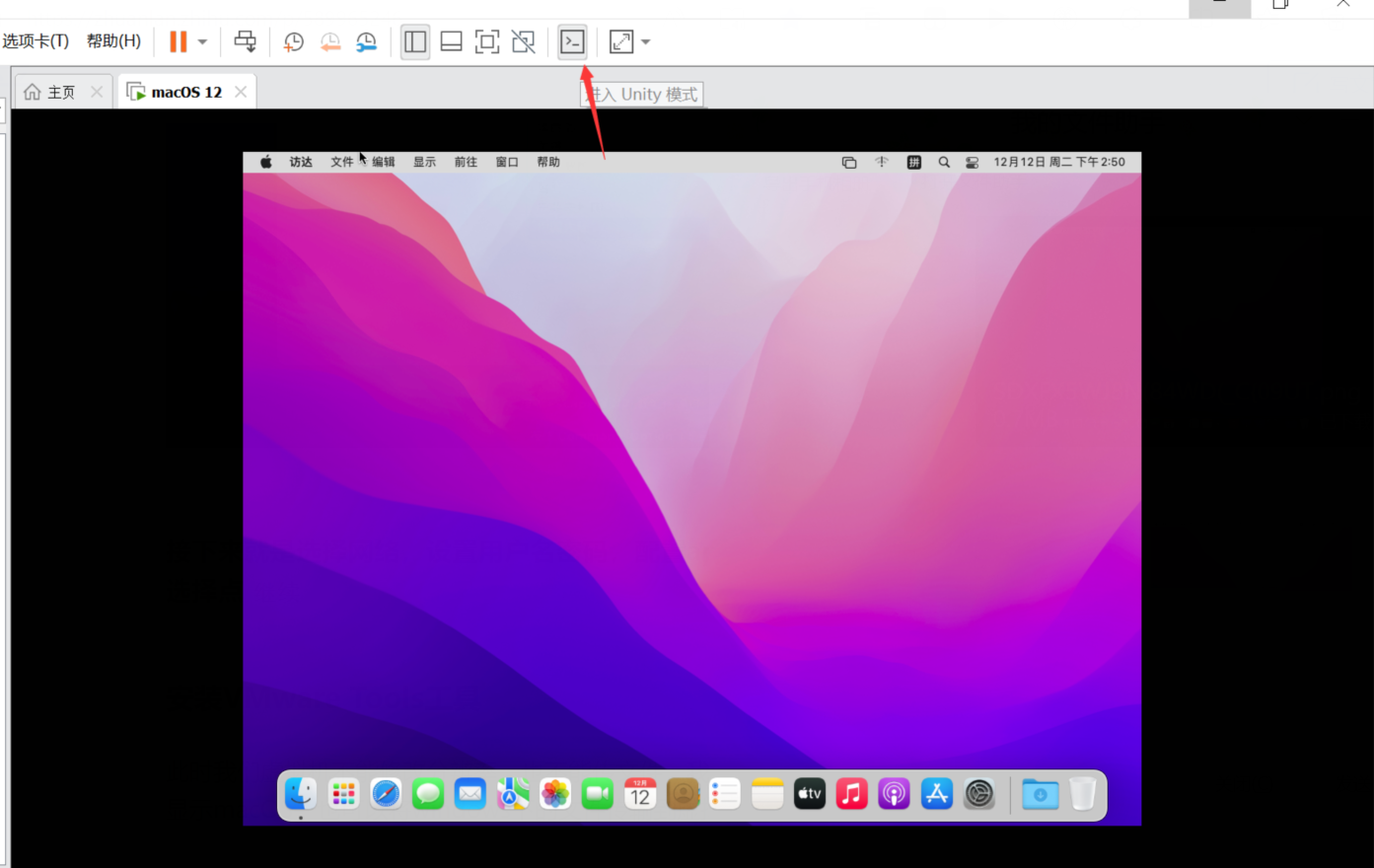
- 点击编辑虚拟机设置
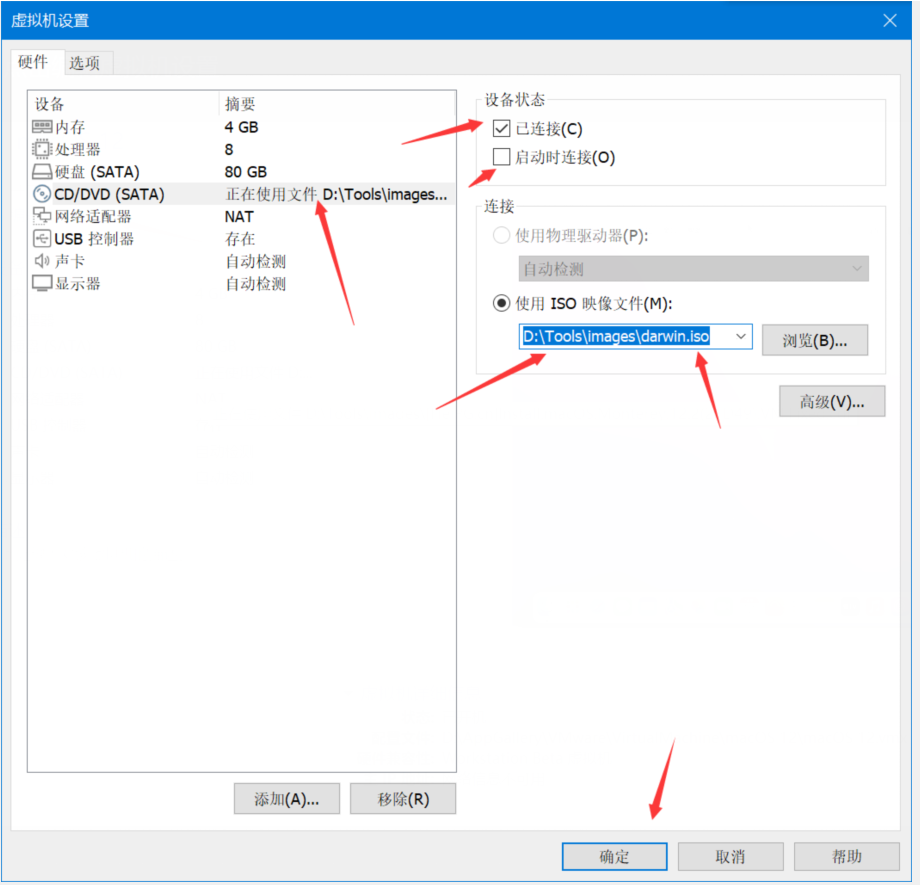
- 照下面设置好,选择CD,设备状态勾选 已连接 和取消 启动时连接 ,镜像是 VMware Tools 的镜像,点击确定
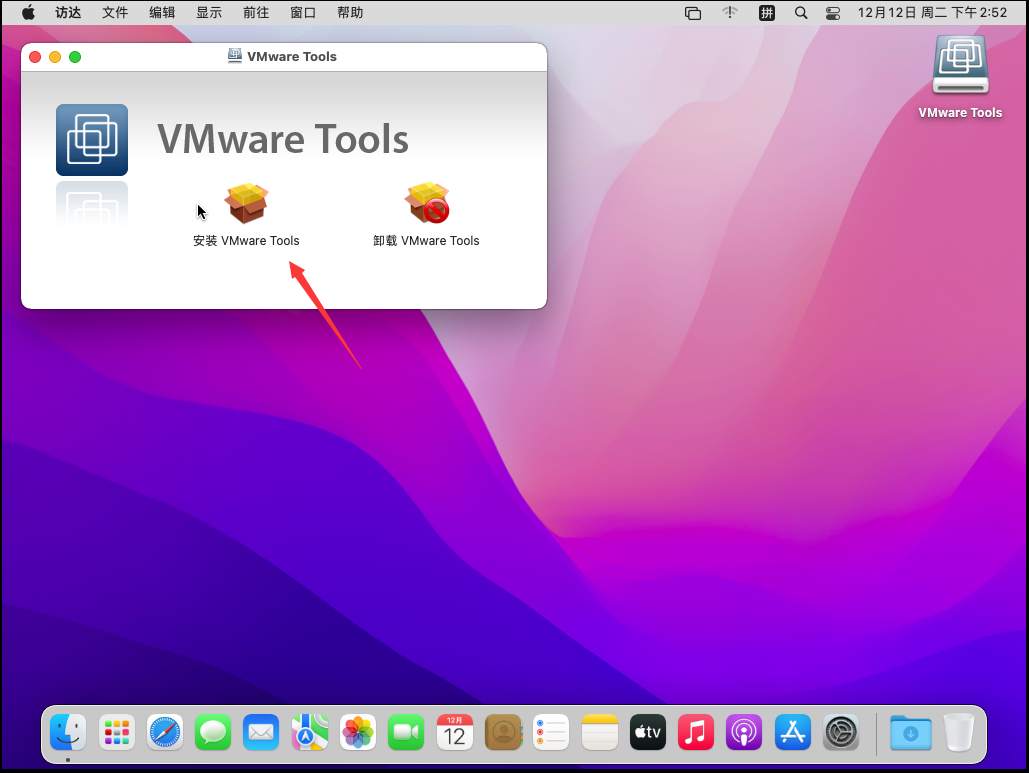
- 确定后,桌面上会出现这个工具镜像,和安装界面,没有的话,可以点击VMware菜单栏的虚拟机里的安装VMware Tools
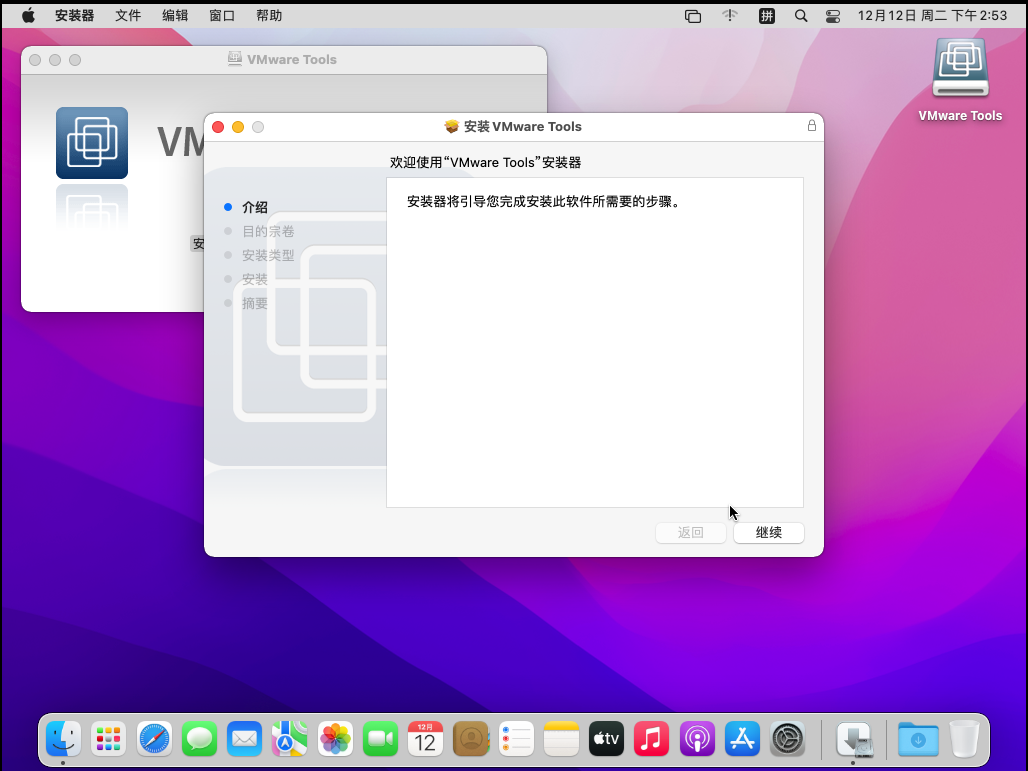
- 根据引导完成安装
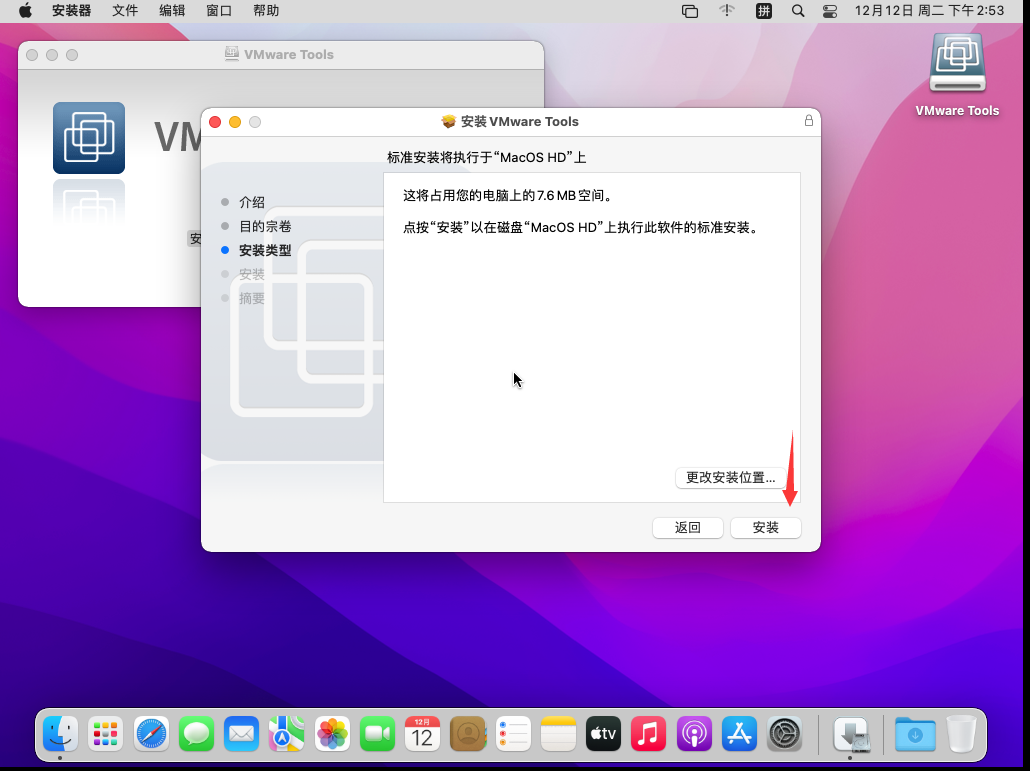
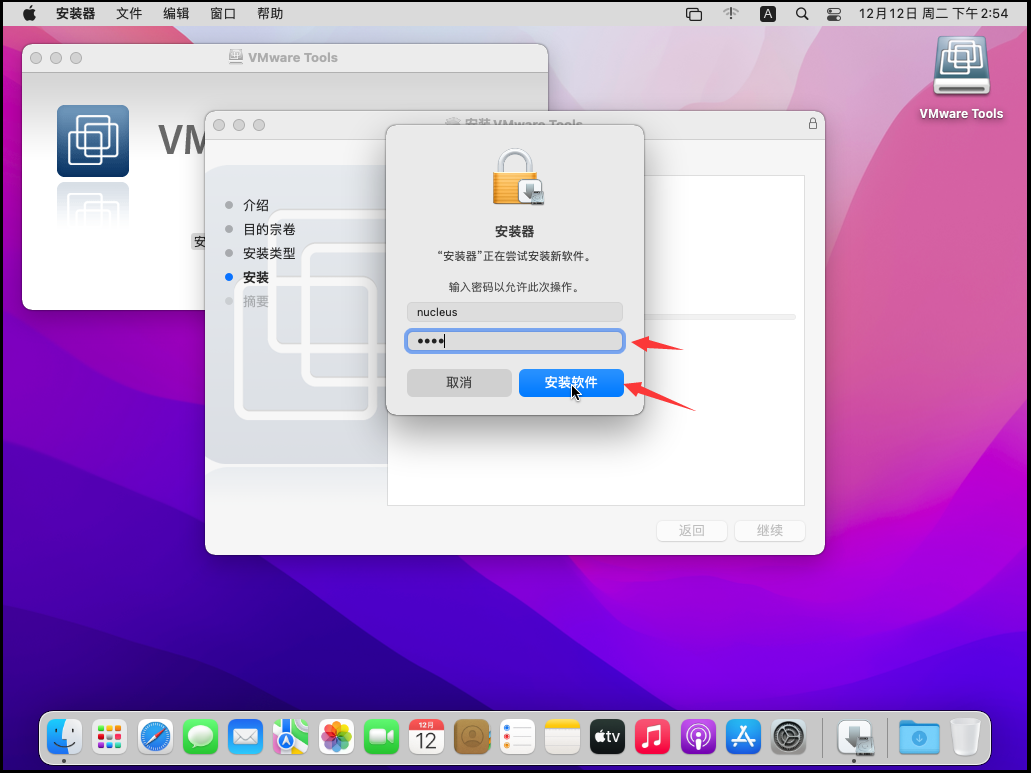
- 输入开机时输入的密码
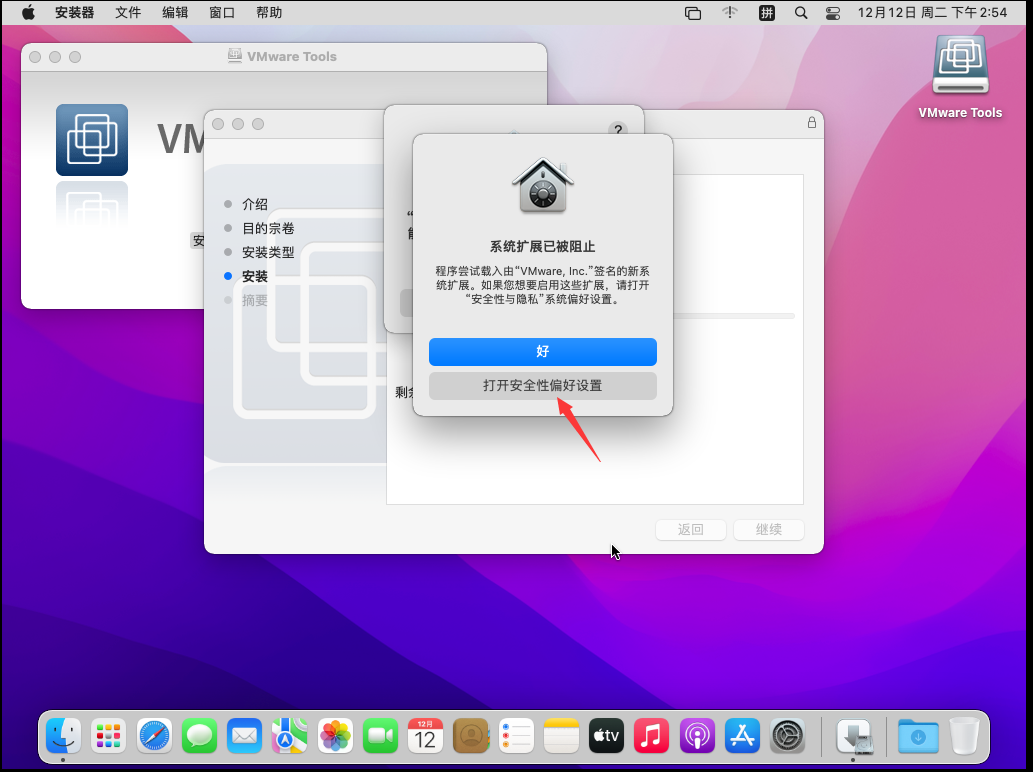
- 被系统阻止安装,选择 打开安全性偏好设置 ,
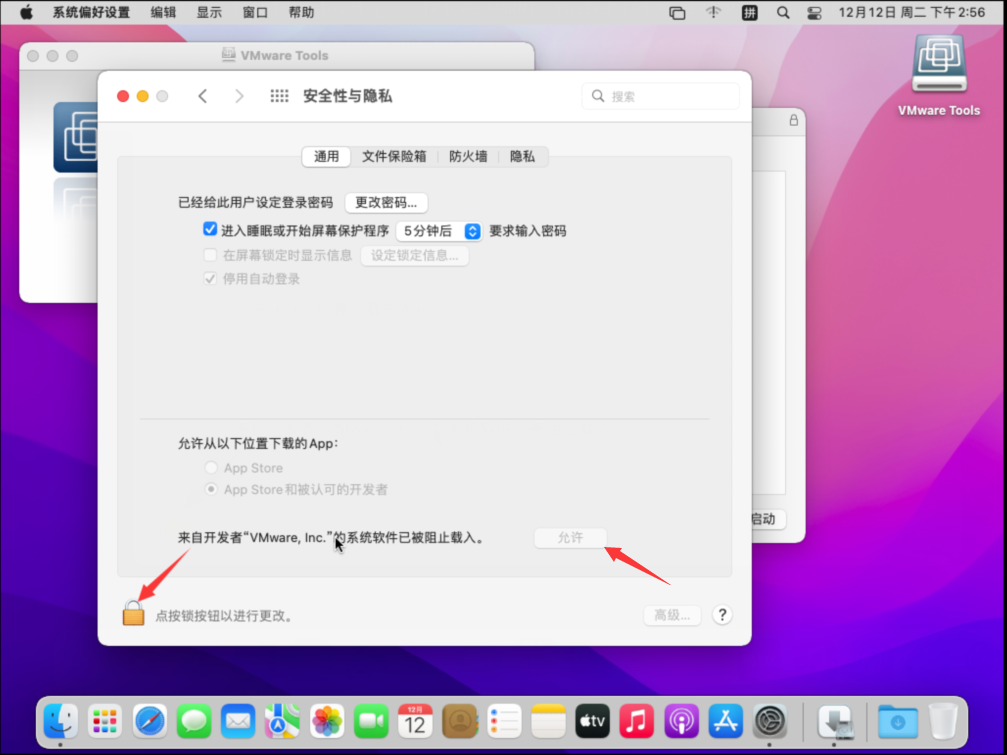
- 允许就好
- 打开安全性偏好设置 后,点击🔐,输入密码,点击允许
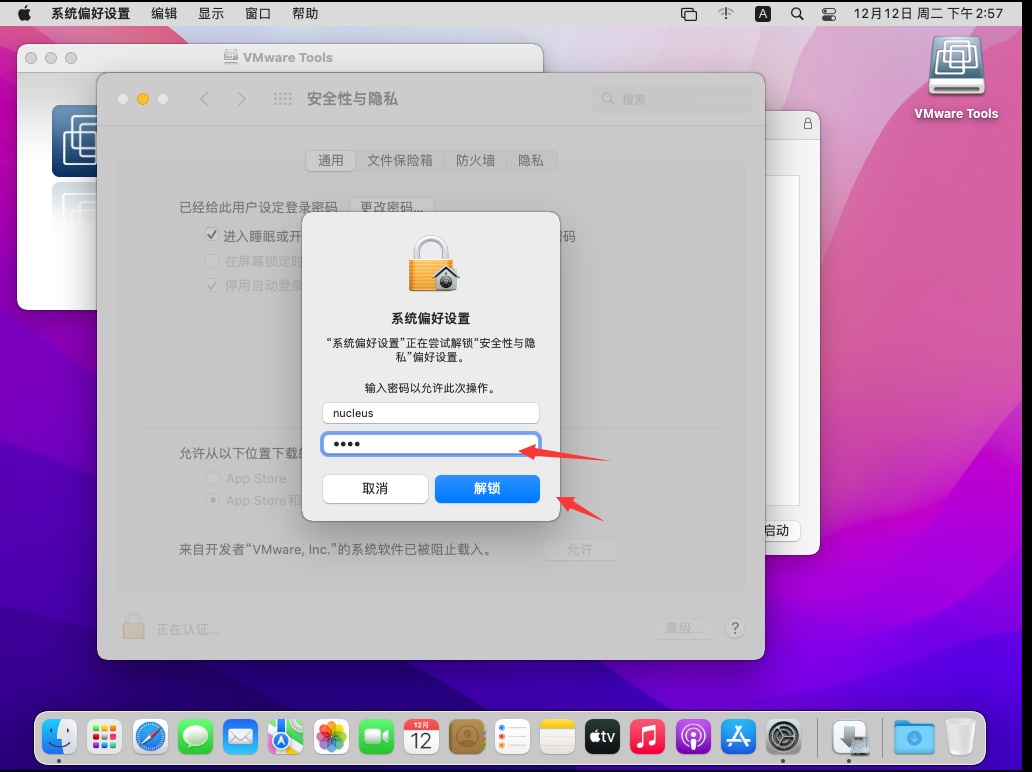
- 这个地方可以点 以后 ,等VMware Tools安装好后再重启
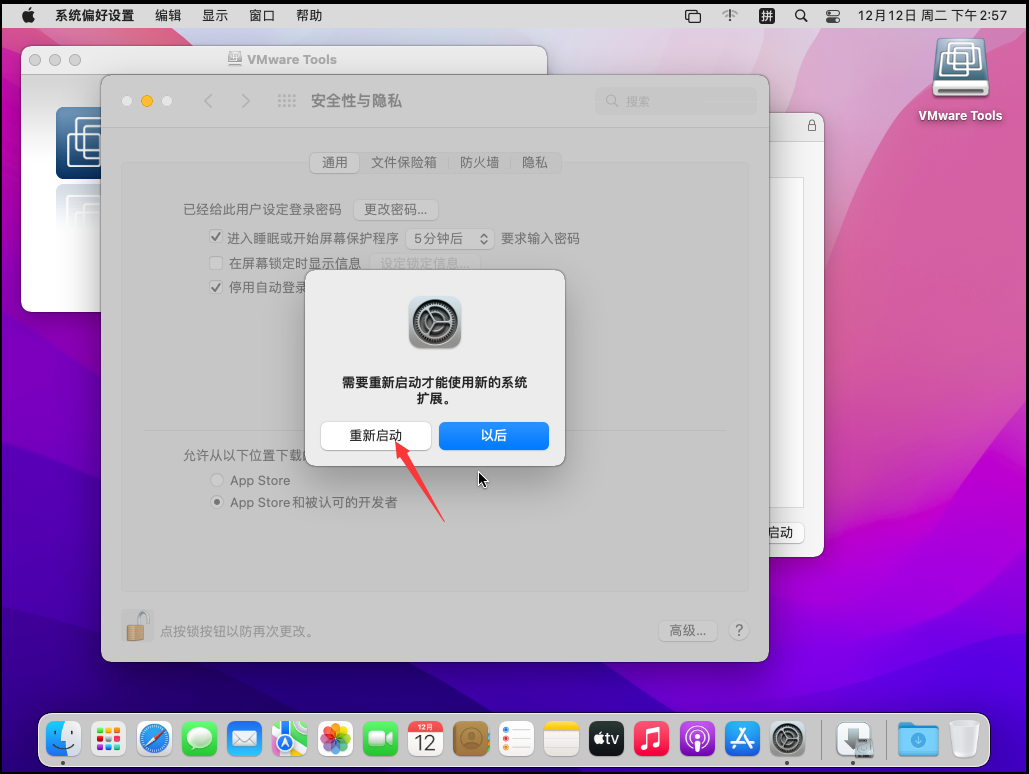
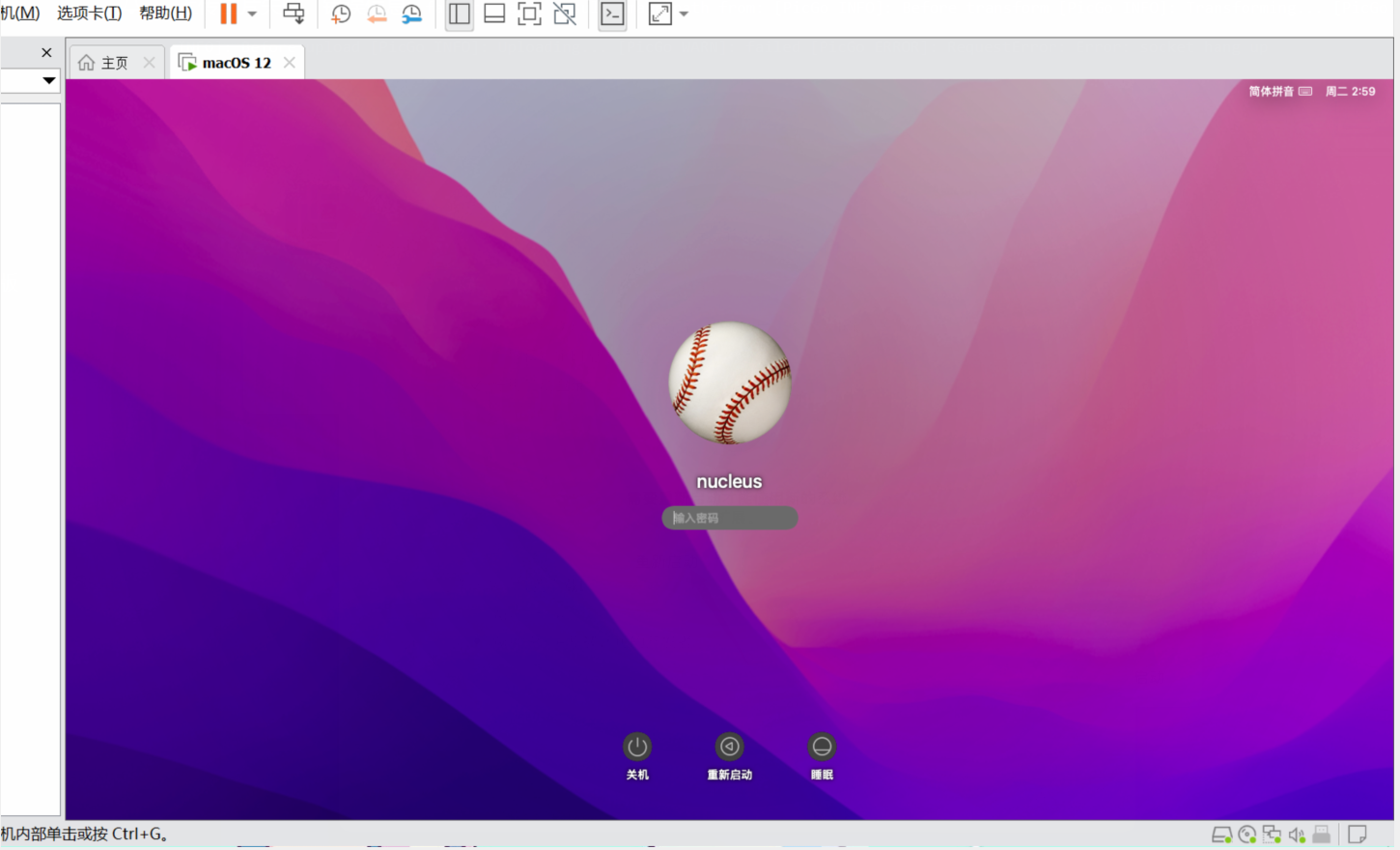
- 重启后会发现,屏幕已经填充整个窗口,没有了黑边, 上边的图片都是截图裁剪后的
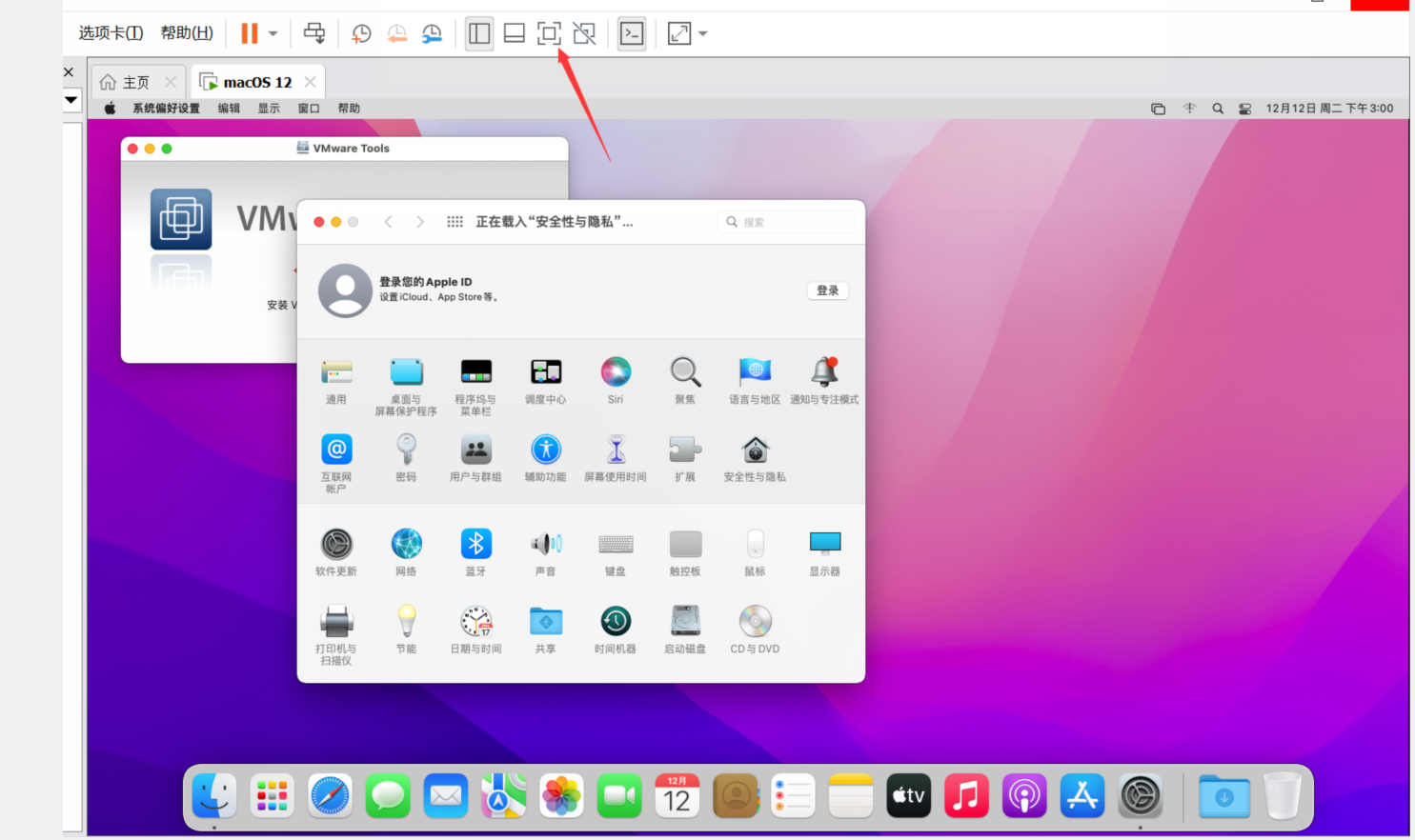
- 点击上边的全屏按钮,虚拟机屏幕就会占据你整个物理机的屏幕,这样就使得你的电脑像个Mac电脑😋
- 安装后这个工具镜像就没用了,可以推出了
优化虚拟机mac系统
- 其实我也没看出有啥优化,并没有太流畅,可能是我电脑的问题
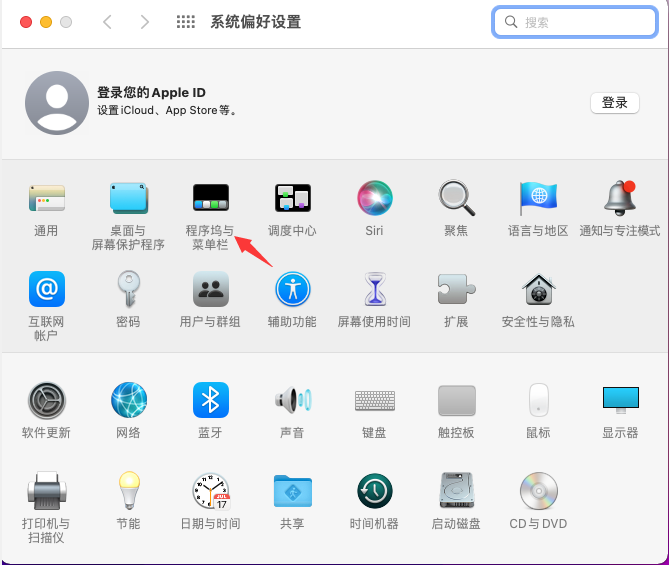
- 打开系统偏好设置

- 选择【程序坞与菜单栏】
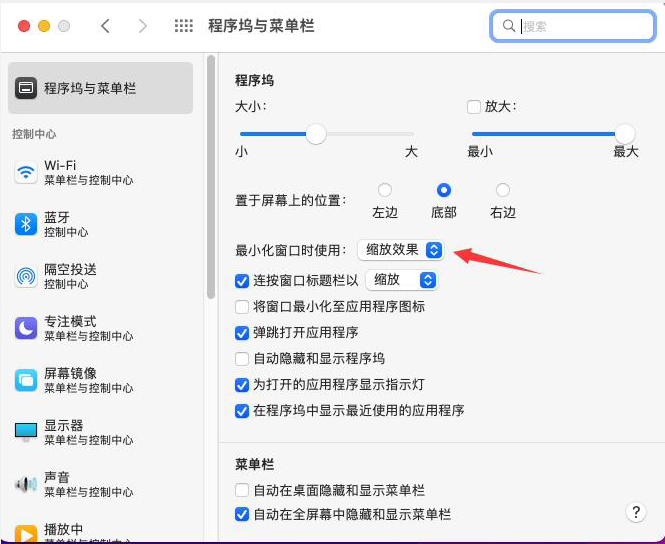
- 将最小化窗口效果换成“缩放效果”
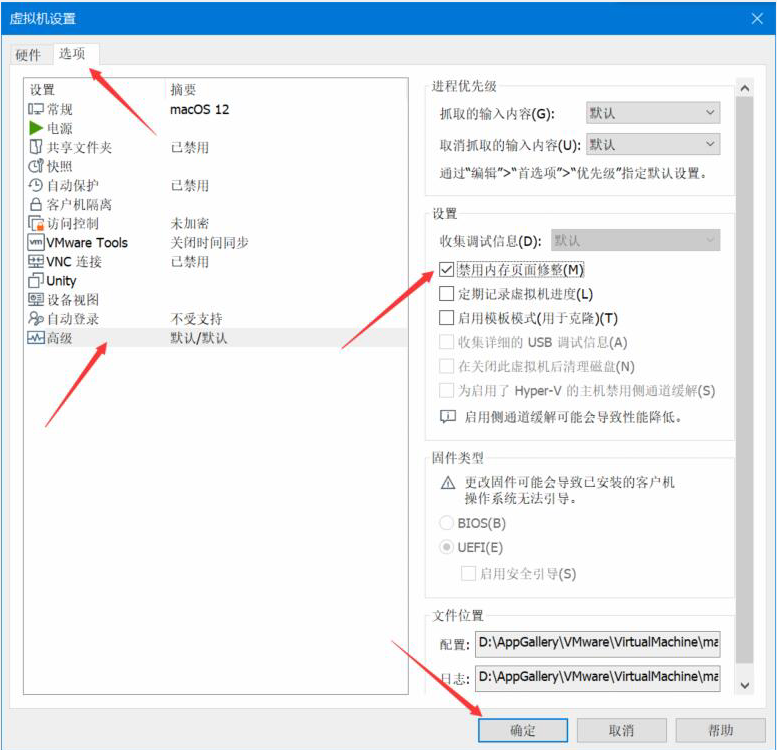
- 缩小窗口,选择编辑虚拟机配置
- 点击选项,选择高级,勾选禁用内存页面修整,点击确定
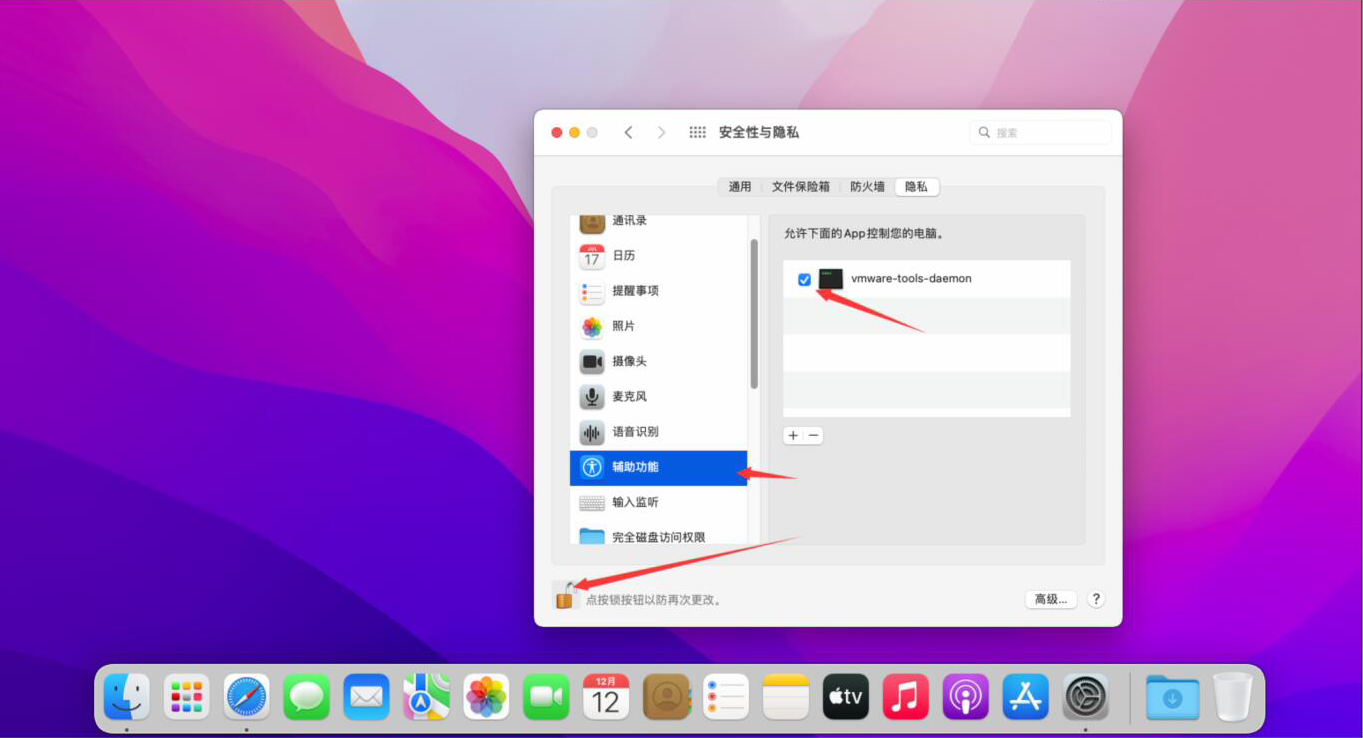
- 将之前下好的beamoff.zip文件拖进mac系统

- 拖的时候如果出现如下窗口,直接解锁并勾选,如果无法拖入,把Vmware Tools卸载重装一下
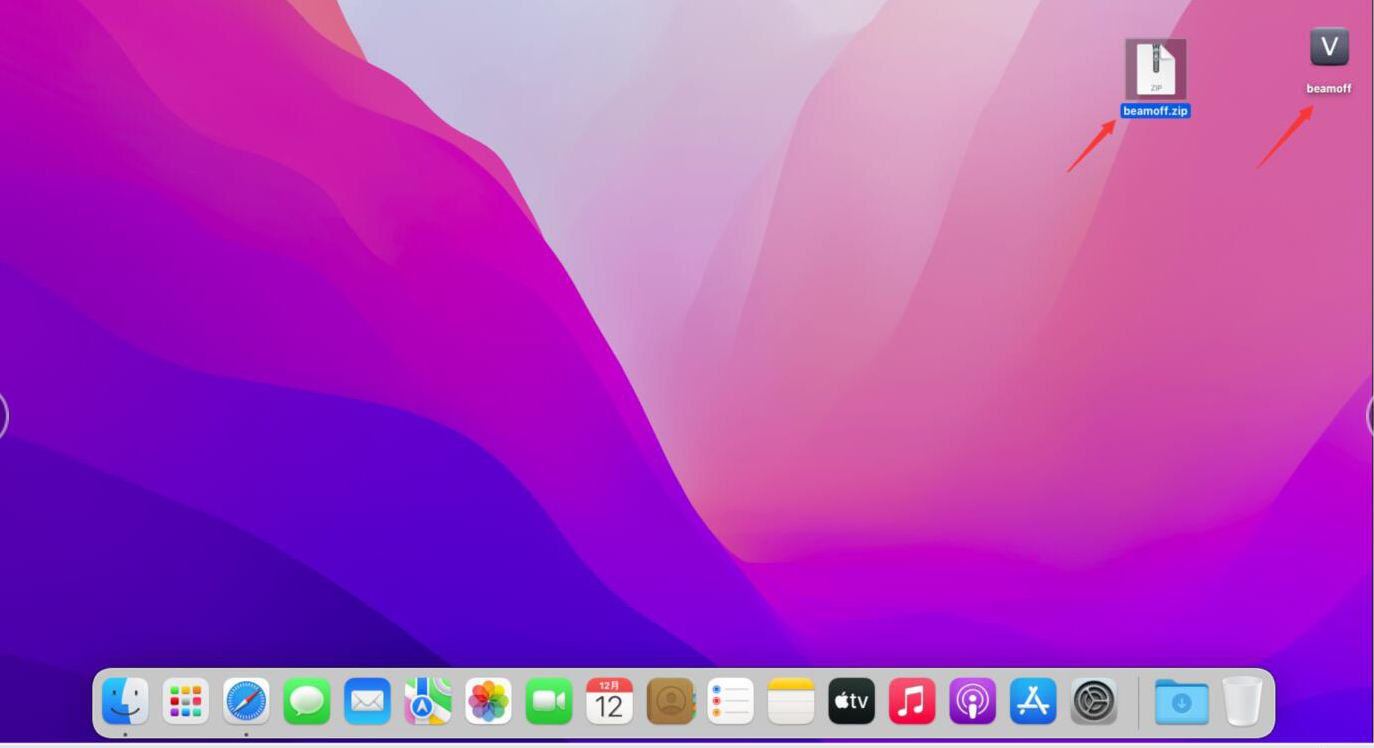
- 双击解压,得到应用程序
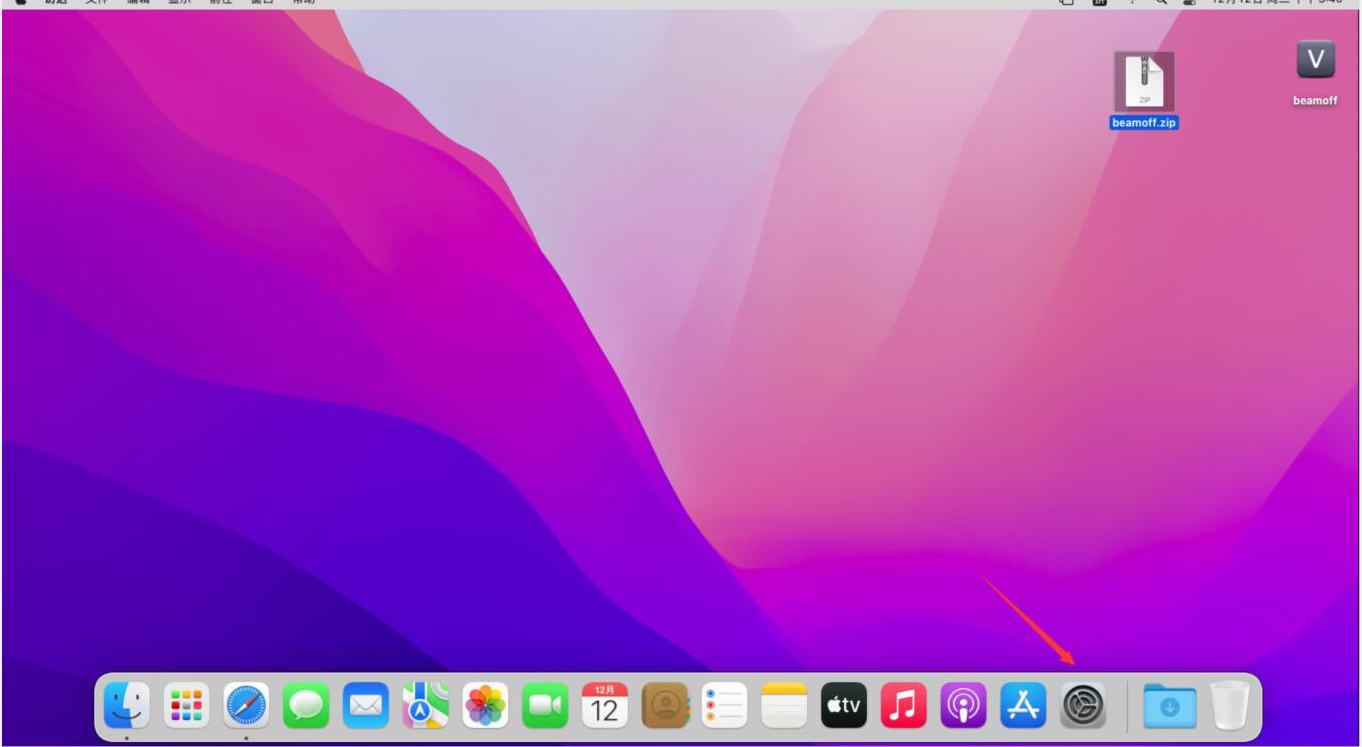
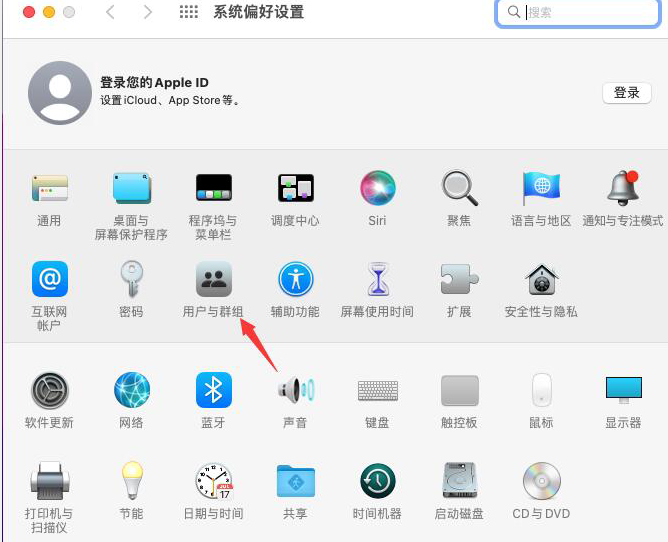
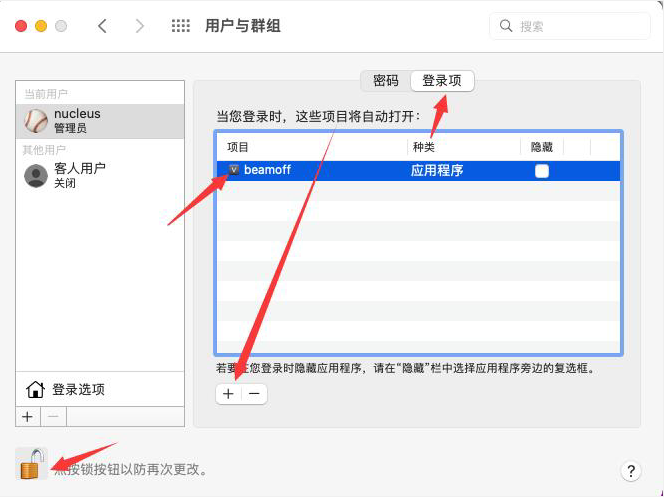
- 打开【系统偏好设置】—>【用户与群组】,选择第二栏【登录项】,点下方+,选择这个beamoff文件。然后重启mac虚拟机
结束语
- 到此你就拥有了一个Windows上的Mac OS,全屏效果如下:
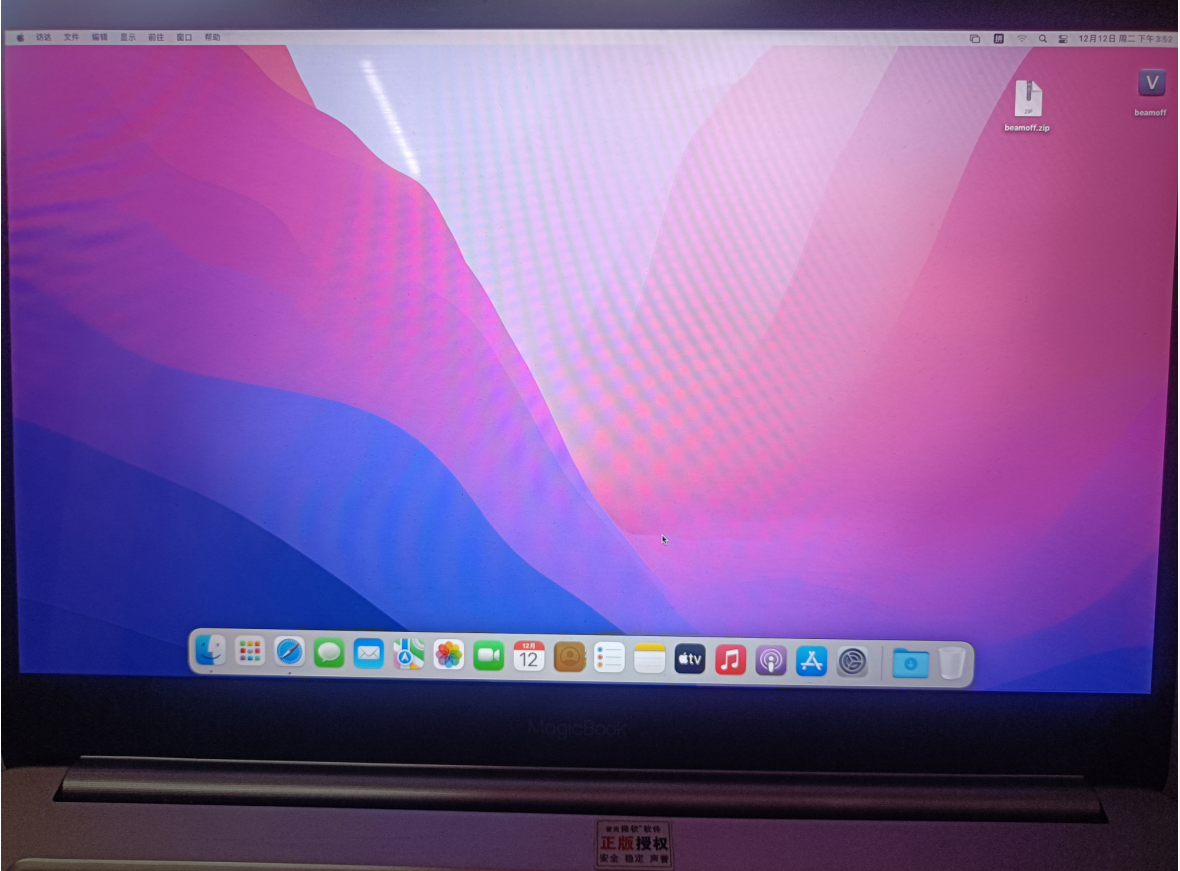

- 至于好不好用,就看你电脑的本事了😅
- 在我电脑上就是依托答辩,带不动大哥🤡,有空再装其他版本的试试

 浙公网安备 33010602011771号