

Typora+PicGo+GItHub上传图片操作
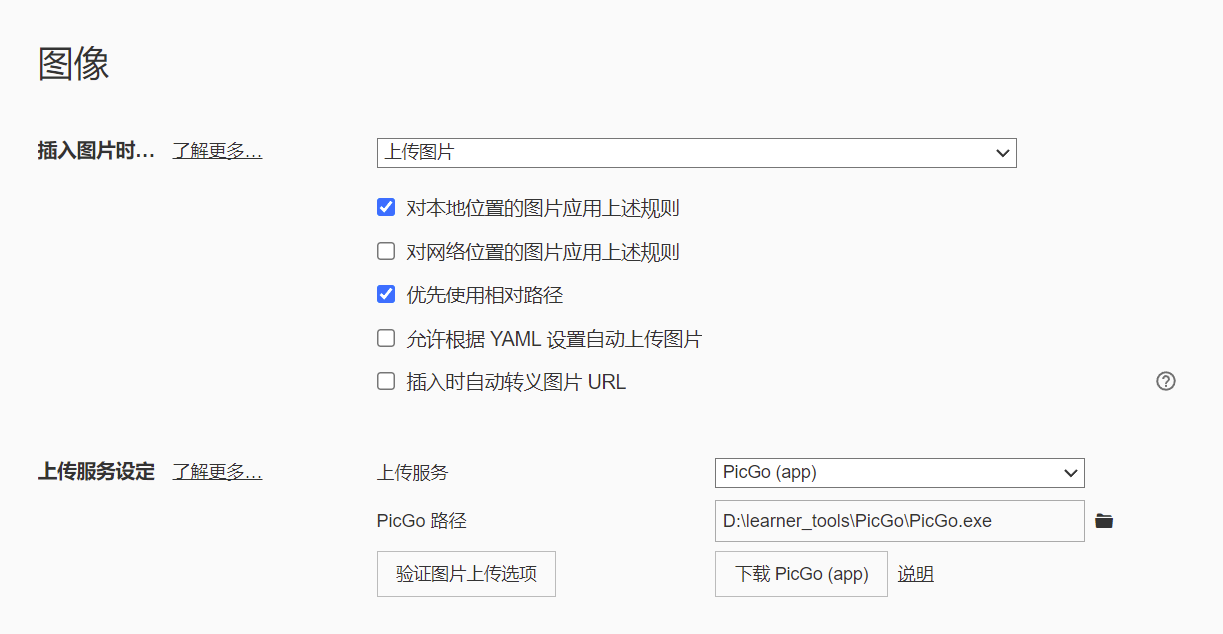
1.typora偏好设置
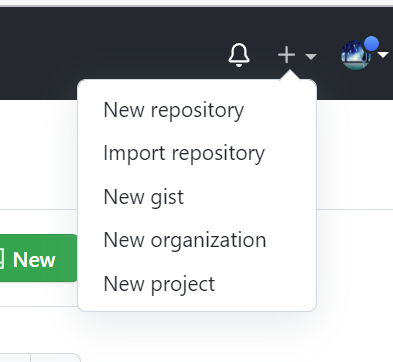
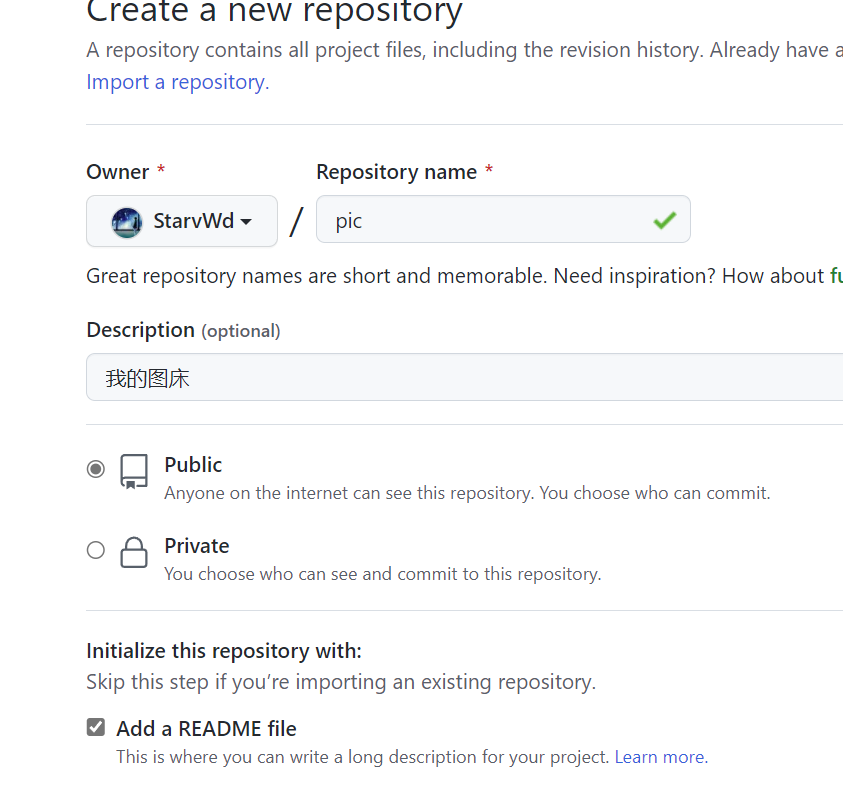
2.github新建仓库
3.生成token
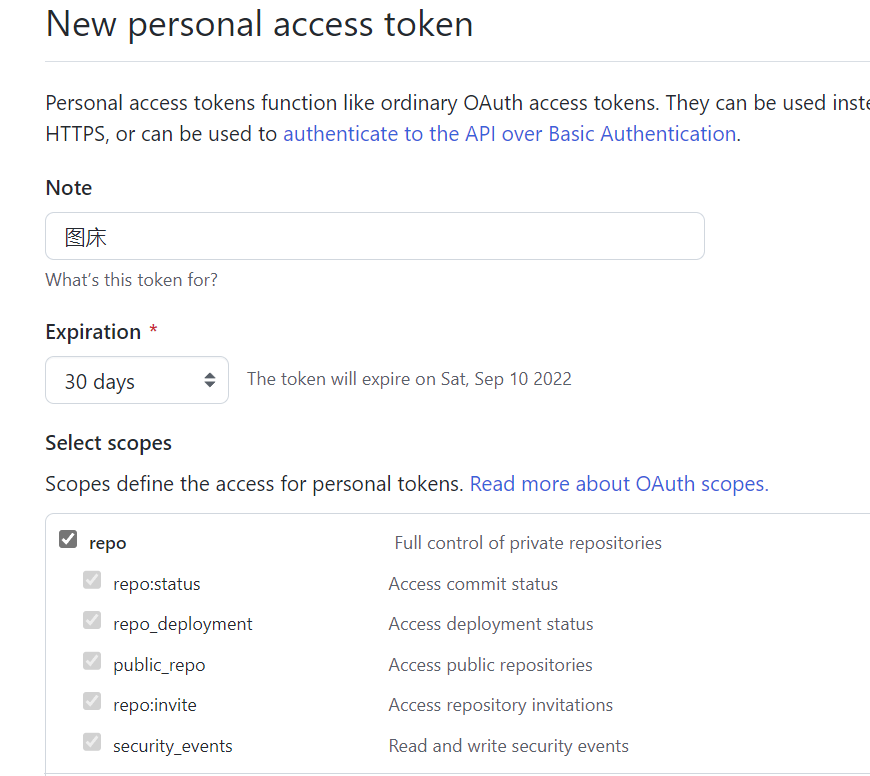
- 点击头像,setting,左下方Developer settings,Personal access tokens,生成新token
![]()
- 注意:勾选repo,否则上传失败,报错StatusCodeError: 404 -
4.picgo设置
- 设置仓库名:GitHub用户名/仓库名(网址后两项)
![]()
- 设置分支名:默认main
- 设置token:刚刚设置的复制过来
![]()

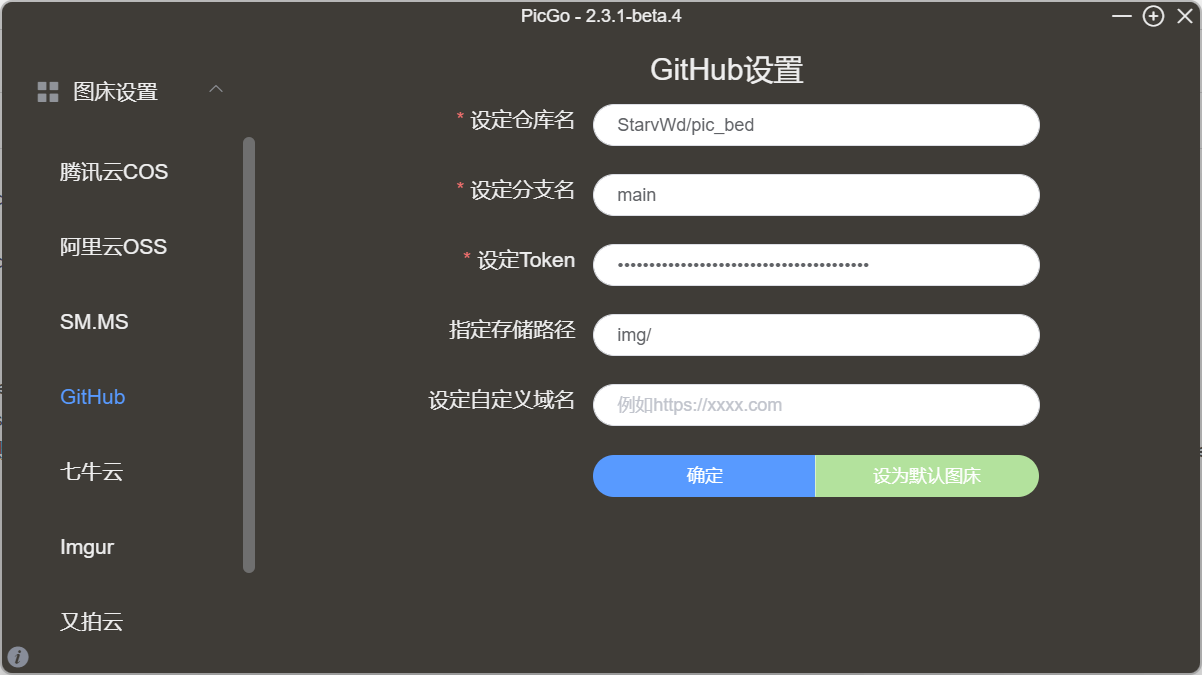
5.在typora中验证:验证图片上传选项。上传成功
6.图片上传成功,但是typora中无法显示 image load failed,gtihub中也不能显示图片
- 打开文件C:\Windows\System32\drivers\etc\hosts
- 在末尾添加
-
# GitHub Start 140.82.113.3 github.com 140.82.114.20 gist.github.com 151.101.184.133 assets-cdn.github.com 151.101.184.133 raw.githubusercontent.com 151.101.184.133 gist.githubusercontent.com 151.101.184.133 cloud.githubusercontent.com 151.101.184.133 camo.githubusercontent.com 151.101.184.133 avatars0.githubusercontent.com 199.232.68.133 avatars0.githubusercontent.com 199.232.28.133 avatars1.githubusercontent.com 151.101.184.133 avatars1.githubusercontent.com 151.101.184.133 avatars2.githubusercontent.com 199.232.28.133 avatars2.githubusercontent.com 151.101.184.133 avatars3.githubusercontent.com 199.232.68.133 avatars3.githubusercontent.com 151.101.184.133 avatars4.githubusercontent.com 199.232.68.133 avatars4.githubusercontent.com 151.101.184.133 avatars5.githubusercontent.com 199.232.68.133 avatars5.githubusercontent.com 151.101.184.133 avatars6.githubusercontent.com 199.232.68.133 avatars6.githubusercontent.com 151.101.184.133 avatars7.githubusercontent.com 199.232.68.133 avatars7.githubusercontent.com 151.101.184.133 avatars8.githubusercontent.com 199.232.68.133 avatars8.githubusercontent.com # GitHub End - 保存,如果需要管理员权限无法保存,先存在别的地方,再复制进来
报错总结
- 422 图片文件重名,修改名称即可
- 401 token过期,在github中重新设置
![]()


 浙公网安备 33010602011771号