

01. 初识Linux系统
一、什么是Ubuntu系统
Ubuntu 操作系统是属于 Linux 操作系统中的一种,它是免费、稳定又可以拥有绚丽界面的一个操作系统。Linux,一般指 GNU/Linux(单独的 Linux 内核并不可直接使用,一般搭配 GNU 套件,故得此称呼),是一种免费使用和自由传播的类 UNIX 操作系统,其内核由林纳斯·本纳第克特·托瓦兹(Linus Benedict Torvalds)于 1991 年 10 月 5 日首次发布,它主要受到 Minix 和 Unix 思想的启发,是一个基于POSIX 的多用户、多任务、支持多线程和多 CPU 的操作系统。它支持 32 位和 64 位硬件,能运行主要的 Unix 工具软件、应用程序和网络协议。
二、VMWare软件中安装Ubuntu
【1】、安装 VMWare 软件
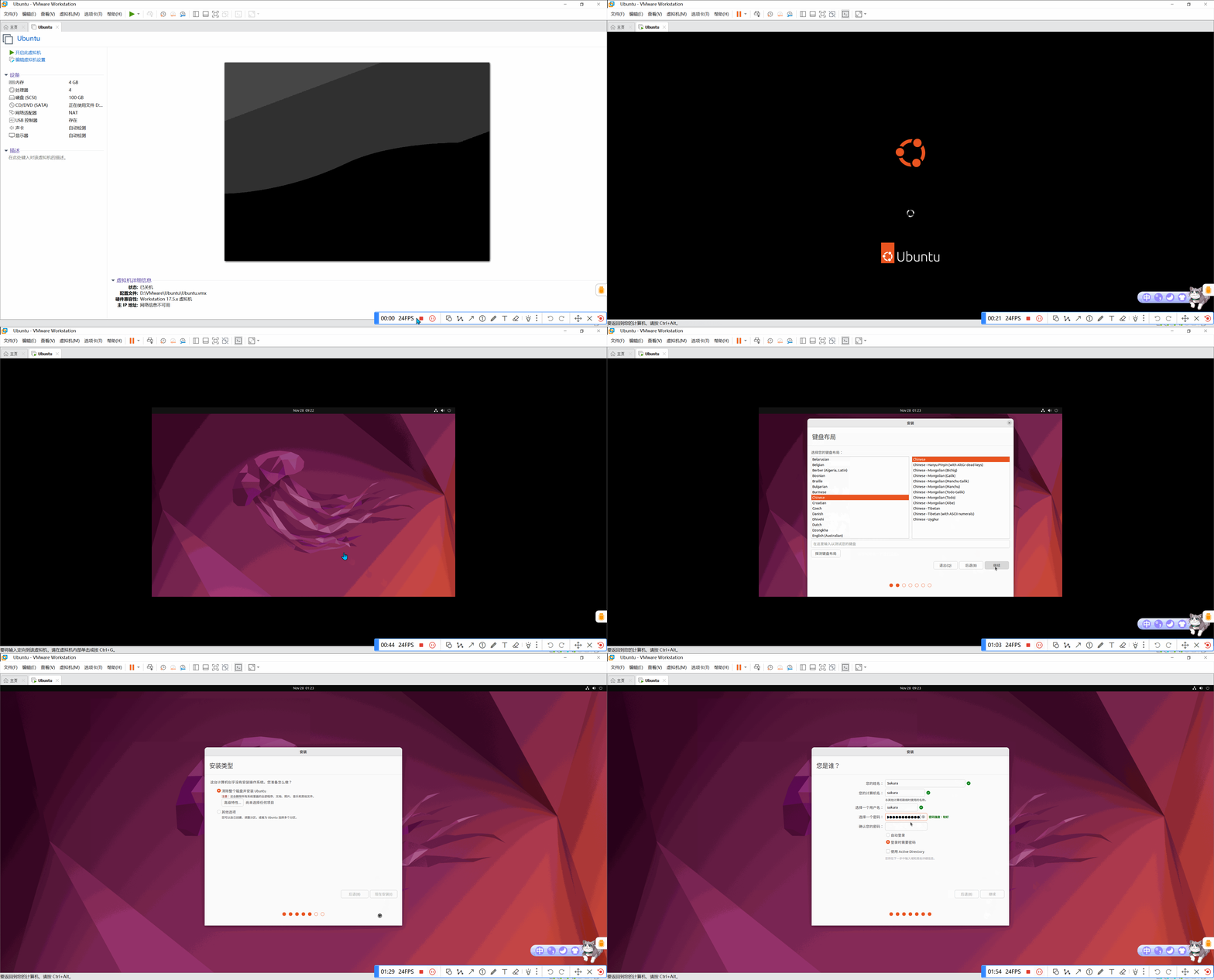
VMWare 的安装步骤如下:
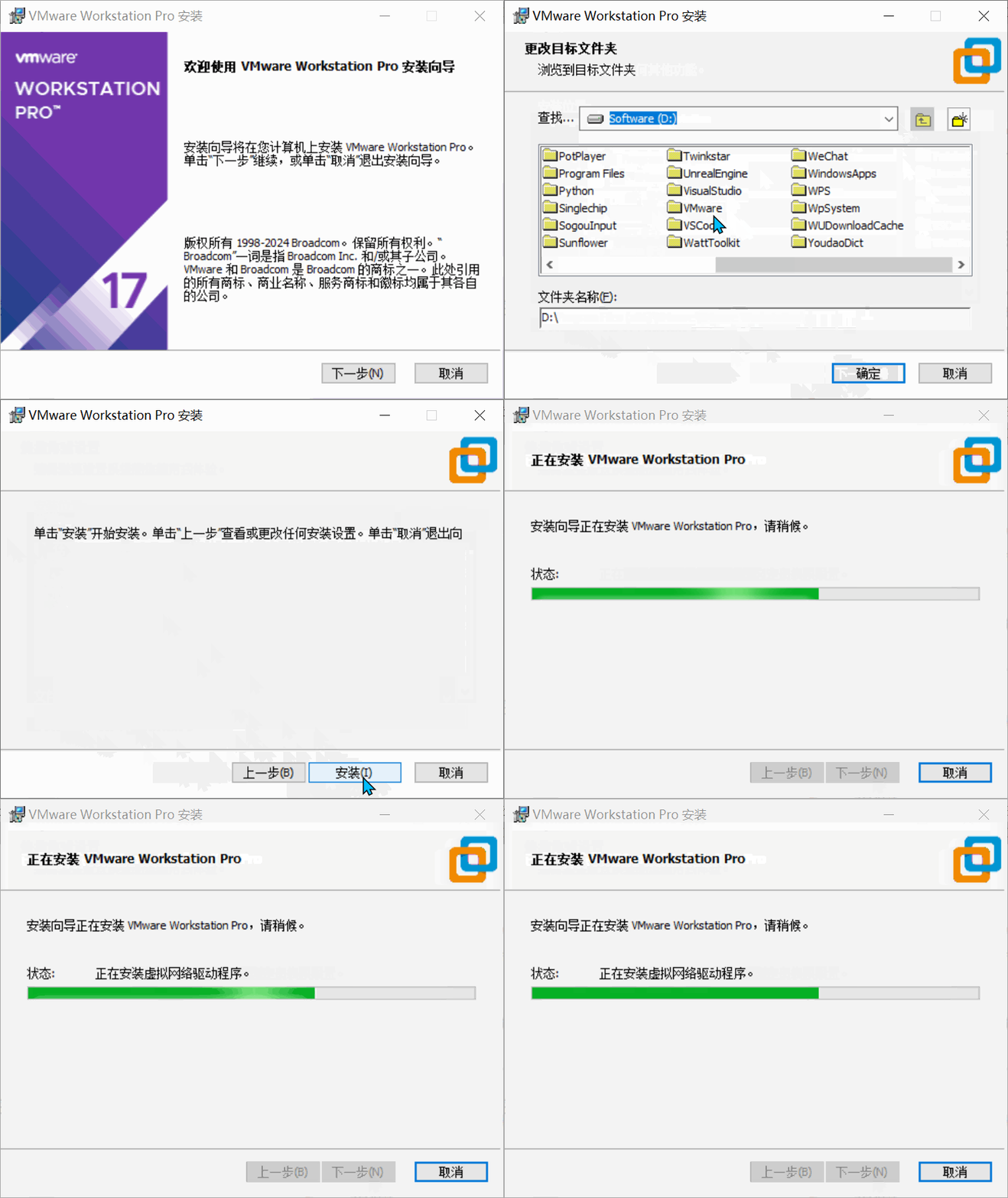
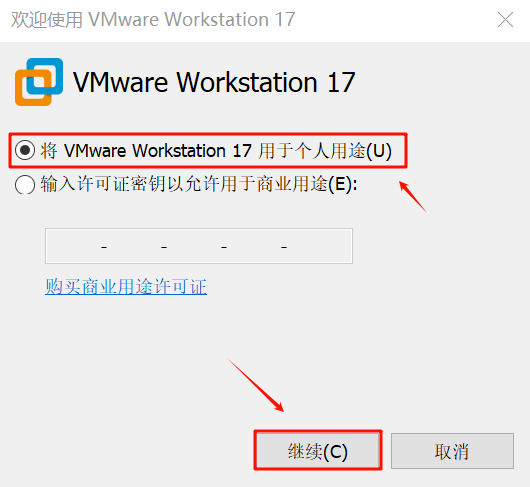
自从 VMWare 被博通公司收购之后,VMWare 就对个人免费使用,但不可用于商业用途。
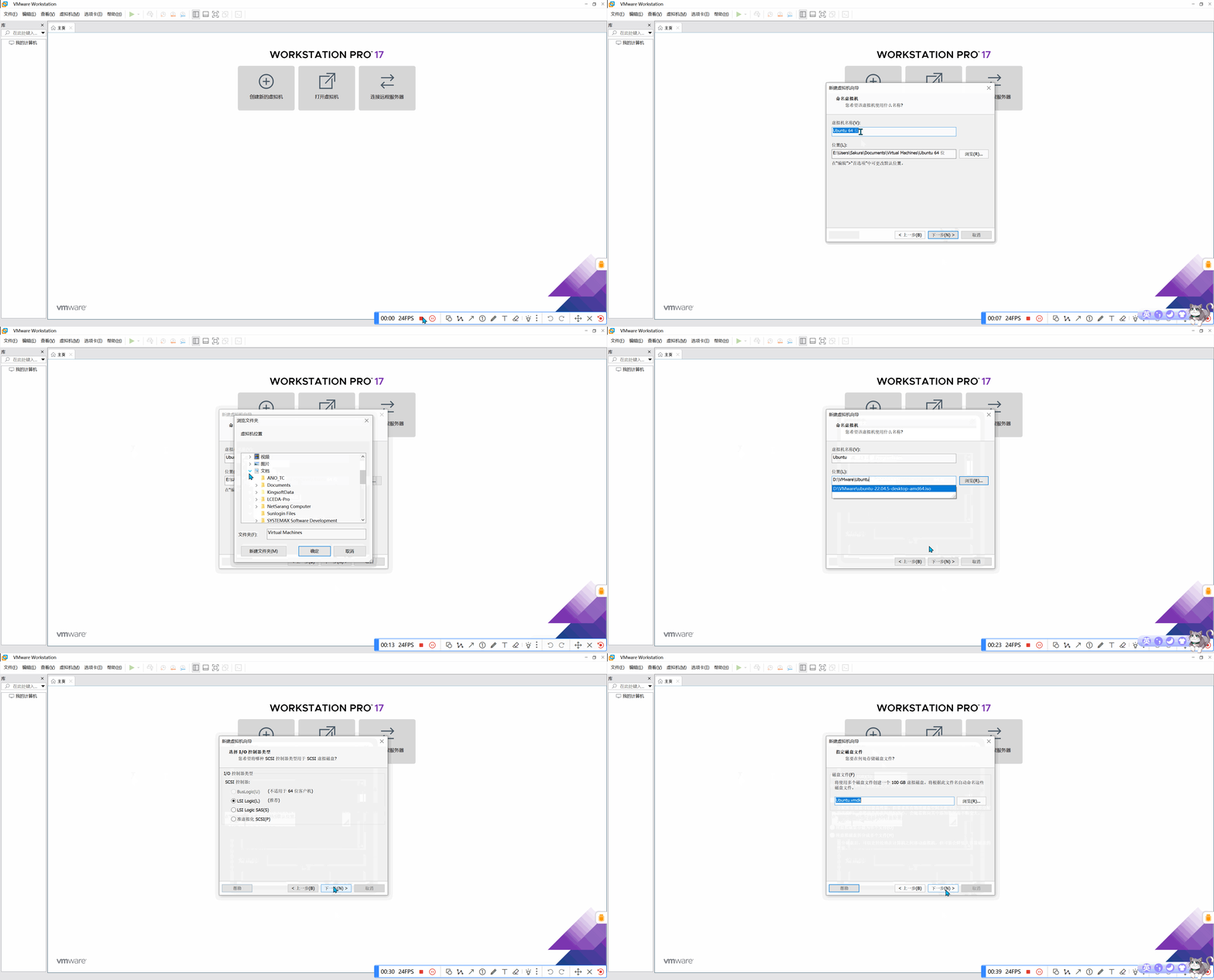
【2】、创建 Ubuntu 虚拟机
在安装完 Ubuntu 后,我们需要创建对应的虚拟机。
在创建完 Ubuntu 的虚拟机后,我们需要设置 Ubuntu 的系统镜像文件。
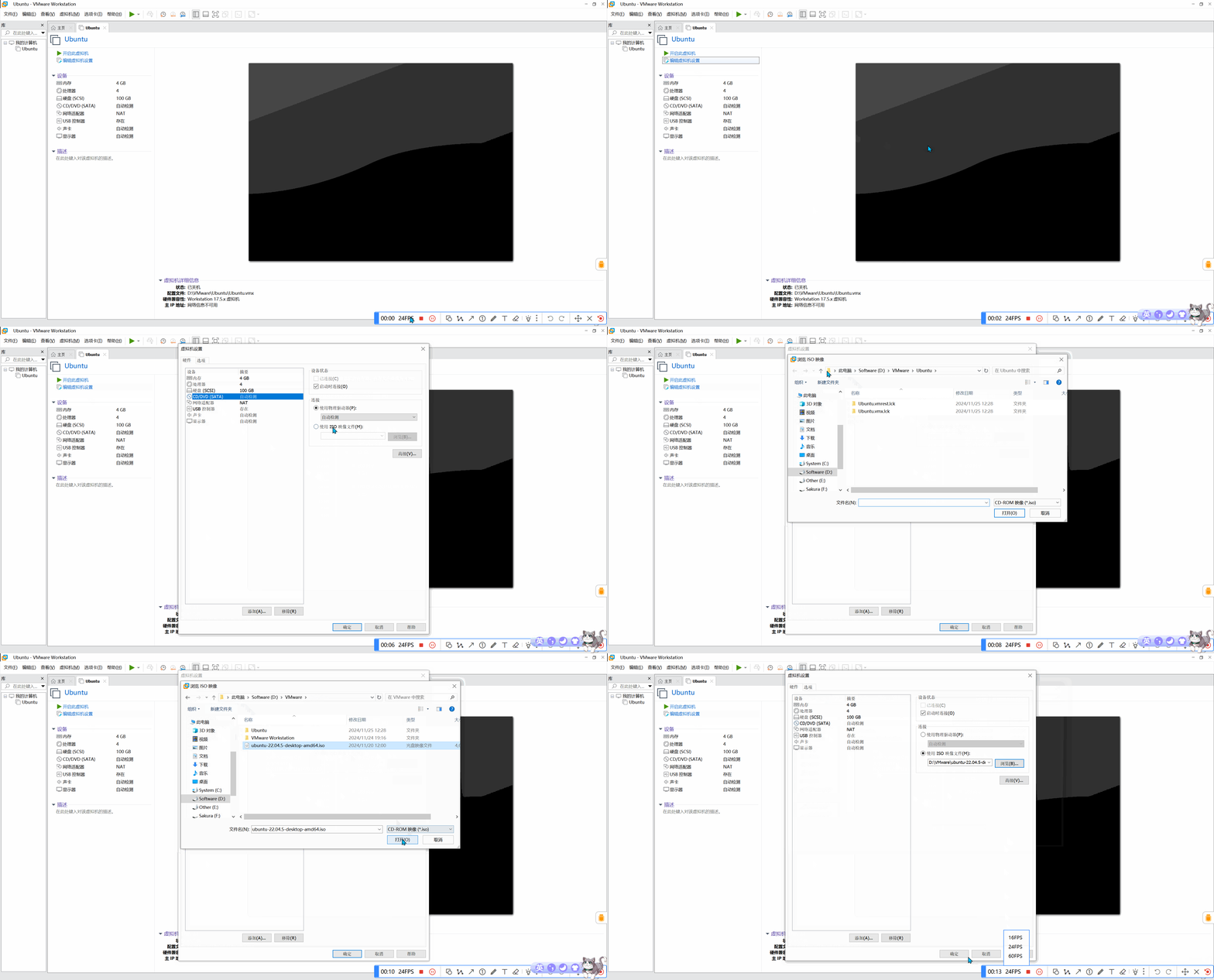
【3】、Ubuntu 虚拟机中安装 Ubuntu 系统
在设置完镜像文件之后,我们需要在之前创建的虚拟机中安装 Ubuntu 系统。
三、Window安装Ubuntu子系统
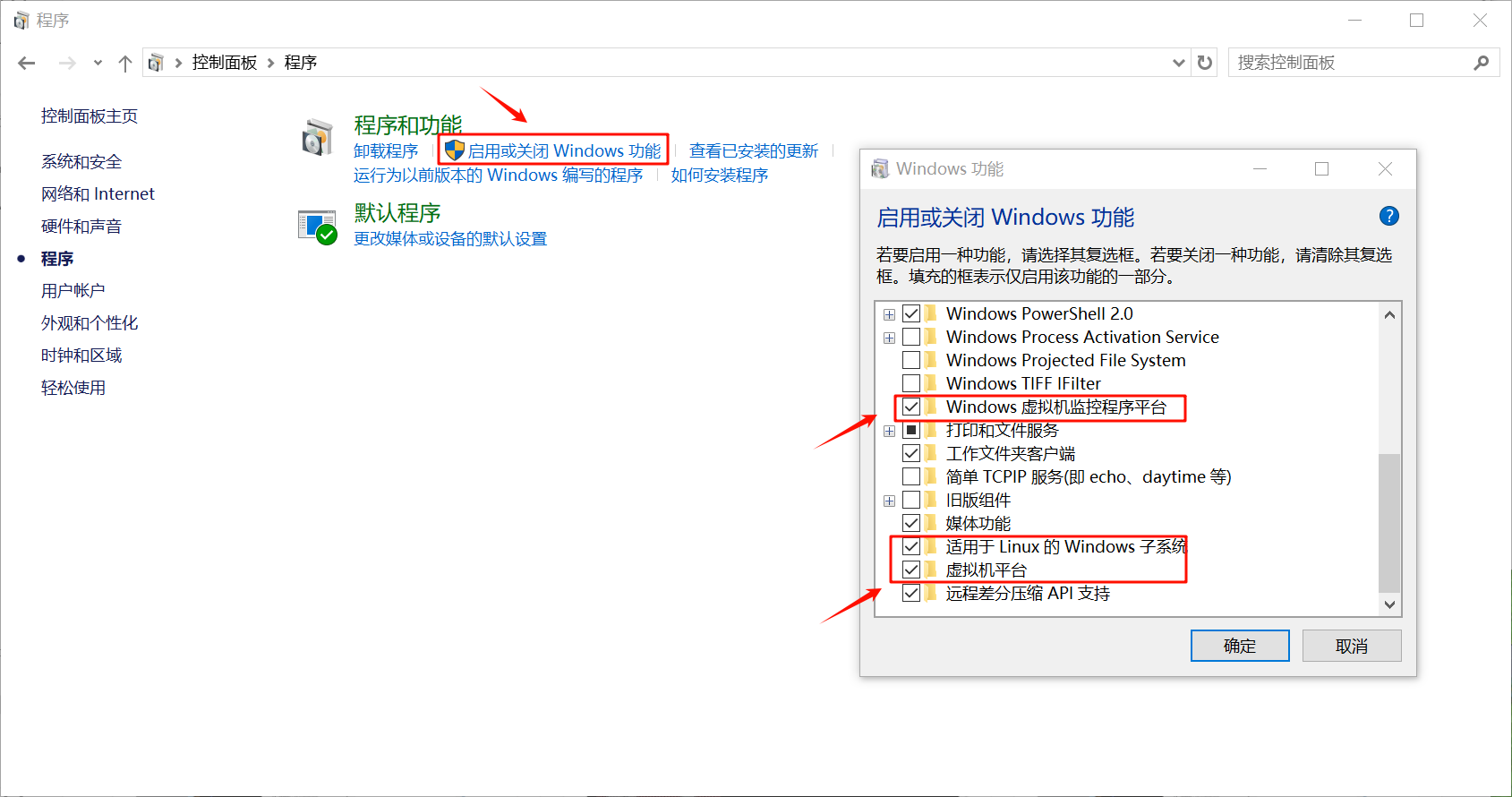
Hyper-V 不是必须打开的,适用于 Linux 的 Windows 子系统 和 虚拟机平台 必须打开。Hyper-V 是微软开发的虚拟化平台,WSL 作为 Linux 内核和 Hyper-V 没有依赖关系。
首先我们先开启 Windows 虚拟机监控程序平台 、适用于 Linux 的 Windows 子系统 和 虚拟机平台 功能。
如果我们使用的是 Windows10 家庭版的系统默认没有 Hyper-V 选项,需要我们在创建一个cmd文件,然后右键去编辑里面的内容,将下面这块内容写入这个文件中去:
pushd "%~dp0"
dir /b %SystemRoot%\servicing\Packages\*Hyper-V*.mum >hyper-v.txt
for /f %%i in ('findstr /i . hyper-v.txt 2^>nul') do dism /online /norestart /add-package:"%SystemRoot%\servicing\Packages\%%i"
del hyper-v.txt
Dism /online /enable-feature /featurename:Microsoft-Hyper-V-All /LimitAccess /ALL
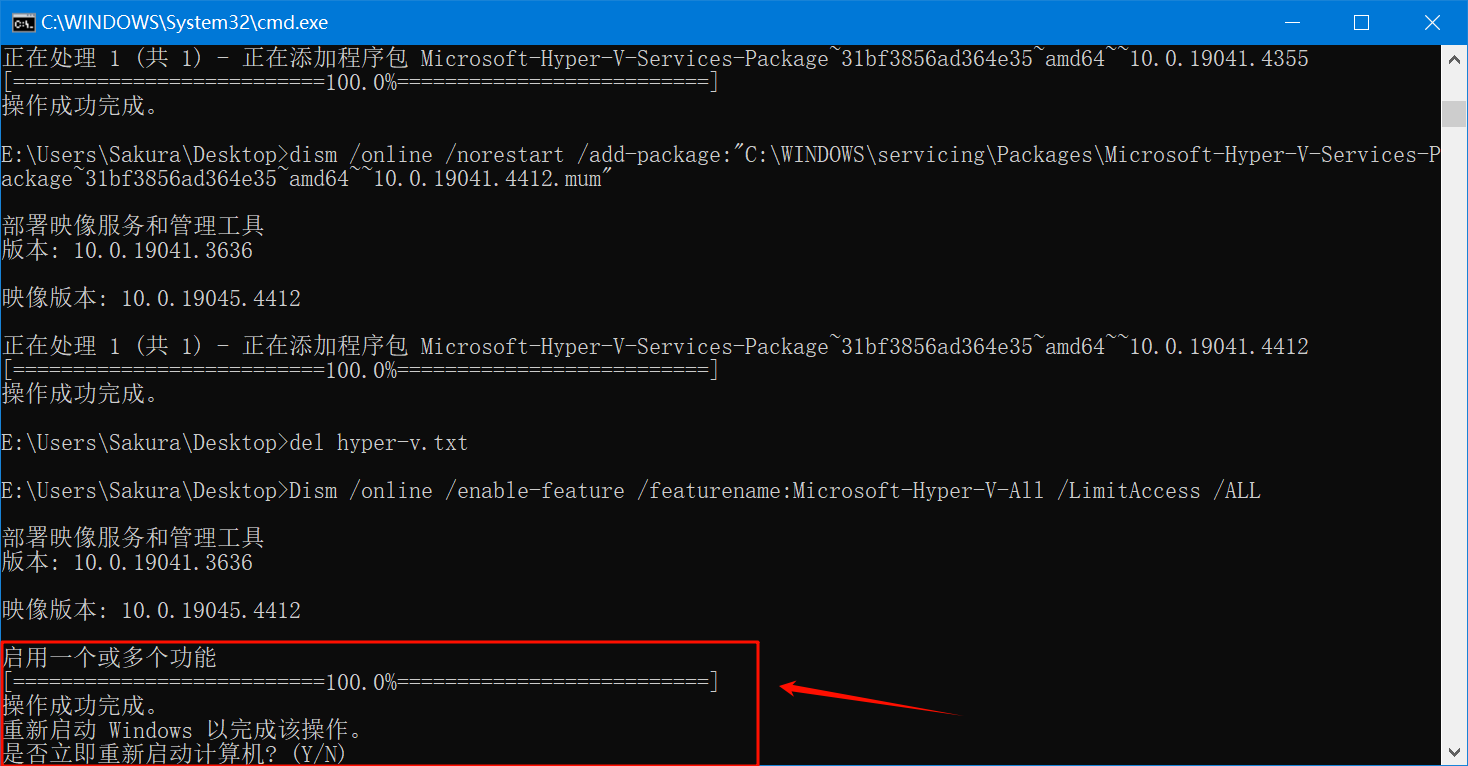
然后保存这个文件,右键以管理员运行这个文件,直到出现该提示,代表安装完成这里提示你是否立即重启。
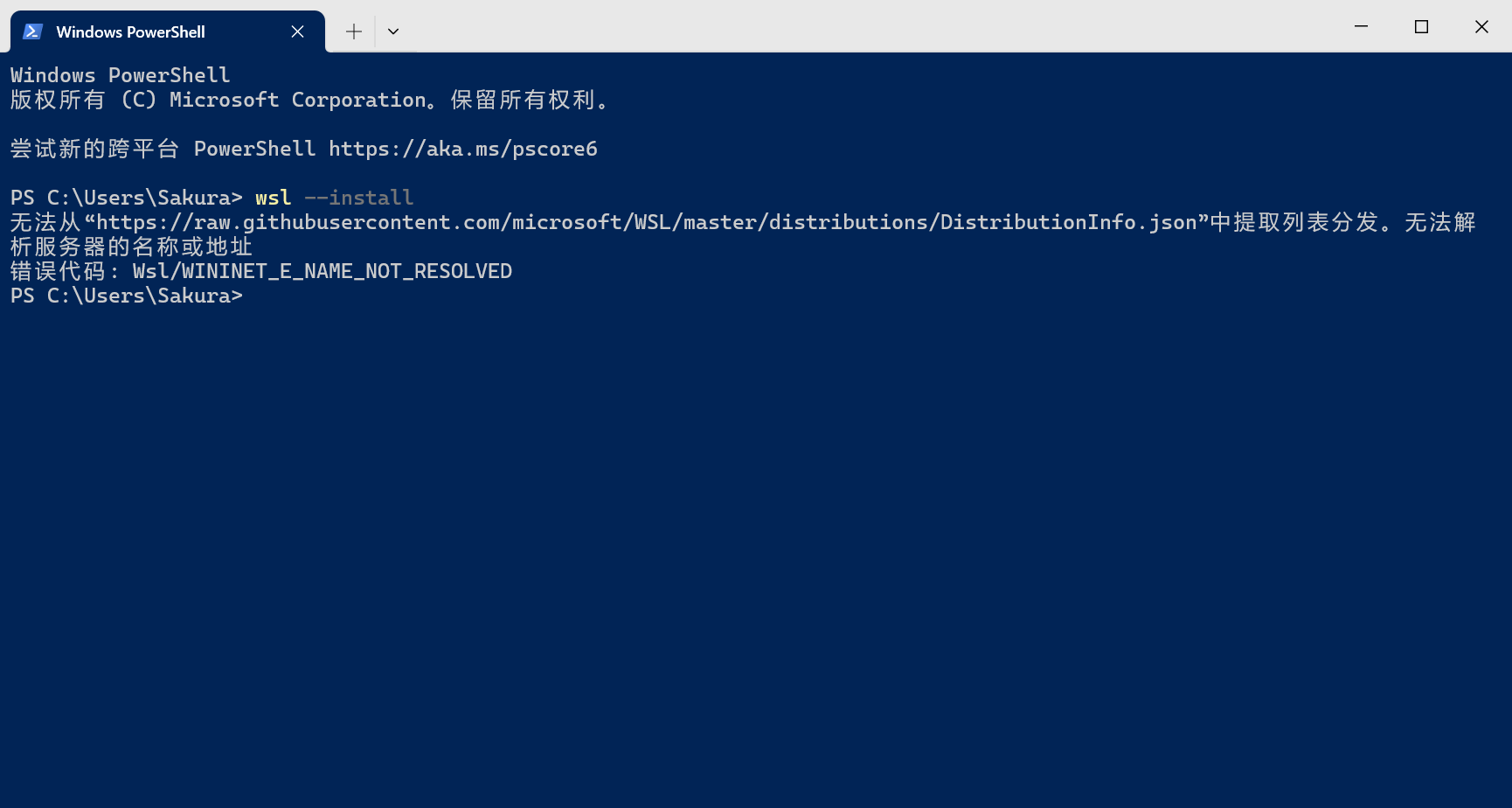
此时,我们可以在终端中通过如下命令安装 WSL。默认情况下,安装的 Linux 分发版为 Ubuntu。 可以使用 -d 标志进行更改。
wsl --install
如果此时,WSL 安装失败,报如下问题,我们可以 使用 VPN(Watt Toolkit,原名 Steam++)、更改 DNS、或者 修改 Hosts 文件(使用 https://dnsdumpster.com/第三方网页查找您的地区对于 raw.githubusercontent.com 访问最快的 IP 地址,将它添加至 Hosts 文件中)。
在安装完 WSL 后,我们在开始菜单双击 Ubuntu 图标启动 Ubuntu,正常启动的界面如下:

如果此时报如下错误,我们可以在终端中输入如下命名重置 Ubuntu,然后重新启动 Ubuntu。
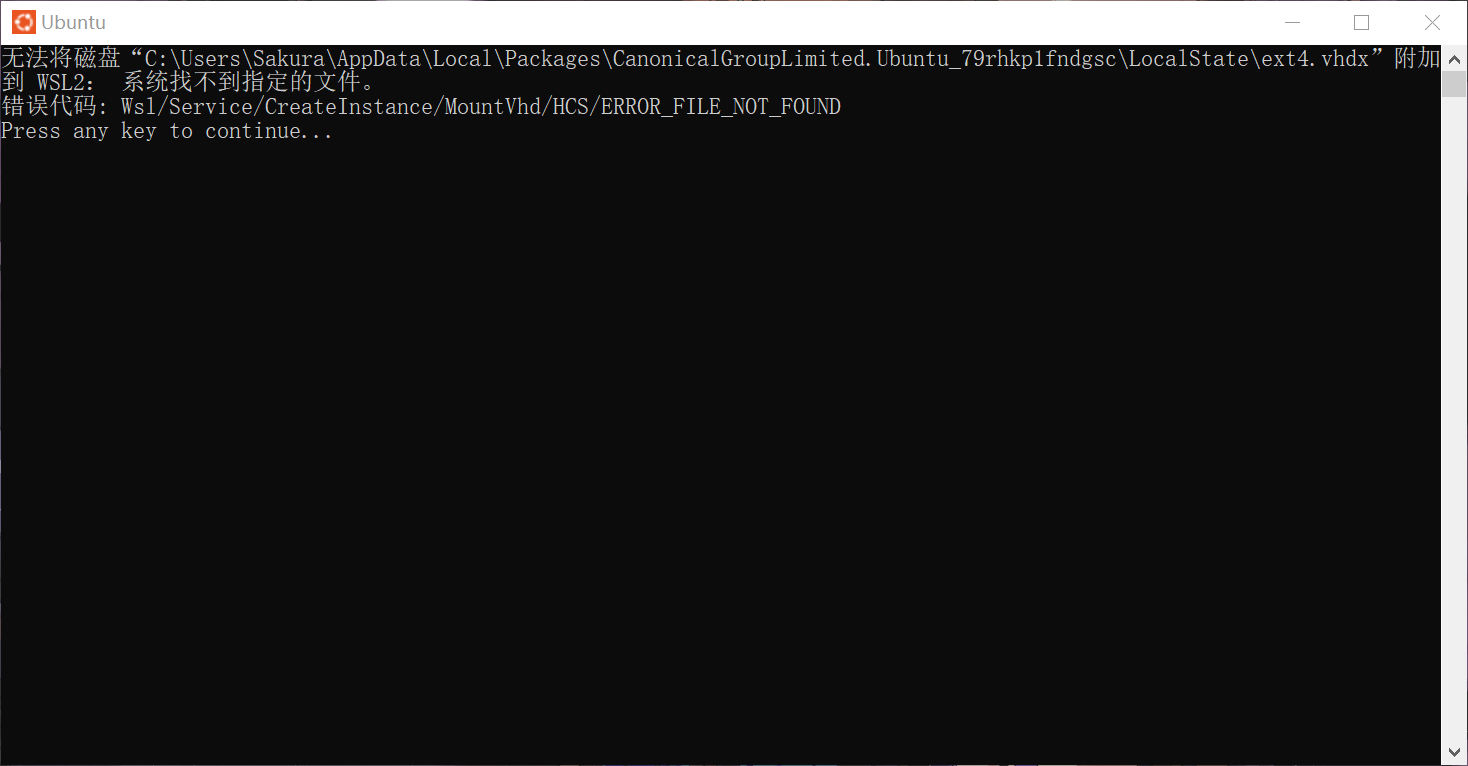
wsl --unregister Ubuntu
如果我们要查看详细的有关 WSL 的操作,可以参考微软官方给出的链接:https://learn.microsoft.com/zh-cn/windows/wsl/install。
四、SSH远程连接Ubuntu
【1】、查看 Ubuntu 的 IP 地址
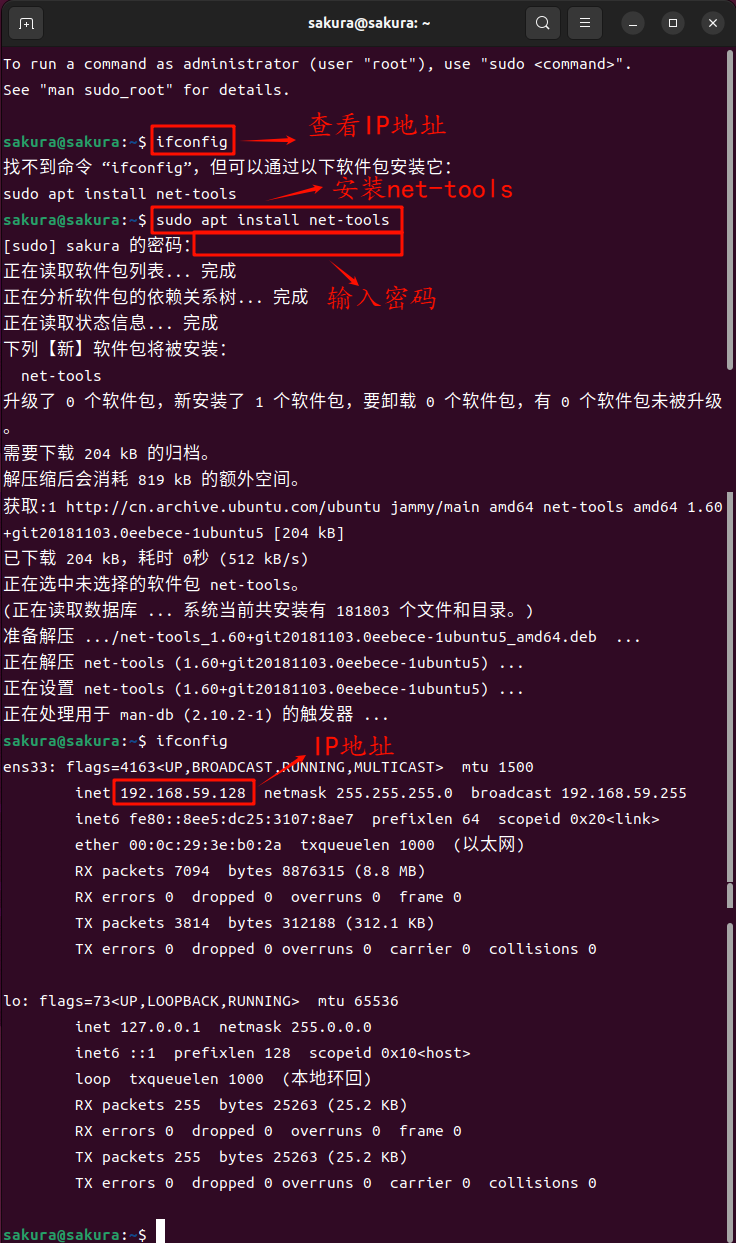
在 Ubuntu 中,我们可以通过如下命令查看 IP 地址。
ifconfig
如果没有 ifconfig 命令,我们可以安装 net-tools 网络工具,然后通过 ifconfig 命令查看 Ubuntu 的 IP 地址。
sudo apt install net-tools
【2】、安装 Xshell 软件
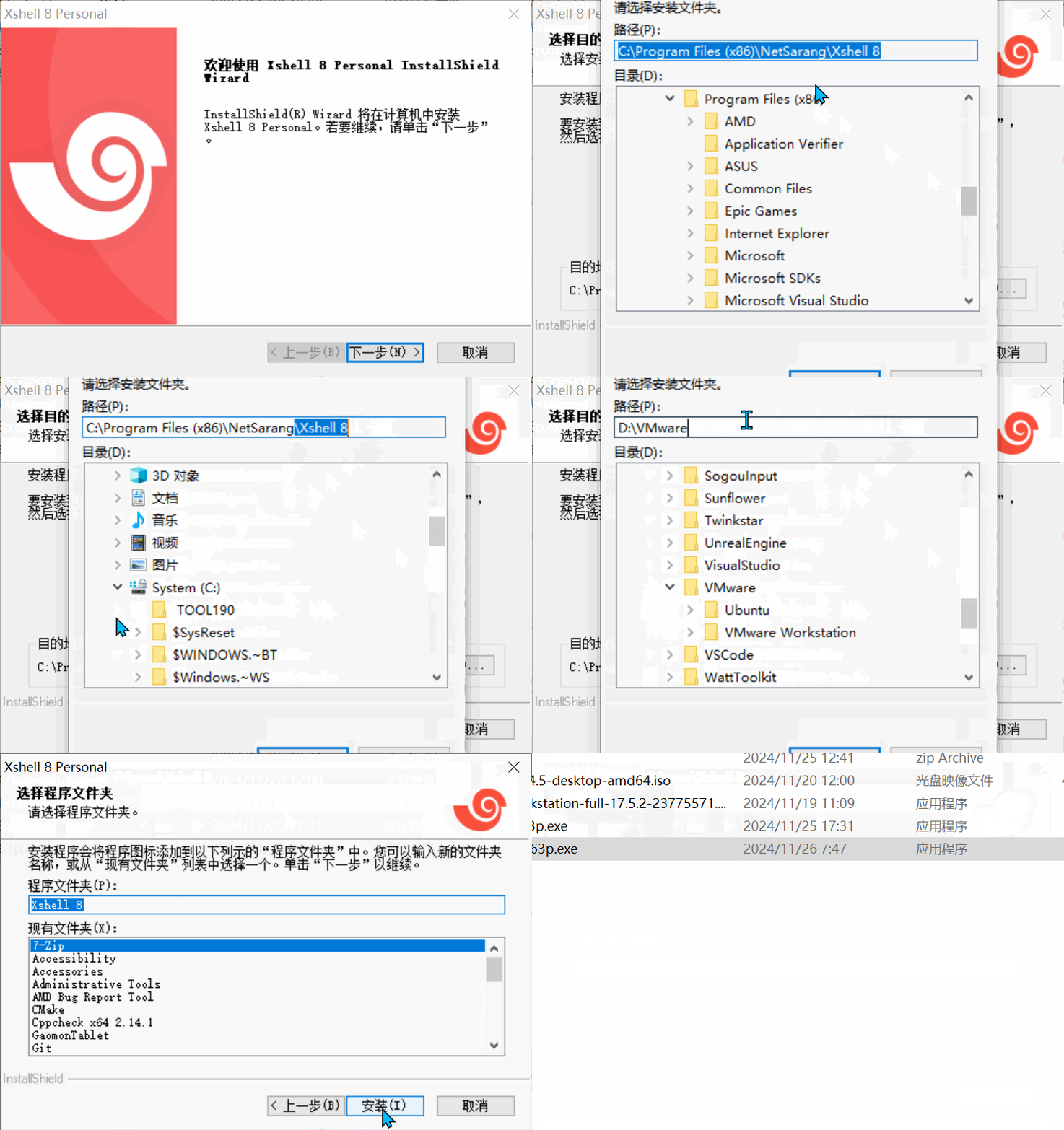
我们可以从 Xshell 的官网下载工具:https://www.xshell.com/zh/free-for-home-school/。
【3】、Xshell 新建 SSH 连接
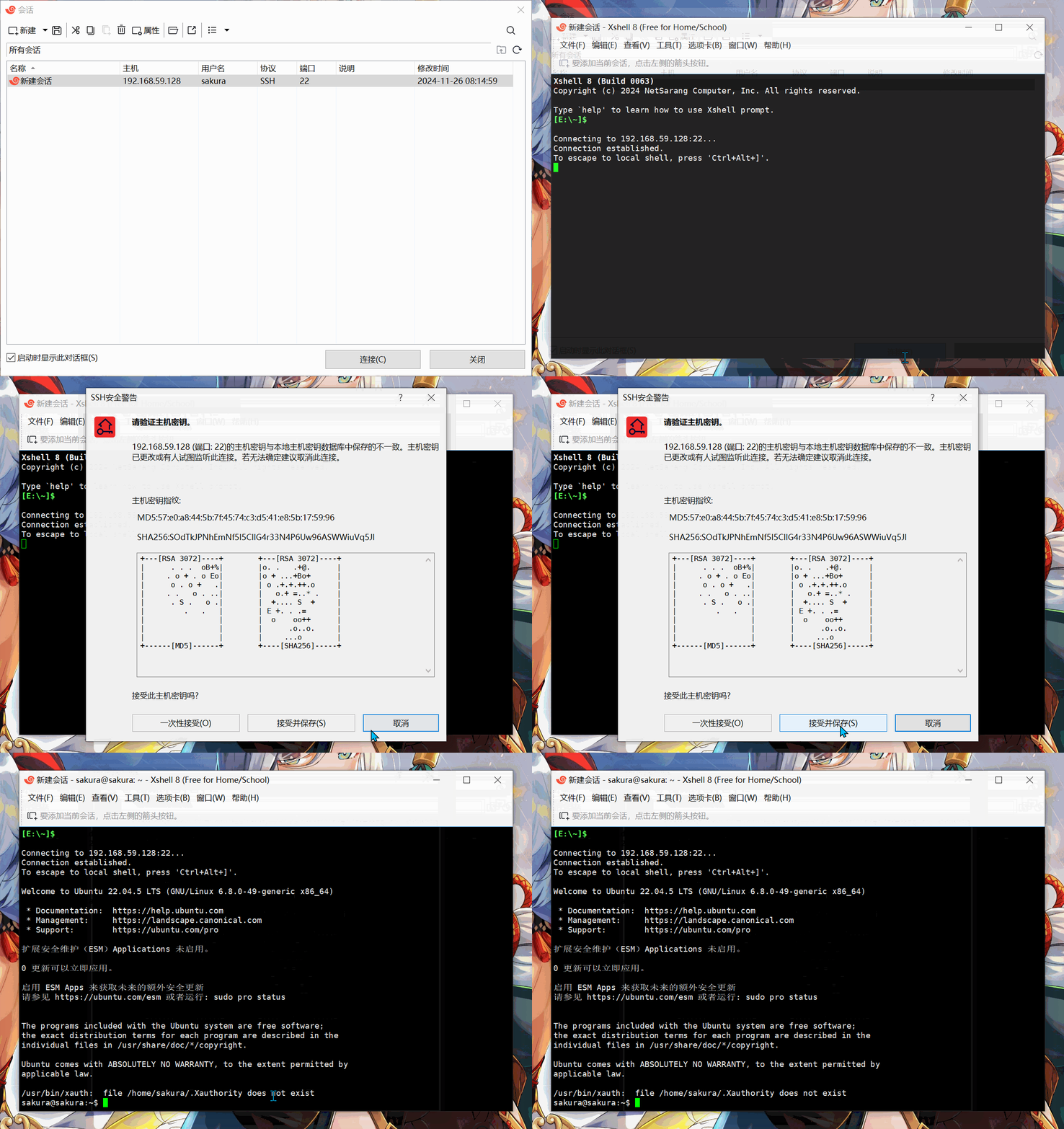
然后,我们通过 Xshell 新建 SSH 连接。

【4】、Xshell 远程连接 Ubuntu
此时,如果我们直接点击连接按钮连接 Ubuntu 时,此时会连接错误。
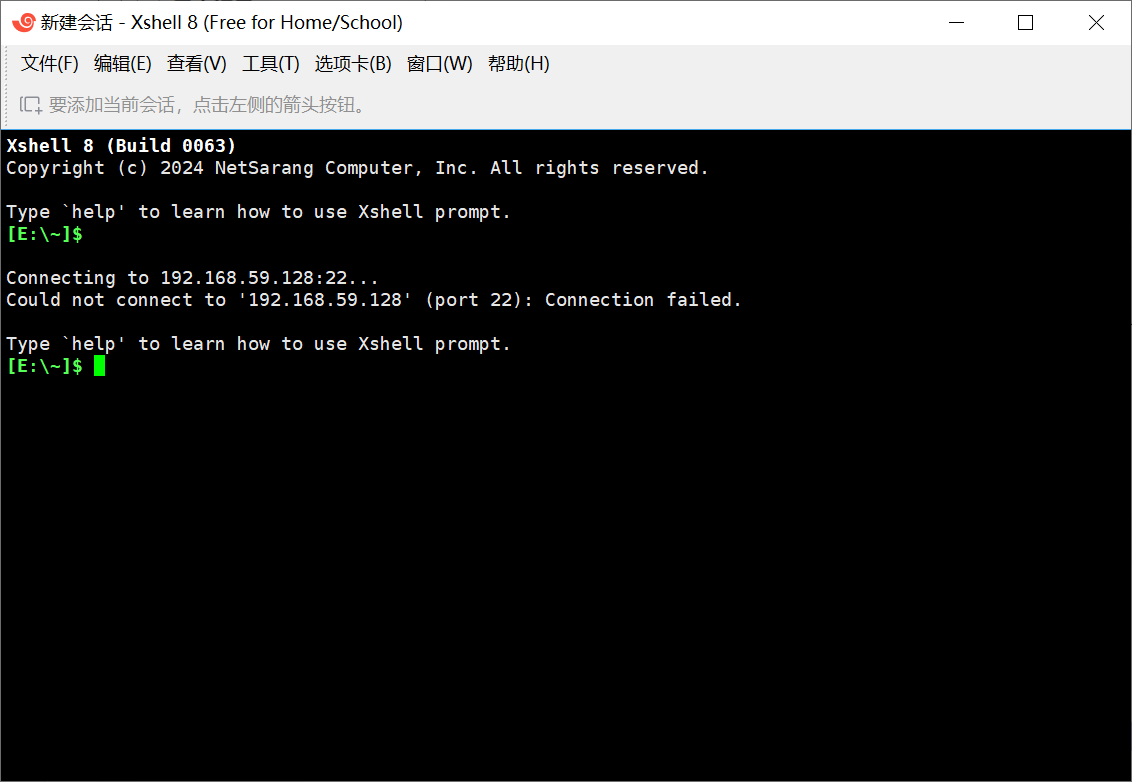
这是因为 Ubuntu 默认不支持 SSH 远程连接,我们需要安装远程连接的模块。
sudo apt install -y ssh
其中,-y 表示自动确认或者接受命令的默认选项。
然后,我们重新通过 Xshell 远程连接 Ubuntu。
五、SFTP传输文件到Ubuntu
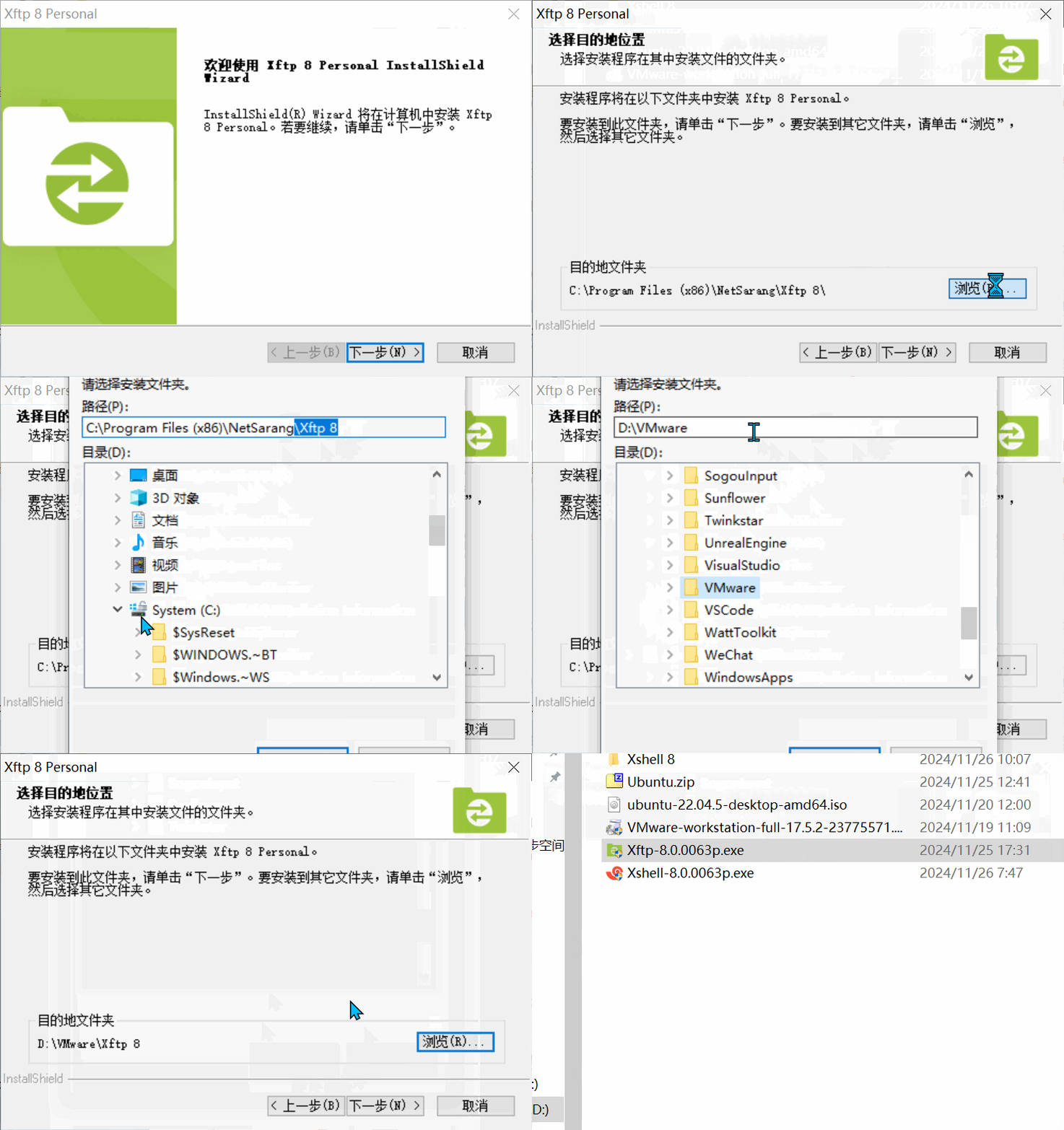
【1】、安装 Xfpt 软件
我们同样可以从 Xshell 的官网下载工具:https://www.xshell.com/zh/free-for-home-school/。
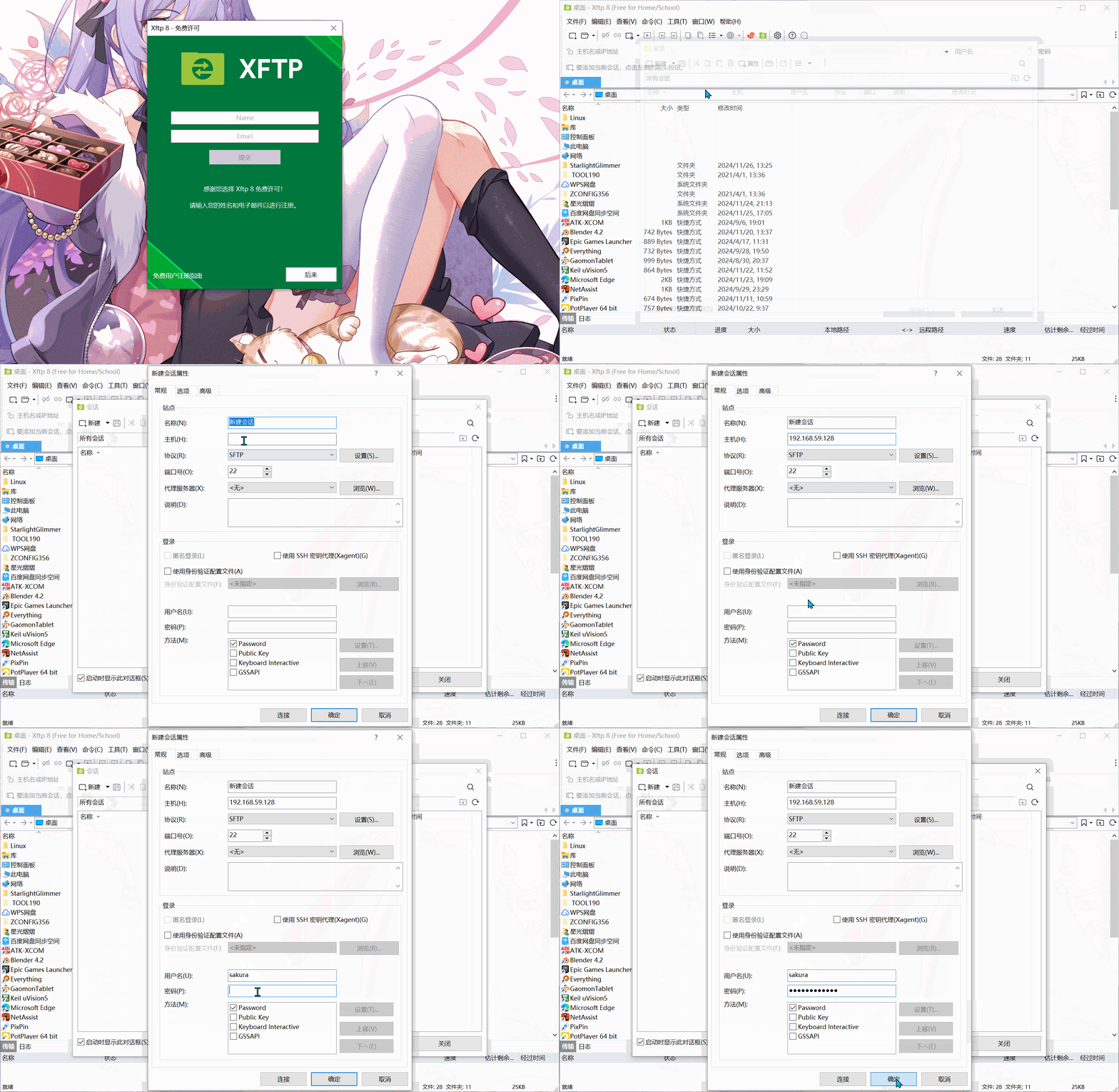
【2】、Xfpt 新建 SFTP 连接
【3】、Xftp 传输文件到 Ubuntu

六、通过VSCode远程连接Ubuntu
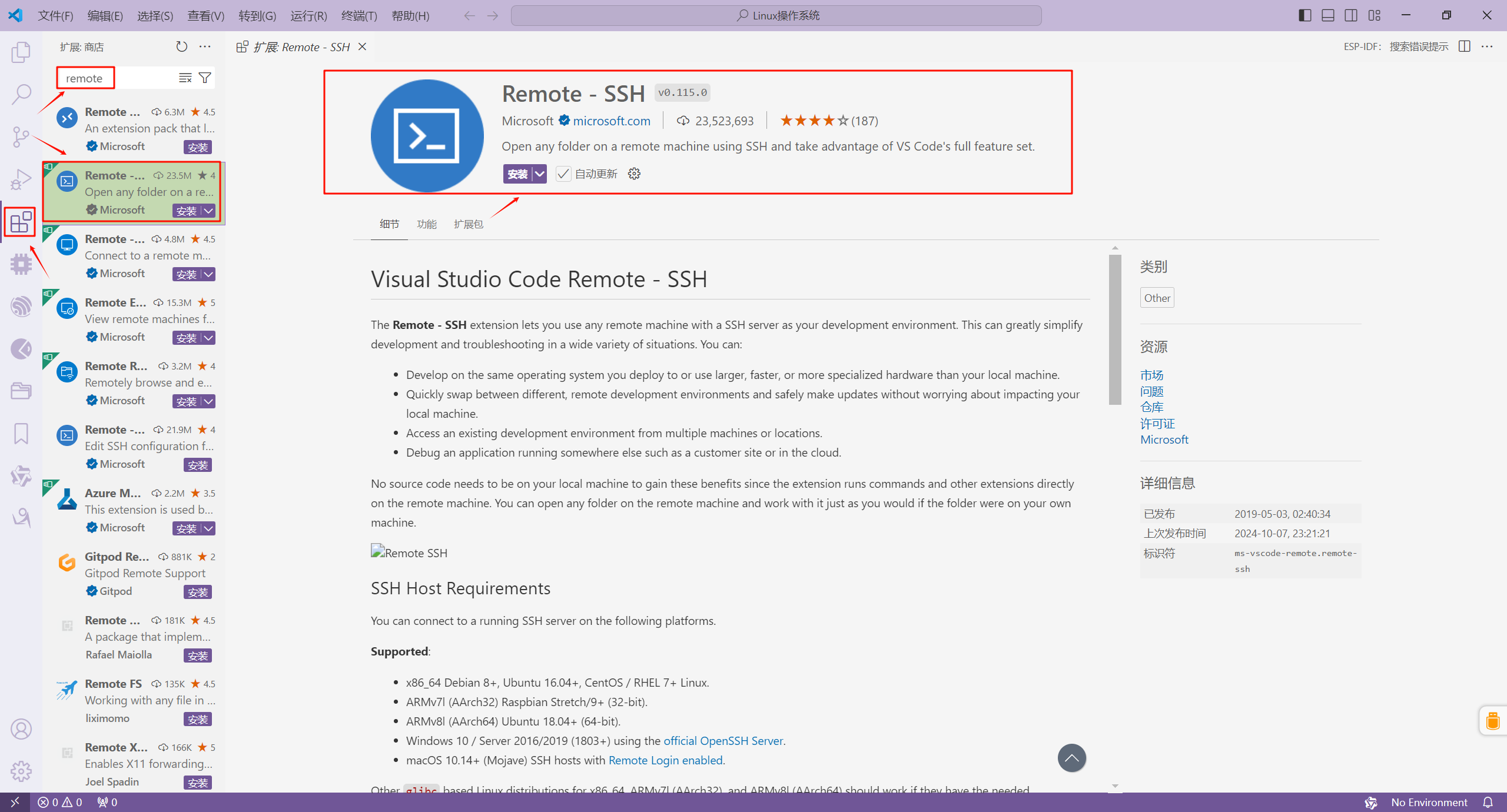
【1】、VSCode 安装 SSH 插件
我们可以在 VSCode 中搜索 SSH 远程连接插件安装。
【2】、VSCode 新建 SSH 连接
我们在新建 SSH 中输入如下命令连接 Ubuntu。
ssh -p port name@ip
其中,name 是你 服务器的用户名,如果没有创建用户则填 root,ip 是你的 服务器 IP 地址。port 指定端口号,若是没有指定可以直接删除,输入后按回车。

【3】、VSCode 远程连接 Ubuntu
此时,我们可以通过 VSCode 远程连接 Ubuntu。

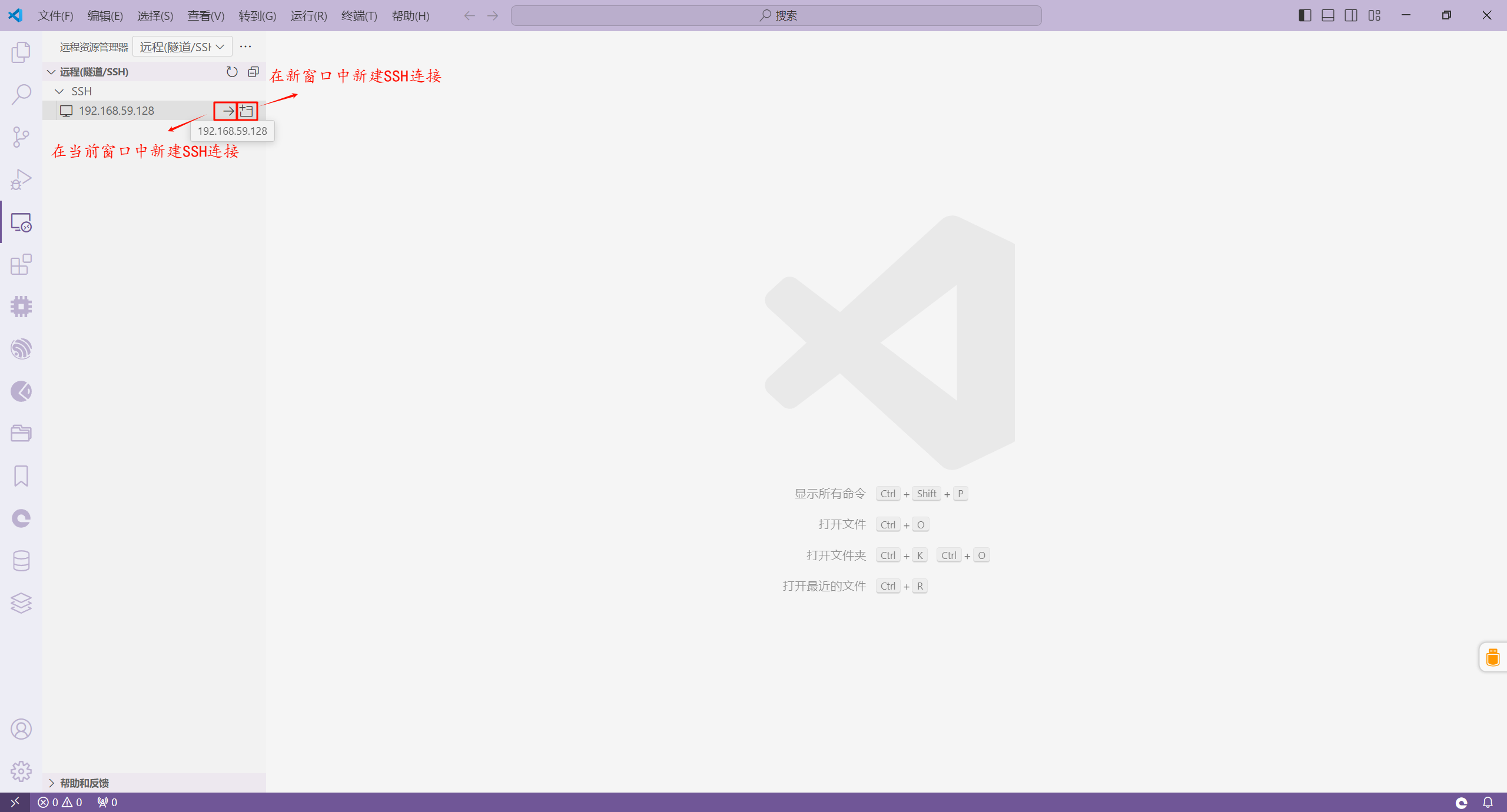
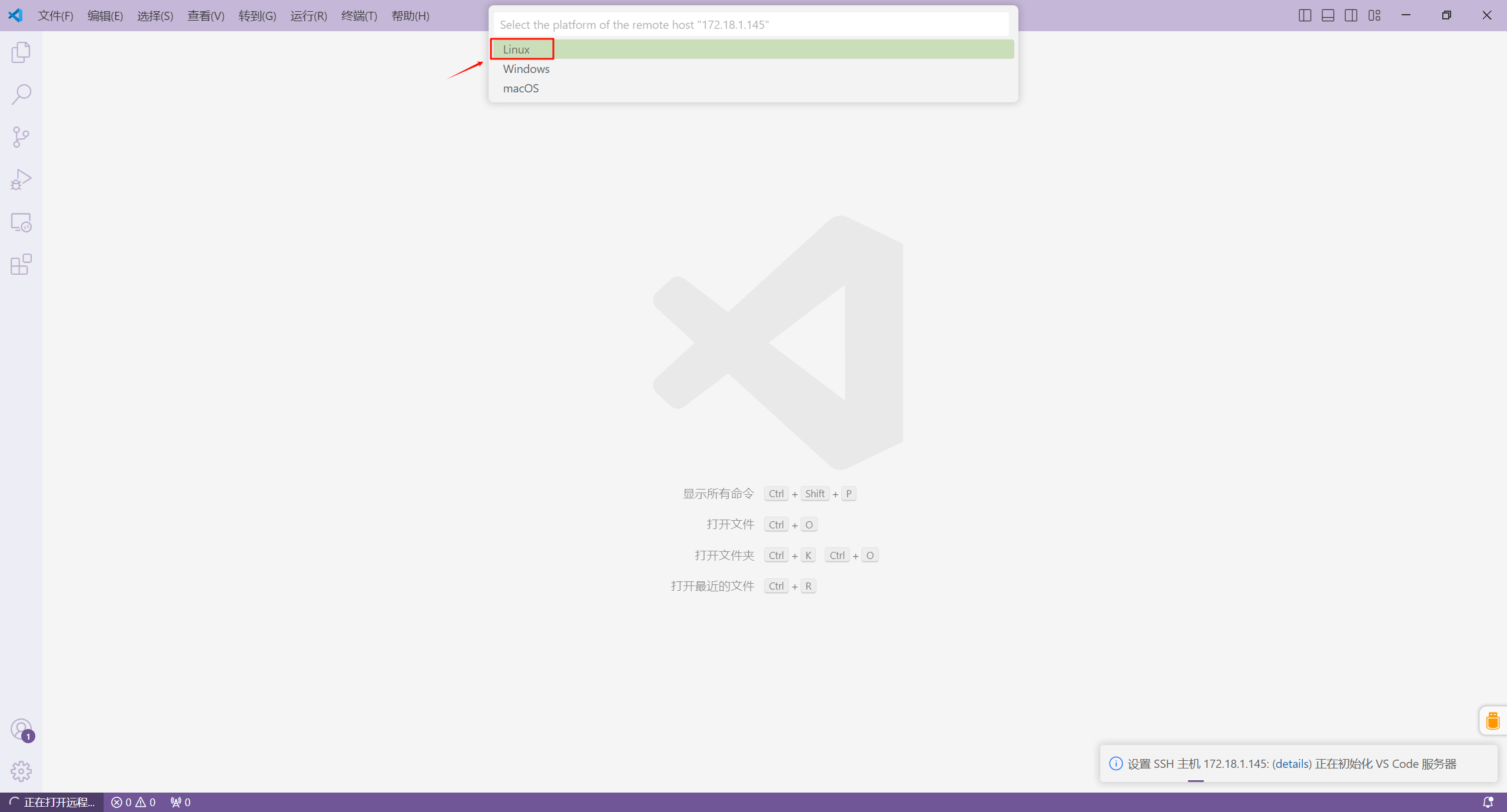
在连接 Ubuntu 过程中,如果 VSCode 无法自动检测您要连接的服务器类型,系统会要求您手动选择类型。选择平台后,它将存储在属性下的 VSCode 设置 remote.SSH.remotePlatform 中,以便您可以随时更改它。

 浙公网安备 33010602011771号