

04. GUI编程的常用类
一、坐标点类
电脑屏幕的坐标系的原点在左上角,从左到右是 x 轴方向,从上往下是 y 轴方向。要定位屏幕上的一个点的位置,需要用到 QPoint 类或 QPointF 类,这两个类的区别是 QPoint 用 整数 定义 x 和 y 值,QPointF 用 浮点数 定义 x 和 y值。QPoint 类和 QPointF 类在 QtCore 模块中,使用前需用 from PySide6.QtCore import QPoint, QPointF 语句导入到当前程序中。
我们可以在终端中使用 pip 安装 PySide6 模块。默认是从国外的主站上下载,因此,我们可能会遇到网络不好的情况导致下载失败。我们可以在 pip 指令后通过 -i 指定国内镜像源下载。
pip install pyside6 -i https://mirrors.aliyun.com/pypi/simple
国内常用的 pip 下载源列表:
- 阿里云 https://mirrors.aliyun.com/pypi/simple
- 清华大学 https://pypi.tuna.tsinghua.edu.cn/simple
- 中国科学技术大学 http://pypi.mirrors.ustc.edu.cn/simple
用 QPoint 和 QPointF 类定义坐标点实例的方法如下所示:
QPoint()
QPoint(xpos:int, ypos:int)

QPointF()
QPointF(xpos:float, ypos:float)
QPointF(point:QPoint)
其中 xpos 和 ypos 分别表示 x 和 y 坐标。
QPoint 类的常用方法及其说明如下:
# 实例方法
x() -> int                                                                      # 获取x坐标值
y() -> int                                                                      # 获取y坐标值
setX(x:int) -> None                                                             # 设置x坐标值
setY(y:int) -> None                                                             # 设置y坐标值

toTuple() -> tuple[int, int]                                                    # 返回元组(x,y)
isNull() -> bool                                                                # 如果x=y=0,则返回True
manhattanLength() -> int                                                        # 返回x和y绝对值的和
transposed() -> QPoint                                                          # 返回一个新的QPoint,其x和y值交换
toPointF() -> QPointF                                                           # 返回一个QPointF对象

# 静态方法
dotProduct(p1:QPoint, p2:QPoint) -> int                                         # 返回两个点的点乘,x1*x2+y1*y2
QPointF 类的方法与 QPoint 类的方法类似,只是它的参数的参数类型为 float,QPointF 类中没有 toPointF() 方法,它有一个 toPoint() 方法,用来四舍五入将 QPointF 转换为 QPoint。
QPoint 或 QPointF 可以当作二维向量,用于加减运算,也可以与一个整数或浮点数相乘或相除,还可以逻辑判断。
from PySide6.QtCore import QPoint, QPointF

if __name__ == "__main__":
    p1 = QPoint(-3, 4)
    p2 = QPointF(5.5, 8.3)

    p3 = p1.toPointF()
    p4 = p2.toPoint()

    p5 = p1 * 3
    p6 = p3 + p2

    print(p1.toTuple())                                                         # (-3, 4)
    print(p1 == p3)                                                             # True

    print(p5.x(), p5.y())                                                       # -9 12
    print(p6.x(), p6.y())                                                       # 2.5 12.3

    print(QPoint.dotProduct(p1, p4))                                            # 14
    print(QPointF.dotProduct(p2, p3))                                           # 16.700000000000003
二、尺寸类
一个控件或窗口有长度和高度属性,长度 和 高度 可以用 QSize 类或 QSizeF 类来定义。QSize 类和 QSizeF 类在 QtCore 模块中,使用前需用 from PySide6.QtCore import QSize, QSizeF 语句导入到当前程序中。
用 QSize 和 QSizeF 定义尺寸实例的方法如下:
QSize()
QSize(width:int, height:int)

QSizeF()
QSizeF(width:float, height:float)
QSizeF(size:QSizze)
QSize 和 QSizeF 的方法基本相同,QSizeF 的常用方法如下。
width() -> float                                                                # 获取宽度
height() -> float                                                               # 获取高度
setWidth(w:float) -> None                                                       # 设置宽度
setHeight(h:float) -> None                                                      # 设置高度

shrunkBy(m:Union[QMargins,QMarginsF]) -> QSizeF                                 # 在原QSizeF基础上根据页边距收缩得到新的QSizeF
grownBy(m:Union[QMargins,QMarginsF]) -> QSizeF                                  # 在原QSizeF基础上根据页边距扩充得到新的QSizeF

boundedTo(arg__1:Union[QSize,QSizeF]) -> QSizeF                                 # 新QSizeF的宽度和高度是自己和参数中值小的那个
expandedTo(arg__1:Union[QSize,QSizeF]) -> QSizeF                                # 新QSizeF的宽度和高度是自己和参数中值大的那个

toTuple() -> tuple[float,float]                                                 # 返回元组(width,height)

isEmpty() -> bool                                                               # 当宽度和高度有一个小于等于0时,返回True
isNull() -> bool                                                                # 当宽度和高度都为0时,返回True
isValid() -> bool                                                               # 当宽度和高度都大于0时,返回True

transpose() -> None                                                             # 交换width和height
transposed() -> QSizeF                                                          # 返回一个新的QSizeF,交换width和height

scale(w:float, h:float, mode:Qt.AspectRatioMode) -> None                        # 根据高度和宽度的比值参数mode,重新设置原QSizeF的宽度和高度
scale(s:QSizeF, mode:Qt.AspectRatioMode) -> None                                # 根据高度和宽度的比值参数mode,重新设置原QSizeF的宽度和高度
scaled(w:float, h:float, mode:Qt.AspectRatioMode) -> QSizeF                     # 返回调整后的新QSizeF
scaled(s:QSizeF, mode:Qt.AspectRatioMode) -> QSizeF                             # 返回调整后的新QSizeF
toSize() -> QSize                                                               # 将QSizeF转换为QSize
其中 scale(width:float, height:float, mode:Qt.AspectRatioMode) 方法中,mode 时 Qt.AspectRatioMode 枚举值,可以取值如下:
Qt.AspectRatioMode.IgnoreAspectRatio                                            # 不保持比例关系,缩放后的QSizeF尺寸是(width,height);
Qt.AspectRatioMode.KeepAspectRatio                                              # 保持原比例关系,缩放后的QSizeF在(width,height)内部尽可能大
Qt.AspectRatioMode.KeepAspectRatioByExpanding                                   # 保持原比例关系,缩放后的QSizeF在(width,height)外部尽可能小
QSize 和 QSizeF 类也可以进行加减乘除运算和逻辑运算。
from PySide6.QtCore import QSize, QSizeF
from PySide6.QtCore import Qt, QMargins

if __name__ == "__main__":
    s1 = QSize(5, 6)
    s2 = QSizeF(8, 10)

    s3 =  s2 - s1
    s4 = s1 * 3

    print(s3.width(), s3.height())                                              # 3.0 4.0
    print(s4.width(), s4.height())                                              # 15 18

    margin = QMargins(1, 2, 3, 4)
    s5 = s2.shrunkBy(margin)
    print(s5.width(), s5.height())                                              # 4.0 4.0

    s6 = s1.scaled(10, 20, Qt.AspectRatioMode.IgnoreAspectRatio)
    print(s6.width(), s6.height())                                              # 10 20

    s7 = s1.scaled(10, 20, Qt.AspectRatioMode.KeepAspectRatio)
    print(s7.width(), s7.height())                                              # 10 12

    s8 = s1.scaled(10, 20, Qt.AspectRatioMode.KeepAspectRatioByExpanding)
    print(s8.width(), s8.height())                                              # 16 20
三、矩形框类
矩形框可以定义一个矩形区域,含有 QPoint 和 QSize 信息的类,矩形框的左上角是 QPoint 的信息,矩形框的宽度和高度是 QSize 信息。对于一个控件,在窗口中有位置、宽度和高度信息,控件的位置可以通过其左上角的位置确定,控件的位置、宽度和高度都可以通过矩形框类来定义。矩形框类 分为 QRect 和 QRectF 两种,它们在 QtCore 模块中,使用前需要用 from PySide6.QtCore import QRect, QRectF 语句导入到当前程序中。
用 QRect 或 QRectF 类来定义矩形框实例对象,可以采用以下几种方法:
QRect()
QRect(left:int, top:int, width: int, height:int)
QRect(top_left:QPoint, bottom_right: QPoint)
QRect(top_left:QPoint, size: QSize)

QRectF()
QRectF(left:float, top:float, width: float, height:float)
QRectF(rect:QRect)
QRectF(top_left:Union[QPointF, QPoint], bottom_right: Union[QPointF, QPoint])
QRect(top_left:Union[QPointF, QPoint], size: Union[QSizeF, QSize])
用 QRect 或 QRectF 定义的矩形框有 4 个角点 top_left、top_right、bottom_left、bottom_right,4 个边 left、right、top、bottom 和 1 个中心 center 几何特征,通过一些方法可以获取或者移动角点位置、边位置或中心位置。
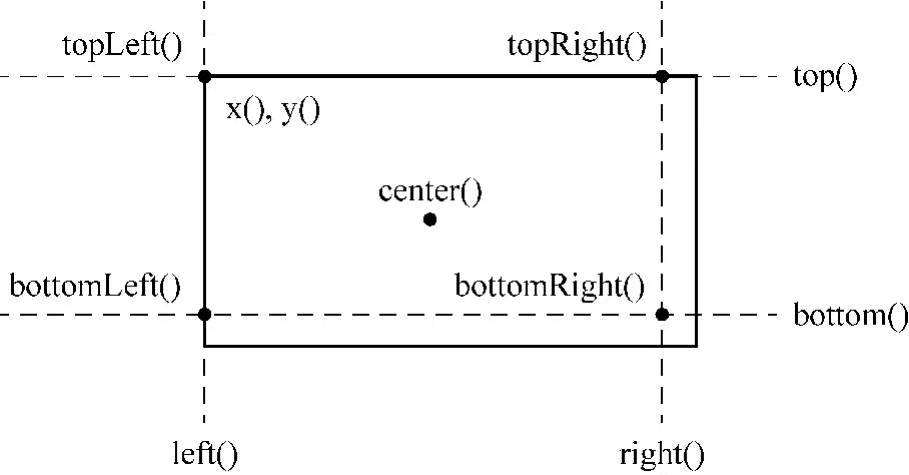
QRect 类常用方法及其说明如下:
x() -> int                                                                      # 返回左上角的x值
y() -> int                                                                      # 返回左上角的y值
setX(x:int) -> None                                                             # 设置左上角的x值
setY(y:int) -> None                                                             # 设置左上角的y值

left() -> int                                                                   # 返回左边x值
right() -> int                                                                  # 返回右边x值
top() -> int                                                                    # 返回上边y值
bottom() -> int                                                                 # 返回下边y值
setLeft(pos:int) -> None                                                        # 设置左边pos值
setRight(pos:int) -> None                                                       # 设置右边pos值
setTop(pos:int) -> None                                                         # 设置上边pos值
setBottom(pos:int) -> None                                                      # 设置下边pos值
moveLeft(pos:int) -> None                                                       # 移动左边到pos值
moveRight(pos:int) -> None                                                      # 移动右边到pos值
moveTop(pos:int) -> None                                                        # 移动上边到pos值
moveBottom(pos:int) -> None                                                     # 移动下边到pos值

topLeft() -> QPoint                                                             # 获取左上角的QPoint
topRight() -> QPoint                                                            # 获取右上角的QPoint
bottomLeft() -> QPoint                                                          # 获取左下角的QPoint
bottomRight() -> QPoint                                                         # 获取右下角的QPoint
setTopLeft(p:QPoint) -> None                                                    # 设置左上角的位置
setTopRight(p:QPoint) -> None                                                   # 设置右上角的位置
setBottomLeft(p:QPoint) -> None                                                 # 设置左下角的位置
setBottomRight(p:QPoint) -> None                                                # 设置右下角的位置
moveTopLeft(p:QPoint) -> None                                                   # 移动左上角到p
moveTopRight(p:QPoint) -> None                                                  # 移动右上角到p
moveBottomLeft(p:QPoint) -> None                                                # 移动左下角到p
moveBottomRight(p:QPoint) -> None                                               # 移动右下角到p

center() -> QPoint                                                              # 获取中心点的QPoint
moveCenter(p:QPoint) -> None                                                    # 移动中心点到p

getCoords() -> tuple[int, int, int, int]                                        # 获取左上角和右下脚位置的坐标元组(x1,y1,x2,y2)
setCoords(x1:int, y1:int, x2:int, y2:int) -> None                               # 设置左上角位置(x1,y1)右下脚位置(x2,y2)

height() -> int                                                                 # 返回高度
width() -> int                                                                  # 返回宽度
setWidth(w:int) -> None                                                         # 设置宽度
setHeight(h:int) -> None                                                        # 设置高度

size() -> QSize                                                                 # 返回宽度和高度
setSize(s:QSize) -> None                                                        # 设置宽度和高度

getRect() -> tuple[int, int, int, int]                                          # 获取矩形框的左上角坐标和宽高的元组(x1,y1,w,h)
setRect(x:int, y:int, w:int, h:int) -> None                                     # 设置矩形框的左上角的位置及其宽度和高度

isEmpty() -> bool                                                               # 当宽度和高度有一个小于等于0时,返回True
isNull() -> bool                                                                # 当宽度和高度都是0时,返回True
isValid() -> bool                                                               # 当宽度和高度都大于0时,返回True

adjust(x1:int, y1:int, x2:int, y2:int) -> None                                  # 调整位置,调整后的位置是在原左上角的x和y分别加上x1和y1,右下角的位置x和y分别加上x2和y2
adjusted(x1:int, y1:int, x2:int, y2:int) -> QRect                               # 调整位置,返回一个新的QRect对象,调整后的位置是在原左上角的x和y分别加上x1和y1,右下角的位置x和y分别加上x2和y2

moveTo(x:int, y:int) -> None                                                    # 左上角移动到(x,y)位置
moveTo(p:QPoint) -> None                                                        # 左上角移动到p位置

intersects(r:QRect) -> bool                                                     # 返回两个矩形的公共交叉矩形
intersected(other:QRect) -> QRect                                               # 判断两个矩形是否有公共交叉矩形
united(other:QRect) -> QRect                                                    # 返回由两个矩形的边形成的新矩形

translate(dx:int, dy:int) -> None                                               # 矩形框整体平移dx、dy
translate(p:QPoint) -> None                                                     # 矩形框整体平移p.x()和p.y()
translated(dx:int, dy:int) -> QRect                                             # 返回平移dx和dy后的新QRect对象
translated(p:QPoint) -> QRect                                                   # 返回平移p.x()和p.y()后的新QRect对象

transposed() -> QRect                                                           # 返回宽度和高度对换后的新QRect对象
四、页边距类
页边距类 QMargins 和 QMarginsF 通常应用于布局、窗口和打印中,设置布局控件或窗口内的工作区距边框的左边、顶部、右边和底部的距离,或者在打印中设置打印区域距纸张四个边的距离。用布局或窗口的 setContentsMargins(margin:QMargins) 方法可 设置页边距。
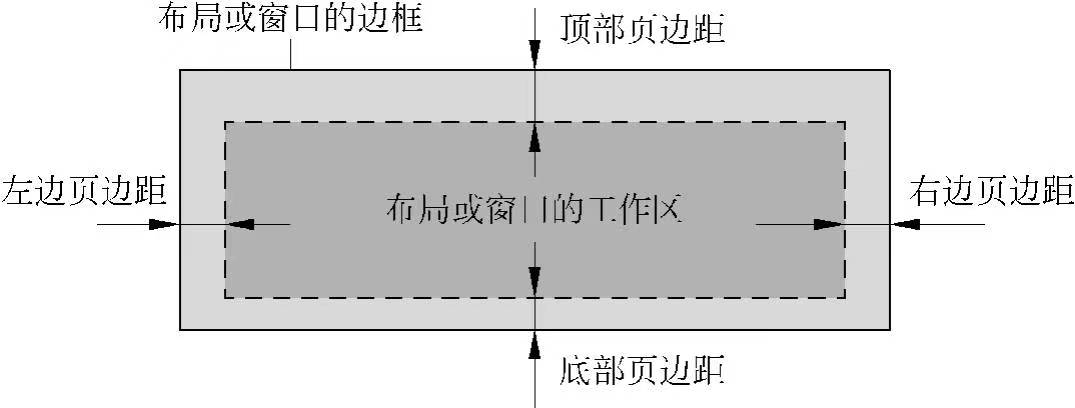
用 QMargins 和 QMarginsF 创建页边距对象的方法如下所示。
QMargins()
QMargins(margins:QMargins)
QMargins(left:int, top:int, right: int, bottom:int)

QMarginsF()
QMarginsF(QMarginsF:Union[QMarginsF,QMargins])
QMarginsF(left:float, top:float, right:float, bottom:float)
QMargins 和 QMarginsF 的方法基本相同。
left() -> int                                                                   # 获取左边距
right() -> int                                                                  # 获取右边距
top() -> int                                                                    # 获取顶边距
bottom() -> int                                                                 # 获取底边距
setLeft(left:int) -> None                                                       # 设置左边距
setRight(right:int) -> None                                                     # 设置右边距
setTop(top:int) -> None                                                         # 设置顶边距
setBottom(bottom:int) -> None                                                   # 设置底边距

isNull() -> bool                                                                # 判断页边距是否为空

toMarginsF() -> QMarginsF                                                       # 转换为QMarginsF对象
五、字体类
字体类 QFont 可以设置界面控件上显示的字体,字体属性包括字体名称、字体尺寸、粗体字、倾斜字、上/下划线、删除线等。如果指定的字体在使用时没有对应的字体文件,Qt 将自动选择最接近的字体。如果要显示的字符在字体中不存在,则字符会被显示为一个空心方框。
字体类在 QtGui 模块中,使用前需要用 from PySide6.QtGui import QFont 语句把字体类导入进来。用字体类定义字体实例对象的方法如下。
QFont(family:str, pointSize:int=-1, weight:int=-1, italic:bool=False)
QFont(families:list, pointSize:int=-1, weight:int=-1, italic:bool=False)
其中,参数 families 或 family 是 字体名称。参数 pointSize 是 字体尺寸,取值为负值或 0 时,字体尺寸与系统有关,通常是 12 点。参数 weight 是 字体粗细程度。参数 italic 是 斜体。
QFont 类常用方法如下:
family() -> str                                                                 # 获取字体名称
families() -> list                                                              # 获取字体名称
setFamily(family:str) -> None                                                   # 设置字体名称
setFamilies(families:list) -> None                                              # 设置字体名称

bold() -> bool                                                                  # 获取是否粗体,如果weight()的值大于QFont.Medium,则返回True
setBold(enable:bool) -> None                                                    # 设置是否粗体
italic() -> bool                                                                # 获取是否斜体
setItalic(enable:bool) -> None                                                  # 设置是否斜体

weight() -> QFont.Weight                                                        # 获取字体权重
setWeight(weight:QFont.Weight) -> None                                          # 设置字体权重

overline() -> bool                                                              # 获取是否有上划线
setOverline(enable:bool) -> None                                                # 设置是否有上划线
underline() -> bool                                                             # 获取是否有下划线
setUnderline(enable:bool) -> None                                               # 设置是否有下划线
strikeOut() -> bool                                                             # 获取是否有删除线
setStrikeOut(enable:bool) -> None                                               # 设置是否有删除线

style() -> QFont.Style                                                          # 获取字体样式
setStyle(style:QFont.Style) -> None                                             # 设置字体样式

fixedPitch() -> bool                                                            # 获取是否是固定宽度字体
setFixedPitch(enable:bool) -> None                                              # 设置固定宽度,即设置是否是固定宽度字体
kerning() -> bool                                                               # 获取是否开启字体间距
setKerning(enable:bool) -> None                                                 # 设置是否开启字体间距
letterSpacing() -> float                                                        # 获取字母间距
setLetterSpacing(type:QFont.SpacingType, spacing:float) -> None                 # 设置字母间距
wordSpacing() -> float                                                          # 获取单词间距
setWordSpacing(spacing:float) -> None                                           # 设置单词间距

capitalization() -> QFont.capitalization                                        # 获取字母大小写
setCapitalization(capitalization:QFont.capitalization) -> None                  # 设置字母大小写

pixelSize() -> int                                                              # 获取像素尺寸
setPixelSize(size:int) -> None                                                  # 设置像素尺寸
pointSize() -> int                                                              # 获取点尺寸
setPointSize(size:int) -> None                                                  # 设置点尺寸
pointSizeF() -> float                                                           # 获取点尺寸
setPointSizeF(size:float) -> None                                               # 设置点尺寸

stretch() -> int                                                                # 获取拉伸百分比
setStretch(stretch:int) -> None                                                 # 设置拉伸百分比

toString() -> str                                                               # 将字体属性以字符串形式输出
fromString(text:str) -> bool                                                    # 从字符串中读取属性,成功则返回True
窗口上的各种控件及窗口都会有字体属性,通过控件或窗口的 font() 方法可以 获取字体,然后我们可以对获取的字体用上面的方法进行字体属性设置,设置完成后通过控件或窗口的 setFont(font:QFont) 方法 将设置好的字体重新赋给控件或窗口。当然也可以定义一个全新的字体对象,再通过控件或窗口的 setFont(font:QFont) 方法将这个全新的字体赋给控件或窗口,可以用 QApplication 的 setFont(font:QFont) 方法为整个应用程序 设置默认字体。
用 setFamily(family:str)方法 设置字体名称,名称中可以用逗号将多个字体名称隔开,PySide6 自动根据逗号将名称分解成多个字体名称,也可以直接用 setFamilies(families:Sequence[str]) 方法 设置多个字体名称,第 1 个 是 主字体。需要注意的是 字体名称的大小写敏感,当设置的字体名称不支持时,会自动搜索匹配的字体,当字体不支持文字符号时,文字符号用方框来表示。
用 setCapitalization(capitalization:QFont.Capitalization)方法 设置大小写方法,参数 capitalization 是 QFont.Capitalization 类型的枚举值,可以取值如下:
QFont.Capitalization.MixedCase                                                  # 大小写混合格式
QFont.Capitalization.AllUppercase                                               # 全部大写格式
QFont.Capitalization.AllLowercase                                               # 全部小写格式
QFont.Capitalization.SmallCaps                                                  # 小写加粗格式
QFont.Capitalization.Capitalize                                                 # 首字母大写格式
用 setWeight(weight:QFont.Weight) 方法 设置字体的粗细程度,参数 weight 是 QFont.Weight 类型的枚举值,可以取值如下:
QFont.Weight.Thin                                                               # 100
QFont.Weight.ExtraLight                                                         # 200
QFont.Weight.Light                                                              # 300
QFont.Weight.Normal                                                             # 400
QFont.Weight.Medium                                                             # 500
QFont.Weight.DemiBold                                                           # 600
QFont.Weight.Bold                                                               # 700
QFont.Weight.ExtraBold                                                          # 800
QFont.Weight.Black                                                              # 900
用 setStyle(style:QFont.Style) 方法 设置字体的风格,参数 style 是 QFont.Style 类型的枚举值,可以取值如下:
QFont.Style.StyleNormal                                                         # 正常样式
QFont.Style.StyleItalic                                                         # 斜体样式
QFont.Style.StyleOblique                                                        # 倾斜样式
用 setStretch(stretch:int) 方法 设置拉伸百分比,参数 大于 100 表示 拉长,小于 100 表示缩短。参数也可以用枚举值来设置。
QFont.Stretch.AnyStretch                                                        # 值为0,表示可匹配其他字体的属性
QFont.Stretch.UltraCondensed                                                    # 值为50
QFont.Stretch.ExtraCondensed                                                    # 值为62
QFont.Stretch.Condensed                                                         # 值为75
QFont.Stretch.SemiCondensed                                                     # 值为87
QFont.Stretch.Unstretched                                                       # 值为100
QFont.Stretch.SemiExpanded                                                      # 值为112
QFont.Stretch.Expanded                                                          # 值为125
QFont.Stretch.ExtraExpanded                                                     # 值为150
QFont.Stretch.UltraExpanded                                                     # 值为200
用 setLetterSpacing(type:QFont.SpacingType, value:float) 方法 设置字符间隙,其中,参数 type 是 QFont.SpacingType 类型的枚举值,可以取值如下:
QFont.SpacingType.PercentageSpacing                                             # 用百分比来表示,大于100增大间隙,小于100减小间隙
QFont.SpacingType.AbsoluteSpacing                                               # 用绝对值来表示,正值增大间隙,负值减小间隙
用 toString() 方法 将字体的属性以字符串形式输出,这样可以把字体属性保存到文件中。用 fromString(text:str) 方法 从字符串获取字体属性。
import sys

from PySide6.QtWidgets import QApplication, QWidget
from PySide6.QtWidgets import QLabel
from PySide6.QtGui import QFont

class FontTest(QWidget):
    def __init__(self):
        super().__init__()                                                      # 调用父类QWidget类的__init__()方法

        self.setGeometry(200, 200, 800, 600)                                    # 设置窗口尺寸

        self.create_font()
        self.create_lables()
        self.get_label_font()

    def create_font(self):
        self.fonts = list()
        self.font_name = ("宋体", "仿宋", "黑体", "楷体", "隶书", "幼圆", "华文中宋", "方正舒体", "华文黑体", "Times New Roman")
        for i in self.font_name:
            f = QFont()
            f.setPointSizeF(25.5)
            f.setFamily(i)
            print(i)
            self.fonts.append(f)

        self.fonts[0].setBold(True)
        self.fonts[1].setItalic(True)
        self.fonts[2].setStrikeOut(True)
        self.fonts[3].setOverline(True)
        self.fonts[4].setUnderline(True)
        self.fonts[5].setCapitalization(QFont.Capitalization.AllUppercase)
        self.fonts[6].setWeight(QFont.Weight.Thin)
        self.fonts[7].setWordSpacing(50)
        self.fonts[8].setStretch(70)
        self.fonts[9].setPixelSize(50)

    def create_lables(self):
        self.labels = list()
        string = "Nice to Meet You! 很高兴认识你!"
        for i in range(len(self.font_name)):
            label = QLabel(self)
            label.setGeometry(0, 50 * i, 800, 70)
            label.setText(f"{str(i)} : {string}")
            label.setFont(self.fonts[i])
            self.labels.append(label)


    def get_label_font(self):
        print("字体信息")
        template = "Label {}, family: {}, Bold: {}, Italic: {}, StrikeOut: {}, OverLine: {}, UnderLine: {}, " \
            "Capitalization: {}, Weigth: {}, WordSpacing: {}, Stretch: {}, PixeSize: {}, PointSize: {}"
        j = 0
        for i in self.labels:
            f = i.font()
            print(template.format(j, f.family(), f.bold(), f.italic(), f.strikeOut(), f.overline(), f.underline(),
                                  f.capitalization(), f.weight(), f.wordSpacing(), f.stretch(), f.pixelSize(), f.pointSize()))
            j += 1

if __name__ == "__main__":
    app = QApplication(sys.argv)                                                # 1.创建一个QApplication类的实例
    font = app.font()                                                           # 2.获取程序默认的字体
    font.setFamily("Helvetica[Cronyx]")                                         # 3.设置字体名称
    app.setFont(font)                                                           # 4.设置程序默认字体
    window = FontTest()                                                         # 5.创建一个窗口
    window.show()                                                               # 6.显示窗口
    sys.exit(app.exec())                                                        # 7.进入程序的主循环并通过exit()函数确保主循环安全结束
六、颜色类
PySide6 的颜色类是 QColor,颜色可以用 RGB(红,red;绿,green;蓝,blue)值来定义,还可以用 HSV(色相,hue;饱和度,saturation;值,value)值、CMYK(青色,cyan;品红,magenta;黄色,yellow;黑色,black)值或 HSL(色相,hue;饱和度,saturation;亮度,lightness)值来定义。
RGB 和 HSV 可以用于电脑屏幕的颜色显示,红绿蓝三种颜色的值都为0 ~ 255,值越大表示这种颜色的分量越大,HSV 中 H 的取值为 0 ~ 359,S 和 V 的取值都为 0 ~ 255。除了定义红绿蓝 3 种颜色成分外,通常还需要定义 alpha 通道值,表示颜色的透明度。alpha 通道的取值也是 0 ~ 255,值越大表示越不透明。
QColor()
QColor(name:str)
QColor(color:QtCore.Qt.GlobalColor)
QColor(r:int, g:int, b:int, a:int=255)
QColor(rgb:int)
QColor(spec:QColor.Spec, a1:int, a2:int, a3:int, a4:int, a5:int=0)
其中,QColor(name:str) 中 name 是 颜色名称,例如 'Blue'、'Beige'、'LightPink'。颜色值还可以用 RGB 字符串 或 RGBA 字符串 来定义,RGB 字符串格式是 "#RRGGBB",RGBA 字符串 格式是 "#RRGGBBAA",其中 RR、GG 和 BB 分别是用十六进制表示的红、绿、蓝颜色的值,AA 是 alpha 通道的值,例如 "#ff000000" 表示红色。
用 RGB 来定义颜色时,一些 RGB 值与颜色名称的对应关系如下:
QColor(255, 0, 0)                                                               # 红
QColor(0, 255, 0)                                                               # 绿
QColor(0, 0, 255)                                                               # 蓝
QColor(79, 129, 189)                                                            # 淡蓝
QColor(192, 80, 77)                                                             # 朱红
QColor(155, 187, 89)                                                            # 浅绿
QColor(128, 100, 162)                                                           # 紫
QColor(75, 172, 198)                                                            # 浅蓝
QColor(151, 151, 151)                                                           # 灰
QColor(36, 169, 255)                                                            # 天蓝
QColor(91, 74, 66)                                                              # 深棕
QColor(130, 57, 53)                                                             # 红棕
QColor(137, 190, 178)                                                           # 蓝绿
QColor(201, 186, 131)                                                           # 泥黄
QColor(222, 221, 140)                                                           # 暗黄
QColor(222, 156, 83)                                                            # 橙
QColor(199, 237, 233)                                                           # 亮蓝
QColor(175, 215, 237)                                                           # 蓝灰
QColor(92, 167, 186)                                                            # 蓝绿
QColor(147, 224, 255)                                                           # 浅蓝
在 PySide6 中,它内置了一些用于表示颜色的枚举常量。
Qt.GlobalColor.white
Qt.GlobalColor.black
Qt.GlobalColor.red
Qt.GlobalColor.darkRed
Qt.GlobalColor.green
Qt.GlobalColor.darkGreen
Qt.GlobalColor.blue
Qt.GlobalColor.darkBlue
Qt.GlobalColor.cyan
Qt.GlobalColor.darkCyan
Qt.GlobalColor.magenta
Qt.GlobalColor.darkMagenta
Qt.GlobalColor.yellow
Qt.GlobalColor.darkYellow
Qt.GlobalColor.gray
Qt.GlobalColor.darkGray
Qt.GlobalColor.lightGray
Qt.GlobalColor.transparent                                                      # 透明黑色
Qt.GlobalColor.color0                                                           # 0像素值,只针对QBitmap图像
Qt.GlobalColor.color1                                                           # 1像素值,只针对QBitmap图像
QColor 类常用方法如下:
# 实例方法
red() -> int                                                                    # 获取RGB中的R值
redF() -> float                                                                 # 获取RGB中的R值
setRed(red:int) -> None                                                         # 设置RGB中的R值
setRedF(red:float) -> None                                                      # 设置RGB中的R值

green() -> int                                                                  # 获取RGB中的G值
greenF() -> float                                                               # 获取RGB中的G值
setGreen(green:int) -> None                                                     # 设置RGB中的G值
setGreenF(green:float) -> None                                                  # 设置RGB中的G值

blue() -> int                                                                   # 获取RGB中的B值
blueF() -> float                                                                # 获取RGB中的B值
setBlue(blue:int) -> None                                                       # 设置RGB中的B值
setBlueF(blue:float) -> None                                                    # 设置RGB中的B值

alpha() -> int                                                                  # 获alpha通道值
alphaF() -> float                                                               # 获取alpha通道值
setAlpha(alpha:int) -> None                                                     # 设置alpha通道值
setAlphaF(alpha:float) -> None                                                  # 设置alpha通道值

rgb() -> int                                                                    # 获取RGB值
rgba() -> int                                                                   # 获取RGBA值
getRgb() -> tuple[int, int, int, int]                                           # 获取R、G、B、A值
getRgbF() -> tuple[float, float, float, float]                                  # 获取R、G、B、A值
setRgb(rgb:int) -> None                                                         # 设置RGB值
setRgba(rgba:int) -> None                                                       # 设置RGBA值
setRgb(r:int, g:int, b:int, a:int=255)                                          # 设置R、G、B、A值
setRgbF(r:float, g:float, b:float, a:float=1.0)                                 # 设置R、G、B、A值

getHsl() -> tuple[int, int, int, int]                                           # 获取H、S、L和A值
getHslF() -> tuple[float, float, float, float]                                  # 获取H、S、L和A值
setHsl(h:int, s:int, l:int, a:int=255) -> None                                  # 设置HSL值
setHslF(h:float, s:float, l:float, a:float=1.0) -> None                         # 设置HSL值

getHsv() -> tuple[int, int, int, int]                                           # 获取H、S、V和A值
getHsvF() -> tuple[float, float, float, float]                                  # 获取H、S、V和A值
setHsv(h:int, s:int, v:int, a:int=255) -> None                                  # 设置HSV值
setHsvF(h:float, s:float, v:float, a:float=1.0) -> None                         # 设置HSV值

getCmyk() -> tuple[int, int, int, int, int]                                     # 获取C、M、Y、K和A值
getCmykF() -> tuple[float, float, float, float, float]                          # 获取C、M、Y、K和A值
setCmyk(c:int, m:int, y:int, k:int, a=255) -> None                              # 设置CMYK值
setCmykF(c:float, m:float, y:float, k:float, a:float=1.0) -> None               # 设置CMYK值

name(format=QColor.NameFormat.HexRgb) -> str                                    # 获取颜色的名称或十六进制值
setNamedColor(name:str) -> None                                                 # 设置颜色的名称或十六进制值

convertTo(colorSpec:QColor.Spec) -> QColor                                      # 获取指定格式的颜色副本
spec() -> QColor.Spec                                                           # 获取颜色的格式

isValid() -> bool                                                               # 判断颜色是否有效

toCmyk() -> QColor                                                              # 转换为CMYK颜色
toHsl() -> QColor                                                               # 转换为HSL颜色
toHsv() -> QColor                                                               # 转换为HSV颜色
toRgb() -> QColor                                                               # 转换为RGB颜色

# 静态方法
fromCmyk(c:int, m:int, y:int, k:int, a:int=255) -> QColor                       # 从C、M、Y、K和A值创建CMYK颜色
fromCmykF(c:float, m:float, y:float, k:float, a:float=1.0) -> QColor            # 从C、M、Y、K和A值创建CMYK颜色
fromHsl(h:int, s:int, l:int, a:int=255) -> QColor                               # 从H、S、L和A值创建HSL颜色
fromHslF(h:float, s:float, l:float, a:float=1.0) -> QColor                      # 从H、S、L和A值创建HSL颜色
fromHsv(h:int, s:int, v:int, a:int=255) -> QColor                               # 从H、S、V和A值创建HSV颜色
fromHsvF(h:float, s:float, v:float, a:float=1.0) -> QColor                      # 从H、S、V和A值创建HSV颜色
fromRgb(r:int, g:int, b:int, a:int=255) -> QColor                               # 从R、G、B、A值创建RGB颜色
fromRgbF(r:float, g:float, b:float, a:float=1.0) -> QColor                      # 从R、G、B、A值创建RGB颜色
fromRgb(rgb:int) -> QColor                                                      # 从RGB值创建RGB颜色
fromRgba(rgba:int) -> QColor                                                    # 从RGBA值创建RGB颜色

isValidColor(name:str) -> bool                                                  # 判断用文本表示的颜色值是否有效
七、调色板类
PySide6 中各种控件和窗口的颜色都由调色板类 QPalette 来定义,可以为窗体和窗体上的控件设置前景色、背景色,可以用 palette() 方法和 setPalette(palette:QPalette) 方法获取和设置窗体及控件的调色板,另外可以通过 QApplication 类的 setPalette(palette:QPalette) 方法为整个应用程序设置默认的调色板。
QPalette 类有两个基本的概念,一个是 颜色组 ColorGroup,另一个是 颜色角色 ColorRole。
颜色组 ColorGroup 分为 3 种情况:激活状态(Active,获得焦点)、非激活状态(Inactive,失去焦点)和 失效状态(Disabled,不可用),例如进行多窗口操作时,单击其中的一个窗口,可以在窗口中输入数据,则这个窗口是激活状态,其他窗口是非活跃状态。当将一个控件的 enable 属性设置为 False 时(可通过 setEnabled(enable:bool) 方法设置),这个控件就处于失效状态,失效状态的控件不能接受任意输入,例如按钮不能单击、输入框中不能输入文字。对于一个控件,例如一个 Label 标签或 PushButton 按钮,可以设置其文字的颜色,也可以设置其背景颜色。
颜色角色 ColorRole 的作用是对控件或窗体的不同部分分别设置颜色。将 ColorGroup 和 ColorRole 结合起来,可以为控件不同部分不同状态设置不同的颜色。一个窗口由多个控件构成,可以用颜色角色为窗口和窗口中的控件定义不同的颜色。
PySide6 中 颜色组 由枚举常量 QPalette.ColorGroup 确定,QPalette.ColorGroup 的枚举值如下所示:
QPalette.ColorGroup.Active
QPalette.ColorGroup.Normal
QPalette.ColorGroup.Inactive
QPalette.ColorGroup.Disabled
PySide6 中 颜色角色 由枚举常量 QPalette.ColorRole 确定,QPalette.ColorRole 的枚举值如下所示:
QPalette.ColorRole.WindowText                                                   # 窗口的前景色
QPalette.ColorRole.Window                                                       # 窗口控件的背景色
QPalette.ColorRole.ButtonText                                                   # 按钮的前景色
QPalette.ColorRole.Button                                                       # 按钮的背景色
QPalette.ColorRole.Text                                                         # 文本输入控件的前景色
QPalette.ColorRole.Base                                                         # 文本输入控件的背景色
QPalette.ColorRole.Placeholder                                                  # 输入框的占位文本的颜色
QPalette.ColorRole.ToolTipText                                                  # 提示信息的前景色
QPalette.ColorRole.ToolTipBase                                                  # 提示信息的背景色
QPalette.ColorRole.BrightText                                                   # 文本的对比色
QPalette.ColorRole.AlternateBase                                                # 多行输入输出控件行交替背景色
QPalette.ColorRole.HighlightedText                                              # 所选物体的前景色
QPalette.ColorRole.Highlight                                                    # 所选物体的背景色
QPalette.ColorRole.Link                                                         # 超链接的颜色
QPalette.ColorRole.LinkVisited                                                  # 已访问的超链接的颜色
QPalette.ColorRole.Mid                                                          # 与控件的3D效果和阴影效果有关的颜色
QPalette.ColorRole.Midlight                                                     # 与控件的3D效果和阴影效果有关的颜色
QPalette.ColorRole.Light                                                        # 与控件的3D效果和阴影效果有关的颜色
QPalette.ColorRole.Dark                                                         # 与控件的3D效果和阴影效果有关的颜色
QPalette.ColorRole.Shadow                                                       # 与控件的3D效果和阴影效果有关的颜色
可以用 QColor、Qt.GlobalColor、QBrush 或 QGradient 来定义有初始颜色的调色板,其中 QColor 和 Qt.GlobalColor 定义的颜色是 纯颜色,而 QBrush 和 QGradient 定义的颜色是可以 渐变 的。
QPalette()
QPalette(button:Union[QColor, Qt.GlobalColor, str])
QPalette(button:Union[QColor, Qt.GlobalColor, str, int], window:Union[QColor, Qt.GlobalColor, str])
QPalette(palette:Union[QPalette, Qt.GlobalColor, QColor])
QPalette(windowText:Union[QBrush, Qt.GlobalColor, QColor, QGradient, QImage, QPixmap], button, light, dark, mid, text, bright_text, base, window)
QPalette(windowText:Union[QColor, Qt.GlobalColor, str], window, light, dark, mid, text, base)
窗口上的各种控件及窗口都会有调色板属性,通过控件或窗口的 palette() 方法可以 获取调色板,然后对获取的调色板进行颜色设置,设置完成后通过控件或窗口的 setPalette(palette:QPalette) 方法 将设置好的调色板重新赋给控件或窗口。当然也可以定义一个全新的调色板对象,通过控件或窗口的 setPalette(palette:QPalette) 方法 将这个全新的调色板赋予控件或窗口。
对控件或窗口的不同部分不同状态设置颜色需要用调色板的 setColor() 方法或 setBrush() 方法。用 brush() 方法可以 获得不同状态、不同角色的画刷,通过画刷的 color() 方法可以 获得颜色 QColor 对象。
如果需要设置控件的背景色,应将背景色设置成自动填充模式,通过控件的方法 setAutoFillBackground(fill:bool=True) 来设置。对于按钮通常还需要关闭 3D 效果,通过按钮的 setFlat(falg:bool=True) 来设定。
color(cr:QPalette.ColorRole) -> QColor
color(cg:QPalette.ColorGroup, cr:QPalette.ColorRole) -> QColor
setColor(cr:QPalette.ColorRole, color:Union[QColor, Qt.GlobalColor, str]) -> None
setColor(cg:QPalette.ColorGroup, cr:QPalette.ColorRole, color:Union[QColor, Qt.GlobalColor, str]) -> None

brush(cr:QPalette.ColorRole)
brush(cg:QPalette.ColorGroup, cr:QPalette.ColorRole)
setBrush(cr:QPalette.ColorRole, brush:Union[QBrush, Qt.BrushStyle, Qt.GlobalColor, QColor, QGradient, QImage, QPixmap]) -> None
setBrush(cg:QPalette.ColorGroup, cr:QPalette.ColorRole, brush:Union[QBrush, Qt.BrushStyle, Qt.GlobalColor, QColor, QGradient, QImage, QPixmap]) -> None

currentColorGroup() -> QPalette.ColorGroup
setCurrentColorGroup(cg:QPalette.ColorGroup) -> None

windowText() -> QBrush
window() -> QBrush

buttonText() -> QBrush
button() -> QBrush

text() -> QBrush
base() -> QBrush
placeholderText() -> QBrush
toolTipText() -> QBrush
toolTipBase() -> QBrush
brightText() -> QBrush
alternateBase() -> QBrush

highlightedText() -> QBrush
highlight() -> QBrush

link() -> QBrush
linkVisited() -> QBrush

mid() -> QBrush
midlight() -> QBrush
light() -> QBrush
dark() -> QBrush
shadow() -> QBrush

isBrushSet(cg:QPalette.ColorGroup, cr:QPalette.ColorRole) -> bool
isEqual(cr1:QPalette.ColorRole, cr2:QPalette.ColorRole) -> bool
import sys
from random import seed, randint

from PySide6.QtWidgets import QApplication, QWidget
from PySide6.QtWidgets import QLabel
from PySide6.QtGui import QFont, QColor

class SetPalette(QWidget):
    def __init__(self):
        super().__init__()                                                      # 1.调用父类Qwidget类的__init__()方法

        self.setGeometry(200, 200, 1200, 500)                                   # 2.设置窗口尺寸
        self.setWindowTitle("设置调色板示例")                                     # 3.设置窗口标题

        self.create_labels()
        self.set_label_color()
        self.get_label_color_rgb()

    def create_labels(self):
        self.labels = list()
        font = QFont("黑体", pointSize=20)
        string = "Nice to Meet You! 很高兴认识你!"
        for i in range(10):
            label = QLabel(self)                                                # 在窗口上创建标签控件
            label.setGeometry(5, 50 * i, 1200, 40)                              # 设置标签的位置和尺寸
            label.setText(f"{str(i)} : {string}")                               # 设置标签文字
            label.setFont(font)                                                 # 设置标签文字的字体
            self.labels.append(label)

    def set_label_color(self):
        seed(12)
        for label in self.labels:
            # 定义颜色
            text_color = QColor(randint(0, 255), randint(0, 255), randint(0,255))
            background_color = QColor(randint(0, 255), randint(0, 255), randint(0,255))

            palette = label.palette()                                           # 获取标签的调色板
            palette.setColor(palette.ColorGroup.Active, palette.ColorRole.WindowText, text_color)       # 定义窗口文字的颜色
            palette.setColor(palette.ColorGroup.Active, palette.ColorRole.Window, background_color)     # 定义窗口的颜色

            label.setAutoFillBackground(True)                                   # 设置背景自动填充
            label.setPalette(palette)                                           # 设置标签的调色板

    def get_label_color_rgb(self):
        for label in self.labels:
            r_text, g_text, b_text, a_text = label.palette().windowText().color().getRgb()  # 获取文字颜色的RGB值
            r, g, b, a = label.palette().window().color().getRgb()              # 获取背景颜色的RGB值
            text = f"{label.text()}背景颜色:{r} {g} {b} 文字颜色 {r_text} {g_text} {b_text}"
            label.setText(text)

if __name__ == "__main__":
    app = QApplication(sys.argv)                                                # 1.创建一个QApplication类的实例
    window = SetPalette()                                                       # 2.创建一个窗口
    window.show()                                                               # 3.显示窗口
    sys.exit(app.exec())                                                        # 4.进入程序的主循环并通过exit()函数确保主循环安全结束
八、图像类
PySide6 的图像类有 QImage、QPixmap、QPicture、QBitmap 四大类,这几个类都是从 QPaintDevice 类继承而来的,它们的继承关系如下所示。
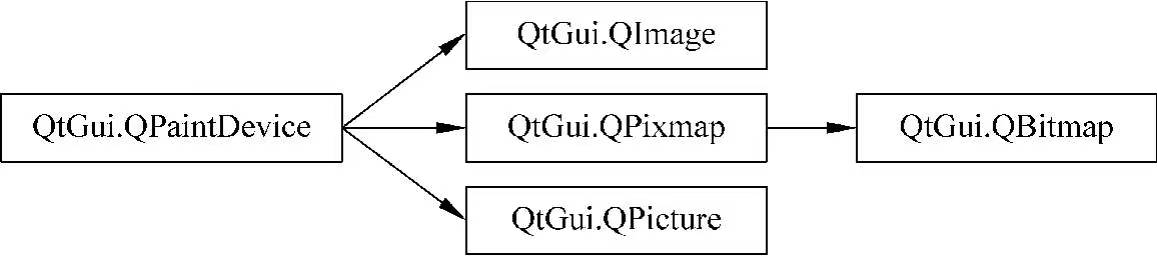
QPixmap适合将图像显示在电脑屏幕上,可以使用QPixmap在程序之中打开 png、jpeg 等图像文件。QBitmap是 QPixmap 的一个子类,它的色深限定为 1,颜色只有黑白两种,用于制作光标QCursor或画刷QBrush等。QImage专门读取像素文件,其存储独立于硬件,是一种QPaintDevice设备,可以直接在QImage上用QPainter绘制图像,可以在另一个线程中对其进行绘制,而不需要在 GUI 线程中处理,使用这一方式可以很大幅度提高 GUI 响应速度。
当图片较小时,可直接用 QPixmap 进行加载,当图片较大时用 QPixmap 加载会占很大的内存,这时用 QImage 进行加载会快一些, QImage 可以转成 QPixmap。
QPicture 是一个可以记录和重现 QPainter 命令的绘图设备,它还可以保存 QPainter 绘制的图形,QPicture 将 QPainter 的命令序列化到一个 IO 设备上,保存为一个平台独立的文件格式。QPicture 与平台无关,可以用到多种设备之上,比如 svg、pdf、ps、打印机或者屏幕。
QImage、QPixmap、QBitmap、QPicture 这 4 个类都有 load() 和 save() 方法,用于 从文件中加载图片和保存图片;QImage 和 QPixmap 类有 fill() 方法,可以 填充某种颜色的图形;QPixmap 类的 toImage() 方法可以 将 QPixmage 图像转换成 QImage 图像。
QPaintDevice 类常用方法如下:
width() -> int                                                                  # 获取图像的宽度
height() -> int                                                                 # 获取图像的高度
depth() -> int                                                                  # 获取图像的深度
devType() ->int                                                                 # 返回设备号
8.1、QPixmap类
用 QPixmap 类创建实例的方法如下:
QPixmap()
QPixmap(width:int, height:int)
QPixmap(size:QSize)
QPinxmap(fileName:str, format:str=None, flags:ImageConversionFlags=Qt.AutoColor)
QPixmap(image:QImage)
QPixmap 类的常用方法下所示:
# 示例方法
copy(rect:QRect=QRect()) -> QPixmap                                             # 深度复制图像的局部区域
copy(x:int, y:int, width:int, height:int) -> QPixmap                            # 深度复制图像的局部区域

load(fileName:str, format:str=None, flags:Qt.ImageConversionFlags=Qt.AutoColor) -> bool     # 从文件加载图像,成功返回True

save(device:QIODevice, format:str=None, quality:int=-1) -> bool                 # 保存图像到设备,成功返回True
save(fileName:str, forma:str=None, quality=-1) -> bool                          # 保存图像到文件,成功返回True

scaled(s:QSize, aspectMode:Qt.AspectMode=Qt.IgnoreAspectRatio, mode:Qt.TransformationMode=Qt.FastTransformation) -> QPixmap         # 缩放图像
scaled(w:int, h:int, aspectMode:Qt.AspectMode=Qt.IgnoreAspectRatio, mode:Qt.TransformationMode=Qt.FastTransformation) -> QPixmap    # 缩放图像
scaledToHeight(h:int, mod:Qt.TransformationMode=Qt.FastTransformation) -> QPixmap           # 缩放图像到指定高度
scaledToWidth(w:int, mode:Qt.TransformationMode=Qt.FastTransformation) -> QPixmap           # 缩放图像到指定宽度

mask() -> QBitmap                                                               # 获取遮掩图
setMask(mask:Union[QBitmap, str]) -> None                                       # 设置遮掩图

swap(other:Uninor[QPixmap, QBitmap]) -> None                                    # 与别的图像进行交换

toImage() -> QImage                                                             # 转换为QImage对象

convertFromImage(img:QImage, flags:Qt.ImageConversionFlags=Qt.AutoColor) -> bool            # 从QImage对象转换为QPixmap对象,成功返回True

transformed(transform:QTransform, mode:Qt.TransformationMode=Qt.FastTransformation) -> QPixmap # 将图像进行旋转、缩放、平移和错切等交换

rect() -> QRect                                                                 # 获取图像的矩形区域
size() -> QSize                                                                 # 获取图像的大小

fill(fillColor:Union[QColor, Qt.GlobalColor]=Qt.white) -> None                  # 用指定颜色填充图像

hasAlpha() -> bool                                                              # 判断图像是否有透明度

isQBitmap() -> bool                                                             # 判断是否为QBitmap对象

# 静态方法
fromImage(image:QImage, flags:Qt.ImageConversionFlags=Qt.AutoColor) -> QPixmap  # 从QImage对象创建QPixmap对象
其中用 save(filename:str, format:str=None, quality:int=-1) 方法可以保存图像,成功则返回 True。其中,参数 filename 是 保存的文件路径和文件名。参数 format 是 文件类型,用字节串表示,如果是 None,则根据文件的扩展名确定类型;参数 quality 的取值为 0 ~ 100 的整数,取 -1 表示采用默认值,对于有损压缩的文件格式来说,它表示图像保存的质量,质量越低压缩率越大。
用 load(filename:str, format:str=None, flags:Qt.ImageConversionFlag=Qt.ImageConversionFlag.AutoColor) 方法可以 从文件中加载图像,其中参数 flags 是 Qt.ImageConversionFlag 类型的枚举值,表示 颜色的转换模式,可以取值如下:
Qt.ImageConversionFlag.AutoColor                                                # 由系统自动决定
Qt.ImageConversionFlag.ColorOnly                                                # 彩色模式
Qt.ImageConversionFlag.MonoOnly                                                 # 单色模式
QPixmap 可以读写的文件格式:
| 图像格式 | 是否可以读写 |
|---|---|
| BMP | Read/Write |
| GIF | Read |
| JGP | Read/Write |
| JPEG | Read/Write |
| PNG | Read/Write |
| PBM | Read |
| PGM | Read |
| PPM | Read/Write |
| XBM | Read/Write |
| XPM | Read/Write |
我们新建一个 ui.py 文件,用来存放 UI 相关的代码,它的内容如下:
from PySide6.QtWidgets import QWidget
from PySide6.QtWidgets import QLabel
from PySide6.QtCore import Qt
from PySide6.QtGui import QPixmap

class MyUi:
    def setupUi(self, window:QWidget):
        window.resize(800, 600)                                                 # 1.设置窗口尺寸

        label = QLabel("标签文字", window)                                       # 2.创建标签控件
        label.setAlignment(Qt.AlignmentFlag.AlignCenter)                        # 3.设置标签控件的对齐方式

        font = label.font()                                                     # 4.获取字体
        font.setPointSize(10)                                                   # 5.设置字体大小

        label.setFont(font)                                                     # 6.给标签控件设置字体
        label.setPixmap(QPixmap("1.jpg"))                                       # 7.给标签控件添加图像
我们新建一个 widget.py 文件,用来存放业务逻辑相关的代码,它的内容如下:
import sys

from PySide6.QtWidgets import QApplication, QWidget

from ui import MyUi

class MyWidget(QWidget):
    def __init__(self):
        super().__init__()                                                      # 1.调用父类Qwidget类的__init__()方法

        self.__ui = MyUi()
        self.__ui.setupUi(self)                                                 # 2.初始化页面

if __name__ == "__main__":
    app = QApplication(sys.argv)                                                # 1.创建一个QApplication类的实例
    window = MyWidget()                                                         # 2.创建一个窗口
    window.show()                                                               # 3.显示窗口
    sys.exit(app.exec())                                                        # 4.进入程序的主循环,并通过exit函数确保主循环安全结束
8.2、QImage类
QImage 是 绘图设备,可以直接用 QPainter 在 QImage 上绘制图像,QImage 可以直接操作图像上的像素。用 QImage 类创建实例的方法如下:
QImage()
QImage(filename:str, format:Union[bytes, NoneType]=None)
QImage(size:QSize, format:QImage.Format)
QImage(width:int, height:int, format:QImage.Format)
QImage(data:bytes, width:int, height:int, bytesPerLine:int, format:QImage.Format)
QImage(data:bytes, width:int, height:int, format:QImage.Foramt)
其中,参数 format 是 QImage.Format 的类型的枚举值,指定 QImage 的图形文件的格式,它常用的取值如下:
QImage.Format.Format_ARGB32                                                     # 表示采用32位ARGB格式存储(0xAARRGGBB)
QImage.Format.Format_ARGB8565_Premultiplied                                     # 表示采用24位预乘ARGB格式存储(8-5-6-5)
QImage.Format.Format_Mono                                                       # 表示每个像素用1位存储
QImage.Format.Format_RGB32                                                      # 表示用32位RGB格式存储(0xffRRGGBB)
QImage.Format.Format_RGB888                                                     # 表示用24位RGB格式存储(8-8-8)
- 单色图像 就是黑白图像,用 1 位存储一个像素的颜色值。
- 8 位图像 是指使用一个 8 位的索引把图像存储到颜色表中,因此 8 位图像的每个像素占据 8 位(1B)的存储空间,每个像素的颜色与颜色表中某个索引号的颜色相对应。
QImage 可以对图像的像素颜色进行深入操作,可以对图像的颜色 RGB 值进行翻转,可以获取每个像素点的 RGB 值,并可以设置每个像素点的 RGB 值,因此在获取一个像素点的 RGB 值后,应对其进行处理。例如将 R、G、B 三个值取原 R、G、B 值的平均值,可以使图像灰度化;R、G、B 值都增加或减少一个相同的值,可以使图像亮度增加或降低,但是注意不要超过 255 和低于 0;用卷积计算可以进行锐化、模糊化、调节色调等处理。
format() -> QImage.Format                                                       # 获取图像格式

convertTo(f:str, flags:Qt.ImageConversionFlag=Qt.AutoColor) -> None             # 将图像转换为指定格式

copy(rect:QRect=QRect()) -> QImage                                              # 从指定位置复制图像
copy(x:int, y:int, w:int, h:int) -> QImage                                      # 从指定位置复制图像

fill(color:Union[QColor, Qt.GlobalColor, str]) -> None                          # 用指定颜色填充图像

load(fileName:str, format:str=None) -> bool                                     # 从文件加载图像,成功返回True

save(device:QIODevice, format:str, quality:int=-1) -> bool                      # 将图像保存到指定设备,成功返回True
save(fileName:str, format:str=None, quality:int=-1) -> bool                     # 将图像保存到指定文件,成功返回True

# 将图像的长度和宽度缩放到新的宽度和高度,返回新的QImage对象
scaled(s:QSize, aspectMode:Qt.AspectRatioMode=Qt.IgnoreAspectRatio, mode:Qt.TransformationMode=Qt.FastTransformation) -> QImage
# 将图像的长度和宽度缩放到新的宽度和高度,返回新的QImage对象
scaled(w:int, h:int, aspectMode:Qt.AspectRatioMode=Qt.IgnoreAspectRatio, mode:Qt.TransformationMode=Qt.FastTransformation) -> QImage
scaledToHeight(h:int, mode:Qt.TransformationMode=Qt.FastTransformation) -> QImage   # 将图像的高度缩放到指定高度,返回新的QImage对象
scaledToWidth(w:int, mode:Qt.TransformationMode=Qt.FastTransformation) -> QImage    # 将图像的宽度缩放到指定宽度,返回新的QImage对象

size() -> QSize                                                                 # 获取图像的尺寸

setPixelColor(pt:QPoint, c:QColor) -> None                                      # 设置指定位置的像素颜色
setPixelColor(x:int, y:int, c:QColor) -> None                                   # 设置指定位置的像素颜色
pixelColor(pt:QPoint) -> QColor                                                 # 获取指定位置的像素颜色
pixelColor(x:int, y:int) -> QColor                                              # 获取指定位置的像素颜色

setText(key:str, value:str) -> None                                             # 嵌入字符串
text(key="") -> str                                                             # 获取嵌入的字符串
textKeys() -> list[str]                                                         # 获取嵌入的字符串的键

rgbSwap() -> None                                                               # 颜色翻转,交换红色和绿色通道
rgbSwapped() -> QImage                                                          # 返回颜色翻转后的图形,交换红色和绿色通道

invertPixels(mode:QImage.InvertMode=QImage.InvertMode.InvertRgb) -> None        # 反转图像的像素颜色
transformed(matrix:QTransform, mode:Qt.TransformationMode=Qt.FastTransformation) -> QImage  # 应用变换矩阵,返回新的QImage对象

mirror(horizontally:bool=False, vertically:bool=True=false) -> None             # 对图形进行镜像操作
mirrored(horizontally:bool=False, vertically:bool=false) -> QImage              # 镜像图像,返回新的QImage对象

setColorTable(colors:Sequence[int]) -> None                                     # 设置颜色表
colorTable() -> list[int]                                                       # 获取颜色表
color(i:int) -> int                                                             # 根据索引值获取获取颜色表中的颜色

setPixel(pt:QPoint, index_or_rgb:int) -> None                                   # 设置指定位置的像素颜色或索引
setPixel(x:int, y:int, index_or_rgb:int) -> None                                # 设置指定位置的像素颜色或索引
pixel(pt:QPoint) -> int                                                         # 获取指定位置的像素颜色或索引
pixel(x:int, y:int) -> int                                                      # 获取指定位置的像素颜色或索引
pixelIndex(pt:QPoint) -> int                                                    # 获取指定位置的像素颜色索引值
pixelIndex(x:int, y:int) -> int                                                 # 获取指定位置的像素颜色索引值
8.3、QBitmap类
QBitmap 是只能存储 黑白图像 的 位图,可以用于图标(QCursor)或画刷(QBrush),QBitmap 可以从图像文件或 QPixmap 中转换过来,也可以用 QPainter 来绘制。用 QBitmap 类创建位图实例对象的方法如下:
QBitmap()
QBitmap(Union[QPixmap, QImage])
QBitmap(width:int, height:int)
QBitmap(size:QSize)
QBitmap(filename:str, format:str=None)
QBitmap 类继承自 QPixmap,因此具有 QPixmap 的方法。另外 QBitmap 的 clear() 方法可以 清空图像内容;transformed(transform:QTransform) 方法可以 对位图进行转换,返回转换后的位图,fromImage(image:QImage,flags:Qt.ImageConversionFlag=Qt.ImageConversionFlag.AutoColor)方法可以从 QImage 中 创建位图并返回位图,其中参数 flags 是 Qt.ImageConversionFlag 的类型的枚举值,表示 转换模式,可以取值如下:
Qt.ImageConversionFlag.AutoColor                                                # 由系统自动决定
Qt.ImageConversionFlag.MonoOnly                                                 # 单色模式
8.4、QPicture类
QPicture 是一个读写设备,用 QPainter 可以直接在 QPicture 上绘图,并可以记录和重放 QPainter 的绘图过程。QPicture 采用专用的二进制存储格式,独立于硬件,可以在任何设备上显示。用 QPicture 类创建图像实例的方法如下所示,其中 formatVersion 用于设置匹配更早版本的 Qt,-1 表示当前版本。
QPicture(formatVersion:int=-1)
QPicture 类的常用方法如下:
play(p:QPainter) -> bool                                                        # 重新执行QPainter的绘制命令,成功则返回True

load(dev:QIODevice) -> bool                                                     # 从设备中加载图像
load(fileName:str) -> bool                                                      # 从文件中加载图像

save(dev:QIODevice) -> bool                                                     # 保存图像到设备中
save(fileName:str) -> bool                                                      # 保存图像到文件中

setBoundingRect(r:QRect) -> None                                                # 设置绘图区域
boundingRect() -> QRect                                                         # 获取绘图区域

setData(data:str) -> None                                                       # 设置图像上的数据
data() -> object                                                                # 返回执行数据的指针

size() -> int                                                                   # 返回数据的数量
九、图标类
图标类是 QIcon,用 QIcon 类创建图标实例的方法如下。可以从 QPixmap 中创建,也可以从一个图片文件中直接创建,另外还可以利用资源文件中的图片创建图标。当从 QPixmap 创建图标时,系统会自动产生窗口不同状态下对应的图像,比如窗口在禁用状态下其图标为灰色;从文件构造图标时,文件并不是立刻加载,而是当图标要显示时才加载。
QIcon()
QIcon(pixmap:QPixmap)
QIcon(filename:str)
QIcon 类的主要方法是 addFile() 和 addPixmap(),它们的定义如下:
addFile(fileName:str, size:QSize=QSize(), mode:QIcon.Mode=QIcon.Mode.Normal, state:QIcon.State=QIcon.State.Off)
addPixmap(pixmap:QPixmap, mode:QIcon.Mode=QIcon.Mode.Normal, state:QIcon.State=QIcon.State.Off)
其中,参数 mode 是 QIcon.Mode 类型的枚举值,可以取值如下:
QIcon.Mode.Normal                                                               # 未激活
QIcon.Mode.Active                                                               # 激活
QIcon.Mode.Disabled                                                             # 禁用
QIcon.Mode.Seleted                                                              # 选中
参数 state 是 QIcon.State 类型的枚举值,可以取值如下:
QIcon.State.On
QIcon.State.Off
我们修改 ui.py 文件中的内容。
from PySide6.QtWidgets import QWidget
from PySide6.QtWidgets import QPushButton
from PySide6.QtGui import QPixmap, QIcon

class MyUi:
    def setupUi(self, window:QWidget):
        window.resize(800, 600)                                                 # 1.设置窗口尺寸

        pixmap = QPixmap()                                                      # 2.创建图片对象
        pixmap.load("./1.jpg")                                                  # 3.加载图片

        icon = QIcon(pixmap)                                                    # 4.创建图标对象
        window.setWindowIcon(icon)                                              # 5.设置图标

        button = QPushButton(window)                                            # 6.创建按钮控件
        button.setIcon(icon)                                                    # 7.设置按钮图标
十、光标类
将光标移动到不同的控件上,并且控件在不同的状态下,可以为控件设置不同的光标形状。定义光标需要用到 QtGui 模块中的 QCursor 类。定义光标形状有两种方法,一种是用标准的形状 Qt.CursorShape,另一种是用自己定义的图片来定义。如果用自定义的图片来定义光标形状,需要设置光标的热点 hotX 和 hotY,hotX 和 hotY 的值是整数,如果取负值,则以图片中心点为热点,即 hotX=bitmap().width()/2,hotY=bitmap().height()/2。
用 QCursor 创建光标实例的方式如下:
QCursor()
QCursor(shape:Qt.CursorShape)
QCursor(pixmap:Union[QPixmap, QIamge, str], hotX:int=-1, hotY:int=-1)
QCursor(bitmap:Union[QBitmap, str], mask:Uninon[QBitmap, str], hotX:int=-1, hotY:int=-1)
其中 设置 标准的光标形状,mask 参数是 遮掩图像,可以用 QPixmap 的 setMask(pixmap:QPixmap) 方法 提前给光标设置遮掩图。如果 光标图像和遮掩图的颜色值都是 1,则结果是 黑色;如果光标图像和遮掩图的颜色值都是 0,则结果是 透明色;如果 光标图像的颜色值是 0,而 遮掩图的颜色值 1,则结果是 白色。反之在 Windows 上是 XOR 运算的结果,其他系统上未定义。
标准的光标形状的 Qt.CursorShape 枚举值可以取值如下:
Qt.CursorShape.ArrowCursor
Qt.CursorShape.SizeVerCursor
Qt.CursorShape.UpArrowCursor
Qt.CursorShape.SizeHorCursor
Qt.CursorShape.CrossCursor
Qt.CursorShape.SizeBDiagCursor
Qt.CursorShape.IBeamCursor
Qt.CursorShape.SizeFDiagCursor
Qt.CursorShape.WaitCursor
Qt.CursorShape.SizeAllCursor
Qt.CursorShape.BusyCursor
Qt.CursorShape.SplitVCursor
Qt.CursorShape.ForbiddenCursor
Qt.CursorShape.SplitHCursor
Qt.CursorShape.PointingHandCursor
Qt.CursorShape.OpenHandCursor
Qt.CursorShape.WhatsThisCursor
Qt.CursorShape.ClosedHandCursor
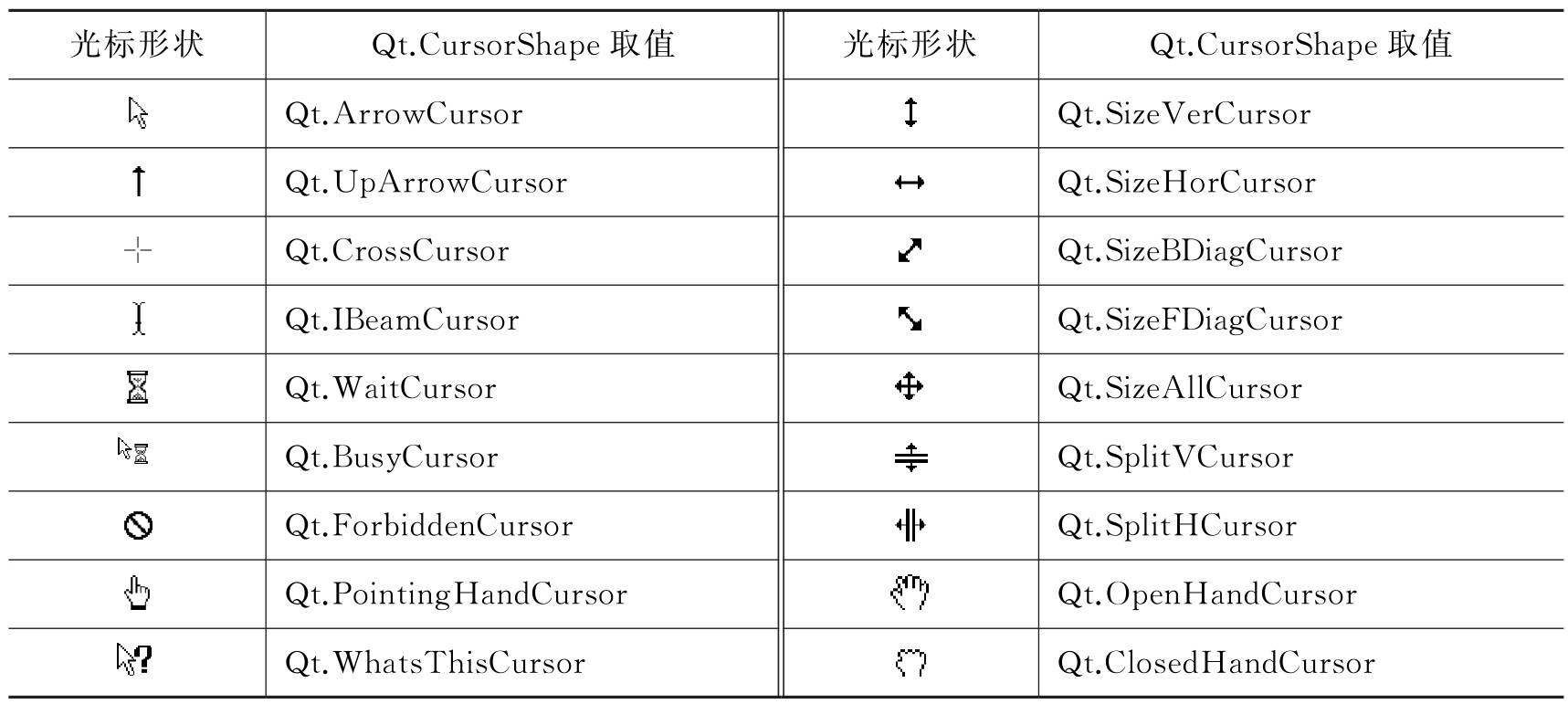
光标类的常用方法如下:
# 实例方法
setShape(newShape:Qt.CursontShape) -> None                                      # 设置光标形状
shape() -> Qt.CursontShape                                                      # 获取光标形状

bitmap() -> QBitmap                                                             # 获取QBitmap图
pixmap() -> QPixmap                                                             # 获取QPixmap图

hotSpot() -> QPoint                                                             # 获取光标热点

mask() -> QBitmap                                                               # 获取遮掩图

# 静态方法
setPos(screen: QScreen, p: QPoint) -> None                                      # 设置光标热点到屏幕坐标系下的指定位置
setPos(screen: QScreen, x: int, y: int) -> None                                 # 设置光标热点到屏幕坐标系下的指定位置
pos() -> QPoint                                                                 # 获取光标热点在屏幕坐标系下的位置
我们新建一个 test.py 文件,它的内容如下:
import sys

from PySide6.QtWidgets import QApplication, QWidget
from PySide6.QtGui import QCursor
from PySide6.QtGui import QPixmap, QBitmap, QPainter
from PySide6.QtCore import Qt, QRect

class SetCursor(QWidget):
    def __init__(self):
        # 1.调用父类Qwidget类的__init__()方法
        super().__init__()

        # 2.创建位图
        bitmap = QBitmap(32, 32)
        bitmap_mask = QBitmap(32, 32)

        # 3.填充颜色
        bitmap.fill(Qt.GlobalColor.black)
        bitmap_mask.fill(Qt.GlobalColor.white)

        # 4.设置光标
        self.setCursor(QCursor(bitmap, bitmap_mask))

    def paintEvent(self, event):
        pixmap = QPixmap()
        rect = QRect(0, 0, self.width(), self.height())
        pixmap.load("1.jpg")

        painter = QPainter(self)
        painter.drawPixmap(rect, pixmap)

if __name__ == "__main__":
    app = QApplication(sys.argv)                                                # 1.创建一个QApplication类的实例
    window = SetCursor()                                                        # 2.创建一个窗口
    window.show()                                                               # 3.展示窗口
    sys.exit(app.exec())                                                        # 4.进入程序的主循环并通过exit()函数确保主循环安全结束

 浙公网安备 33010602011771号