
IIS服务器上传文件,超过40M报错问题
如果在 applicationHost.config 中没有找到 maxAllowedContentLength 设置,可以手动添加它。请按照以下步骤操作:
1. 打开 applicationHost.config
使用文本编辑器(如记事本)以管理员权限打开 C:\Windows\System32\inetsrv\config\applicationHost.config。
2. 添加或修改请求限制
在 <system.webServer> 部分,添加如下内容(如果已存在,可以修改):
<security>
    <requestFiltering>
        <requestLimits maxAllowedContentLength="104857600" /> <!-- 100MB -->
    </requestFiltering>
</security>
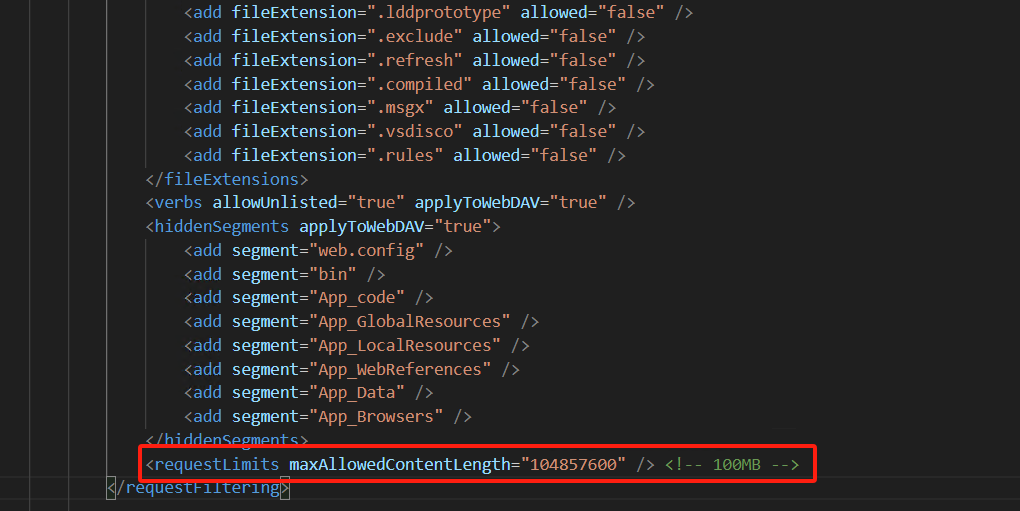
确保将此段代码放在 <system.webServer> 标签内。
3. 保存并重启 IIS
iisreset
4. 重新测试上传
再次尝试上传文件,看看问题是否解决。如果仍然遇到错误,请提供详细的错误信息以便进一步排查。

 浙公网安备 33010602011771号