
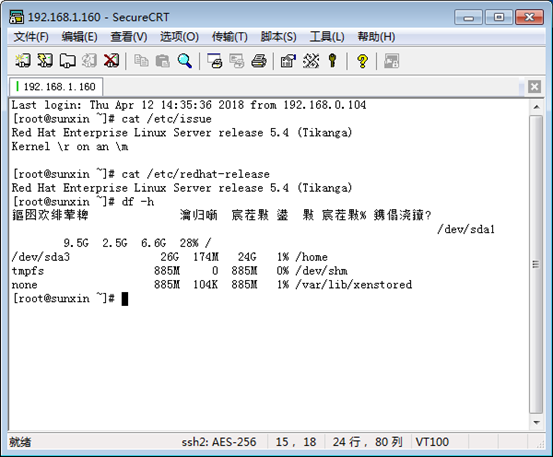
1. 首先检查环境,查看系统版本以及剩余空间
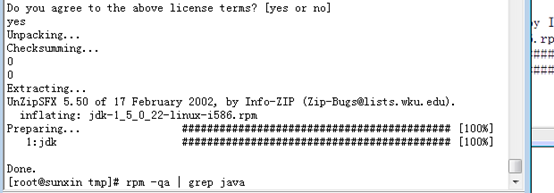
2. 符合要求后进行Java环境配置,将原有Java删除,重新安装适合的版本使用rpm -qa | grep java命令查看是否删除成功
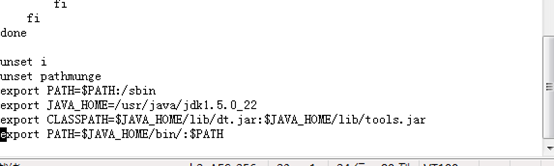
3.安装完jdk之后,配置环境变量,vi /etc/profile,,source /etc/profile,使配置生效使用echo $JAVA_HOME查看配置是否成功
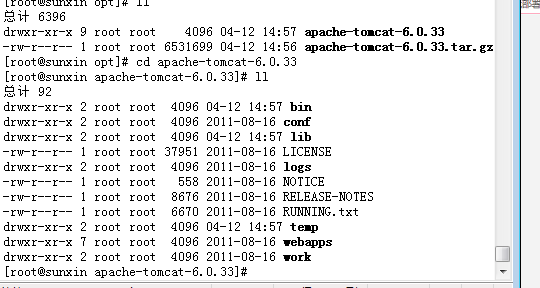
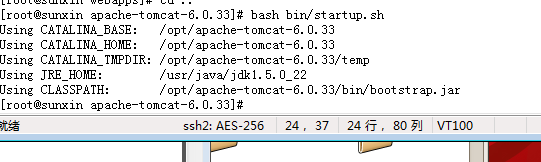
4.下一步安装tomcat ,解压Tomcat包到opt目录下,进入bin目录下,运行startup.sh

5. 安装数据库,oa系统使用的是mysql,使用yum源安装方式
先准备yum源文件到/etc/yum.repos.d目录下,清空原来yum缓存:$yum clean all

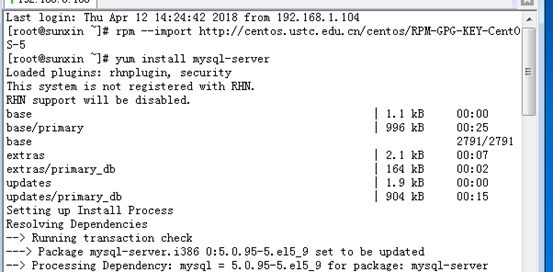
RHA5上用yum安装程序时候,出现下面的异常问题:
Is this ok [y/N]: y
Downloading Packages: warning: rpmts_HdrFromFdno: Header V3 DSA signature: NOKEY, key ID e8562897
需要重新导入数字签名
rpm --import http://centos.ustc.edu.cn/centos/RPM-GPG-KEY-CentOS-5
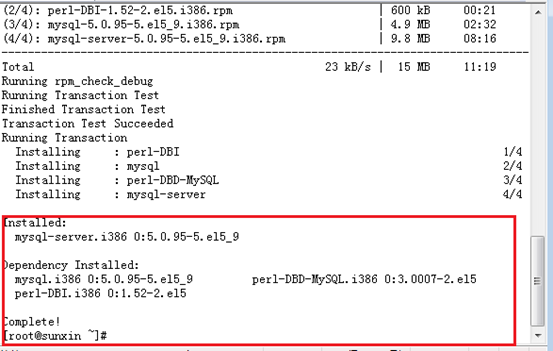
出现图片中红框内的内容,表示安装成功
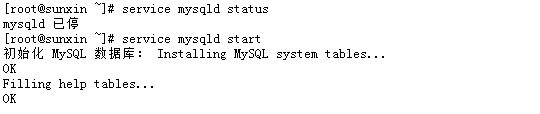
启动mysql服
5. 将oa解压到tomcat的webapps下,运行sql文件,修改配置文件等
1.首先运行sql文件

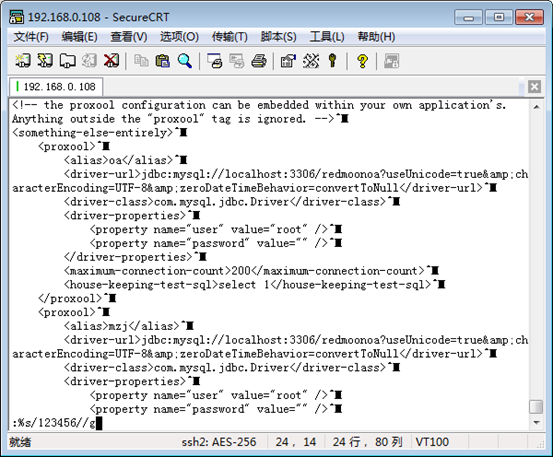
2.进入proxool.xml文件修改,数据库配置信息
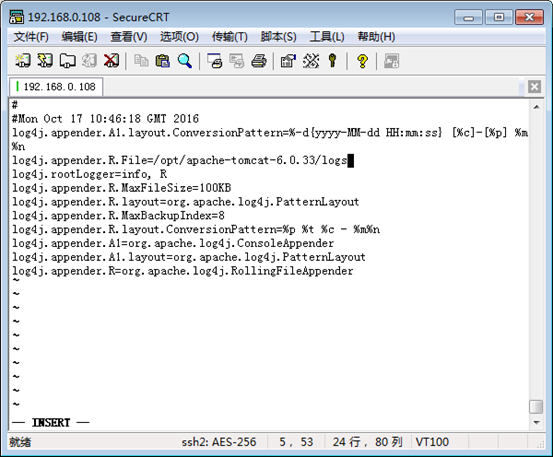
3.修改WEB-INF/log4j.properties的日志文件生成路径
6.运行tomcat
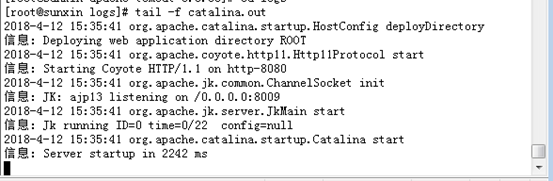
7查看日志文件,确认tomcat是否启动成功
8.浏览器输入http://IP地址:8080/oa,进入登录界面,oa搭建成功

 浙公网安备 33010602011771号