

Mac与linux
Mac链接Linux
使用Mac自带的终端 就可以链接linux
ssh 账号@ip
如:ssh root@255.255.255.0
然后点击确定,就会提示你输入账号对应的密码,输入密码就可以进入了。
Mac使用rz与sz
正常终端使用rz或sz的时候会报错

原因可以自己百度,
下面是解决办法:
1. 下载iterm2
http://www.iterm2.cn/download
2. 执行
brew install lrzsz
如果报下面的错误,则需要安装

Tips:Mac使用命令安装软件时可能需要使用Homebrew(简称brew)支持,所以要先安装brew;
安装命令:
/usr/bin/ruby -e "$(curl -fsSL https://raw.githubusercontent.com/Homebrew/install/master/install)"
卸载命令:
/usr/bin/ruby -e "$(curl -fsSL https://raw.githubusercontent.com/Homebrew/install/master/uninstall)"
/usr/bin/ruby -e "$(curl -fsSL https://raw.githubusercontent.com/Homebrew/install/master/install)"
等待下载完成,然后配置环境变量
sudo vim .bash_profile
添加:
export PATH=/usr/local/bin:$PATH
保存,source .bash_profile使配置修改生效。
然后再次执行
brew install lrzsz
然后等待下载完成
然后到链接中下载这两个文件
https://pan.baidu.com/s/1fcO6JdSp3E2i_ybCJHiwWw
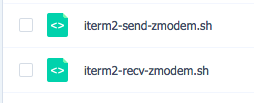
然后把两个文件拷贝到/usr/local/bin下面,
使用command+shift+G,在弹出的目录中填写/usr/local/bin就可以跳转到bin下面
然后把两个文件复制进去,并执行:添加脚本可执行权限
chmod +x iterm2-send-zmodem.sh
chmod +x iterm2-recv-zmodem.sh
然后在iterm2中设置,
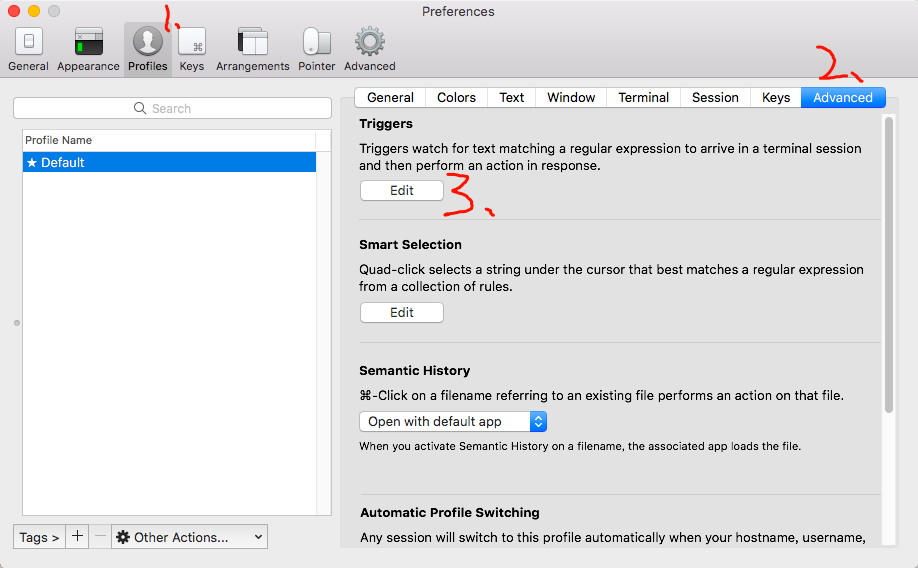
软件的设置里面,选择编辑
输入这些,并勾选下面的(如果是空的话,可以点击右下角的+号新增。)
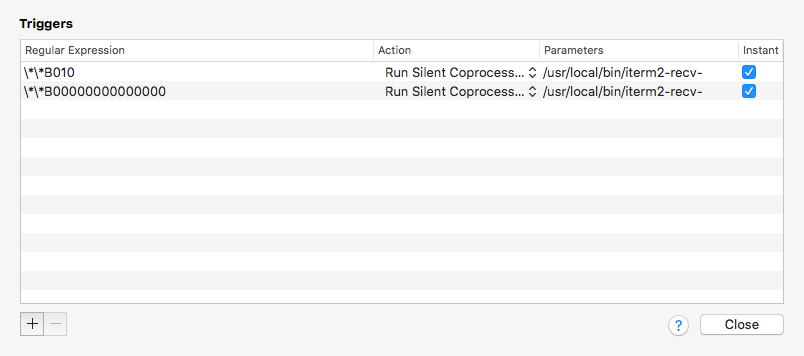
5、在弹出的界面点"+"新增两项参数,分别是:
\*\*B010 Run Silent Coprocess /usr/local/bin/iterm2-send-zmodem.sh
\*\*B00000000000000 Run Silent Coprocess /usr/local/bin/iterm2-recv-zmodem.sh
后面路径为,两个文件的地址。
然后重启Iterm就可以使用rz和sz了,
Iterm2仍然不能rz和sz
具体原因没有找到,反正我执行上面的,仍然不能使用rz和sz,使用后没有效果,所以又一番百度。
具百度上面某网友说,可能腾讯云服务器还是不支持,刚好我买的是腾讯云服务器。然后。。。。。
找到了另一个软件FileZilla,可自行百度下载,界面就张这样。
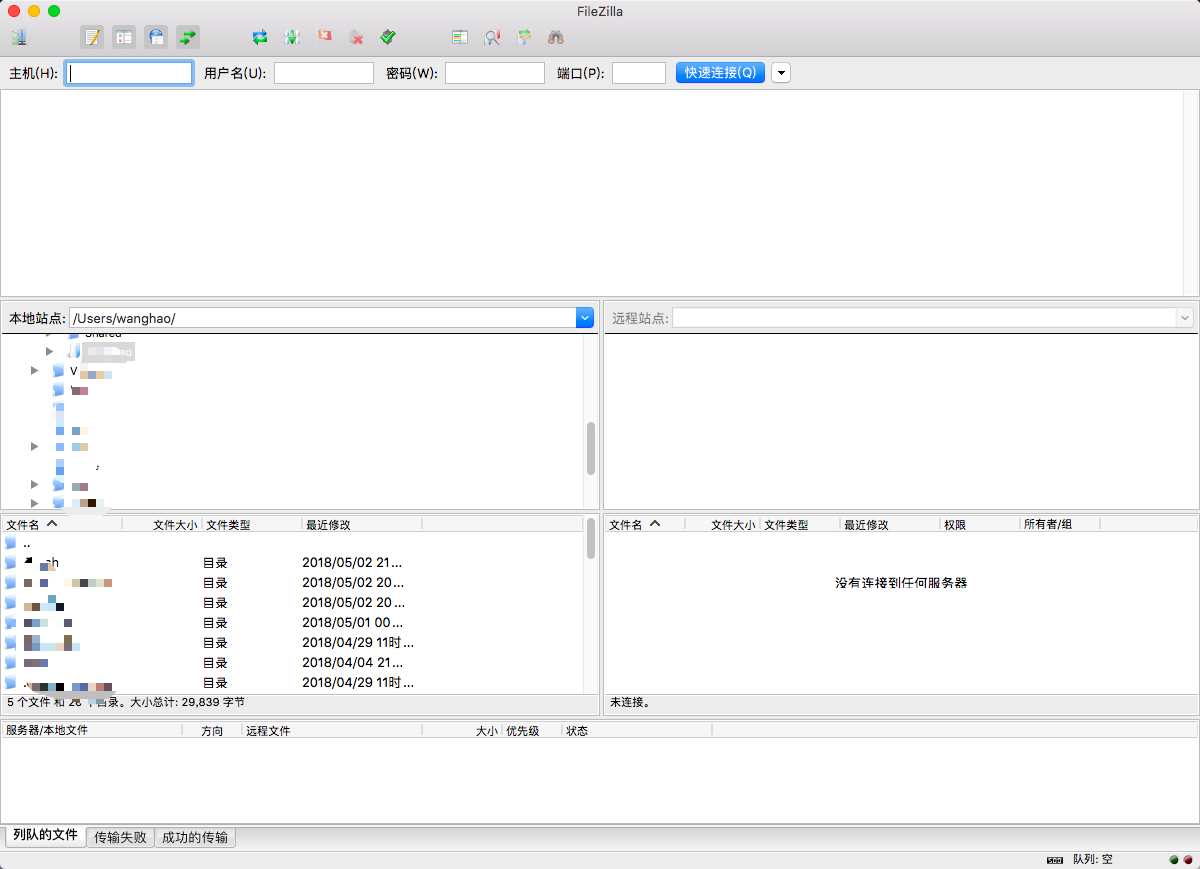
然后可能是我运气原因或者人品好,这玩意登陆不上服务器。
死活登陆不上。报错,
https://blog.csdn.net/jack85986370/article/details/51382077
https://jingyan.baidu.com/article/fdbd4277f1d5dcb89f3f485c.html
https://blog.csdn.net/lzghxjt/article/details/78985382
https://blog.csdn.net/maoyuanming0806/article/details/78539655

 浙公网安备 33010602011771号