

Linux
Linux环境相关命令
查看nginx的端口占用
ps -ef | grep nginx
Linux用户权限相关
chsh vsftpd -s /usr/bin/bash
cat /etc/shells
添加用户
useradd kuxinming

或

# useradd –d /usr/sam -m sam

此命令创建了一个用户sam,其中-d和-m选项用来为登录名sam产生一个主目录/usr/sam(/usr为默认的用户主目录所在的父目录)。
给新添加的用户设置密码
passwd kuxinming
删除用户
userdel kuxingming
删除用户所在的目录
rm -rf kuxinming
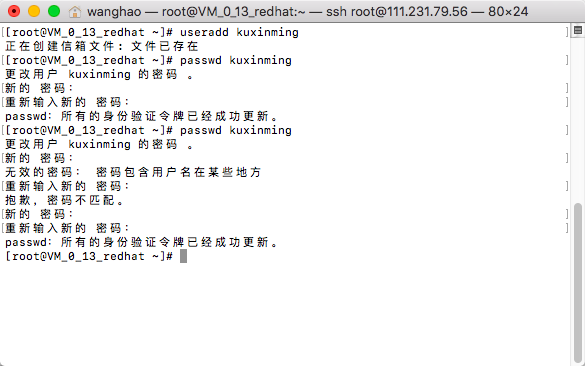
创建用户图示:删除用户略。
https://www.cnblogs.com/blogforly/p/5959210.html
Linux环境变量相关
在linux中,按变量的生存周期来划分,Linux变量可分为两类,它们的修改方法如下:
(1)永久的:需要修改配置文件,变量永久生效。
常见的配置文件包括:
(1-1)/etc/profile:对所有用户生效;此文件为系统的每个用户设置环境信息,当用户第
一次登录时,该文件被执行;并从/etc/profile.d目录的配置文件中搜集shell的设置
例如:编辑/etc/profile文件,添加CLASSPATH变量
# vi /etc/profile
添加一行:
export CLASSPATH=./JAVA_HOME/lib;$JAVA_HOME/jre/lib
修改后需要执行重新登录才能生效,也可以执行命令source /etc/profile来生效
(1-2)/etc/bashrc:对所有用户生效;为每一个运行bash shell的用户执行此文件.当bash
shell被打开时,该文件被读取。
编辑方法如上,不再赘述。
(1-3)~/.bash_profile:仅会对当前用户有效;每个用户都可使用该文件输入专用于自己
使用的shell信息,当用户登录时,该文件仅仅执行一次
例如:编辑guok用户目录(/home/guok)下的.bash_profile
$ vi /home/guok/.bash_profile
添加如下内容:
export CLASSPATH=./JAVA_HOME/lib;$JAVA_HOME/jre/lib
修改后需要执行重新登录才能生效,也可以执行命令source /etc/profile来生效
(1-4)~/.bashrc:仅会对当前用户有效;该文件包含专用于你的bash shell的bash信息,当
登录时以及每次打开新的shell时,该该文件被读取.
编辑方法同上,不再赘述
另外,~/.bashrc等中设定的变量(局部)只能继承/etc/profile中的变量,他们是"父子"
关系。
综述,对上述文件修改,添加你需要的变量,在启动一个shell(终端,terminal)时,你所
定义的变量均会生效的。
(2)临时的:使用export命令声明即可,变量只在当前的shell(BASH)或其子shell(BASH)下是有
效的,在关闭shell后失效,再打开新shell时就没有这个变量,需要使用的话还需要重新定义。
定义方法:在shell的命令行下直接使用[export 变量名=变量值] 定义变量
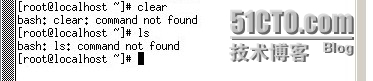
解决办法:
直接解决方法:在命令行中输入 export PATH=/usr/bin:/usr/sbin:/bin:/sbin:/usr/X11R6/bin 后 Enter

这一句执行后,只是临时生效,需要把这句保存到/etc/profile里才能永久生效。
#source /etc/profile
这时候所有的环境变量就恢复回来了,通过echo $PATH 可以查看。
摘自:https://blog.51cto.com/xjsunjie/1384468
Grep 命令
nohup输出
1、nohup输出重定向
Linux的重定向
0:表示标准输入;
1:标准输出,在一般使用时,默认的是标准输出;
2:表示错误信息输出。
./program >/dev/null 2>log表示将program的错误信息输出到log文件,其他信息丢进/dev/null。  只输出错误信息到日志文件:

./program >/dev/null 2>&1表示将program的错误信息重定向到标准输出,其他信息丢进/dev/null。  什么信息也不要:
关于/dev/null
/dev/null属于字符特殊文件,它属于空设备,是一个特殊的设备文件,它会丢弃一切写入其中的数据,写入它的内容都会永远丢失,而且没有任何可以读取的内容。它就像一个黑洞,我们一般会把/dev/null当成一个垃圾站,不要的东西丢进去。比如来清除文件中的内容。
1、单条件,单文件过滤
grep '2019-08-04 20:57:01.389' ./error_common.log.2019-08-04.0.log

2、多条件、单文件过滤
2.1 或
grep -E '2019-08-04 20:57:01.389|2019-08-04 20:56:01.210' ./error_common.log.2019-08-04.0.log

2.2 与
grep '2019-08-04' ./error_common.log.2019-08-04.0.log | grep '20:57:01.389'

2.3 非
cat error_common.log.2019-08-04.0.log | grep -v '2019-08-04 [10-19]'
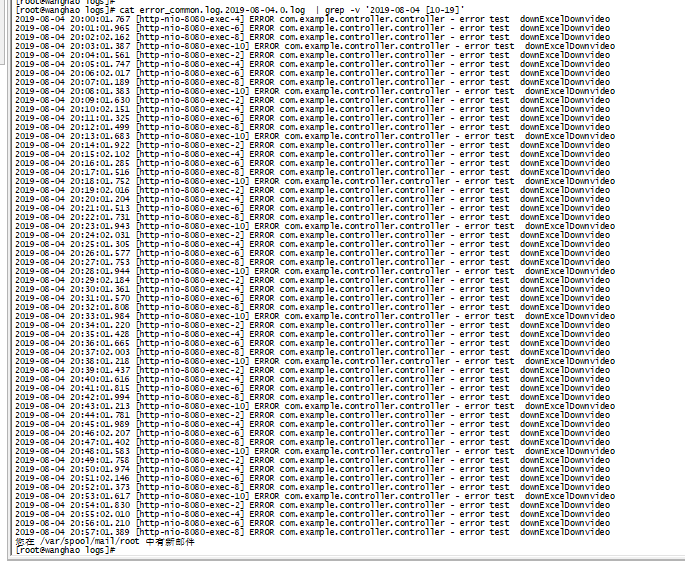
2.4 过滤多个文件
grep '2019-08-04 20:57:01.389' ./error_common.log.2019-08-04.0.log ./error10_19.log

3、过滤后的输出为文件
cat error_common.log.2019-08-04.0.log | grep -v '2019-08-04 [10-19]' >> ./error10_19.log
过滤条件后面跟 >> 文件路径和文件名
Linux解压/压缩命令
gzip压缩文件为 *.gz后缀
gunzip 解压*.gz后缀的文件
总结:
压缩
tar –cvf jpg.tar *.jpg //将目录里所有jpg文件打包成tar.jpg
tar –czf jpg.tar.gz *.jpg //将目录里所有jpg文件打包成jpg.tar后,并且将其用gzip压缩,生成一个gzip压缩过的包,命名为jpg.tar.gz
tar –cjf jpg.tar.bz2 *.jpg //将目录里所有jpg文件打包成jpg.tar后,并且将其用bzip2压缩,生成一个bzip2压缩过的包,命名为jpg.tar.bz2
tar –cZf jpg.tar.Z *.jpg //将目录里所有jpg文件打包成jpg.tar后,并且将其用compress压缩,生成一个umcompress压缩过的包,命名为jpg.tar.Z
rar a jpg.rar *.jpg //rar格式的压缩,需要先下载rar for Linux
zip jpg.zip *.jpg //zip格式的压缩,需要先下载zip for linux
解压
tar –xvf file.tar //解压 tar包
tar -xzvf file.tar.gz //解压tar.gz
tar -xjvf file.tar.bz2 //解压 tar.bz2
tar –xZvf file.tar.Z //解压tar.Z
unrar e file.rar //解压rar
unzip file.zip //解压zip
总结
1、*.tar 用 tar –xvf 解压
2、*.gz 用 gzip -d或者gunzip 解压
3、*.tar.gz和*.tgz 用 tar –xzf 解压
4、*.bz2 用 bzip2 -d或者用bunzip2 解压
5、*.tar.bz2用tar –xjf 解压
6、*.Z 用 uncompress 解压
7、*.tar.Z 用tar –xZf 解压
8、*.rar 用 unrar e解压
9、*.zip 用 unzip 解压
命令详解:
tar
-c: 建立压缩档案
-x:解压
-t:查看内容
-r:向压缩归档文件末尾追加文件
-u:更新原压缩包中的文件
这五个是独立的命令,压缩解压都要用到其中一个,可以和别的命令连用但只能用其中一个。下面的参数是根据需要在压缩或解压档案时可选的。
-z:有gzip属性的
-j:有bz2属性的
-Z:有compress属性的
-v:显示所有过程
-O:将文件解开到标准输出
下面的参数-f是必须的
-f: 使用档案名字,切记,这个参数是最后一个参数,后面只能接档案名。
# tar -cf all.tar *.jpg
这条命令是将所有.jpg的文件打成一个名为all.tar的包。-c是表示产生新的包,-f指定包的文件名。
# tar -rf all.tar *.gif
这条命令是将所有.gif的文件增加到all.tar的包里面去。-r是表示增加文件的意思。
# tar -uf all.tar logo.gif
这条命令是更新原来tar包all.tar中logo.gif文件,-u是表示更新文件的意思。
# tar -tf all.tar
这条命令是列出all.tar包中所有文件,-t是列出文件的意思
# tar -xf all.tar
这条命令是解出all.tar包中所有文件,-x是解开的意思
Tomcat相关
linux端口相关
其它命令
建立快捷命令:ln -s redis-3.0.7 redis
查看文件内容去掉内容,去掉空格和注释,然后重定向:cat redis-6381.conf| grep -v "#" |grep -v "^$" > redis6381.conf
查看资源占用情况:
一、首先使用df -h 命令查看磁盘剩余空间,通过以下图看出/目录下的磁盘空间已经被占满。
df -h
二、进入根目录,因为最近常用的目录就是usr目录,所以用du -bs命令看一下常用的usr目录大小,由下图可见/usr目录占据了11g。
三、进入usr目录用find 命令找到大文件
打开端口
/sbin/iptables -I INPUT -p tcp --dport 8080 -j ACCEPT
关闭端口
/sbin/iptables -I INPUT -p tcp --dport 8080 -j DROP
报错及解决
1、场景 make redis的时候报如下错误。
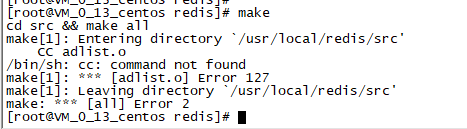
首先安装:yum -y install gcc-c++
参考资料:
https://blog.csdn.net/guotao15285007494/article/details/84136234

 浙公网安备 33010602011771号