

Git安装配置及使用
Git的安装:
https://git-scm.com/downloads 到官网上下载然后一件安装即可。本人使用Windows系统。其它系统没有安装过,下面介绍以Windows 10系统为例:
Git的常用配置介绍:
Git 提供了一个叫做 git config 的工具,专门用来配置或读取相应的工作环境变量。
这些环境变量,决定了 Git 在各个环节的具体工作方式和行为。这些变量可以存放在以下三个不同的地方:
/etc/gitconfig文件:系统中对所有用户都普遍适用的配置。若使用git config时用--system选项,读写的就是这个文件。~/.gitconfig文件:用户目录下的配置文件只适用于该用户。若使用git config时用--global选项,读写的就是这个文件。- 当前项目的 Git 目录中的配置文件(也就是工作目录中的
.git/config文件):这里的配置仅仅针对当前项目有效。每一个级别的配置都会覆盖上层的相同配置,所以.git/config里的配置会覆盖/etc/gitconfig中的同名变量。
在 Windows 系统上,Git 会找寻用户主目录下的 .gitconfig 文件。主目录即 $HOME 变量指定的目录,一般都是 C:\Documents and Settings\$USER。
此外,Git 还会尝试找寻 /etc/gitconfig 文件,只不过看当初 Git 装在什么目录,就以此作为根目录来定位。
配置个人的用户名称和电子邮件地址:
 git config --global user.name "Your Name"
 git config --global user.email "email@example.com"
如果用了 --global 选项,那么更改的配置文件就是位于你用户主目录下的那个,以后你所有的项目都会默认使用这里配置的用户信息。
如果要在某个特定的项目中使用其他名字或者电邮,只要去掉 --global 选项重新配置即可,新的设定保存在当前项目的 .git/config 文件里。
文本编辑器
设置Git默认使用的文本编辑器, 一般可能会是 Vi 或者 Vim。如果你有其他偏好,比如 Emacs 的话,可以重新设置::
git config --global core.editor emacs
差异分析工具
还有一个比较常用的是,在解决合并冲突时使用哪种差异分析工具。比如要改用 vimdiff 的话:
git config --global merge.tool vimdiff
Git 可以理解 kdiff3,tkdiff,meld,xxdiff,emerge,vimdiff,gvimdiff,ecmerge,和 opendiff 等合并工具的输出信息。
当然,你也可以指定使用自己开发的工具,具体怎么做可以参阅下面。
查看配置信息
要检查已有的配置信息,可以使用 git config --list 命令:
$ git config --list
http.postbuffer=2M
user.name=runoob
user.email=test@runoob.com
有时候会看到重复的变量名,那就说明它们来自不同的配置文件(比如 /etc/gitconfig 和 ~/.gitconfig),不过最终 Git 实际采用的是最后一个。
这些配置我们也可以在 ~/.gitconfig 或 /etc/gitconfig 看到,如下所示:
vim ~/.gitconfig
显示内容如下所示:
[http]
    postBuffer = 2M
[user]
    name = runoob
    email = test@runoob.com
也可以直接查阅某个环境变量的设定,只要把特定的名字跟在后面即可,像这样:
$ git config user.name
runoob
Git 工作流程
本章节我们将为大家介绍 Git 的工作流程。
一般工作流程如下:
- 克隆 Git 资源作为工作目录。
- 在克隆的资源上添加或修改文件。
- 如果其他人修改了,你可以更新资源。
- 在提交前查看修改。
- 提交修改。
- 在修改完成后,如果发现错误,可以撤回提交并再次修改并提交。
下图展示了 Git 的工作流程:

Git 工作区、暂存区和版本库
基本概念
我们先来理解下Git 工作区、暂存区和版本库概念
- 工作区:就是你在电脑里能看到的目录。
- 暂存区:英文叫stage, 或index。一般存放在 ".git目录下" 下的index文件(.git/index)中,所以我们把暂存区有时也叫作索引(index)。
- 版本库:工作区有一个隐藏目录.git,这个不算工作区,而是Git的版本库。
下面这个图展示了工作区、版本库中的暂存区和版本库之间的关系:
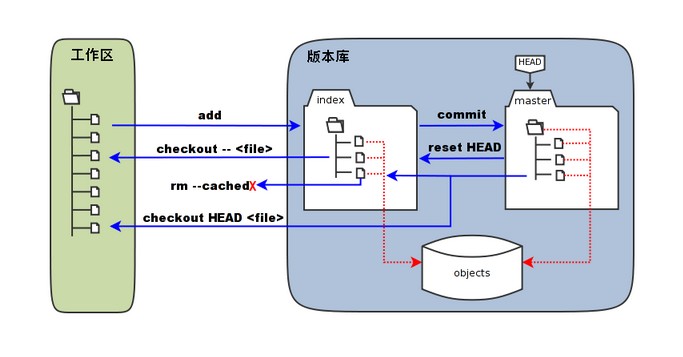
图中左侧为工作区,右侧为版本库。在版本库中标记为 "index" 的区域是暂存区(stage, index),标记为 "master" 的是 master 分支所代表的目录树。
图中我们可以看出此时 "HEAD" 实际是指向 master 分支的一个"游标"。所以图示的命令中出现 HEAD 的地方可以用 master 来替换。
图中的 objects 标识的区域为 Git 的对象库,实际位于 ".git/objects" 目录下,里面包含了创建的各种对象及内容。
当对工作区修改(或新增)的文件执行 "git add" 命令时,暂存区的目录树被更新,同时工作区修改(或新增)的文件内容被写入到对象库中的一个新的对象中,而该对象的ID被记录在暂存区的文件索引中。
当执行提交操作(git commit)时,暂存区的目录树写到版本库(对象库)中,master 分支会做相应的更新。即 master 指向的目录树就是提交时暂存区的目录树。
当执行 "git reset HEAD" 命令时,暂存区的目录树会被重写,被 master 分支指向的目录树所替换,但是工作区不受影响。
当执行 "git rm --cached <file>" 命令时,会直接从暂存区删除文件,工作区则不做出改变。
当执行 "git checkout ." 或者 "git checkout -- <file>" 命令时,会用暂存区全部或指定的文件替换工作区的文件。这个操作很危险,会清除工作区中未添加到暂存区的改动。
当执行 "git checkout HEAD ." 或者 "git checkout HEAD <file>" 命令时,会用 HEAD 指向的 master 分支中的全部或者部分文件替换暂存区和以及工作区中的文件。这个命令也是极具危险性的,因为不但会清除工作区中未提交的改动,也会清除暂存区中未提交的改动。
Git 创建仓库
git init
Git 使用 git init 命令来初始化一个 Git 仓库,Git 的很多命令都需要在 Git 的仓库中运行,所以 git init 是使用 Git 的第一个命令。
在执行完成 git init 命令后,Git 仓库会生成一个 .git 目录,该目录包含了资源的所有元数据,其他的项目目录保持不变(不像 SVN 会在每个子目录生成 .svn 目录,Git 只在仓库的根目录生成 .git 目录)。
使用方法
在希望作为仓库的文件中点右键,选择Git base 然后使用命令初始化,
git init
会在文件夹下面生成一个.git的隐藏文件。如下图

git clone
我们使用 git clone 从现有 Git 仓库中拷贝项目(类似 svn checkout)。
克隆仓库的命令格式为:
git clone <repo>
如果我们需要克隆到指定的目录,可以使用以下命令格式:
git clone <repo> <directory>
参数说明:
- repo:Git 仓库。
- directory:本地目录。
比如,要克隆 Ruby 语言的 Git 代码仓库 Grit,可以用下面的命令:
$ git clone git://github.com/schacon/grit.git
执行该命令后,会在当前目录下创建一个名为grit的目录,其中包含一个 .git 的目录,用于保存下载下来的所有版本记录。
如果要自己定义要新建的项目目录名称,可以在上面的命令末尾指定新的名字:
$ git clone git://github.com/schacon/grit.git mygrit
几种效果等价的git clone写法:
git clone http://github.com/CosmosHua/locate new
git clone http://github.com/CosmosHua/locate.git new
git clone git://github.com/CosmosHua/locate new
git clone git://github.com/CosmosHua/locate.git new
因为是自己新建的项目准备自己搭建个仓库。所以没有执行上面的步骤,使用自己在Git hub上面建立的仓库:
直接使用命令:因为项目是空的所以提示警告。
git clone https://github.com/kuXinMin/WeChat_KX.git

从GitHub上面down下来的仓库也同属于Git仓库。所以也有.git隐藏文件,也归属git管理
然后在此目录下新建了两个文件夹。使用git status查看状态。提示没有任何提交操作

注意这里有个坑 新建的文件夹,目录性质的文件夹,Git好像不识别为更改,使用新建了两个文件夹。没有任何提示操作。
然后在doc下新建了一个txt文件。然后执行git status

然后Git识别了doc文件需要add操作。因为doc下面有一个新建的txt文件夹,因为打算往GitHub上面上传两个文件夹,使用分别在code和doc下面新建了txt文件。执行git status

执行add操作,把文件提交到暂存区。然后执行commit操作推送到仓库。这样本地仓库就和本地数据一致了。然后执行git push推送到线上,如我从自己的GitHub上面down下来的空文件夹。在本地开发以后准备上传到GitHub。就可以按上面的修改步骤走。然后执行git push推送到线上。如下图,新建的GitHub仓库,什么文件都没有。down到本地添加了两个文件夹以后。执行git push命令


如图所示,git commit -m “”“”引号中的文字为注释内容。
到最后就推送到GitHub上面了,我们可以进入GitHub中查看

如图所示,GitHub中的目录就有两个新建的文件夹了。

 浙公网安备 33010602011771号