

VMware安装镜像
一、linux镜像
1.1 安装linux镜像
centos 7 镜像
vm安装centos 7 镜像
下载地址:
下载镜像成功后打开VMware,
--文件--新建虚拟机
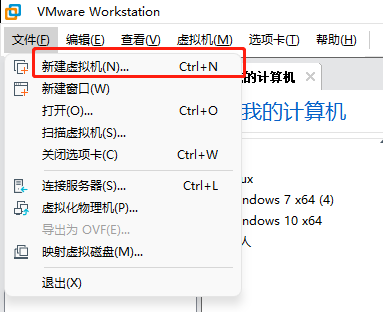
自定义/典型都可,这边选择 自定义
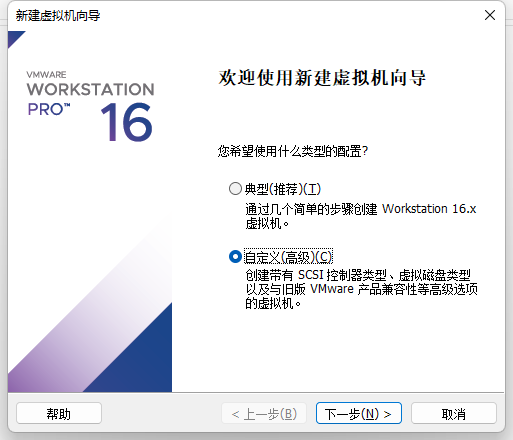
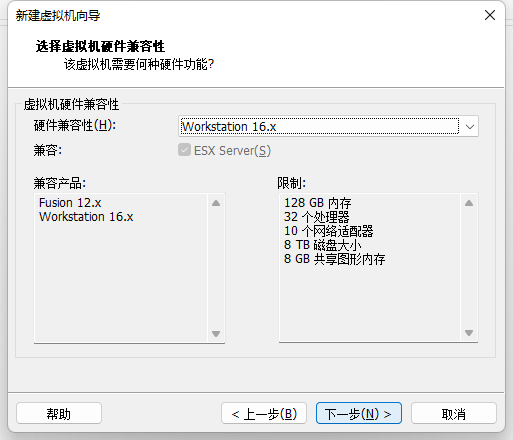
点击下一步
选择下载的镜像,点击下一步
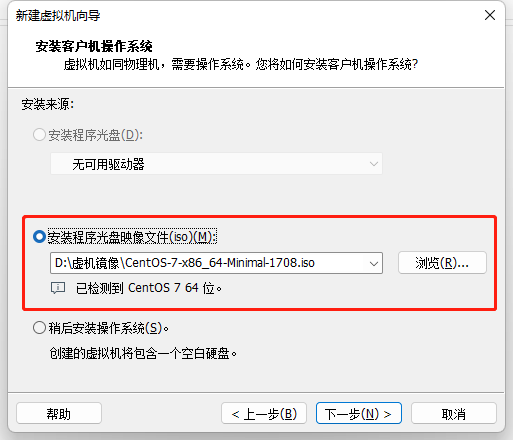
下一步
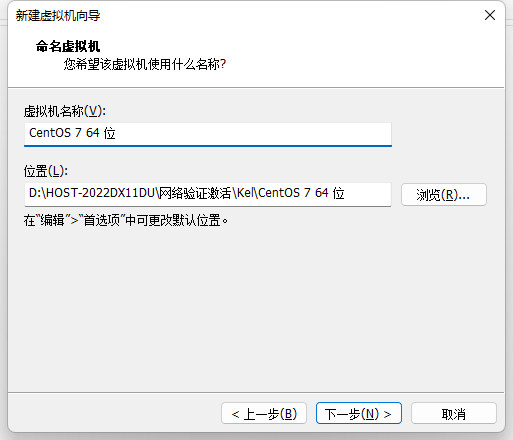
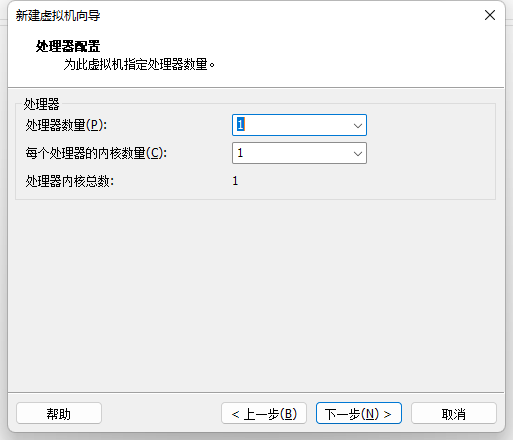
根据自己需求情况选择配置
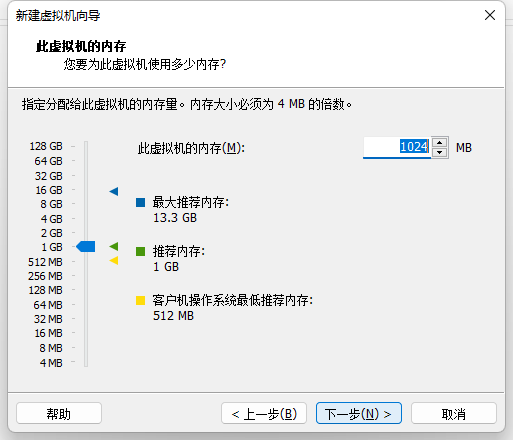
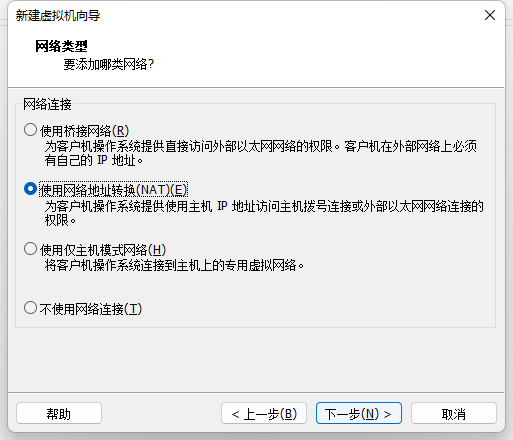
选择NAT
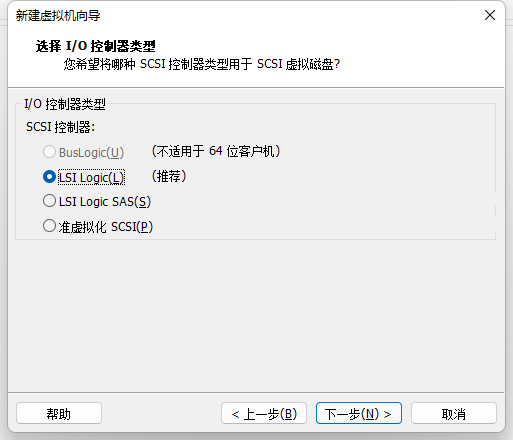
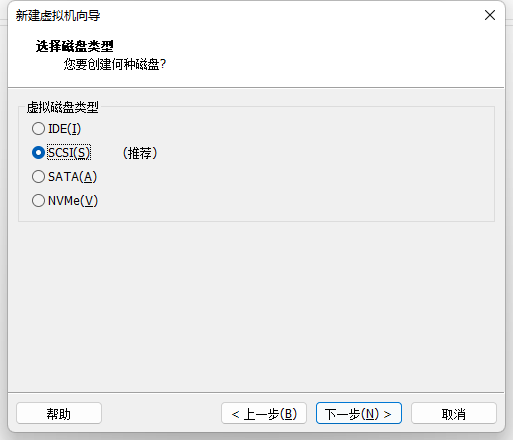
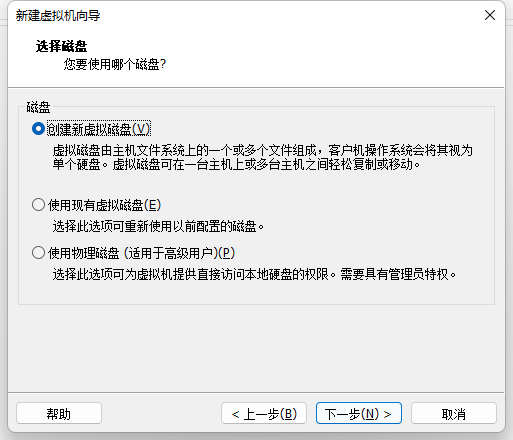
根据自己需要选择大小
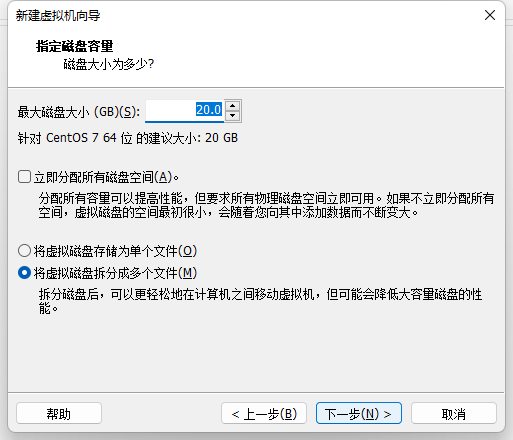
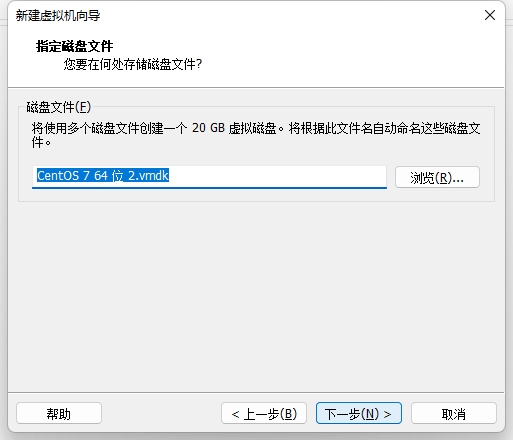
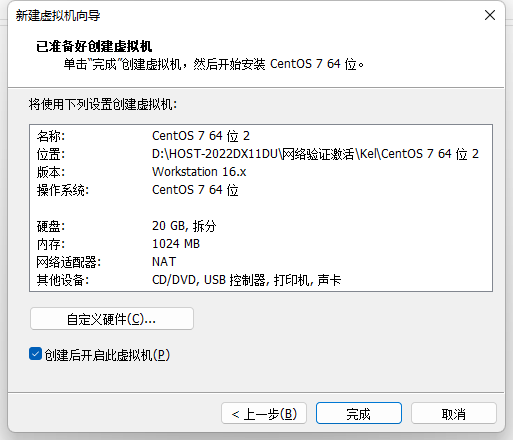
点击完成
自动启动虚拟机,跳转如下界面
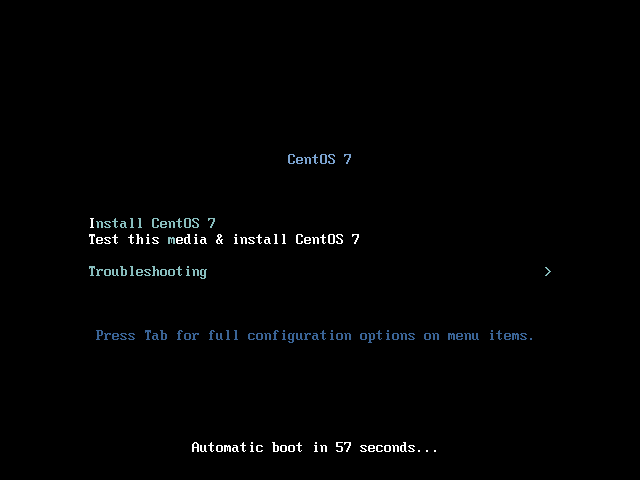
按上下选择,按回车确定,---选择第一个,按回车
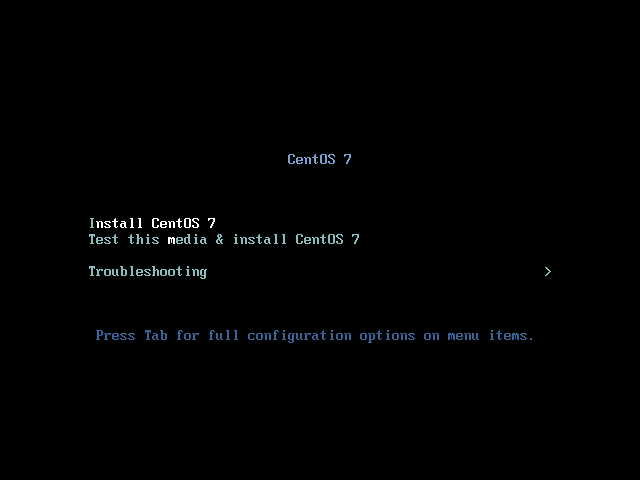
跳转安装界面
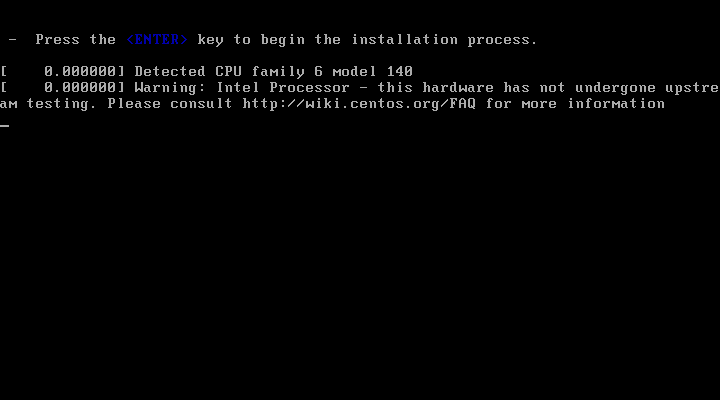
等待自动安装后跳转选择语言界面
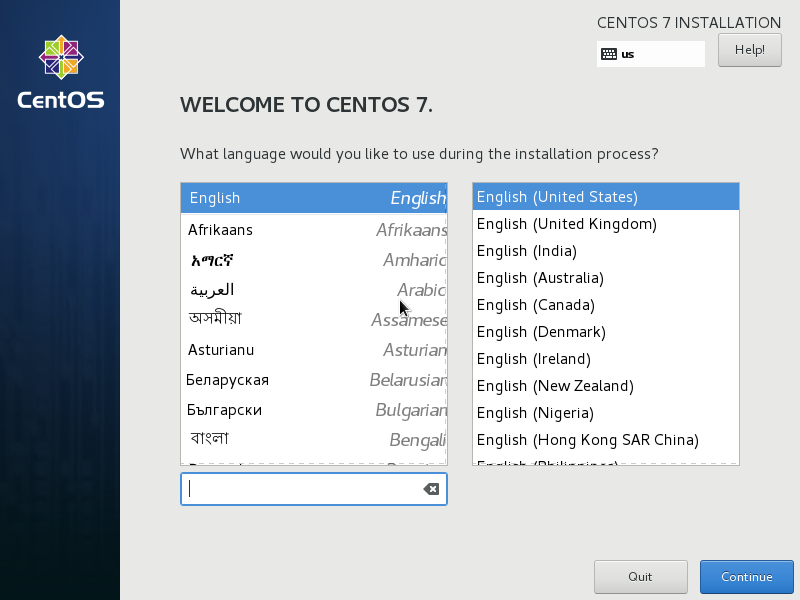
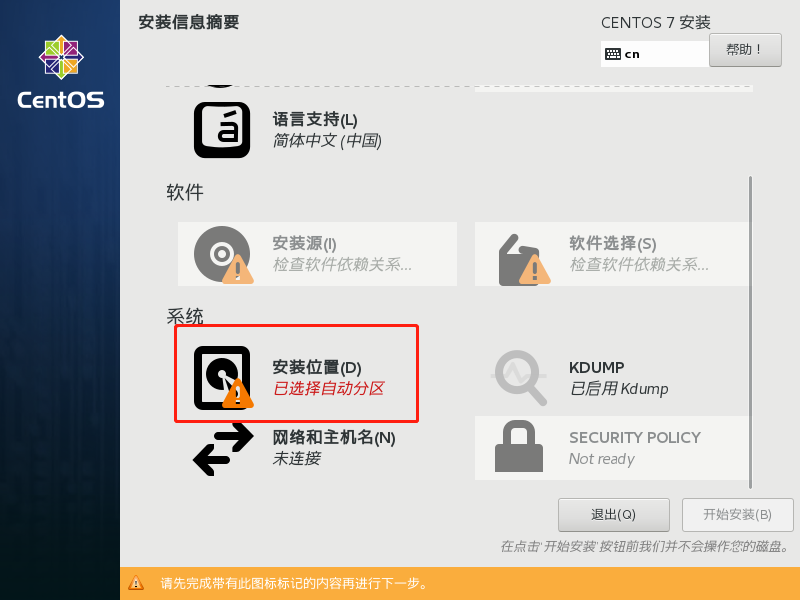
选择中文,Continue,然后拖到最下面,点击安装位置
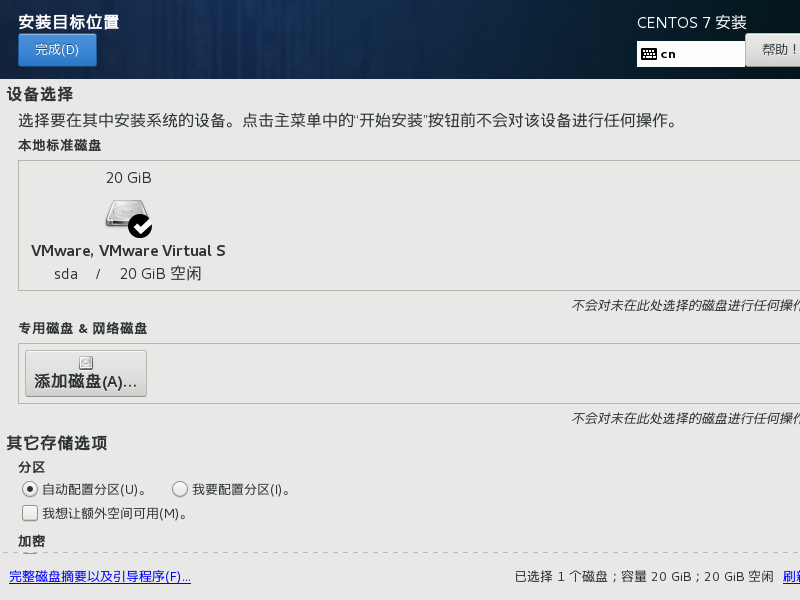
点击完成
开始安装
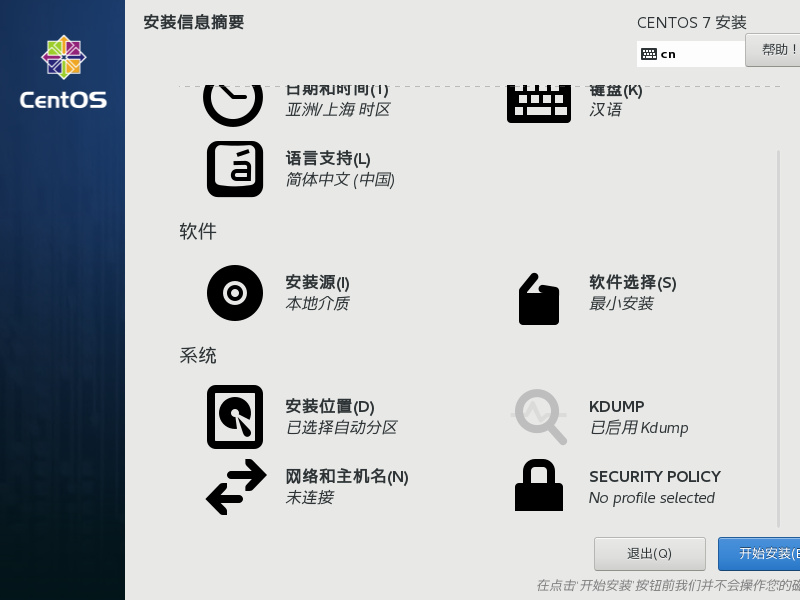
安装的时候可以选择设置密码,然后等待完成后重启
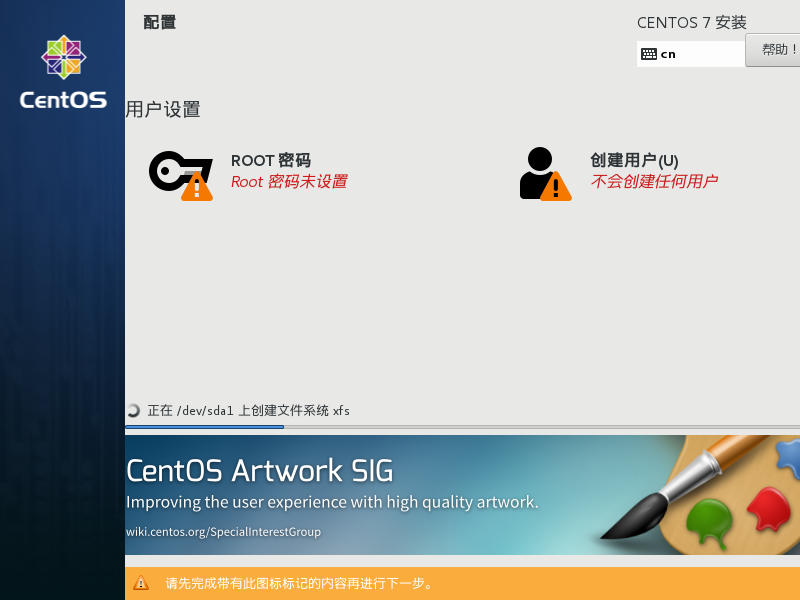
安装成功后需要手动重启
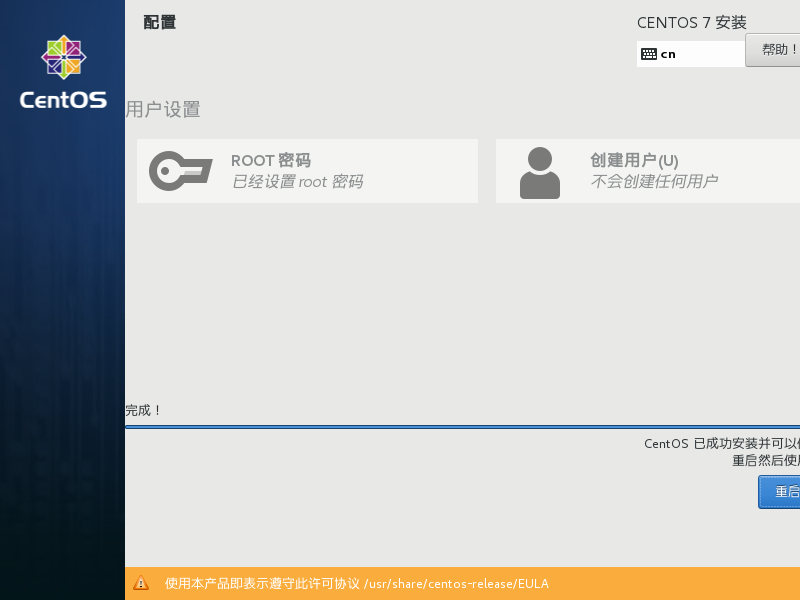
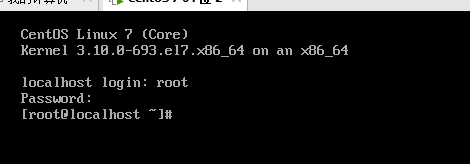
点击重启,然后提示登陆账号,登陆root账号就行
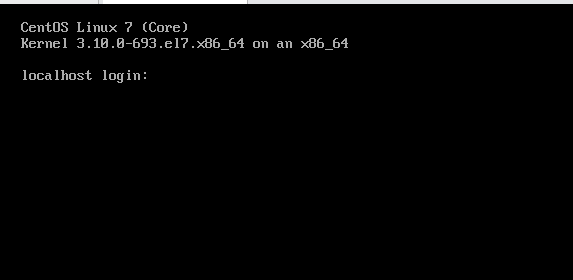
如下就可以了
1.2 配置静态网卡,链接网络
首先开启虚机镜像的网络
vi /etc/sysconfig/network-scripts/ifcfg-ens33
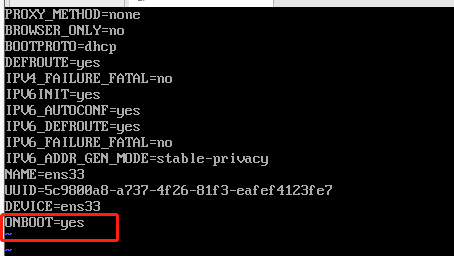
重启网络服务
systemctl restart network
然后使用 ping www.baidu.com 可以ping通代表联网了

然后查看ip使用实体机链接虚机镜像
ip addr
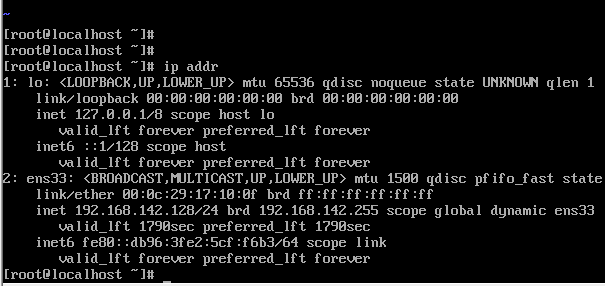
查看ip后直接链接,链接后修改虚机镜像为静态,
vi /etc/sysconfig/network-scripts/ifcfg-ens33
查看VMware的编辑虚拟网络配置
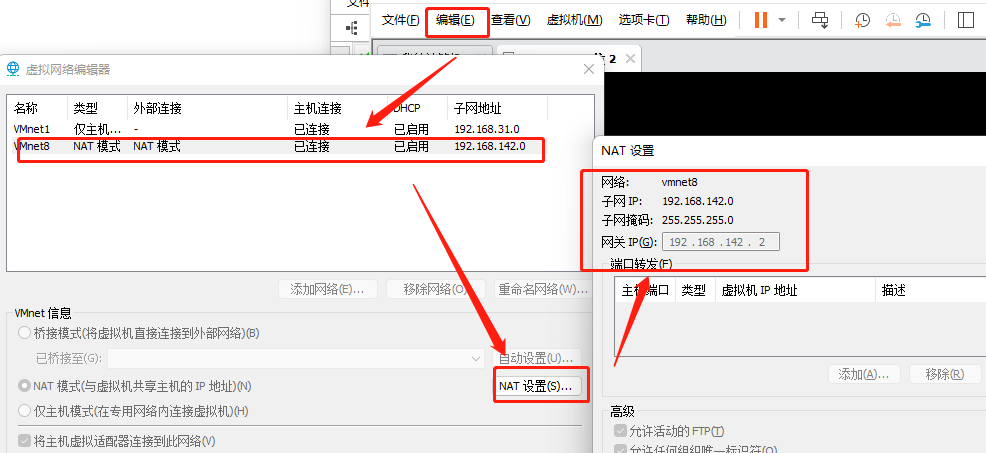
然后修改虚机镜像里面的网卡配置
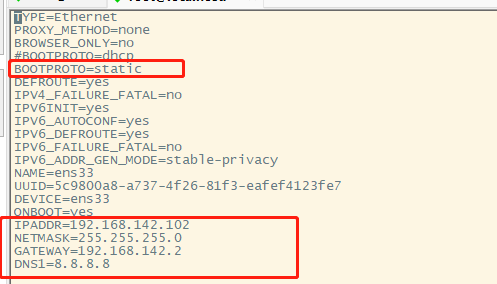
注意:
这里IPADDR的值是上面虚拟网络编辑器中记住的子网ip,只是最后一位改成3-254之间一个数
NETMASK的值是上面虚拟网络编辑器中记住子网掩码
GATEWAY的值是上面虚拟网络编辑器中记住的网关IP
DNS1是dns服务器的ip,这里填8.8.8.8即可
完整配置如下
TYPE=Ethernet
PROXY_METHOD=none
BROWSER_ONLY=no
#BOOTPROTO=dhcp
BOOTPROTO=static
DEFROUTE=yes
IPV4_FAILURE_FATAL=no
IPV6INIT=yes
IPV6_AUTOCONF=yes
IPV6_DEFROUTE=yes
IPV6_FAILURE_FATAL=no
IPV6_ADDR_GEN_MODE=stable-privacy
NAME=ens33
UUID=5c9800a8-a737-4f26-81f3-eafef4123fe7
DEVICE=ens33
ONBOOT=yes
IPADDR=192.168.142.102
NETMASK=255.255.255.0
GATEWAY=192.168.142.2
DNS1=8.8.8.8
阿里223.5.5.5223.6.6.6腾讯119.29.29.29182.254.118.118百度180.76.76.76114DNS114.114.114.114114.114.115.115谷歌8.8.8.88.8.4.4
然后重启网络服务,因为我的静态ip改的跟之前不一样,所以实体机链接会中断,重新换了ip就可以链接
systemctl restart network
参考文章:
vmware虚拟机设置静态ip、设置静态ip之后无法联网(ping)以及SecureCRT无法连接上虚拟机的问题解决

 浙公网安备 33010602011771号