Django【基础篇】
Python的WEB框架有Django、Tornado、Flask 等多种,Django相较与其他WEB框架其优势为:大而全,框架本身集成了ORM、模型绑定、模板引擎、缓存、Session等诸多功能。
Django:发布于2003年,是当前Python世界里最负盛名且最成熟的Web框架,最初被用来制作在线新闻的Web站点。Django的各模块之间结合得比较紧密,所以在功能强大的同时又是一个相对封闭的系统(依然是可以自定义的),但是其健全的在线文档及开发社区,使开发者在遇到问题时能找到解决办法。
Tornado:一个强大的、支持协程、高效并发且可扩展的Web服务器,发布于2009年9月,应用于FriendFeed、Facebook等社交网站。它的强项在于可以利用异步协程机制实现高并发的服务。
Flask:Python Web框架家族里比较年轻的一个,发布于2010年,它吸收了其他框架的优点并且把自己的主要领域定义在了微小项目上,以短小精干,简洁明了著称。
Twisted:一个有着十多年历史的开源事件驱动框架。它不像前三种着眼于Web应用开发,而是适用从传输层到自定义应用协议的所有类型的网络程序的开发,并能在不同的操作系统上提供很高的运行效率。但是,目前对Python3的支持有限,建议使用Python2.7。
如果说Flask是“DIY组装台式机”,性能优良,性价比高,自定义灵活,但是你得要知道如何搭配平台,如何组装各部件,如何更换部件等等,那么,Django就是“苹果一体机”,你不用管它内部组件是如何搭配,如何安装的,直接开机使用就好了。
开发者需要具备以下技能
- 熟悉Python语言
- 对前端的HTML\CSS\Javascript比较熟悉
- 熟悉数据库、缓存、消息队列等技术的使用场景和使用方法
- 日常能使用Linux或Mac系统工作(Windows属于标配)
- 有性能优化经验,能快速定位问题
下面是基于Python的Web开发技术栈:

一般Web框架的架构是这样的:

大多数基于Python的web框架,如Django、tornado、flask、webpy都是在这个范围内进行增删裁剪的。例如Tornado用的是自己的异步非阻塞“WSGI”网关接口,Flask则只提供了最精简和基本的框架,Django则是直接使用了现成的WSGI,并实现了大部分功能,提供了大量的应用工具。
Django本身基于MVC模型,即Model(模型)+View(视图)+ Controller(控制器)设计模式,因此天然具有MVC的出色基因:开发快捷、部署方便、可重用性高、维护成本低等。Python加Django是快速开发、设计、部署网站的最佳组合。
Django具有以下特点:
- 功能完善、要素齐全:该有的、可以没有的都有,常用的、不常用的工具都用。Django提供了大量的特性和工具,无须你自己定义、组合、增删及修改。但是,在有些人眼里这被认为是‘臃肿’不够灵活,发挥不了程序员的主动能力。(一体机和DIY你更喜欢哪个?^-^)
- 完善的文档:经过十多年的发展和完善,Django有广泛的实践经验和完善的在线文档(可惜大多数为英文)。开发者遇到问题时可以搜索在线文档寻求解决方案。
- 强大的数据库访问组件:Django的Model层自带数据库ORM组件,使得开发者无须学习其他数据库访问技术(SQL、pymysql、SQLALchemy等)。当然你也可以不用Django自带的ORM,而是使用其它访问技术,比如SQLALchemy。
- 灵活的URL映射:Django使用正则表达式管理URL映射,灵活性高。
- 丰富的Template模板语言:类似jinjia模板语言,不但原生功能丰富,还可以自定义模板标签。
- 自带免费的后台管理系统:只需要通过简单的几行配置和代码就可以实现一个完整的后台数据管理控制平台。
- 完整的错误信息提示:在开发调试过程中如果出现运行错误或者异常,Django可以提供非常完整的错误信息帮助定位问题。
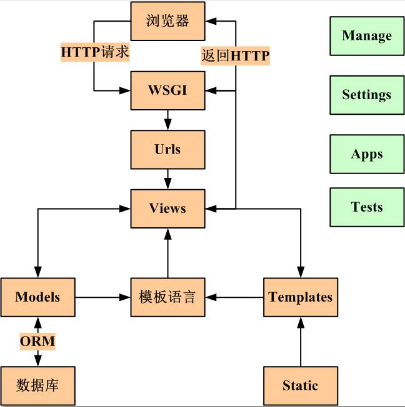
MTV设计模式:
Django对传统的MVC设计模式进行了修改,将视图分成View模块和Template模块两部分,将动态的逻辑处理与静态的页面展现分离开。而Model采用了ORM技术,将关系型数据库表抽象成面向对象的Python类,将表操作转换成类操作,避免了复杂的SQL语句编写。MTV和MVC本质上是一样的。
模型(Model):和MVC中的定义一样
模板(Template):将数据与HTML语言结合起来的引擎
视图(View):负责实际的业务逻辑实现
Django的MTV模型组织可参考下图所示:
Django对Python版本的依赖关系如下表所示:
| Django 版本 | Python 版本 |
|---|---|
| 1.8 | 2.7, 3.2 (until the end of 2016), 3.3, 3.4, 3.5 |
| 1.9, 1.10 | 2.7, 3.4, 3.5 |
| 1.11 | 2.7,3.4,3.5,3.6,3.7 (1.11.17添加) |
| 2.0 | 3.4,3.5,3.6,3.7 |
| 2.1,2.2 | 3.5, 3.6, 3.7 |
Django本身的版本支持路线图如下所示:
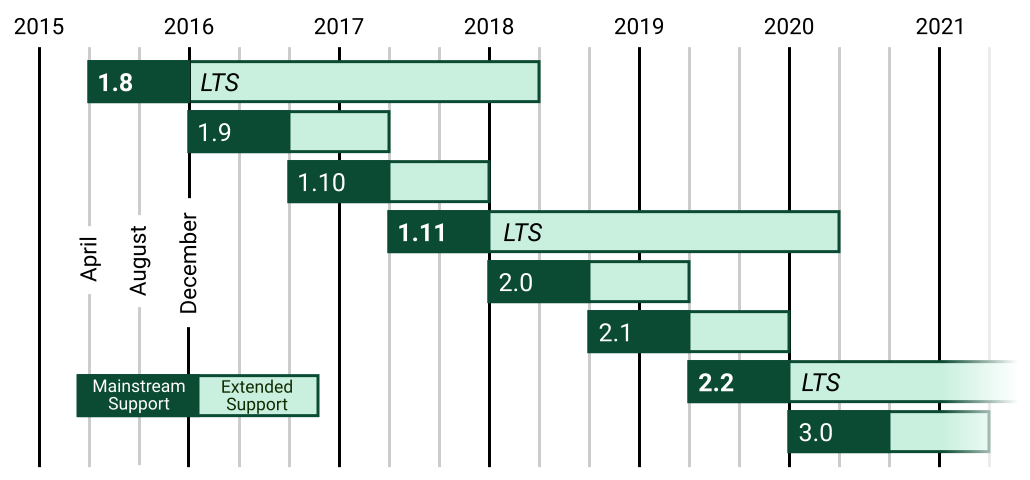
具体的时间如下图:

未来版本的计划节点:

可以看到,当前的2.2版是个LTS长期支持版本,官方维护到2022年,有三年时间,是一个不错的选择。而3.0版和3.1版都是过渡版本,直到2021年的3.2版才是个LTS版本。
一、安装Django
1. 通过pip安装Django
如果你是通过升级的方式安装Django,那么你需要先卸载旧的版本。
Django提供3种发行版本,推荐使用官方的稳定版本:
- 你的操作系统提供的发行版本(Linux)
- 官方稳定版本(推荐)
- 开发测试版本
Django本质上是Python语言的一个类库,因此可以通过pip工具安装。这也是最简便最好的安装方式。不建议通过下载安装包或者编译源码进行安装的方法,除非你的环境无法连接外部网络。
这里介绍windows系统下pip命令安装方式。
win+r,调出cmd,运行命令:pip install django,自动安装PyPi提供的最新版本。
如果要指定版本,可使用pip install django==2.2这种形式。
在Linux操作系统中,也是一样,使用pip工具包安装Django。
2. 验证安装
进入Python交互式环境(注意一定要进入刚才安装了Django的Python解释器),按下面所示查看安装版本:
>>> import django
>>> print(django.get_version())
2.2
或者使用pip list命令,查看是否存在Django模块。
3. 配置系统环境
成功安装Django后,以windows为例,在Python根目录下的Scripts目录中可找到一个django-admin.exe文件,这是Django的核心管理程序,最好将它加入操作系统的环境变量中,这样在以后的调用会比较方便。
如何进入环境变量设置界面,参考Python教程中的相关部分。如下图所示,在Path变量中添加Scripts目录。

回到cmd界面,运行django-admin help,能看到下面的内容表示环境变量设置成功。
D:\test>django-admin help

Type 'django-admin help <subcommand>' for help on a specific subcommand.

Available subcommands:

[django]
    check
    compilemessages
    createcachetable
    dbshell
    diffsettings
    dumpdata
    flush
    inspectdb
    loaddata
    makemessages
    makemigrations
    migrate
    runserver
    sendtestemail
    shell
    showmigrations
    sqlflush
    sqlmigrate
    sqlsequencereset
    squashmigrations
    startapp
    startproject
    test
    testserver
Note that only Django core commands are listed as settings are not properly configured (error: Requested setting INSTALLED_APPS, but settings are not configured. You must either define the environment variable DJANGO_SETTINGS_MODULE or call settings.configure() before accessing settings.).
二、 测试Django1. 在cmd或Linux命令行环境下创建Django项目
在windows的cmd环境中(Linux中类同),新建或者进入你想创建Django项目的目录,然后输入下面的命令:
django-admin startproject mysite
这样就会在当前目录下创建一个叫做mysite的Django项目。
D:\test>django-admin startproject mysite
D:\test>dir

 D:\test 的目录

2019/4/20  11:19    <DIR>          .
2019/4/20  11:19    <DIR>          ..
2019/4/20  11:19    <DIR>          mysite
               0 个文件              0 字节
               3 个目录 102,160,605,184 可用字节
可以看到Django自动帮我们创建了一个mysite文件夹,这是项目的根目录。在mysite根目录中,又有一个mysite目录,这是整个项目的配置文件目录(一定不要和同名的根目录搞混淆了),还有一个manage.py文件,是整个项目的管理脚本。
D:\test>cd mysite

D:\test\mysite>dir

 D:\test\mysite 的目录

2019/4/20  11:19    <DIR>          .
2019/4/20  11:19    <DIR>          ..
2019/4/20  11:19               826 manage.py
2019/4/20  11:19    <DIR>          mysite
               1 个文件            826 字节
               3 个目录 102,160,605,184 可用字节
D:\test\mysite>cd mysite

D:\test\mysite\mysite>dir

 D:\test\mysite\mysite 的目录

2019/4/20  11:19    <DIR>          .
2019/4/20  11:19    <DIR>          ..
2019/4/20  11:19             3,216 settings.py
2019/4/20  11:19               784 urls.py
2019/4/20  11:19               406 wsgi.py
2019/4/20  11:19                 0 __init__.py
               4 个文件          4,406 字节
               2 个目录 102,160,605,184 可用字节
在项目根目录下,运行python manage.py runserver,Django会以127.0.0.1:8000这个默认配置启动开发服务器。
D:\test\mysite>python manage.py runserver
Watching for file changes with StatReloader
Performing system checks...

System check identified no issues (0 silenced).

You have 17 unapplied migration(s). Your project may not work properly until you apply the migrations for app(s): admin, auth, contenttypes, sessions.
Run 'python manage.py migrate' to apply them.
April 18, 2019 - 09:55:08
Django version 2.2, using settings 'mysite.settings'
Starting development server at http://127.0.0.1:8000/
Quit the server with CTRL-BREAK.
打开你的浏览器,在地址栏输入127.0.0.1:8000,如果看到如下的界面,说明Django一切正常,你可以放心大胆的开始Django之旅了!

2. 在windows下使用Pycharm创建Django工程
当前,2018以后的Pycharm版本都支持同时创建虚拟环境和Django工程。
首先打开Pycharm,点击file-->new project,出现下面的对话框,注意下面的红框提示:

- 在Location处选择工程目录
- 在New environment using处选择Virtualenv(这可能需要你提前pip install virtualenv进行虚拟工具virtualenv的安装)。通常情况下,虚拟环境会以venv的名字,自动在工程目录下生成。
- 在Base interpreter处,选择你要使用的Python解释器
- 下面两个单选框,根据需要自行选择
- 如果想使用现成的解释器或者虚拟环境,请选择Existing interpreter

再点开下方的More Settings:
- Template language:选择使用的模板语言,默认Django就行,可选Jinjia。
- Templates folder:Pycharm安利给我们的功能,额外创建一个工程级别的模板文件的保存目录,可以不设置,空着,这里使用默认设置吧。
- 启用Admin,一般勾上。

没什么问题了,就点击Create吧。
下面就是一段时间的等待,Pycharm会帮助我们自动创建虚拟环境,以及安装最新版本的Django。
创建完成之后,进入Pycharm的设置菜单,可以看到当前Django版本是最新的2.2版本。如果你要指定过去的版本,比如2.1、1.11等,那就不能这么操作了,需要在命令行下自己创建虚拟环境并安装django。或者在这里先删除Django,再安装你想要的指定版本。

看下我们当前的状态,注意venv这个虚拟环境目录,以及我们额外创建的templats目录:

点击绿色的三角,启动默认的开发服务器,如果看到欢迎界面,说明一切OK!
创建django程序
- 终端命令:django-admin startproject sitename
- IDE创建Django程序时,本质上都是自动执行上述命令
其他常用命令:
python manage.py runserver 0.0.0.0
python manage.py startapp appname
python manage.py syncdb
python manage.py makemigrations
python manage.py migrate
python manage.py createsuperuser
二、程序目录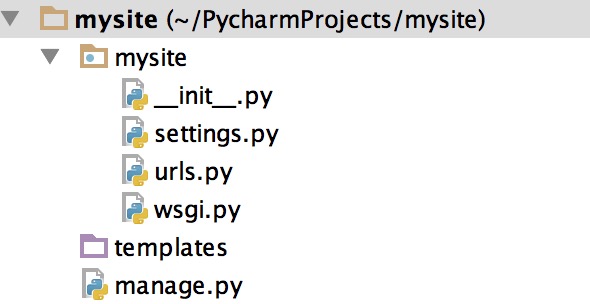

第一个Django应用
新建项目
进入你期望的项目保存目录,运行下面的命令:
$ django-admin startproject mysite
这将在目录下生成一个mysite目录,也就是你的这个Django项目的根目录。它包含了一系列自动生成的目录和文件,具备各自专有的用途。
注意:在给项目命名的时候必须避开Django和Python的保留关键字,比如“django”,“test”等,否则会引起冲突和莫名的错误。对于mysite的放置位置,不建议放在传统的/var/wwww目录下,它会具有一定的数据暴露危险,因此Django建议你将项目文件放在例如/home/mycode类似的位置。
一个新建立的项目结构大概如下:
mysite/
    manage.py
    mysite/
        __init__.py
        settings.py
        urls.py
        wsgi.py
各文件和目录解释:
- 外层的
mysite/目录与Django无关,只是你项目的容器,可以任意重命名。 manage.py:一个命令行工具,用于与Django进行不同方式的交互脚本,非常重要!- 内层的
mysite/目录是真正的项目文件包裹目录,它的名字是你引用内部文件的包名,例如:mysite.urls。 mysite/__init__.py:一个定义包的空文件。mysite/settings.py:项目的主配置文件,非常重要!mysite/urls.py:路由文件,所有的任务都是从这里开始分配,相当于Django驱动站点的内容表格,非常重要!mysite/wsgi.py:一个基于WSGI的web服务器进入点,提供底层的网络通信功能,通常不用关心。
PS:这一部分,我们可以在Pycharm环境下进行。
二、 启动开发服务器
进入mystie项目的根目录,输入下面的命令:
$ python manage.py runserver
你会看到下面的提示,这表明Django的开发服务器已经启动,开始提供Web服务了:
Performing system checks...

System check identified no issues (0 silenced).

You have unapplied migrations; your app may not work properly until they are applied.
Run 'python manage.py migrate' to apply them.

四月 17, 2019 - 15:50:53
Django version 2.2, using settings 'mysite.settings'
Starting development server at [http://127.0.0.1:8000/](http://127.0.0.1:8000/)
Quit the server with CONTROL-C.</pre>
Django提供了一个用于开发的web服务器,使你无需配置一个类似Ngnix的生产服务器,就能让站点运行起来。这是一个由Python编写的轻量级服务器,简易并且不安全,因此不要将它用于生产环境。
打开浏览器,访问http://127.0.0.1:8000/,你将看到Django的火箭欢迎界面,一切OK!
Django的开发服务器(以后简称服务器)默认运行在内部的8000端口,如果你想指定端口,请在命令中显示给出:
$ python manage.py runserver 8080
如果想修改服务器的ip地址,请按下面的方式运行命令,比如:
$ python manage.py runserver 0:8000
0 是 0.0.0.0 的简写,Django将运行在0.0.0.0:8000上,整个局域网内都将可以访问站点,而不只是是本机。
注意: Django的开发服务器具有自动重载功能,当你的代码有修改,每隔一段时间服务器将自动更新。但是,有一些例如增加文件的动作,不会触发服务器重载,这时就需要你自己手动重启。
PS: 这一步操作在Pycharm里只需要简单地按下绿色三角:

三、 创建投票应用(app)
在 Django 中,每一个应用(app)都是一个 Python 包,并且遵循着相同的约定。Django 自带一个工具,可以帮你生成应用的基础目录结构。
app应用与project项目的区别:
- 一个app实现某个功能,比如博客、公共档案数据库或者简单的投票系统;
- 一个project是配置文件和多个app的集合,这些app组合成整个站点;
- 一个project可以包含多个app;
- 一个app可以属于多个project!
app的存放位置可以是任何地点,但是通常都将它们放在与manage.py脚本同级的目录下,这样方便导入文件。
进入mysite项目根目录,确保与manage.py文件处于同一级,输入下述命令:
$ python manage.py startapp polls
系统会自动生成 polls应用的目录,其结构如下:
polls/
    __init__.py
    admin.py
    apps.py
    migrations/
        __init__.py
    models.py
    tests.py
    views.py
在Pycharm中,没有可以创建app的图形化按钮,需要在下方的Terminal终端中输入命令:
python manage.py startapp polls
这样也能创建polls应用。

通过前面在Pycharm中创建工程的方式有个方便之处,点击Terminal后,会自动进入虚拟环境。
四、编写第一个视图
在polls/views.py文件中,编写代码:
from django.http import HttpResponse

def index(request):
    return HttpResponse("Hello, world. You're at the polls index.")
为了调用该视图,我们还需要编写urlconf,也就是路由路径。现在,在polls目录中新建一个文件,名字为urls.py,在其中输入代码如下:
from django.urls import path

from . import views

urlpatterns = [
    path('', views.index, name='index'),
]
此时,目录的文件结构是这样的:
polls/
    __init__.py
    admin.py
    apps.py
    migrations/
        __init__.py
    models.py
    tests.py
    urls.py
    views.py
我们先不用深究urls.py中代码的具体含义。
接下来,在项目的主urls.py文件中添加urlpattern条目,指向我们刚才建立的polls这个app独有的urls文件,这里需要导入include模块。打开mysite/urls.py文件,代码如下:
from django.contrib import admin
from django.urls import include, path

urlpatterns = [
    path('polls/', include('polls.urls')),
    path('admin/', admin.site.urls),
]
include语法相当于多级路由,它把接收到的url地址去除与此项匹配的部分,将剩下的字符串传递给下一级路由urlconf进行判断。
include的背后是一种即插即用的思想。项目根路由不关心具体app的路由策略,只管往指定的二级路由转发,实现了应用解耦。app所属的二级路由可以根据自己的需要随意编写,不会和其它的app路由发生冲突。app目录可以放置在任何位置,而不用修改路由。这是软件设计里很常见的一种模式。
建议:除了admin路由外,尽量给每个app设计自己独立的二级路由。
好了,路由设置成功后,启动服务器,然后在浏览器中访问地址http://localhost:8000/polls/。一切正常的话,你将看到“Hello, world. You’re at the polls index.”
path()方法:
路由系统中最重要的path()方法可以接收4个参数,其中2个是必须的:route和view,以及2个可选的参数:kwargs和name。
route:
route 是一个匹配 URL 的准则(类似正则表达式)。当 Django 响应一个请求时,它会从 urlpatterns 的第一项开始,按顺序依次匹配列表中的项,直到找到匹配的项,然后执行该条目映射的视图函数或下级路由,其后的条目将不再继续匹配。因此,url路由的编写顺序非常重要!
需要注意的是,route不会匹配 GET 和 POST 参数或域名。例如,URLconf 在处理请求 https://www.example.com/myapp/时,它会尝试匹配 myapp/。处理请求 https://www.example.com/myapp/?page=3 时,也只会尝试匹配 myapp/。
view:
view指的是处理当前url请求的视图函数。当Django匹配到某个路由条目时,自动将封装的HttpRequest对象作为第一个参数,被“捕获”的参数以关键字参数的形式,传递给该条目指定的视图view。
kwargs:
任意数量的关键字参数可以作为一个字典传递给目标视图。
name:
对你的URL进行命名,让你能够在Django的任意处,尤其是模板内显式地引用它。这是一个非常强大的功能,相当于给URL取了个全局变量名,不会将url匹配地址写死。
path()方法的四个参数,每个都非常有讲究
模型与后台
一、数据库配置
打开mysite/settings.py配置文件,这是整个Django项目的设置中心。Django默认使用SQLite数据库,因为Python源生支持SQLite数据库,所以你无须安装任何程序,就可以直接使用它。当然,如果你是在创建一个实际的项目,可以使用类似PostgreSQL的数据库,避免以后数据库迁移的相关问题。
# mysite/settings.py

# Database
# https://docs.djangoproject.com/en/1.11/ref/settings/#databases

DATABASES = {
    'default': {
        'ENGINE': 'django.db.backends.sqlite3',
        'NAME': os.path.join(BASE_DIR, 'db.sqlite3'),
    }
}
如果你想使用其他的数据库,请先安装相应的数据库操作模块,并将settings文件中DATABASES位置的’default’的键值进行相应的修改,用于连接你的数据库。其中:
-
ENGINE(引擎):可以是
django.db.backends.sqlite3、django.db.backends.postgresql、django.db.backends.mysql、django.db.backends.oracle,当然其它的也行。 -
NAME(名称):类似Mysql数据库管理系统中用于保存项目内容的数据库的名字。如果你使用的是默认的SQLite,那么数据库将作为一个文件将存放在你的本地机器内,此时的NAME应该是这个文件的完整绝对路径包括文件名,默认值
os.path.join(BASE_DIR, ’db.sqlite3’),将把该文件储存在你的项目目录下。
注意:
- 在使用非SQLite的数据库时,请务必预先在数据库管理系统的提示符交互模式下创建数据库,你可以使用命令:
CREATE DATABASE database_name;。Django不会自动帮你做这一步工作。 - 确保你在settings文件中提供的数据库用户具有创建数据库表的权限,因为在接下来的教程中,我们需要自动创建一个test数据表。(在实际项目中也需要确认这一条要求。)
- 如果你使用的是SQLite,那么你无需做任何预先配置,直接使用就可以了。


 1 DATABASES = {
 2     'default': {
 3     'ENGINE': 'django.db.backends.mysql',
 4     'NAME':'dbname',
 5     'USER': 'root',
 6     'PASSWORD': 'xxx',
 7     'HOST': '',
 8     'PORT': '',
 9     }
10 }
11
12
13 # 由于Django内部连接MySQL时使用的是MySQLdb模块,而python3中还无此模块,所以需要使用pymysql来代替
14
15 # 如下设置放置的与project同名的配置的 __init__.py文件中
16
17 import pymysql
18 pymysql.install_as_MySQLdb()
在修改settings文件时,请顺便将TIME_ZONE设置为国内所在的时区Asia/Shanghai。
同时,请注意settings文件中顶部的INSTALLED_APPS设置项。它列出了所有的项目中被激活的Django应用(app)。你必须将你自定义的app注册在这里。每个应用可以被多个项目使用,并且可以打包和分发给其他人在他们的项目中使用。
默认情况,INSTALLED_APPS中会自动包含下列条目,它们都是Django自动生成的:
- django.contrib.admin:admin管理后台站点
- django.contrib.auth:身份认证系统
- django.contrib.contenttypes:内容类型框架
- django.contrib.sessions:会话框架
- django.contrib.messages:消息框架
- django.contrib.staticfiles:静态文件管理框架
上面的一些应用也需要建立一些数据库表,所以在使用它们之前我们要在数据库中创建这些表。使用下面的命令创建数据表:
$ python manage.py migrate
migrate命令将遍历INSTALLED_APPS设置中的所有项目,在数据库中创建对应的表,并打印出每一条动作信息。如果你感兴趣,可以在你的数据库命令行下输入:\dt (PostgreSQL)、 SHOW TABLES;(MySQL)或 .schema(SQLite) 来列出 Django 所创建的表。
提示:对于极简主义者,你完全可以在INSTALLED_APPS内注释掉任何或者全部的Django提供的通用应用。这样,migrate也不会再创建对应的数据表。
二、创建模型
现在,我们来定义模型model,模型本质上就是数据库表的布局,再附加一些元数据。
Django通过自定义Python类的形式来定义具体的模型,每个模型的物理存在方式就是一个Python的类Class,每个模型代表数据库中的一张表,每个类的实例代表数据表中的一行数据,类中的每个变量代表数据表中的一列字段。Django通过模型,将Python代码和数据库操作结合起来,实现对SQL查询语言的封装。也就是说,你可以不会管理数据库,可以不会SQL语言,你同样能通过Python的代码进行数据库的操作。Django通过ORM对数据库进行操作,奉行代码优先的理念,将Python程序员和数据库管理员进行分工解耦。
在这个简单的投票应用中,我们将创建两个模型:Question和Choice。Question包含一个问题和一个发布日期。Choice包含两个字段:该选项的文本描述和该选项的投票数。每一条Choice都关联到一个Question。这些都是由Python的类来体现,编写的全是Python的代码,不接触任何SQL语句。现在,编辑polls/models.py文件,具体代码如下:
# polls/models.py

from django.db import models


class Question(models.Model):
    question_text = models.CharField(max_length=200)
    pub_date = models.DateTimeField('date published')


class Choice(models.Model):
    question = models.ForeignKey(Question, on_delete=models.CASCADE)
    choice_text = models.CharField(max_length=200)
    votes = models.IntegerField(default=0)
上面的代码非常简单明了。每一个类都是django.db.models.Model的子类。每一个字段都是Field类的一个实例,例如用于保存字符数据的CharField和用于保存时间类型的DateTimeField,它们告诉Django每一个字段保存的数据类型。
每一个Field实例的名字就是字段的名字(如: question_text 或者 pub_date )。在你的Python代码中会使用这个值,你的数据库也会将这个值作为表的列名。
你也可以在每个Field中使用一个可选的第一位置参数用于提供一个人类可读的字段名,让你的模型更友好,更易读,并且将被作为文档的一部分来增强代码的可读性。
一些Field类必须提供某些特定的参数。例如CharField需要你指定max_length。这不仅是数据库结构的需要,同样也用于数据验证功能。
有必填参数,当然就会有可选参数,比如在votes里我们将其默认值设为0.
最后请注意,我们使用ForeignKey定义了一个外键关系。它告诉Django,每一个Choice关联到一个对应的Question(注意要将外键写在‘多’的一方)。Django支持通用的数据关系:一对一,多对一和多对多。
三、启用模型
上面的代码看着有点少,其实包含了大量的信息,据此,Django会做下面两件事:
- 创建该app对应的数据库表结构
- 为Question和Choice对象创建基于Python的数据库访问API
但是,首先我们得先告诉Django项目,我们要使用投票app。
要将应用添加到项目中,需要在INSTALLED_APPS设置中增加指向该应用的配置文件的链接。对于本例的投票应用,它的配置类文件PollsConfig是polls/apps.py,所以它的点式路径为polls.apps.PollsConfig。我们需要在INSTALLED_APPS中,将该路径添加进去:
# mysite/settings.py

INSTALLED_APPS = [
'polls.apps.PollsConfig',
'django.contrib.admin',
'django.contrib.auth',
'django.contrib.contenttypes',
'django.contrib.sessions',
'django.contrib.messages',
'django.contrib.staticfiles',
]
实际上,在多数情况下,我们简写成‘polls’就可以了:
# mysite/settings.py

INSTALLED_APPS = [
'polls',
'django.contrib.admin',
'django.contrib.auth',
'django.contrib.contenttypes',
'django.contrib.sessions',
'django.contrib.messages',
'django.contrib.staticfiles',
]
现在Django已经知道你的投票应用的存在了,并把它加入了项目大家庭。
我们需要再运行下一个命令:
$ python manage.py makemigrations polls
你会看到类似下面的提示:
Migrations for 'polls':
  polls/migrations/0001_initial.py:
    - Create model Choice
    - Create model Question
    - Add field question to choice
通过运行makemigrations命令,Django 会检测你对模型文件的修改,也就是告诉Django你对模型有改动,并且你想把这些改动保存为一个“迁移(migration)”。
migrations是Django保存模型修改记录的文件,这些文件保存在磁盘上。在例子中,它就是polls/migrations/0001_initial.py,你可以打开它看看,里面保存的都是人类可读并且可编辑的内容,方便你随时手动修改。
接下来有一个叫做migrate的命令将对数据库执行真正的迁移动作。但是在此之前,让我们先看看在migration的时候实际执行的SQL语句是什么。有一个叫做sqlmigrate的命令可以展示SQL语句,例如:
$ python manage.py sqlmigrate polls 0001
你将会看到如下类似的文本(经过适当的格式调整,方便阅读):
BEGIN;
--
-- Create model Choice
--
CREATE TABLE "polls_choice" (
    "id" serial NOT NULL PRIMARY KEY,
    "choice_text" varchar(200) NOT NULL,
    "votes" integer NOT NULL
);
--
-- Create model Question
--
CREATE TABLE "polls_question" (
    "id" serial NOT NULL PRIMARY KEY,
    "question_text" varchar(200) NOT NULL,
    "pub_date" timestamp with time zone NOT NULL
);
--
-- Add field question to choice
--
ALTER TABLE "polls_choice" ADD COLUMN "question_id" integer NOT NULL;
ALTER TABLE "polls_choice" ALTER COLUMN "question_id" DROP DEFAULT;
CREATE INDEX "polls_choice_7aa0f6ee" ON "polls_choice" ("question_id");
ALTER TABLE "polls_choice"
  ADD CONSTRAINT "polls_choice_question_id_246c99a640fbbd72_fk_polls_question_id"
    FOREIGN KEY ("question_id")
    REFERENCES "polls_question" ("id")
    DEFERRABLE INITIALLY DEFERRED;

COMMIT;
请注意:
- 实际的输出内容将取决于您使用的数据库会有所不同。上面的是PostgreSQL的输出。
- 表名是自动生成的,通过组合应用名 (polls) 和小写的模型名
question和choice。 ( 你可以重写此行为。) - 主键 (IDs) 是自动添加的。( 你也可以重写此行为。)
- 按照惯例,Django 会在外键字段名上附加 "_id" 。 (你仍然可以重写此行为。)
- 生成SQL语句时针对你所使用的数据库,会为你自动处理特定于数据库的字段,例如 auto_increment (MySQL), serial (PostgreSQL), 或integer primary key (SQLite) 。 在引用字段名时也是如此 – 比如使用双引号或单引号。
- 这些SQL命令并没有在你的数据库中实际运行,它只是在屏幕上显示出来,以便让你了解Django真正执行的是什么。
如果你感兴趣,也可以运行python manage.py check命令,它将检查项目中的错误,并不实际进行迁移或者链接数据库的操作。
现在,我们可以运行migrate命令,在数据库中进行真正的表操作了。
$ python manage.py migrate
Operations to perform:
    Apply all migrations: admin, auth, contenttypes, polls, sessions
Running migrations:
    Rendering model states... DONE
    Applying polls.0001_initial... OK
migrate命令对所有还未实施的迁移记录进行操作,本质上就是将你对模型的修改体现到数据库中具体的表上面。Django通过一张叫做django_migrations的表,记录并跟踪已经实施的migrate动作,通过对比获得哪些migrations尚未提交。
migrations的功能非常强大,允许你随时修改你的模型,而不需要删除或者新建你的数据库或数据表,在不丢失数据的同时,实时动态更新数据库。我们将在后面的章节对此进行深入的阐述,但是现在,只需要记住修改模型时的操作分三步:
- 在models.py中修改模型;
- 运行
python manage.py makemigrations为改动创建迁移记录; - 运行
python manage.py migrate,将操作同步到数据库。
之所以要将创建和实施迁移的动作分成两个命令两步走是因为你也许要通过版本控制系统(例如github,svn)提交你的项目代码,如果没有一个中间过程的保存文件(migrations),那么github如何知道以及记录、同步、实施你所进行过的模型修改动作呢?毕竟,github不和数据库直接打交道,也没法和你本地的数据库通信。但是分开之后,你只需要将你的migration文件(例如上面的0001)上传到github,它就会知道一切。
四、使用模型的API
下面,让我们进入Python交互环境,尝试使用Django提供的数据库访问API。要进入Python的shell,请输入命令:
$ python manage.py shell
相比较直接输入“python”命令的方式进入Python环境,调用manage.py参数能将DJANGO_SETTINGS_MODULE环境变量导入,它将自动按照mysite/settings.py中的设置,配置好你的python shell环境,这样,你就可以导入和调用任何你项目内的模块了。
或者你也可以这样,先进入一个纯净的python shell环境,然后启动Django,具体如下:
>>> import django
>>> django.setup()
当你进入shell后,尝试一下下面的API吧:
    >>> from polls.models import Question, Choice # 导入我们写的模型类
    # 现在系统内还没有questions对象
    >>> Question.objects.all()
    <QuerySet []>

    # 创建一个新的question对象
    # Django推荐使用timezone.now()代替python内置的datetime.datetime.now()
    # 这个timezone就来自于Django的依赖库pytz
    from django.utils import timezone
    >>> q = Question(question_text="What's new?", pub_date=timezone.now())

    # 你必须显式的调用save()方法,才能将对象保存到数据库内
    >>> q.save()

    # 默认情况,你会自动获得一个自增的名为id的主键
    >>> q.id
    1

    # 通过python的属性调用方式,访问模型字段的值
    >>> q.question_text
    "What's new?"
    >>> q.pub_date
    datetime.datetime(2012, 2, 26, 13, 0, 0, 775217, tzinfo=<UTC>)

    # 通过修改属性来修改字段的值,然后显式的调用save方法进行保存。
    >>> q.question_text = "What's up?"
    >>> q.save()

    # objects.all() 用于查询数据库内的所有questions
    >>> Question.objects.all()
    <QuerySet [<Question: Question object>]>
这里等一下:上面的<Question: Question object>是一个不可读的内容展示,你无法从中获得任何直观的信息,为此我们需要一点小技巧,让Django在打印对象时显示一些我们指定的信息。
返回polls/models.py文件,修改一下question和Choice这两个类,代码如下:
from django.db import models

class Question(models.Model):
    # ...
    def __str__(self):
        return self.question_text

class Choice(models.Model):
    # ...
    def __str__(self):
        return self.choice_text
这个技巧不但对你打印对象时很有帮助,在你使用Django的admin站点时也同样有帮助。
另外,这里我们自定义一个模型的方法,用于判断问卷是否最近时间段内发布度的:
import datetime

from django.db import models
from django.utils import timezone


class Question(models.Model):
    # ...
    def was_published_recently(self):
        return self.pub_date >= timezone.now() - datetime.timedelta(days=1)
请注意上面分别导入了两个关于时间的模块,一个是python内置的datetime一个是Django工具包提供的timezone。
保存修改后,我们重新启动一个新的python shell,再来看看其他的API:
>>> from polls.models import Question, Choice

# 先看看__str__()的效果,直观多了吧?
>>> Question.objects.all()
<QuerySet [<Question: What's up?>]>

# Django提供了大量的关键字参数查询API
>>> Question.objects.filter(id=1)
<QuerySet [<Question: What's up?>]>
>>> Question.objects.filter(question_text__startswith='What')
<QuerySet [<Question: What's up?>]>

# 获取今年发布的问卷
>>> from django.utils import timezone
>>> current_year = timezone.now().year
>>> Question.objects.get(pub_date__year=current_year)
<Question: What's up?>

# 查询一个不存在的ID,会弹出异常
>>> Question.objects.get(id=2)
Traceback (most recent call last):
...
DoesNotExist: Question matching query does not exist.

# Django为主键查询提供了一个缩写:pk。下面的语句和Question.objects.get(id=1)效果一样.
>>> Question.objects.get(pk=1)
<Question: What's up?>

# 看看我们自定义的方法用起来怎么样
>>> q = Question.objects.get(pk=1)
>>> q.was_published_recently()
True

# 让我们试试主键查询
>>> q = Question.objects.get(pk=1)

# 显示所有与q对象有关系的choice集合,目前是空的,还没有任何关联对象。
>>> q.choice_set.all()
<QuerySet []>

# 创建3个choices.
>>> q.choice_set.create(choice_text='Not much', votes=0)
<Choice: Not much>
>>> q.choice_set.create(choice_text='The sky', votes=0)
<Choice: The sky>
>>> c = q.choice_set.create(choice_text='Just hacking again', votes=0)

# Choice对象可通过API访问和他们关联的Question对象
>>> c.question
<Question: What's up?>

# 同样的,Question对象也可通过API访问关联的Choice对象
>>> q.choice_set.all()
<QuerySet [<Choice: Not much>, <Choice: The sky>, <Choice: Just hacking again>]>
>>> q.choice_set.count()
3

# API会自动进行连表操作,通过双下划线分割关系对象。连表操作可以无限多级,一层一层的连接。
# 下面是查询所有的Choices,它所对应的Question的发布日期是今年。(重用了上面的current_year结果)
>>> Choice.objects.filter(question__pub_date__year=current_year)
<QuerySet [<Choice: Not much>, <Choice: The sky>, <Choice: Just hacking again>]>

# 使用delete方法删除对象
>>> c = q.choice_set.filter(choice_text__startswith='Just hacking')
>>> c.delete()
关于模型的使用就暂时先介绍这么多。这部分内容是Django项目的核心,也是动态网站与数据库交互的核心,对于初学者,再难理解也要理解。
五、admin后台管理站点
很多时候,我们不光要开发针对客户使用的前端页面,还要给后台管理人员提供相应的管理界面。但是大多数时候为你的团队或客户编写用于增加、修改和删除内容的后台管理站点是一件非常乏味的工作并且没有多少创造性,而且也需要花不少的时间和精力。Django最大的优点之一,就是体贴的为你提供了一个基于项目model创建的一个后台管理站点admin。这个界面只给站点管理员使用,并不对大众开放。虽然admin的界面可能不是那么美观,功能不是那么强大,内容不一定符合你的要求,但是它是免费的、现成的,并且还是可定制的,有完善的帮助文档,那么,你还要什么自行车?
1. 创建管理员用户
首先,我们需要通过下面的命令,创建一个可以登录admin站点的用户:
$ python manage.py createsuperuser
输入用户名:
Username: admin
输入邮箱地址:
Email address: xxx@xxx.xxx
输入密码:
Password: **********
Password (again): *********
Superuser created successfully.
注意:Django1.10版本后,超级用户的密码要求具备一定的复杂性,如果密码强度不够,Django会提示你,但是可以强制通过。
2. 启动开发服务器
服务器启动后,在浏览器访问http://127.0.0.1:8000/admin/。你就能看到admin的登陆界面了:

(下面的路由操作可选)
在实际环境中,为了站点的安全性,我们一般不能将管理后台的url随便暴露给他人,不能用/admin/这么简单的路径。
打开根url路由文件mysite/urls.py,修改其中admin.site.urls对应的表达式,换成你想要的,比如:
from django.contrib import admin
from django.urls import path

urlpatterns = [
    path('polls/', include('polls.urls')),
    path('control/', admin.site.urls),
]
这样,我们必须访问http://127.0.0.1:8000/control/才能进入admin界面。
3. 进入admin站点
利用刚才建立的admin账户,登陆admin,你将看到如下的界面:

当前只有两个可编辑的内容:groups和users。它们是django.contrib.auth模块提供的身份认证框架。
4. 在admin中注册投票应用
现在还无法看到投票应用,必须先在admin中进行注册,告诉admin站点,请将polls的模型加入站点内,接受站点的管理。
打开polls/admin.py文件,加入下面的内容:
from django.contrib import admin
from .models import Question

admin.site.register(Question)
4. admin站点的主要功能
注册question模型后,刷新admin页面就能看到Question栏目了。

点击“Questions”,进入questions的修改列表页面。这个页面会显示所有的数据库内的questions对象,你可以在这里对它们进行修改。看到下面的“What’s up?”了么?它就是我们先前创建的一个question对象,并且通过__str__方法的帮助,显示了较为直观的信息,而不是一个冷冰冰的对象类型名称。

下面,点击What’s up?进入编辑界面:

这里需要注意的是:
- 页面中的表单是由Question模型自动生成的。
- 不同的模型字段类型(DateTimeField, CharField)会表现为不同的
HTML input框类型。 - 每一个
DateTimeField都会自动生成一个可点击链接。日期是Today,并有一个日历弹出框;时间是Now,并有一个通用的时间输入列表框。
在页面的底部,则是一些可选项按钮:
delete:弹出一个删除确认页面save and add another:保存当前修改,并加载一个新的空白的当前类型对象的表单。save and continue editing:保存当前修改,并重新加载该对象的编辑页面。save:保存修改,返回当前对象类型的列表页面。
如果Date published字段的值和你在前面教程创建它的时候不一致,可能是你没有正确的配置TIME_ZONE,在国内,通常是8个小时的时间差别。修改TIME_ZONE配置并重新加载页面,就能显示正确的时间了。
在页面的右上角,点击History按钮,你会看到你对当前对象的所有修改操作都在这里有记录,包括修改时间和操作人员,如下图所示:

视图和模板
一、概述
一个视图就是一个页面,通常提供特定的功能,使用特定的模板。例如:在一个博客应用中,你可能会看到下列视图:
- 博客主页:显示最新发布的一些内容
- 每篇博客的详细页面:博客的永久链接
- 基于年的博客页面:显示指定年内的所有博客文章
- 基于月的博客页面:显示指定月内的所有博客文章
- 基于天的博客页面:显示指定日内的所有博客文章
- 发布评论:处理针对某篇博客发布的评论
在我们的投票应用中,我们将建立下面的视图:
- 问卷“index”页:显示最新的一些问卷
- 问卷“detail”页面:显示一个问卷的详细文本内容,没有调查结果但是有一个投票或调查表单。
- 问卷“results”页面:显示某个问卷的投票或调查结果。
- 投票动作页面:处理针对某个问卷的某个选项的投票动作。
在Django中,网页和其它的一些内容都是通过视图来处理的。视图其实就是一个简单的Python函数(在基于类的视图中称为方法)。Django通过对比请求的URL地址来选择对应的视图。
在你上网的过程中,很可能看见过像这样的 URL: "ME2/Sites/dirmod.asp?sid=&type=gen&mod=Core+Pages&gid=A6CD4967199A42D9B65B1B" 。别担心,Django 里的 URL规则要比这优雅的多!
一个 URL 模式定义了一种 URL 的基本格式,比如:/newsarchive/<year>/<month>/。
为了将 URL 和视图关联起来,Django 使用了 'URLconfs' 来配置。URLconf 将 URL 模式映射到视图。
二、编写视图
下面,打开polls/views.py文件,输入下列代码:
def detail(request, question_id):
    return HttpResponse("You're looking at question %s." % question_id)

def results(request, question_id):
    response = "You're looking at the results of question %s."
    return HttpResponse(response % question_id)

def vote(request, question_id):
    return HttpResponse("You're voting on question %s." % question_id)
然后,在polls/urls.py文件中加入下面的url模式,将其映射到我们上面新增的视图。
from django.urls import path

from . import views

urlpatterns = [
    # ex: /polls/
    path('', views.index, name='index'),
    # ex: /polls/5/
    path('<int:question_id>/', views.detail, name='detail'),
    # ex: /polls/5/results/
    path('<int:question_id>/results/', views.results, name='results'),
    # ex: /polls/5/vote/
    path('<int:question_id>/vote/', views.vote, name='vote'),
]
现在去浏览器中访问/polls/34/(注意:这里省略了域名。另外,使用了二级路由后,url中都要添加字符串polls前缀,参考前面的章节),它将调用detail()函数,然后在页面中显示你在url里提供的ID。访问/polls/34/results/和/polls/34/vote/,将分别显示预定义的伪结果和投票页面。(PS:这里就不贴图了,请大家务必自己动手测试,多实践。)
上面访问的路由过程如下:当有人访问/polls/34/地址时,Django将首先加载mysite.urls模块,因为它是settings文件里设置的根URL配置文件。在该文件里,Django发现了urlpatterns变量,于是在其内按顺序进行匹配。当它匹配上了polls/,就裁去url中匹配的文本polls/,然后将剩下的文本“34/”,传递给polls.urls进行下一步的处理。在polls.urls中,又匹配到了<int:question_id>/,最终结果就是调用该模式对应的detail()视图,也就是下面的函数:
detail(request=<HttpRequest object>, question_id=34)

函数中的question_id=’34’参数,是由<int:question_id>/而来。使用尖括号“捕获”这部分 URL,且以关键字参数的形式发送给视图函数。上述字符串的question_id部分定义了将被用于区分匹配模式的变量名,而int则是一个转换器决定了应该以什么变量类型匹配这部分的 URL 路径。
没必要书写一个如下的较为愚蠢的包含.html的模式,它显然是没必要,不够简练的:
path('polls/latest.html', views.index),
三、编写能实际干点活的视图
每个视图至少做两件事之一:返回一个包含请求页面的HttpResponse对象或者弹出一个类似Http404的异常。其它的则随你便,你爱干嘛干嘛。
下面是一个新的index()视图,用于替代先前无用的index,它会根据发布日期显示最近的5个投票问卷。
from django.http import HttpResponse

from .models import Question


def index(request):
    latest_question_list = Question.objects.order_by('-pub_date')[:5]
    output = ', '.join([q.question_text for q in latest_question_list])
    return HttpResponse(output)

# Leave the rest of the views (detail, results, vote) unchanged

# 省略了那些没改动过的视图(detail, results, vote)
这里有个非常重要的问题:在当前视图中的HTML页面是硬编码的。如果你想改变页面的显示内容,就必须修改这里的Python代码。为了解决这个问题,需要使用Django提供的模板系统,解耦视图和模板之间的硬连接。
首先,在polls目录下创建一个新的templates目录,Django会在它里面查找模板文件。
项目的 TEMPLATES配置项描述了 Django 如何载入和渲染模板。默认的设置文件设置了 DjangoTemplates 后端,并将 APP_DIRS设置成了 True。这一选项将会让 DjangoTemplates 在每个 INSTALLED_APPS 文件夹中寻找 "templates" 子目录。这就是为什么尽管我们没有像在第二部分中那样修改 DIRS 设置,Django 也能正确找到 polls 的模板位置的原因。
在templates目录中,再创建一个新的子目录名叫polls,进入该子目录,创建一个新的html文件index.html。换句话说,你的模板文件应该是polls/templates/polls/index.html。因为 Django 会寻找到对应的app_directories ,所以你只需要使用polls/index.html就可以引用到这一模板了。
模板命名空间:
你也许会想,为什么不把模板文件直接放在polls/templates目录下,而是费劲的再建个子目录polls呢?设想这么个情况,有另外一个app,它也有一个名叫index.html的文件,当Django在搜索模板时,有可能就找到它,然后退出搜索,这就命中了错误的目标,不是我们想要的结果。解决这个问题的最好办法就是在templates目录下再建立一个与app同名的子目录,将自己所属的模板都放到里面,从而达到独立命名空间的作用,不会再出现引用错误。
现在,将下列代码写入文件polls/templates/polls/index.html:
{% if latest_question_list %}
    <ul>
    {% for question in latest_question_list %}
        <li><a href="/polls/{{ question.id }}/">{{ question.question_text }}</a></li>
    {% endfor %}
    </ul>
{% else %}
    <p>No polls are available.</p>
{% endif %}
同时,修改视图文件polls/views.py,让新的index.html文件生效:
from django.http import HttpResponse
from django.template import loader

from .models import Question


def index(request):
    latest_question_list = Question.objects.order_by('-pub_date')[:5]
    template = loader.get_template('polls/index.html')
    context = {
        'latest_question_list': latest_question_list,
    }
    return HttpResponse(template.render(context, request))
上面的代码会加载polls/index.html文件,并传递给它一个参数。这个参数是一个字典,包含了模板变量名和Python对象之间的映射关系。
在浏览器中通过访问/polls/,你可以看到一个列表,包含“What’s up”的问卷,以及连接到其对应详细内容页面的链接点。
注意:如果你显示的是No polls are available.说明你前面没有添加Questions对象。前面的大量手动API操作你没有做。没关系,我们在admin中追加对象就可以。
快捷方式:render()
在实际运用中,加载模板、传递参数,返回HttpResponse对象是一整套再常用不过的操作了,为了节省力气,Django提供了一个快捷方式:render函数,一步到位!
修改成下面的代码:
polls/views.py
from django.shortcuts import render

from .models import Question


def index(request):
    latest_question_list = Question.objects.order_by('-pub_date')[:5]
    context = {'latest_question_list': latest_question_list}
    return render(request, 'polls/index.html', context)
注意,我们不再需要导入 loader和 HttpResponse,而是从django.shortcuts导入了render。
render()函数的第一个位置参数是请求对象(就是view函数的第一个参数),第二个位置参数是模板。还可以有一个可选的第三参数,一个字典,包含需要传递给模板的数据。最后render函数返回一个经过字典数据渲染过的模板封装而成的HttpResponse对象。
四、返回404错误
现在让我们来编写返回具体问卷文本内容的视图:
# polls/views.py

from django.http import Http404
from django.shortcuts import render

from .models import Question
# ...
def detail(request, question_id):
    try:
        question = Question.objects.get(pk=question_id)
    except Question.DoesNotExist:
        raise Http404("Question does not exist")
    return render(request, 'polls/detail.html', {'question': question})
这里有个新知识点,如果请求的问卷ID不存在,那么会弹出一个Http404错误。
如果你想试试上面这段代码是否正常工作的话,你可以新建polls/detail.html文件,暂时写入下面的代码:
{{ question }}
快捷方式:get_object_or_404()
就像render函数一样,Django同样为你提供了一个偷懒的方式,替代上面的多行代码,那就是get_object_or_404()方法,参考下面的代码:
polls/views.py
from django.shortcuts import get_object_or_404, render

from .models import Question
# ...
def detail(request, question_id):
    question = get_object_or_404(Question, pk=question_id)
    return render(request, 'polls/detail.html', {'question': question})
别说我没提醒你,和render一样,也需要从Django内置的快捷方式模块中导出get_object_or_404()!
get_object_or_404()方法将一个Django模型作为第一个位置参数,后面可以跟上任意个数的关键字参数,如果对象不存在则弹出Http404错误。
同样,还有一个get_list_or_404()方法,和上面的get_object_or_404()类似,只不过是用来替代filter()函数,当查询列表为空时弹出404错误。(filter是模型API中用来过滤查询结果的函数,它的结果是一个列表集。而get则是查询一个结果的方法,和filter是一个和多个的区别!)
为什么我们使用辅助函数get_object_or_404()而不是自己捕获ObjectDoesNotExist异常呢?还有,为什么模型 API 不直接抛出ObjectDoesNotExist而是抛出 Http404呢?因为这样做会增加模型层和视图层的耦合性。指导 Django 设计的最重要的思想之一就是要保证松散耦合。一些受控的耦合将会被包含在 django.shortcuts 模块中。
五、 使用模板系统
回过头去看看我们的 detail() 视图。它向模板传递了上下文变量 question 。下面是 polls/detail.html 模板里正式的代码:
<h1>{{ question.question_text }}</h1>
<ul>
{% for choice in question.choice_set.all %}
    <li>{{ choice.choice_text }}</li>
{% endfor %}
</ul>
在模板系统中圆点.是万能的魔法师,你可以用它访问对象的属性。在例子{{ question.question_text }}中,DJango首先会在question对象中尝试查找一个字典,如果失败,则尝试查找属性,如果再失败,则尝试作为列表的索引进行查询。
在 {% for %}循环中的方法调用——question.choice_set.all其实就是Python的代码question.choice_set.all(),它将返回一组可迭代的Choice对象,并用在{% for %}标签中。
这里我们对Django模板语言有个简单的印象就好,更深入的介绍放在后面。
六、删除模板中硬编码的URLs
在polls/index.html文件中,还有一部分硬编码存在,也就是href里的“/polls/”部分:
<li><a href="/polls/{{ question.id }}/">{{ question.question_text }}</a></li>
它对于代码修改非常不利。设想如果你在urls.py文件里修改了路由表达式,那么你所有的模板中对这个url的引用都需要修改,这是无法接受的!
我们前面给urls定义了一个name别名,可以用它来解决这个问题。具体代码如下:
<li><a href="{% url 'detail' question.id %}">{{ question.question_text }}</a></li>
Django会在polls.urls文件中查找name='detail'的url,具体的就是下面这行:
path('<int:question_id>/', views.detail, name='detail'),
举个栗子,如果你想将polls的detail视图的URL更换为polls/specifics/12/,那么你不需要在模板中重新修改url地址了,仅仅只需要在polls/urls.py文件中,将对应的正则表达式改成下面这样的就行了,所有模板中对它的引用都会自动修改成新的链接:
# 添加新的单词'specifics'
path('specifics/<int:question_id>/', views.detail, name='detail'),
七、URL names的命名空间
本教程例子中,只有一个app也就是polls,但是在现实中很显然会有5个、10个、更多的app同时存在一个项目中。Django是如何区分这些app之间的URL name呢?
答案是使用URLconf的命名空间。在polls/urls.py文件的开头部分,添加一个app_name的变量来指定该应用的命名空间:
from django.urls import path

from . import views

app_name = 'polls'
urlpatterns = [
    path('', views.index, name='index'),
    path('<int:question_id>/', views.detail, name='detail'),
    path('<int:question_id>/results/', views.results, name='results'),
    path('<int:question_id>/vote/', views.vote, name='vote'),
]
现在,让我们将代码修改得更严谨一点,将polls/templates/polls/index.html中的
<li><a href="{% url 'detail' question.id %}">{{ question.question_text }}</a></li>
修改为:
<li><a href="{% url 'polls:detail' question.id %}">{{ question.question_text }}</a></li>
注意引用方法是冒号,不是圆点也不是斜杠!
2、模版
|
1
2
3
|
TEMPLATE_DIRS = ( os.path.join(BASE_DIR,'templates'), ) |
3、静态文件
|
1
2
3
|
STATICFILES_DIRS = ( os.path.join(BASE_DIR,'static'), ) |
路由系统
1、单一路由对应
|
1
|
url(r'^index$', views.index), |
2、基于正则的路由
|
1
2
|
url(r'^index/(\d*)', views.index),url(r'^manage/(?P<name>\w*)/(?P<id>\d*)', views.manage), |
3、添加额外的参数
|
1
|
url(r'^manage/(?P<name>\w*)', views.manage,{'id':333}), |
4、为路由映射设置名称
|
1
2
|
url(r'^home', views.home, name='h1'),url(r'^index/(\d*)', views.index, name='h2'), |
设置名称之后,可以在不同的地方调用,如:
- 模板中使用生成URL {% url 'h2' 2012 %}
- 函数中使用生成URL reverse('h2', args=(2012,)) 路径:django.urls.reverse
- Model中使用获取URL 自定义get_absolute_url() 方法
![]() View Code
View Code
获取请求匹配成功的URL信息:request.resolver_match
5、根据app对路由规则进行分类
|
1
|
url(r'^web/',include('web.urls')), |
6、命名空间
a. project.urls.py
|
1
2
3
4
5
6
|
from django.conf.urls import url,includeurlpatterns = [ url(r'^a/', include('app01.urls', namespace='author-polls')), url(r'^b/', include('app01.urls', namespace='publisher-polls')),] |
b. app01.urls.py
|
1
2
3
4
5
6
7
|
from django.conf.urls import urlfrom app01 import viewsapp_name = 'app01'urlpatterns = [ url(r'^(?P<pk>\d+)/$', views.detail, name='detail')] |
c. app01.views.py
|
1
2
3
|
def detail(request, pk): print(request.resolver_match) return HttpResponse(pk) |
以上定义带命名空间的url之后,使用name生成URL时候,应该如下:
- v = reverse('app01:detail', kwargs={'pk':11})
- {% url 'app01:detail' pk=12 pp=99 %}
django中的路由系统和其他语言的框架有所不同,在django中每一个请求的url都要有一条路由映射,这样才能将请求交给对一个的view中的函数去处理。其他大部分的Web框架则是对一类的url请求做一条路由映射,从而是路由系统变得简洁。
通过反射机制,为django开发一套动态的路由系统Demo: 点击下载
模板
1、模版的执行
模版的创建过程,对于模版,其实就是读取模版(其中嵌套着模版标签),然后将 Model 中获取的数据插入到模版中,最后将信息返回给用户。
 View Code View Code View Code View Code View Code
2、模版语言
模板中也有自己的语言,该语言可以实现数据展示
- {{ item }}
- {% for item in item_list %} <a>{{ item }}</a> {% endfor %}
forloop.counter
forloop.first
forloop.last - {% if ordered_warranty %} {% else %} {% endif %}
- 母板:{% block title %}{% endblock %}
子板:{% extends "base.html" %}
{% block title %}{% endblock %} - 帮助方法:
{{ item.event_start|date:"Y-m-d H:i:s"}}
{{ bio|truncatewords:"30" }}
{{ my_list|first|upper }}
{{ name|lower }}
3、自定义simple_tag
a、在app中创建templatetags模块
b、创建任意 .py 文件,如:xx.py
c、在使用自定义simple_tag的html文件中导入之前创建的 xx.py 文件名
|
1
|
{% load xx %} |
d、使用simple_tag
|
1
2
|
{% my_simple_time 1 2 3%}{% my_input 'id_username' 'hide'%} |
e、在settings中配置当前app,不然django无法找到自定义的simple_tag
更多见文档:https://docs.djangoproject.com/en/1.10/ref/templates/language/
中间件
django 中的中间件(middleware),在django中,中间件其实就是一个类,在请求到来和结束后,django会根据自己的规则在合适的时机执行中间件中相应的方法。
在django项目的settings模块中,有一个 MIDDLEWARE_CLASSES 变量,其中每一个元素就是一个中间件,如下图。
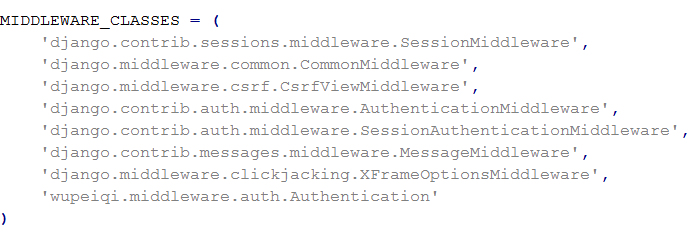
与mange.py在同一目录下的文件夹 wupeiqi/middleware下的auth.py文件中的Authentication类
中间件中可以定义四个方法,分别是:
- process_request(self,request)
- process_view(self, request, callback, callback_args, callback_kwargs)
- process_template_response(self,request,response)
- process_exception(self, request, exception)
- process_response(self, request, response)
以上方法的返回值可以是None和HttpResonse对象,如果是None,则继续按照django定义的规则向下执行,如果是HttpResonse对象,则直接将该对象返回给用户。
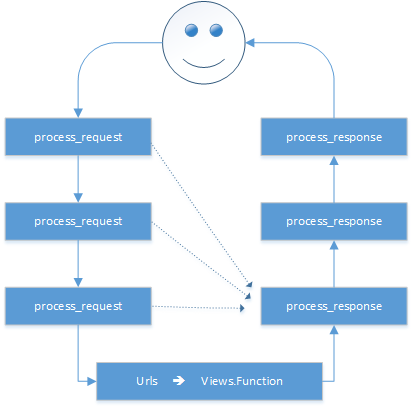
自定义中间件
1、创建中间件类
|
1
2
3
4
5
6
7
8
9
10
11
12
|
class RequestExeute(object): def process_request(self,request): pass def process_view(self, request, callback, callback_args, callback_kwargs): i =1 pass def process_exception(self, request, exception): pass def process_response(self, request, response): return response |
2、注册中间件
|
1
2
3
4
5
6
7
8
9
10
|
MIDDLEWARE_CLASSES = ( 'django.contrib.sessions.middleware.SessionMiddleware', 'django.middleware.common.CommonMiddleware', 'django.middleware.csrf.CsrfViewMiddleware', 'django.contrib.auth.middleware.AuthenticationMiddleware', 'django.contrib.auth.middleware.SessionAuthenticationMiddleware', 'django.contrib.messages.middleware.MessageMiddleware', 'django.middleware.clickjacking.XFrameOptionsMiddleware', 'wupeiqi.middleware.auth.RequestExeute',) |
admin
django amdin是django提供的一个后台管理页面,改管理页面提供完善的html和css,使得你在通过Model创建完数据库表之后,就可以对数据进行增删改查,而使用django admin 则需要以下步骤:
- 创建后台管理员
- 配置url
- 注册和配置django admin后台管理页面
1、创建后台管理员
|
1
|
python manage.py createsuperuser |
2、配置后台管理url
|
1
|
url(r'^admin/', include(admin.site.urls)) |
3、注册和配置django admin 后台管理页面
a、在admin中执行如下配置
b、设置数据表名称
c、打开表之后,设定默认显示,需要在model中作如下配置
d、为数据表添加搜索功能
e、添加快速过滤
更多:http://docs.30c.org/djangobook2/chapter06/

 浙公网安备 33010602011771号