
apicloud学习(一)
apicloud学习
demo
移动端 apploader下载地址
https://docs.apicloud.com/Download/download
APICloud Studio WiFi真机同步和WiFi真机预览使用说明
https://docs.apicloud.com/Dev-Tools/wifi-debug
apicloud app的执行流程(初始化顺序)
widget->window->模块->事件队列->命令队列
widget
运行的最小单位 。app运行至少要有一个widget的实例。 当主widget被关闭,整个app将会被关闭。
config.xml 配置文件
配置了一些权限信息
 <widget id="A6040838654101"  version="0.0.1">

    <name>apidemo</name>

    <description>

        Example For APICloud.

    </description>

    <author email="developer@apicloud.com" href="http://www.apicloud.com">

        Developer

    </author>

    <content src="index.html" />

    <access origin="*" />

    <preference name="pageBounce" value="false"/>

	<preference name="appBackground" value="rgba(0,0,0,0.0)"/>

	<preference name="windowBackground" value="rgba(0,0,0,0.0)"/>

	<preference name="frameBackgroundColor" value="rgba(0,0,0,0.0)"/>

	<preference name="hScrollBarEnabled" value="false"/>

	<preference name="vScrollBarEnabled" value="false"/>

	<preference name="autoLaunch" value="true"/>
	<!-- fullScreen 是否全屏 权限-->
	<preference name="fullScreen" value="false"/>

	<preference name="autoUpdate" value="true" />

	<preference name="smartUpdate" value="false" />

	<preference name="debug" value="true"/>

	<preference name="statusBarAppearance" value="true"/>

	<permission name="readPhoneState" />
	<!-- camera 权限-->
	<permission name="camera" />

	<permission name="record" />

	<permission name="location" />

	<permission name="fileSystem" />

	<permission name="internet" />

	<permission name="bootCompleted" />

	<permission name="hardware" />
	<!-- 配置qq登录模块-->
  <feature  name="qq">
    <param  name="urlScheme" value="tecent111111" />
    <param  name="apiKey" value="1233333" />
  </feature>
</widget>
apicloud引擎的两个重要事件
- content事件
- apiready事件 这个事件是在api对象准备完成后产生的 ??????? api对象是什么玩意
- api对象是apicloud 自己封装的一个对象,然后挂载到全局window对象下了。
需要在页面的javascript代码注册'apirady'事件
<!--index.html 首页-->
<script type="text/javascript">
    apiready = function() {
        //输出Log,Log将显示在APICloud Studio控制台
        console.log("Hello World! Hello APICloud!");

        var header = $api.dom('header'); // 获取 header 标签元素
        var footer = $api.dom('footer'); // 获取 footer 标签元素

        // 1.修复开启沉浸式效果带来的顶部Header与手机状态栏重合的问题,最新api.js方法已支持适配iPhoneX;
        // 2.默认已开启了沉浸式效果 config.xml中 <preference name="statusBarAppearance" value="true"/>
        // 3.沉浸式效果适配支持iOS7+,Android4.4+以上版本
        var headerH = $api.fixStatusBar(header);
        // 最新api.js为了适配iPhoneX增加的方法,修复底部Footer部分与iPhoneX的底部虚拟横条键重叠的问题;
        var footerH = $api.fixTabBar(footer);

        api.openFrame({
            name: 'main',
            url: 'html/main.html',
            bounces: true,
            rect: { // 推荐使用Margin布局,用于适配屏幕的动态变化
                marginTop: headerH, // main页面距离win顶部的高度
                marginBottom: footerH, // main页面距离win底部的高度
                w: 'auto' // main页面的宽度 自适应屏幕宽度
            }
        });

        // 获取当前年份时间,并加载显示到页面
        var year = $api.byId('year');
        year.innerHTML = new Date().getFullYear();
    };

</script>
apicloud的应用的ui组成结构
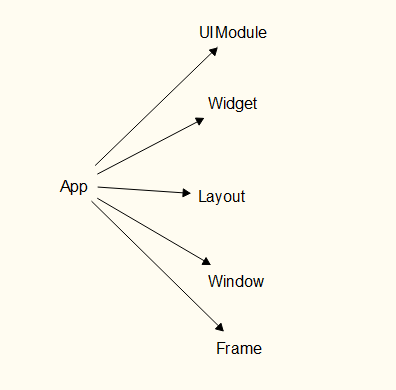
- app包含5种基本ui组件
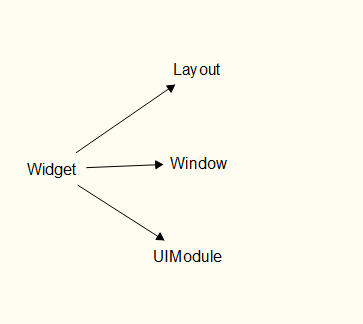
- widget包含3种
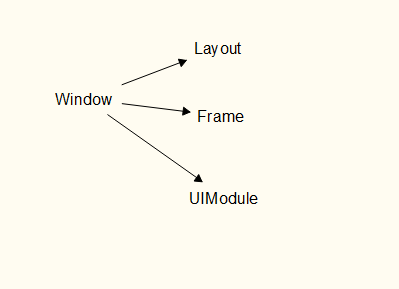
- window包含3种
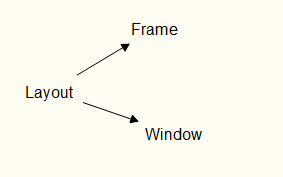
- layout 包含两种
- frame只能包含uimodule

Widget
widget在ui上表现为一个独立的窗口容器(这个容器可以包含window,lagyout,uiModule),widget可以互相调用,同一时刻有且只能有一个widget在界面上显示
- 打开: api.openWidget()
- 关闭: api.closeWidget()
Layout
用于实现某一种特定的布局效果,用于组织一组window或Frame来完成整体的界面布局效果。
- 打开 api.openFrameGroup()
- 关闭 api.closeFrameGroup()
Window
独立的Native窗口,独立的web容器,有其独立的dom树结构,并且可以独立进行渲染。window默认占满全屏幕(无法修改)
- 打开 api.openWin()
- 关闭 api.closeWin()
Frame
独立的Native视图。Frame的位置和宽高可通过参数进行配置。 Frame通常作为一个子视图,嵌入到Window或Layout中,Frame内部可以包含UIModule.
- 打开 api.openFrame();
- 关闭 api.closeFrame();
UIModule
有一组Native的视图组成,实现某种ui界面效果。每个ui模块都具有其独立的生命周期,界面布局,事件管理和数据交互。UI模块通常需要嵌入到Window.或Frame中使用。
- 加载UIModule api.require()
- 打开UIModule (以ScrollPicture 为例) UIScrollPicture.open();
- 关闭UIModule (以ScrollPicture 为例) UIScrollPicture.close();
apiCloud引擎的api对象(核心对象)
核心对象,可扩展,扩展需要api.require()扩展模块
//demo

apiready=function(){
	//打电话
  api.call({
  	type:"tel",
    number:"13340210295"
  })
  //窗口跳转
  api.openWin({
  	name:"my",  //这个被打开的Window的名字,以后可以通过这个名字操作这Window
    url:'./html/my.html'   //这个Window的HTML文件
  })
}
屏幕适配
<meta name="viewport" content="maximum-scale=1.0,minimum-scale=1.0,user-scalable=0,initial-scale=1.0,width=device-width" />
$api对象
前端框架,封装了常用的dom操作和css样式。 比如获取id $api.byId('xxxx');
状态栏处理
开启沉浸模式需要2个步骤
- 修改config.xml
<preference name="statusBarAppearance" value="true"/>
- 对页面顶端元素使用$api.fixStatusBar(),就是给顶端元素添加padding-top样式。
apiready=function(){
	$api.fixStatusBar(
  	//传入要处理的顶端元素的id
    $api.byId('header');
  )
}
优化点击事件和tapmode
处理dom元素标注的onclick事件的300ms的响应延迟,使用tapmode属性
<div tapmode onclick="goBack()">返回</div>
<!--可以设置动态元素样式-->
<div tapmode="btn-press" onclick="goBack()">返回</div>
同时要调用js
api.parseTapmode()
静态页面的布局方法
- 使用HTML语义化标签,如header,nav section height footer
- 采用弹性响应式布局,配合流式布局
- 高度使用具有自适应特征的数值,如100%, flex, px, auto等。
- 高度优先使用px单位布局
- 结合css3的特性,如设置box-sizing ,例如 box-sizing:border-box
- 采用绝对定位,如 position:absolute;
- 布局需要使用兼容性写法
display: -webkit-box
display: -webkit-flex
display:flex

-webkit-box-flex:1;
-webkit-flex:1
flex:1

 浙公网安备 33010602011771号