mysql绿色版安装
绿色版安装只需要配置下就可以。
步骤:
1、下载MySQL的zip压缩包,在官网https://dev.mysql.com/downloads/mysql/ 根据需要下版本 Windows有32位和64位的。
2、下载下来之后解压到你指的文件夹。这是我解压后的路径。
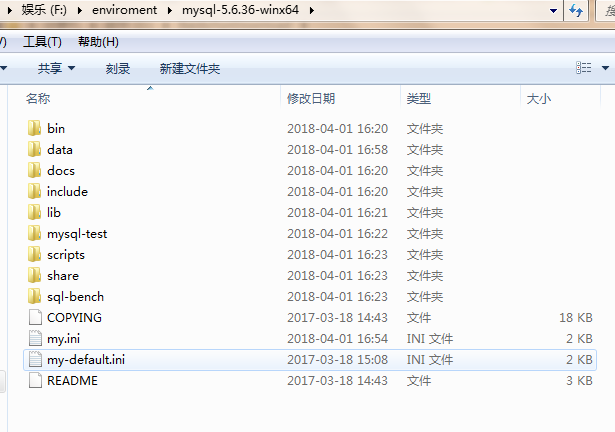
3、配置环境变量,和配置Java的环境变量一样。
4、更改数据库配置文件。将根目录下的my-default.ini复制一份重命名为my.ini
更改里面的配置,注意里面的文件路径 一定要加英文的双引号。
# These are commonly set, remove the # and set as required.
# basedir = "F:\enviroment\mysql-5.6.36-winx64"
# datadir = "F:\enviroment\mysql-5.6.36-winx64\data"
sql_mode=NO_ENGINE_SUBSTITUTION,STRICT_TRANS_TABLES
#服务端的编码方式
character-set-server=utf8
[client]
#客户端编码方式,最好和服务端保存一致
loose-default-character-set = utf8
[WinMySQLadmin]
Server = "D:\Program Files\mysql-5.6.36-winx64\bin\mysqld.exe"
5、安装mysql服务 ,dos窗口切换到MySQL的bin 目录下 执行命令
mysqld -install由于默认的用户名为root 密码为空 使用命令mysql –u root –p按回车提示输入密码直接回车就可以登录啦。到此mysql-5.6.36-winx64绿色版就安装成功。
我们改下默认密码吧,还是在bin命令目录下,使用mysqladmin.exe命令改密码
mysqladmin –u root –p password 123456//123456是新密码,按回车提示输入密码,此时为原来的密码,原密码为空直接回车就修改成功了。
使用新密码登录
dos窗口下操作着实不方便,实际工作中mysql的可视化工具用的最多是navicat for mysql 这个工具。
------------------------------------------------
二:MySQL Community Server绿色版本
MySQL Server下载地址:https://dev.mysql.com/downloads/mysql/
以mysql-5.7.23-winx64为例:
1、下载mysql文件,解压,配置环境变量
2、新建my.ini文件
配置:
[mysql]
# 设置mysql客户端默认字符集
default-character-set=utf8
[mysqld]
#设置3306端口
port = 3306
# 设置mysql的安装目录
basedir=D:\\sw\\mysql-5.7.12-winx64
# 设置mysql数据库的数据的存放目录
datadir=D:\\sw\\mysql-5.7.12-winx64\\data
# 允许最大连接数
max_connections=200
# 服务端使用的字符集默认为8比特编码的latin1字符集
character-set-server=utf8
# 创建新表时将使用的默认存储引擎
default-storage-engine=INNODB
skip-grant-tables
#basedir表示mysql安装路径
#datadir表示mysql数据文件存储路径
#port表示mysql端口
#skip-grant-tables表示忽略密码
3、以管理员身份启动cmd,进入到mysql的bin目录下
4、安装mysql服务,3执行完后执行mysqld -install
5、初始化mysql:mysqld --initialize-inscure (不设置root密码,建议使用)
然后等待几秒种,可以看到mysql安装目录中出现了data的文件夹,表示初始化完成:
6、这时候就可以启动服务了:net start mysql
7、然后再次启动mysql 然后用命令 mysql –u root –p 进入mysql管理界面(密码可为空)
8、进入界面后更改root密码
9、输入密码后重启mysql即可正常使用。

 浙公网安备 33010602011771号