


11周任务
一、在JMeter中使用万维易源网站提供的快递查询接口,完成一次快递查询
1.准备万维易源接口信息
登录万维易源平台(https://www.showapi.com/ ),在页面中找到 “全球快递查询” 接口并进入详情页。
在接口详情页获取核心信息:接口地址(查询地址https://route.showapi.com/)、个人的appKey。
明确请求参数,必填参数为com(快递公司字母简称,填auto可自动识别)和nu(快递单号);若查询顺丰,需额外填写phone(寄件人或收件人手机号后四位)。
2.配置 JMeter 基础测试组件
打开 JMeter,右键点击左侧 “测试计划”,选择 “添加”>“线程”>“线程组”。保持默认配置即可。
为线程组添加 HTTP 请求取样器:右键线程组,选择 “添加”>“取样器”>“HTTP 请求”,后续用于配置接口请求信息。
添加结果监听器:右键线程组,选择 “添加”>“监听器”>“查看结果树”,用于查看接口请求和返回的物流数据。
3.填写 HTTP 请求的接口参数
请求方法选择GET。
服务器与路径配置:在 “服务器名称或 IP” 栏填写route.showapi.com;在 “路径” 栏填写接口路径与appKey,格式为/64-19?appKey=秘钥。
添加请求参数:切换到 “参数” 选项卡,点击 “添加” 按钮依次录入参数。比如查询某圆通单号,可添加三条参数,分别是com=auto、nu=对应快递单号;若查顺丰,补充phone=手机号后四位。
4.执行查询并查看结果
点击 JMeter 顶部工具栏的保存按钮,将测试计划保存为 jmx 格式文件,避免配置丢失。
点击绿色运行按钮启动测试。
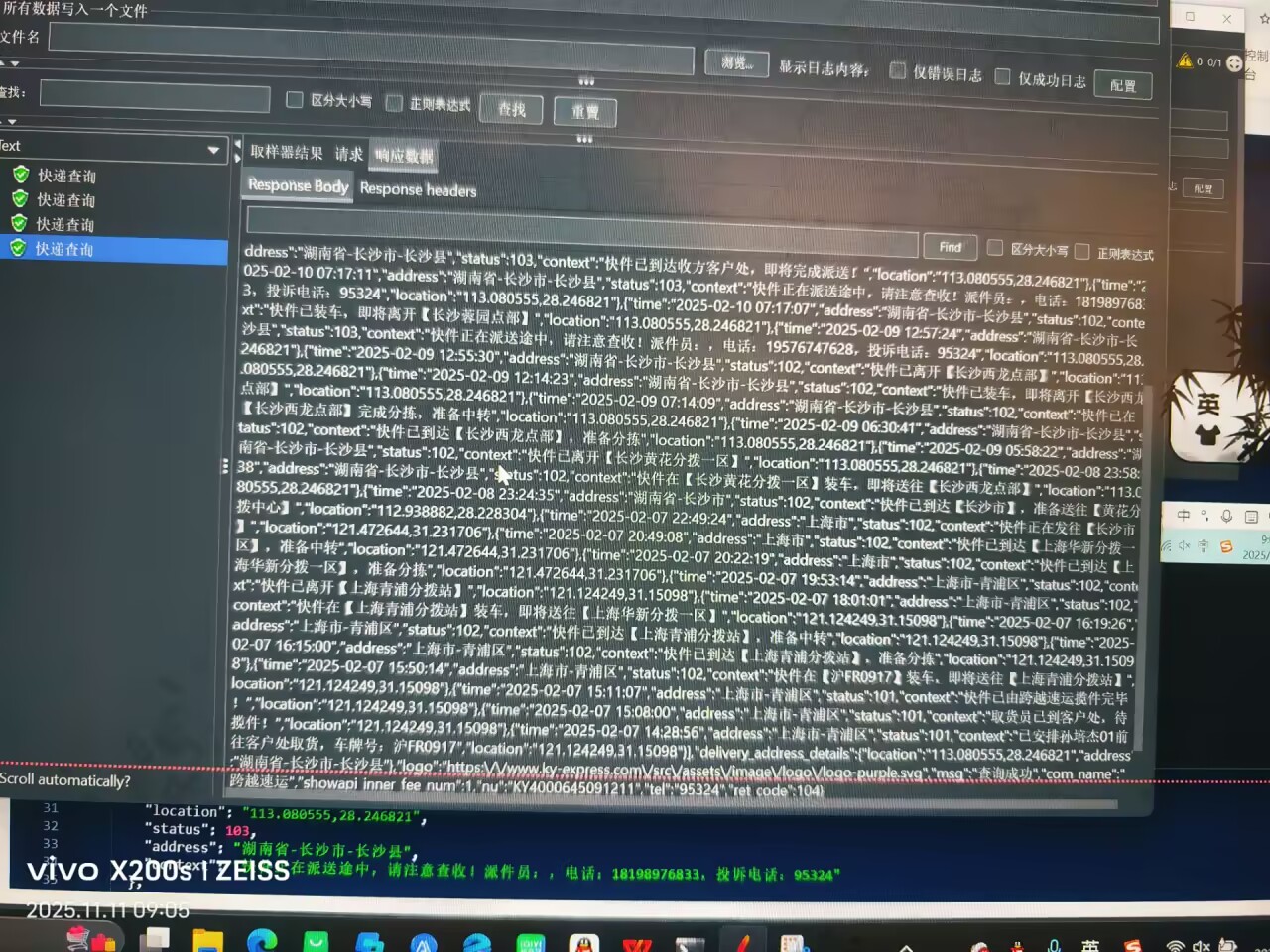
查看查询结果:打开 “查看结果树”,选中对应的 HTTP 请求,在右侧可查看响应数据。若请求成功,包含每条物流记录的时间、地点和操作详情;若失败,可根据响应提示检查appKey是否正确、参数是否完整等问题。

 浙公网安备 33010602011771号