

Java-JDK下载安装及环境配置教程
几乎大部分的开发环境都需要用到java环境,也就是需要安装jdk(java development kit java开发工具包)下面是下载和安装JDK的教程:
- jdk下载:可以从官网下载,地址: https://www.oracle.com/technetwork/cn/java/javase/downloads/jdk8-downloads-2133151-zhs.html
- 选择jdk下载:点开链接后选择如下下载按钮(这里选择的是jdk1.8的,也可以选择更高版本的):
![]()
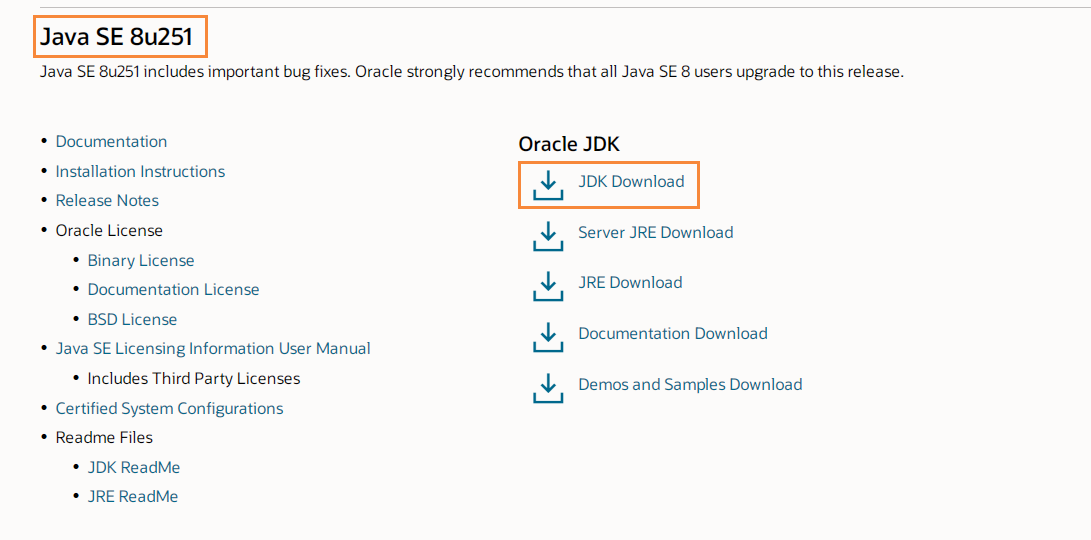
点击上图中的链接,会出现下面的这个界面,此时你需要根据你的电脑系统来进行对应的版本进行选择(下面选择的是windows64位的),具体界面如下图所示:

-
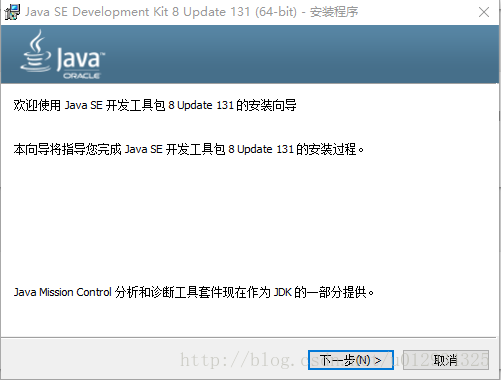
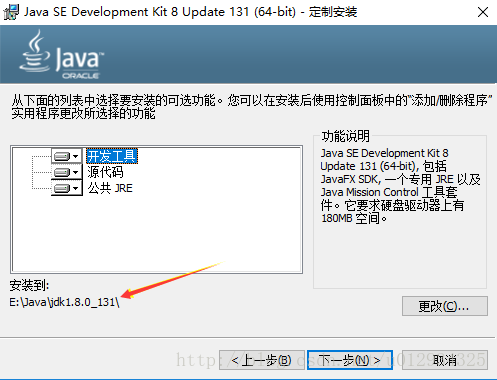
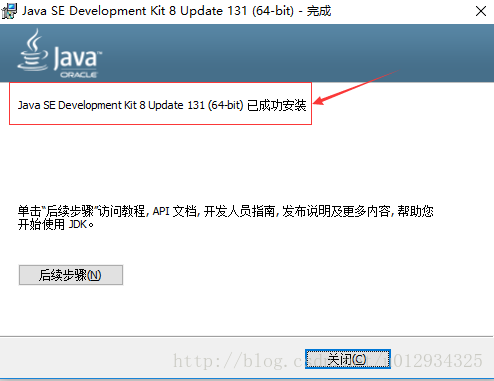
下载之后,双击以后进行JDK的安装,傻瓜式安装,可全部直接点击下一步到完成。安装界面如下(在下面第二幅图中可以修改一下安装路径):
![]()
![]()
![]()
-
jdk环境变量配置:
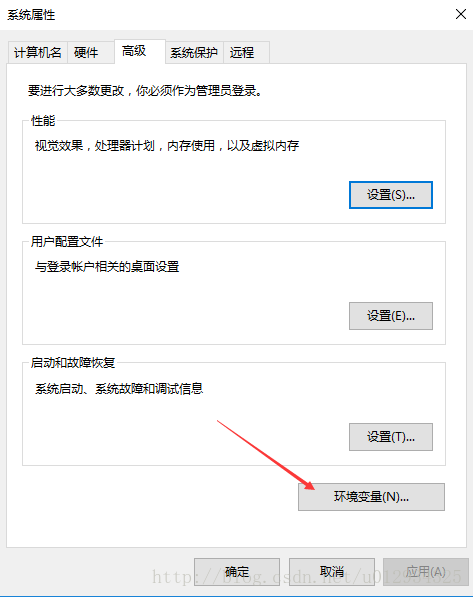
安装完成后,需要进行环境变量的配置,右键我的电脑—属性—-高级系统设置就会看到下面的界面(win10系统可直接在搜索栏输入path回车):
![]()
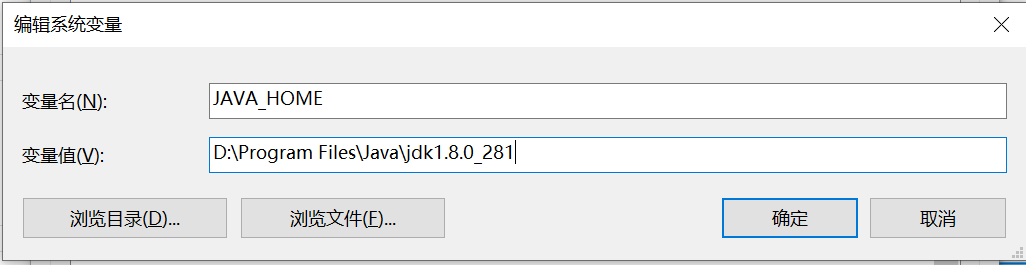
(1)新建系统变量,变量名JAVA_HOME(代表你的JDK安装路径),值对应的是JDK的安装路径
![]()
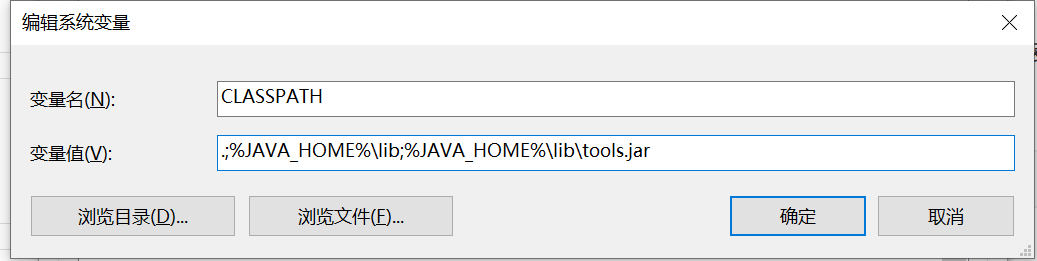
(2)新建系统变量,变量名CLASSPATH,其变量值为:
.;%JAVA_HOME%\lib;%JAVA_HOME%\lib\tools.jar
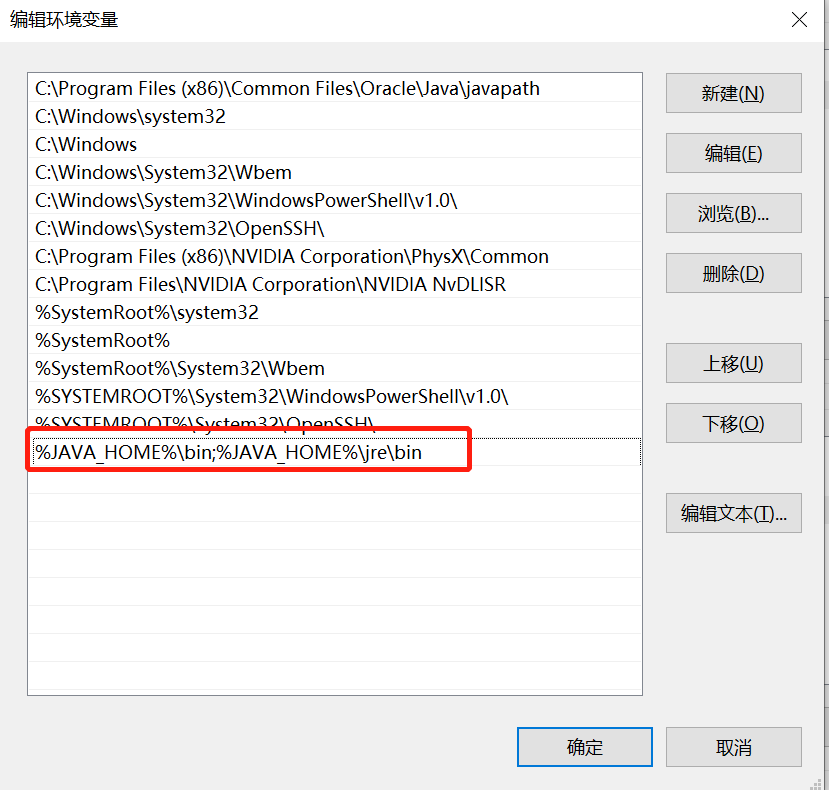
(3)在系统变量系统变量里面找一个变量名是PATH的变量,需要在它的值域里面追加一段如下的代码:
%JAVA_HOME%\bin;%JAVA_HOME%\jre\bin;
- 验证java环境是否安装成功
(1)Windows + R键,输入cmd,进入命令行界面
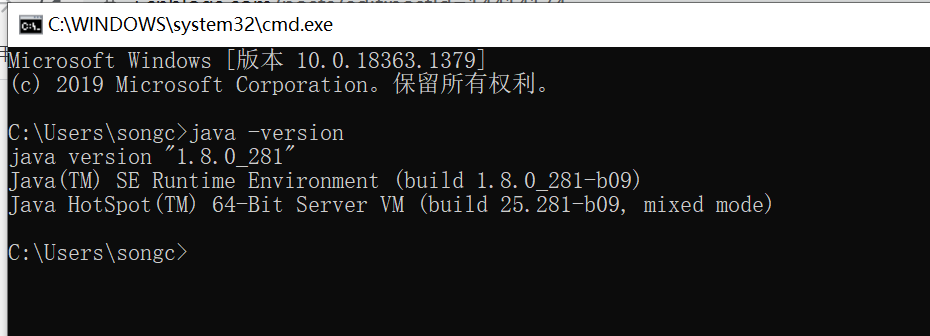
(2)输入java -version,若可以显示java的版本,说明已安装并配置环境变量成功。
![]()

 浙公网安备 33010602011771号