网络入侵检测系统(IDS)的安装部署
实验所属系列:入侵检测与入侵防御/防火墙技术
实验对象:本科/专科信息安全专业
相关课程及专业:信息网络安全概论、计算机网络技术
实验时数(学分):4学时
实验类别:实践实验类
1)了解入侵检测系统的基本概念和工作原理。
2)掌握snort入侵检测系统的安装和使用方法。
1)入侵检测系统
入侵检测系统(intrusion detection system,简称“IDS”)是一种对网络传输进行即时监视,在发现可疑传输时发出警报或者采取主动反应措施的网络安全设备。它与其他网络安全设备的不同之处便在于,IDS是一种积极主动的安全防护技术。
2)入侵检测系统的分类及部署
IDS是计算机或网络的监视系统,它通过实时监视系统,一旦发现异常情况就发出警告。IDS入侵检测系统以信息来源的不同和检测方法的差异分为几类:根据信息来源可分为基于主机IDS和基于网络的IDS,根据检测方法又可分为异常入侵检测和滥用入侵检测。
3)不同于防火墙,IDS入侵检测系统是一个监听设备,没有跨接在任何链路上,无须网络流量流经它便可以工作。因此,对IDS的部署,唯一的要求是:IDS应当挂接在所有所关注流量都必须流经的链路上。
安装snort入侵检测系统
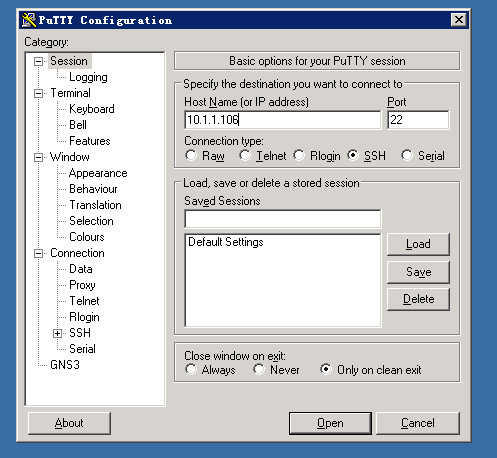
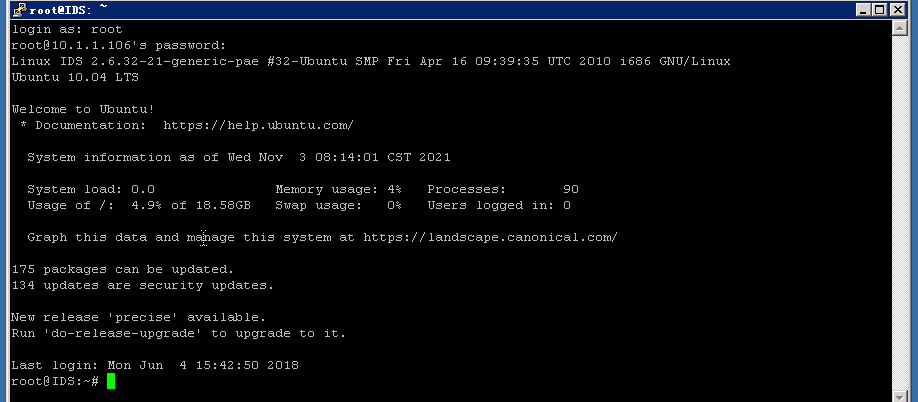
1、登录ids系统
2、安装LAMP环境(省略)
在putty里面输入如下命令进行安装
apt-get install mysql-server libapache2-mod-php5 php5-mysql libphp-adodb
注意:因为下载时间太长,会耽误过多的时间,所以提前已经安装好了。
这里给mysql的root用户,设置的密码是123456。
3、安装snort软件包(已安装)
#apt-get install snort-mysql
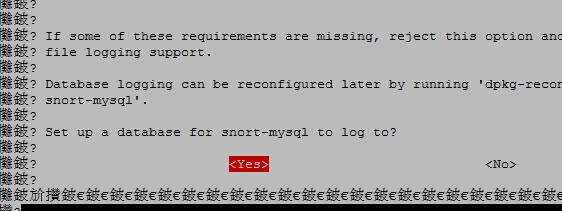
在安装过程中会提示下图所示信息。(这里是填写监听的网段)

4、创建snortdb数据库


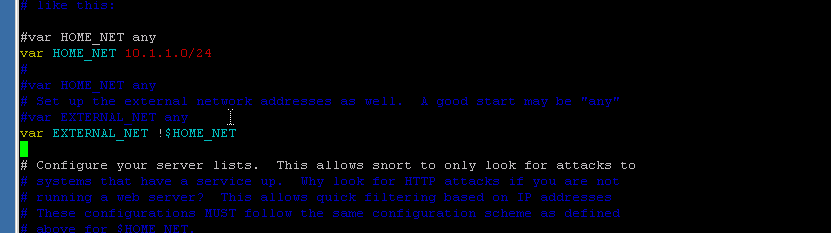
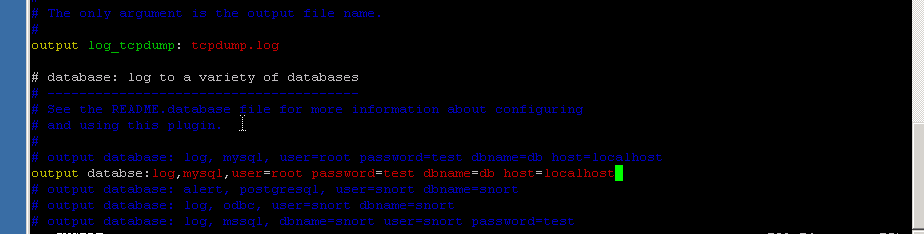
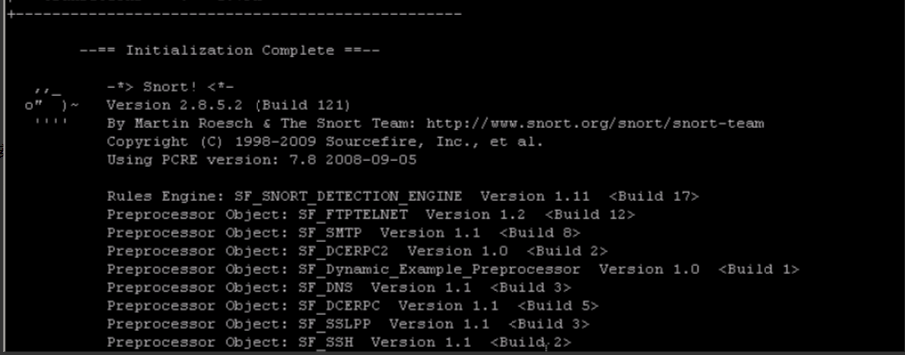
5、配置snort

安装、配置基本分析与安全引擎(BASE)
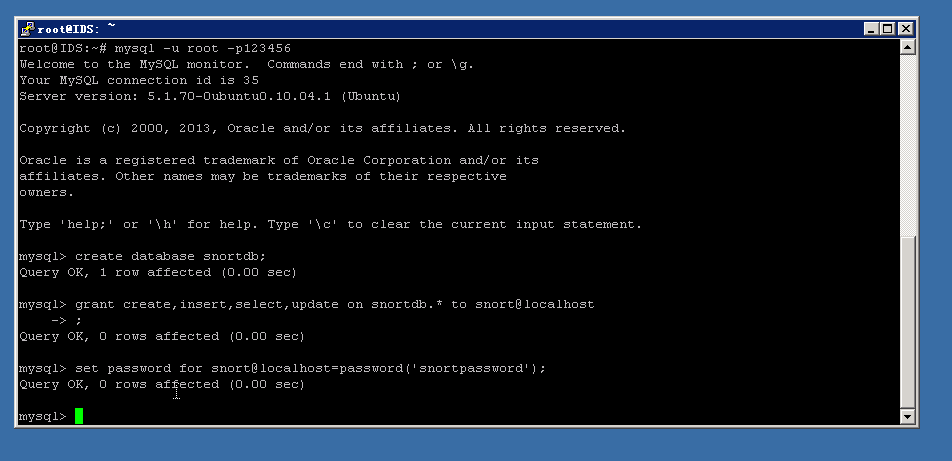
1、重新创建snort用户
mysql -u root -p123456
mysql> grant create, insert, select, update on snortdb.* to snort@localhost;
mysql> set password for snort@localhost=password('snortpassword');
2、配置Apache文件
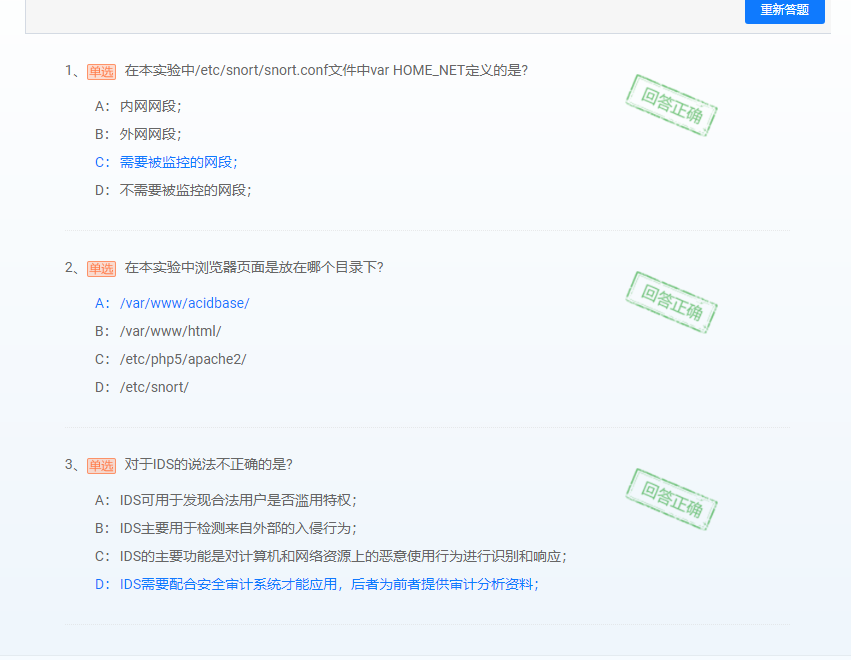
将acidbase的安装目录复制到/var/www目录中
# cp -r /usr/share/acidbase/ /var/www/
修改apache配置文件:(如下图)
vi /etc/apache2/sites-available/default
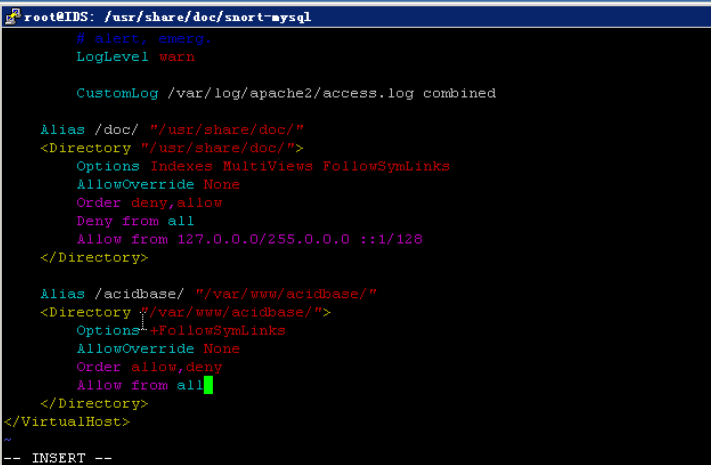
在文件底部</VirtualHost>一行之前加入acidbase相关内容
配置好了后,需要重启apache2
# service apache2 restart
修改php.ini文件
vi /etc/php5/apache2/php.ini
将acidbase目录的权限设置为777
chmod 777 -R /var/www/*
3、配置BASE
将现有的配置文件改名,否则无法使用web界面配置base。
# mv /etc/acidbase/base_conf.php /etc/acidbase/base_conf.php-orig
还有软链接文件
#rm /var/www/acidbase/base_conf.php
现在通过浏览器打开 http://10.1.1.106/acidbase/
开始配置基本安全分析引擎了。
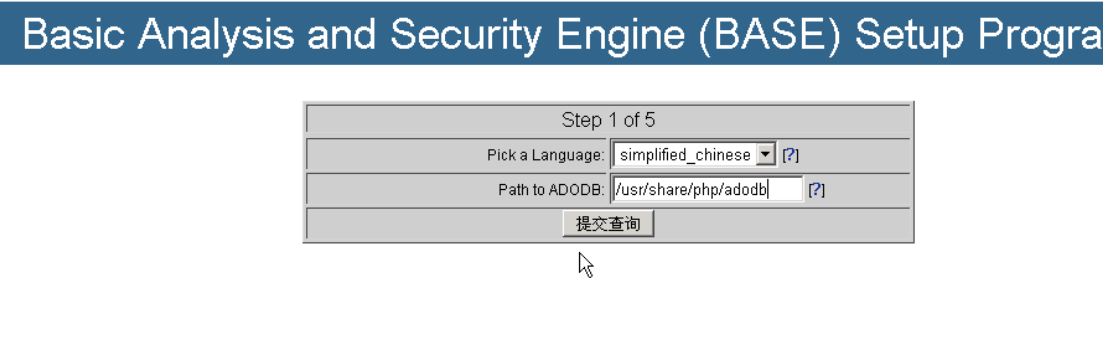
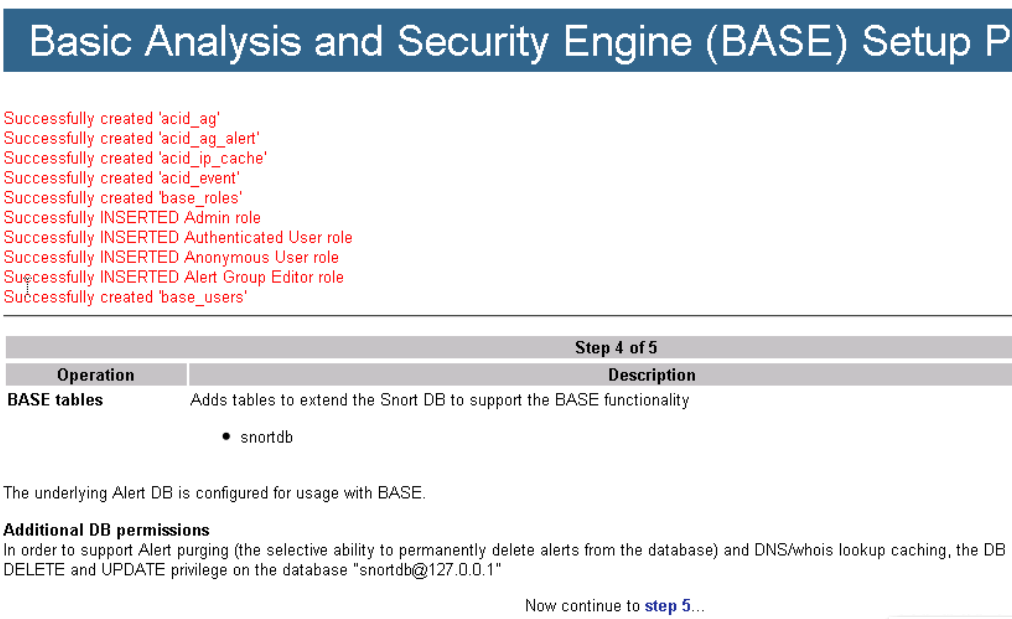
在数据库中创建BASE用到的表。
如果出现:
Successfully created 'acid_ag'
Successfully created 'acid_ag_alert'
Successfully created 'acid_ip_cache'
Successfully created 'acid_event'
Successfully created 'base_roles'
Successfully INSERTED Admin role
Successfully INSERTED Authenticated User role
Successfully INSERTED Anonymous User role
Successfully INSERTED Alert Group Editor role
Successfully created 'base_users'
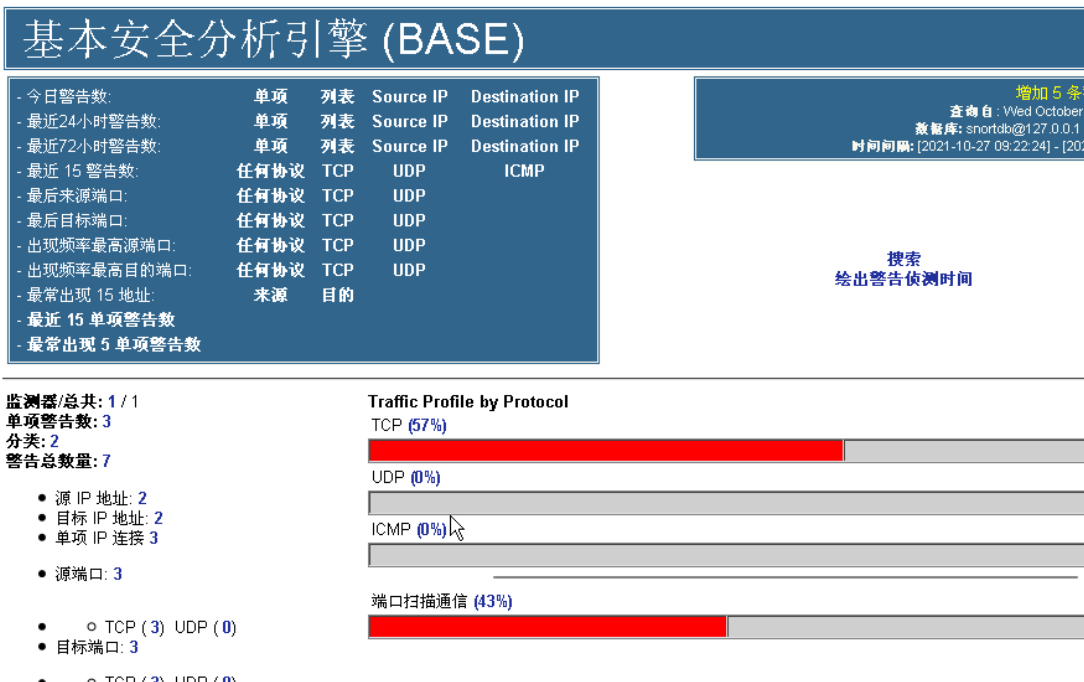
表示数据表创建成功,单击Now continue to step 5,进入管理界面,如下图:
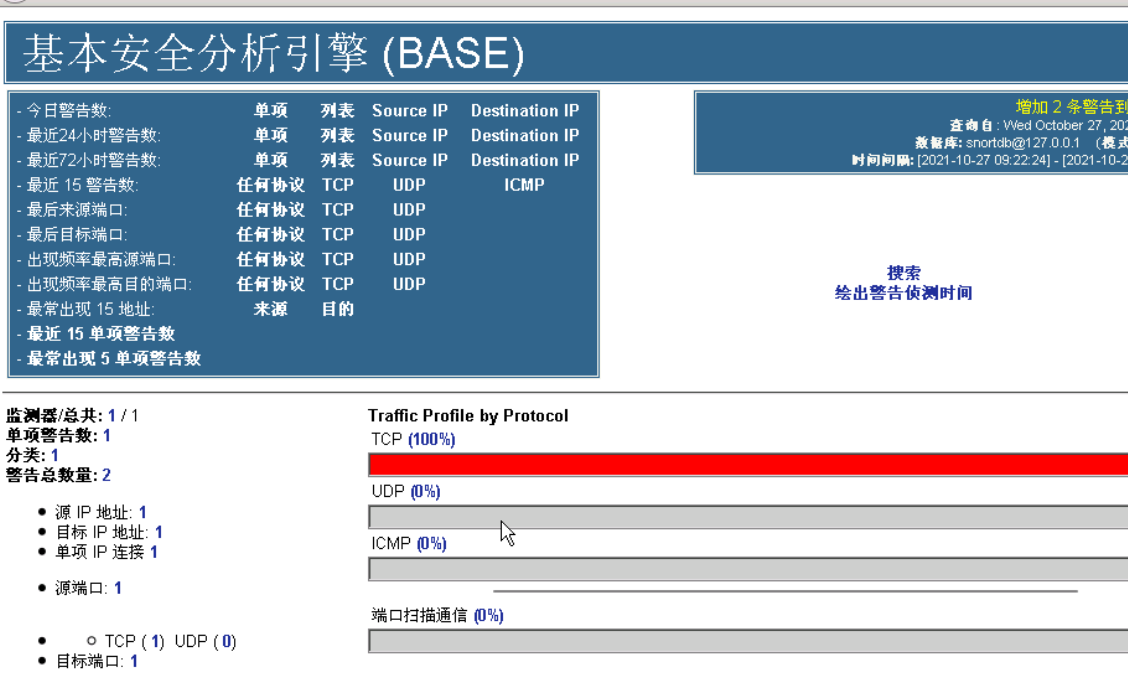
使用基本安全分析引擎查看入侵日志
1、使用nmap对ids主机进行端口扫描
使用桌面上的nmap对ids主机进行端口扫描
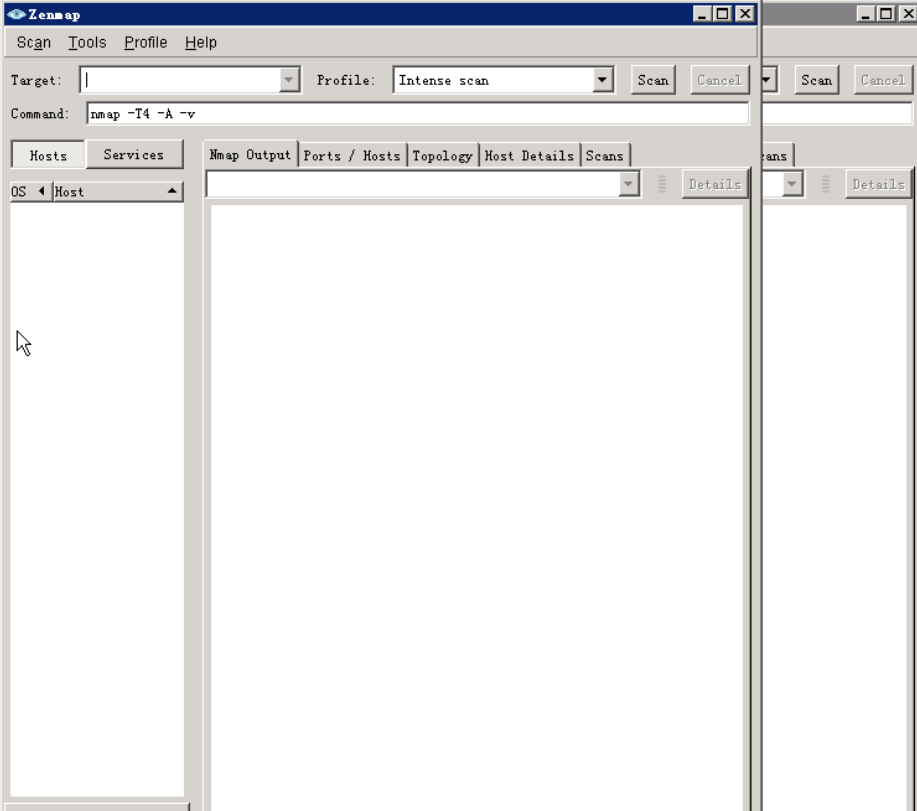
刷新浏览器页面,就可以看到“端口扫描通信”有数据了,点击进去可以查看详情。
课后习题

 浙公网安备 33010602011771号