
Web前端-HTML&CSS笔记之07
Web前端-HTML&CSS笔记之07
0907
布局(layout)
文档流(normal flow)
-
网页是一个多层的结构,一层叠一层。
-
通过css可以分别为每一层来设置样式
-
作为用户来讲只能看到最顶上一层
-
这些层中,最底下的一层成为文档流,文档流是网页的基础。
- 我们所创建的元素默认都是在文档流中进行排列
-
对我们来说元素主要有两个状态
- 在文档流中
- 不在文档流中(脱离文档流)
-
元素在文档流中的特点
- 块元素
- 块元素会在页面中独占一行(自上向下垂直排列)
- 默认宽度是父元素的全部(会把父元素撑满)
- 默认高度是被内容撑开(子元素)
- 块元素
-
行内元素
- 行内元素不会独占页面的一行,只占自身的大小。
- 行内元素在页面中自左向右水平排列。如果一行不能容纳下左右的行内元素,则元素会换到第二行继续自左向右排列(书写习惯一致)
-
以上两个特点脱离了文档流就会发生变化,具体是啥,不知道。
盒模型(box model)
盒模型、盒子模型、框模型(box model)
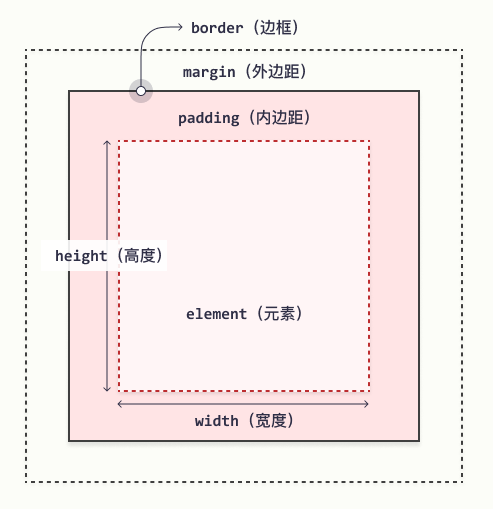
- CSS将页面中的所有元素都设置为了一个矩形的盒子
- 这样后,对页面的布局就变成了把不同的盒子摆放到不同的位置
- 每一个盒子都由以下几部分组成:
- 内容区(content)
- 边框(border)
- 内边距(padding)
- 外边距(margin)
内容区(content)
- 元素中的所有子元素和文本内容都会在内容区中排列
- 内容区的大小由 width和 height 两个属性来设置
- width设置内容区的宽度
- height设置内容区的高度
边框(border)
边框的大小会影响到整个盒子的大小
-
边框的宽度 border-width
-
边框的颜色 border-color
-
边框的样式 border-style
-
写法:
border-width: 10px;  //可省略不写,不写的话默认值一般是3个像素
border-color: red;   //省略不写的使用前景色
border-style: solid;

#可以简写 border: 10px red soild ;  这三个没有顺序要求,前后顺序可以随便书写。
-
border-width默认值一般是3个像素。
-
border-width可以用来指定四个方向的边框宽度
-
值的情况:
四个值: 上 右 下 左
三个值: 上 左右 下
两个值:上下 左右
一个值:上下左右
其他值里面牵扯到上下左右的时候,一般也是按照这个规律(顺时针方向)
-
-
-
除了border-width,还有一个border-xxx-width 用来指定某一边的宽度。
- xxx的值有
- top、right、bottom、left
- 如果 border-width :10px; 就是上下左右都是10px
- xxx的值有
-
border-style 指定边框的样式,值有:
- solid 表示实线
- dotted 点状虚线
- dashed 虚线
- double 双线
border-style的默认值是 none 表示没有边框。
-
border简写属性,通过该属性可以同时设置边框所有的相关样式,并且没有顺序要求。
- 例如border: 10px red soild ;
-
除了border以外还有四个 border-xxx 用来指定某一边的所有属性(颜色,样式,宽度)
- border-top
- border-right
- border-bottom
- border-left
可以通过上面,给盒子设置三个边框。但是比较麻烦。还可以写成
border: 10px red soild;
border-right: none;
内边距
- 内容和边框之间的距离是内边距
- 一共有四个方向的内边距:
- padding-top
- padding-right
- padding-bottom
- padding-left
简写属性,可以同时指定四个方向的内边距,规则和border-width 一样
padding:10px 20px 30px 40px;
padding:10px 20px 30px;
padding:10px 20px;
padding:10px;
- 内边距的设置会影响盒子的大小
- 背景颜色会延伸到内边距上
盒子的可见框的大小,由内容区、内边距和边框共同决定,所以在计算盒子的大小时,需要将这三个区域加到一起计算。
外边距
- 外边距不会影响盒子的可见框大小
- 但是外边距会影响盒子的位置
- 一共由四个方向的外边距:
- margin-top
- 上外边距,设置一个正值,元素会向下移动
- margin-right
- 默认情况下,设置该值不会产生任何效果
- margin-bottom
- 下外边距,设置一个正值其下边的元素 会向下移动
- margin-left
- 左外边距,设置一个正值,元素会向右移动
- margin-top
元素在页面中时按照自左向右的顺序排列的,所以默认情况下如果我们设置的左和上外边距则会移动元素自身,而设置下和右会移动其他元素
-
margin 的简写属性
- 可以同时设置四个方向的边距,用法和padding一样。
-
margin会影响到盒子的实际占用空间
水平方向的布局
元素的水平方向的布局:
元素在其父元素中的水平方向的位置由以下几个属性共同决定,从左往右分别是
- margin-left
- border-left
- padding-left
- width
- padding-right
- border-right
- margin-right
一个元素在其父元素中,水平布局必须满足以下等式:
margin-left + border-left +padding-left + width + padding-right + border-right + margin-right =父元素内容区的宽度(必须满足,没有商量的余地)
以上等式必须满足,如果相加结果等式不成立,则称为过度约束,则等式会自动调整。其调整的规则如下。
-
如果七个值中没有auto的情况,则浏览器会自动调整margin-right值以使等式成立。(与书写习惯有关系,因为内容是从左往右显示,所以默认改最右边)
-
以上七个值,有三个可以设置为auto
- margin-left
- width //它的值默认是”auto“
- margin-right
如果某个值为auto,则会自动调整auto的那个值,以使等式成立。
值的几种情况
-
如果将一个宽度和一个外边距设置为auto,则宽度会调整到最大,设置为 auto的外边距会自动为0
-
如果三个都设置为auto,则外边距都是0,宽度最大。(也就是说只要是width设置为了auto,那么宽度就是会变成最大值)
-
如果将两个外边距设置为auto,宽度为固定值,则两个外边距会设置为相同的值,所以我们会经常利用这个特点来使一个元素在其父元素中水平居中
示例:
width:200px;
margin: 0 auto;
垂直方向上的布局
子元素是父元素的内容区中排列的,如果子元素的大小超过了父元素,则子元素会从父元素中溢出。使用overflow 属性来设置父元素如何处理溢出的子元素
可选值:
- visible 默认值 子元素会从父元素中溢出,在父元素外部的位置显示
- hidden 溢出的内容将会被隐藏
- scroll 生成两个滚动条,通过滚动条来查看完整的内容。
- auto 根据需要生成滚动条
- 另外还可以单独对 x、y方向进行设置
- overflow-x:可选值和上面一样
- overflow-y:可选值和上面一样
盒子模型-外边距的折叠
垂直外边距的重叠(折叠)
- 相邻的垂直方向的外边距会发生重叠现象
- 兄弟元素
- 兄弟元素 间的相邻垂直外边距会取两者之间的较大值(两者都是正值)
- 特殊情况:如果相邻的外边距一正一负,则取两者的和
- 如果相邻的外边距都是负值,则取两者中绝对值较大的
兄弟元素之间的外边距重叠,对于开发是有利的,所以我们不需要进行处理。
- 父子元素
- 父子元素间相邻的外边距,子元素的会传递给父元素(上外边距)
- 父子元素外边距的折叠会影响到页面的布局,必须进行处理。
行内元素的盒模型
- 行内元素不持支设置宽度(width)和高度(height)
- 行内元素可以设置 border、padding、margin,但是垂直方向上不会影响页面的布局。
display属性可以用来设置元素的显示类型,可选值有:
-
inline 将元素设置为行内元素
-
block 将元素设置为块元素
-
inline-block 将元素设置为行内块元素
- 行内块,既可以设置宽度和高度又不会独占一行。
-
table 将元素设置为一个表格。
-
none 元素不在页面中显示(隐藏一个元素),元素的显示状态还可以用visibility 属性来设置
visibility 用来设置元素的显示状态
- visible 默认值,元素在页面中正常显示
- hidden 元素在页面中隐藏不显示,但是依然占据页面的位置。
写法:
a{
	display: inline;
}
浏览器的默认样式
-
通常情况,浏览器都会为元素设计一些默认样式
-
默认样式的存在会影响到页面的布局,通常情况下编写网页时必须对其进行去除(pc端的页面)
-
可以通过引入外部“默认样式清除表”进行处理
-
#在 style 标签前面
<link rel="stylesheet" href="./css/normalize.css"
/* http://meyerweb.com/eric/tools/css/reset/ v2.0 | 20110126 License: none (public domain) */ html, body, div, span, applet, object, iframe, h1, h2, h3, h4, h5, h6, p, blockquote, pre, a, abbr, acronym, address, big, cite, code, del, dfn, em, img, ins, kbd, q, s, samp, small, strike, strong, sub, sup, tt, var, b, u, i, center, dl, dt, dd, ol, ul, li, fieldset, form, label, legend, table, caption, tbody, tfoot, thead, tr, th, td, article, aside, canvas, details, embed, figure, figcaption, footer, header, hgroup, menu, nav, output, ruby, section, summary, time, mark, audio, video { margin: 0; padding: 0; border: 0; font-size: 100%; font: inherit; vertical-align: baseline; } /* HTML5 display-role reset for older browsers */ article, aside, details, figcaption, figure, footer, header, hgroup, menu, nav, section { display: block; } body { line-height: 1; } ol, ul { list-style: none; } blockquote, q { quotes: none; } blockquote:before, blockquote:after, q:before, q:after { content: ''; content: none; } table { border-collapse: collapse; border-spacing: 0; } -
如果是平时做练习想去除默认样式可以使用
*{
	margin: 0;
	paddiing:0;
}
盒子的尺寸
box-sizing 用来设置盒子尺寸的计算方式(设置width和height的作用)
.box1{
	box-sizing:值;
}
可选值
content-box  默认值,宽度和高度用来设置内容区的大小
border-box  宽度和高度用来设置 整个盒子可见框的大小
即width 和 height 指的是 内容区 和内边距 和 边框的大小
轮廓和圆角
轮廓
outline 用来设置元素的轮廓线,用法和border一摸一样
- 区别,轮廓不会影响到可见框的大小。(不会把元素挤到其他位置)
.box1{
	outline: 10px red solid;
}
阴影
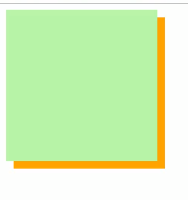
box-shadow 用来设置元素的阴影效果,其不会影响页面的布局。
.box1{
	width:200px;
	height:200px;
	background-color:#bfa;
	box-shadow:10px 10px orange;

	/*效果如下图*/


}
box-shadow:20px 20px 20px rgba(0,0,0,.5) ;
第一个值 水平偏移量 设置阴影的水平位置,正值向右移动,负值向向左移动
第二个值 垂直偏移量 设置阴影的垂直位置,正值向下移动,负值向向上移动
第三个值 阴影的模糊半径
第四个值 设置阴影的颜色(带透明效果的用rgba)
圆角
使用border-radius 来设置圆角 圆角设置的是圆的半径大小
- border-top-left-radius
- border-top-right-radius
- border-bottom-left-radius
- border-bottom-right-radius
- border-top-left-radius:50px 100px ; //第一个值x轴,第二个y轴
使用border-radius 分别指定四个角的圆角
border-radius : 20px 20px 20px 20px;    左上  右上 右下  左下
border-radius : 20px  20px  20px;       左上  右上/左下  右下
border-radius :20px / 40px;            左上/右下    右上/左下
border-radius : 50%;                    将元素设置为一个圆形
浮动
使用浮动可以使一个元素向其父元素的左侧或者右侧移动。
使用 float 属性来设置元素的浮动,可选值有:
- none 默认值,元素不浮动
- left 元素向左浮动
- right 元素向右浮动
.box1{

	float:right;

}
注意
- 元素设置浮动以后,水平布局的等式便不需要强制成立
- 浮动后,元素会从文档流中脱离,不再占用文档流的位置,所以元素下边的还在文档流中的元素会自动向上移动。
浮动的特点:
- 浮动元素会脱离文档流,不再占据文档流中的位置
- 设置浮动以后元素会向父元素的左或右移动
- 浮动元素默认不会从父元素中移出。
- 浮动元素向左或向右移动时,不会超过它前边的其他浮动元素。
- 如果浮动元素的上边是一个没有浮动的块元素,则浮动元素无法上移
- 浮动元素不会超过它上边的浮动的兄弟元素,最多最多就是和它一样高
- 浮动元素不会盖住文字,文字会自动环绕在浮动元素的周围,可以用此设置文字环绕图片的效果。
简单总结:
浮动目前来讲它的主要作用就是让页面中的元素可以水平排列,通过浮动可以制作一些水平方向上的布局。
元素脱离文档流的特点
块元素:
- 块元素不再独占页面一行
- 脱离文档流后,块元素的宽度和高度默认被 #内容撑开#
行内元素:
脱离后特点和块元素一样。
也就是说,脱离文档流后 ,不需要区分块和行内了。
高度塌陷问题
在浮动的布局中,如果一个子元素设置浮动,那么它就脱离文档流了,其父元素不再被其内容撑开,导致父元素的高度丢失。
父元素的高度丢失后,其下面的元素的会自动向上移动,导致布局的混乱,所以这个问题必须被处理。
-
BFC (Block Formatting Context)块级格式化环境
- BFC是一个CSS中的隐含属性,可以为一个元素开启BFC
-
开启BFC后的特点:
- 开启BFC的元素不会被浮动元素所覆盖
- 开启BFC的元素子元素和父元素外边距不会重叠
- 开启BFC的元素可以包含浮动的子元素
开启BFC的一些特殊方式
- 设置元素的浮动
- 将元素设置为 inline-block
display: inline-block;
-
将元素的overflow 设置为一个非 visible 的值
常用:为元素设置 overflow:hidden; 开启其BFC 以使其可以包含浮动元素。(副作用最小)
以上这些方式都存在缺陷。
使用clear 消除 浮动的影响
如果我们不希望某个元素因为其它元素浮动的影响而改变位置,可以通过clear属性来消除。
clear
作用:清除浮动元素对当前元素的影响。
可选值:
clear:left; 清除左侧浮动元素对其影响
clear:right; 清除右侧浮动元素对其影响
clear:both;  清除两侧中影响最大的那侧
原理:
设置清除浮动后,浏览器会自动为该元素添加一个margin-top,以使其位置不受其他元素影响。
高度塌陷最终解决方案
高度塌陷归根结底属于表现上的问题,所以需要CSS自己解决。
使用after伪元素
.box1::after{
	content:"";
	display:block;
	clear:both;
}
clearfix
clearfix 这个样式 可以同时解决高度塌陷和外边距重叠的问题。
.clearfix::before,
.clearfix::after{
		content:"";
		display:table;
		clear:both;
}

 浙公网安备 33010602011771号