
837-批量删除txt中每行中指定部分内容V1.0
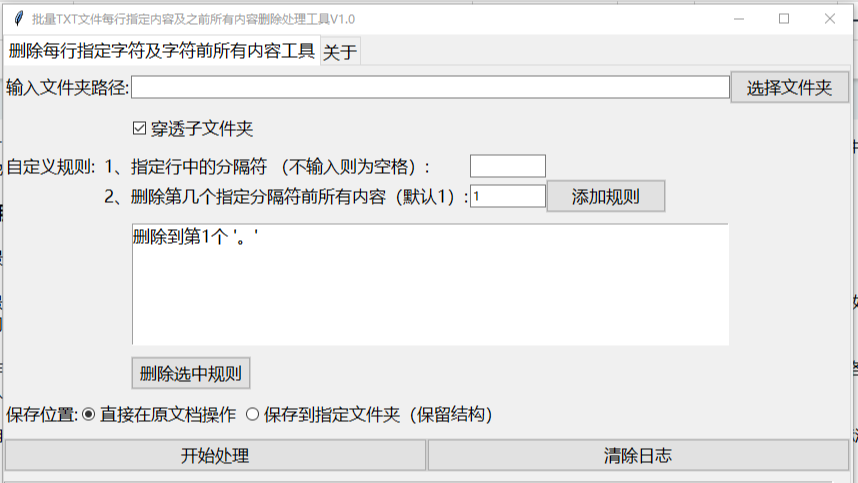 TXT 文件批量处理工具,按照自定义规则删除 每个TXT 文件中每行中指定分隔符的第 n 个及之前的所有内容,支持处理子文件夹内的 TXT 文件,支持原地修改或保存到指定文件夹(保留目录结构)
TXT 文件批量处理工具,按照自定义规则删除 每个TXT 文件中每行中指定分隔符的第 n 个及之前的所有内容,支持处理子文件夹内的 TXT 文件,支持原地修改或保存到指定文件夹(保留目录结构),操作简单且实时显示处理日志,适合批量整理 TXT 文本内容。
使用场景例子展示
场景 1:批量清理 TXT 文件每行的前缀编号(空格分隔)
场景描述:电脑中有 “文本资料” 根文件夹,内含多个子文件夹,
每个文件夹下的 TXT 文件每行内容以 “序号 内容” 格式呈现(如 “1 今天天气很好”“2 出门散步”),
需要删除每行的序号(第 1 个空格前的所有内容),仅保留文本内容,要求原地修改文件。
操作步骤:双击启动工具后,点击 “选择文件夹” 选择 “文本资料” 根文件夹,勾选 “穿透子文件夹”;
分隔符输入框保持默认空格,删除位置输入框保持默认 1,点击 “添加规则”;
保存模式选择 “直接在原文档操作”,点击 “开始处理”;等待日志提示 “处理完成” 后,停止操作。
预期结果:所有 TXT 文件每行的序号被删除,仅保留文本内容(如 “今天天气很好” “出门散步”),文件仍保存在原文件夹中,日志清晰标注成功处理的文件数量,无失败或跳过的文件。
场景 2:多规则叠加处理 TXT 文件(逗号分隔),保存到指定文件夹
场景描述:有一个 “通讯录” 文件夹,内含多个 TXT 文件,每行内容为 “姓名,年龄,地址,电话” 格式,
需要先删除姓名(第 1 个逗号前),再删除年龄(第 2 个逗号前),最终仅保留地址和电话,
要求将处理后的文件保存到 “整理后通讯录” 文件夹并保留原目录结构。
操作步骤:启动工具后,点击 “选择文件夹” 选择 “通讯录” 文件夹,不勾选 “穿透子文件夹”;
首先在分隔符输入框填写 “,”,删除位置输入框填写 2,点击 “添加规则”;
保存模式选择 “保存到指定文件夹(保留结构)”,点击输出路径的 “选择文件夹” 按钮,选择 “整理后通讯录” 文件夹;
点击 “开始处理” 按钮,等待日志提示处理完成。
预期结果:所有 TXT 文件每行仅保留地址和电话(如 “北京市朝阳区,13800138000”),处理后的文件保存在 “整理后通讯录” 文件夹中且保留原目录结构,原文件未被修改,日志标注所有文件处理成功。
📑 程序截图

📑 程序使用环境及相关说明
1、适用的系统环境说明: win7及以上64位win操作系统 , 注意事项:win32位系统以及mac系统需要额外定制开发
2、关于使用限制:①无需注册、登录等限制,直接使用, ②没有电脑台数限制, ③无使用时间限制、不联网本地使用、确保数据安全
3、程序如何安装:不需要安装,按照说明使用即可。
特别注意:请先测试,注意备份原文件,之后再批量使用,避免不可逆损失。
📑 程序使用说明
双击使用即可,可执行文件(.exe文件),双击该文件即可启动工具

本文来自博客园,作者:softbangong,转载请注明原文链接:https://www.cnblogs.com/softbangong/articles/19408770

 浙公网安备 33010602011771号