
如何使用Typora写MD格式的博客上传到博客园
如何使用Typora写MD格式的博客上传到博客园
Typora 自动上传功能
虽然插件支持多种图库,但仅仅支持 Windows 系统。不过 Typora 已经支持图片上传功能了,在配置之前,要确保软件的版本更新到最新,老版本是不支持图片上传功能,配置中没有上传图片该选项:
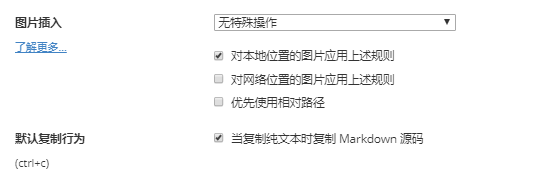
更新软件
下载最新的软件 https://www.typora.io/#windows ,本文中阿改使用的版本是 0.9.86,升级后打开 文件 -> 偏好设置 -> 图片插入 ,就会发现有图片上传这个选项了,如下图所示,选择我勾选的配置。
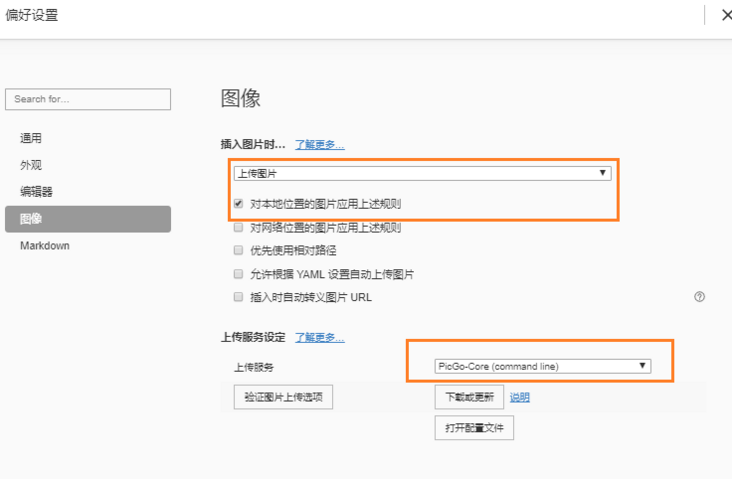
紧接着点击上图中的「下载或更新」按钮,下载 PicGo-Core 核心支持。下载完毕后进行配置。
配置Token
选择 sm.ms 作为图床,官网地址:https://sm.ms
特点:永久存储免注册,图片链接支持https,可以删除上传的图片,提供多种图片链接格式,建立于2015年,目前免费用户无法使用香港节点因此速度比较慢
图片上传限制:每个图片最大5M,每次最多上传10张
注册或登陆 sm.ms
生成 token
配置 token
在 Typora 配置中,图像 -> 打开配置文件,将下面代码 copy 进去,然后 token 改成自己的就可以了。
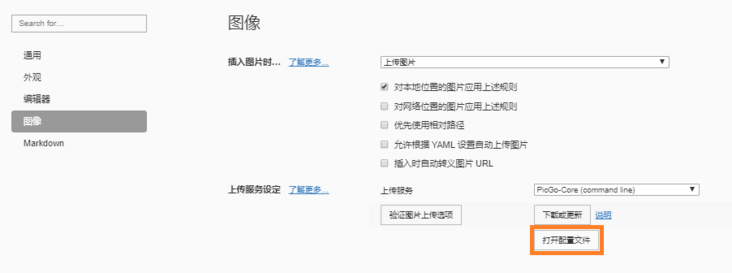
注意修改后重启软件:
{
  "picBed": {
    "uploader": "smms", 传图床为 SM.MS,
    "smms": {
      "token": "xxxxxxxxxxxxxxxxxxxxx" //这里面的token换成刚刚生成的 sm.ms 的token
    }
  },
  "picgoPlugins": {}
}
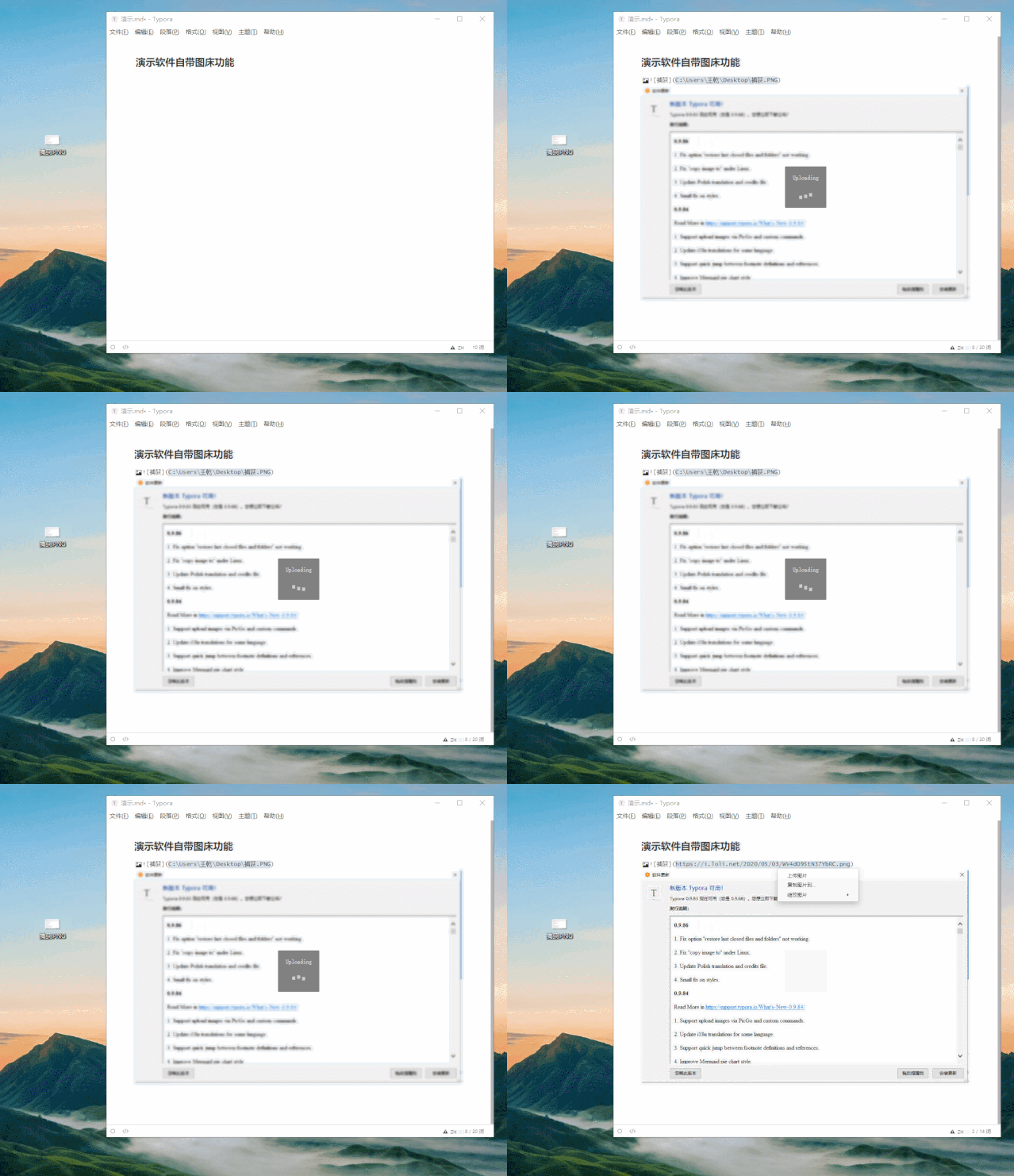
效果预览
感觉上传的速度不如第三方插件上传的速度快,但是第三方插件仅仅支持 Windows 系统,并且拖进去的图像需要在点击一下才能上传至图床,而自带的上传功能拖进去即可,并由动画缓存反馈。各有优势吧,此外大家可以尝试其它图床,七牛云等等。

 浙公网安备 33010602011771号