
今天是学习Android开发的第一天,按照各种文档和介绍在网上下载了诸多的工具,直到现在才把整个环境搭建完成,特把详细的内容写出来留有以后查看。
我也是使用的,JDK+Eclipse+Android SDK搭建的开发环境。各个组件的版本如下
JDK:1.6 Update2
Eclipse:Helios Service Release 2 (Eclipse Java EE IDE for Web Developers)的版本
Android SDK: 安装了 2.1 2.3 3.0 3.1 四个虚拟机和版本的APIs
1、安装JDK,一路默认下来(无情的省略……)
2、从Android官网上下载的Android JAVA SDK,解压缩(http://developer.android.com/sdk/index.html)
配置SDK,在Windows机器上,右键单击我的电脑,选择属性->高级,点“环境变量”按钮,修改“系统变量”下面的Path变量,
把SDK tools的真实路径加入其中(即Android sdk 解压后的文件夹下的tool路径 在这里我是D:\android-sdk-windows\tools)。
添加完后,可以在命令行下用命令测试:android --help,如果出现android的帮助命令就说明配置好了。
3、下载了Eclipse,解压缩。(http://www.eclipse.org/)这里可以下载最新版
4、启动Eclipse,在导航菜单中选择Help->Install Software->Add...-> 然后输入name:anroid(随便)
url:https://dl-ssl.google.com/android/eclipse/。ok!都选中,然后安装。安装完毕后,重启MyEclipse。
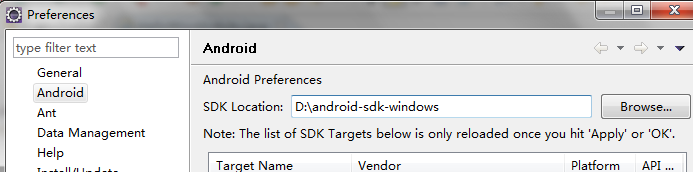
5、在myeclipse里配置SDK路径
选择Windows->Preferences->Android,选择Android SDK的位置。我的是解压在D:\android-sdk-windows这里的,选择这里就行了。如图:
6、创建AVD(Android Virtual Device)
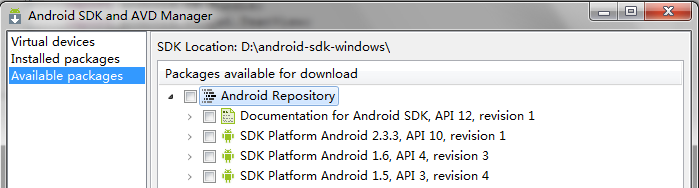
刚下载的2.1 SDK的platforms目录是空的,所以,当cmd 进入到D:\android-sdk-windows\tools目录下,输入命令android list target(这个命令可以获得Android可用的虚拟设备)得到的Available Android targets为空;那需要自己安装了,用myeclipse来帮你。选择Window->Android SDK and AVD Manager->Available Packages,点开右边的树中选择需要的SDK Platform和对应的Android APIs。这里我选择2.1、2.3、3.0、3.1四个版本,然后就Install Select。如图所示:(此处的截图是安装完了上述4个版本后截的图所以没有我已经安装了的四个版本,对不起大家了,凑合看一下吧。呵呵)
安装完后,选择Window->Android SDK and AVD Manager->Vitual Devices,右边点New,按要求输入。name:android21(启动模拟器的时候需要敲的)Target:android 2.1-API Level 7(这里可以选择其它版本的,前提是你是否都更新了呢!我这里只能选择这个),SD Card:输入你想要的大小(最小需要9M)。其他默认就可以了,完后点Create AVD。这时,再命令行下进入到D:\android-sdk-windows\tools目录下,输入命令android list target得到的Available Android targets就有东西了。
(7)启动模拟器。
cmd进入到D:\android-sdk_r04-windows\android-sdk-windows\tools,输入命令:emulator -avd android21。这里用到你刚才起到
的名字,ok看到模拟器了吧!如图:

(8)程序界的奇葩:Hello World
学习新东西,这个是少不了的了,呵呵!
8.1创建一个新的Android项目
打开Eclipse, 选择File > New > Project如果Android的Eclipse的插件正确安装了,弹出的对话框里就会有一项“Android”, 选择 “Android Project”,点下一步。
8.2填写工程的详细信息。
除了包名外,我们可以全部填写HelloWorld。这里填写的Activity name就是你的项目创建好后Activity的类名。
包名的格式必须是:XXXXX.XXXXX 有初学者(我就是哈哈)经常会出现包名起不对的时候Eclipse会提示Package name must have at least two identifiers.
8.3创建好后,工程会自动生成一个HelloWorld类,在你刚才创建的包名下找到HelloWorld,修改如下:
public class HelloWorld extends Activity {
/** 活动第一次被创建后调用 */
@Override
public void onCreate(Bundle savedInstanceState) {
super.onCreate(savedInstanceState);
TextView tv = new TextView(this);
tv.setText("Hello, World!");
setContentView(tv);
}
}
引入包时,可以用快捷键Ctrl+Shift+o(写上TextView后按,效果就出来了。哈哈)。
8.4运行你的Hello World。
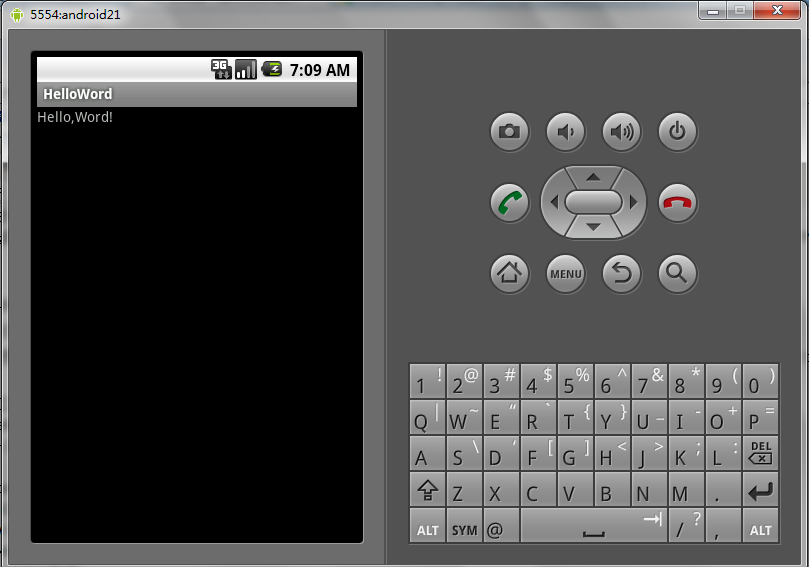
选择Run>->Open Run Dialog菜单。双击Android Application创建一个新的应用,然后在右边浏览选择你的应用HelloWorld,然后果断的Run吧,ok,过一会儿(模拟器启动有点时间),看到Hello, World!了吧。
运行效果如下:
SDK下有好多学习的例子,一旦入门后,就参照着Sample下的应用开始深入的学习吧!

 浙公网安备 33010602011771号