
k8s-单/多-Master-集群部署
1)基础环境
使用 virtualbox 创建虚拟机,配置双网卡
网卡1:自定义NAT网络
网卡2:网络地址转换(NAT),并且配置端口转发,方便主机SSH管控

主机资源:
Linux操作系统				 Centos7-Minal
kubernetes				 1.12
Docer-ce 				 18.xx-ce
Etcd			                 3.x
Flannel					 0.10

systemctl stop firewalld
systemctl disable firewalld

关闭selinux

yum -y install ntpdate
ntpdate cn.pool.ntp.org
ln -sf /usr/share/zoneinfo/Asia/Shanghai /etc/localtime
cat >>/etc/rc.local<<
ntpdate cn.pool.ntp.org
>>EOF
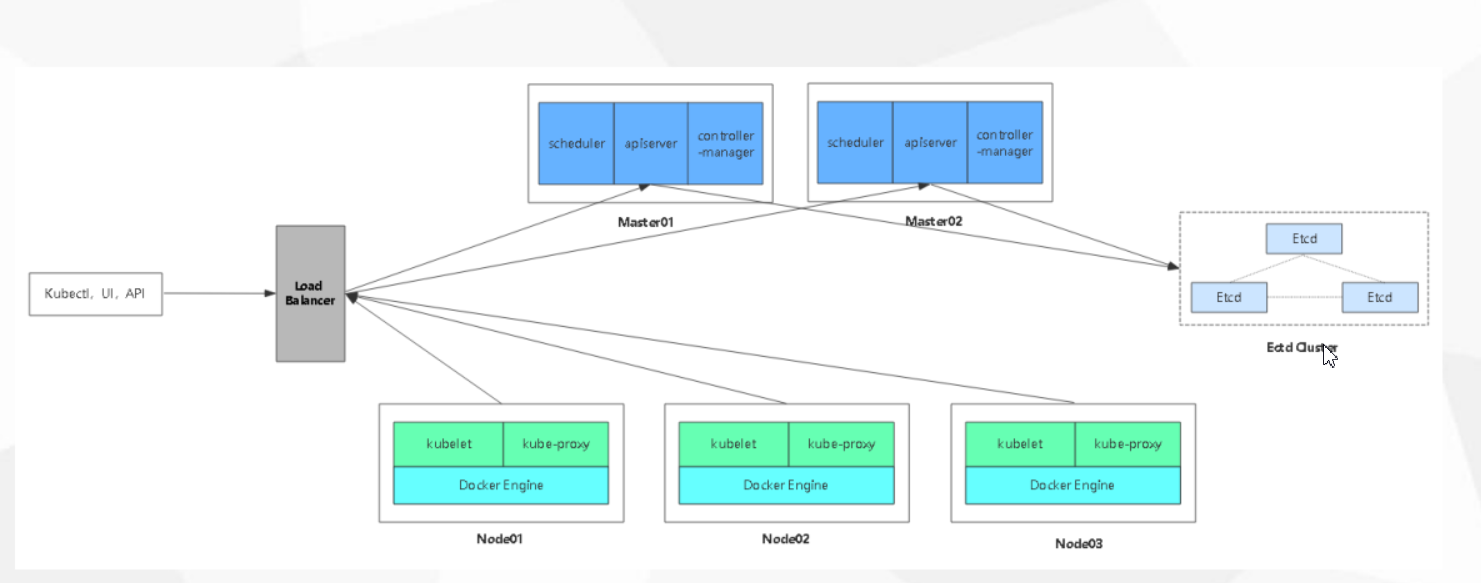
2)机器角色分配:
vm3-192.168.200.3 etcd-1 master-1(kube-apiserver,kube-scheduler,kube-controller-manager)
vm4-192.168.200.4 etcd-2 master-2(kube-apiserver,kube-scheduler,kube-controller-manager)-->扩容
vm5-192.168.200.5 etcd-3
vm6-192.168.200.6 node-1(flanneld,kubelet,kube-proxy)
vm7-192.168.200.7 node-2(flanneld,kubelet,kube-proxy)
vm8-192.168.200.8 nginx(L4)、keepalived
vm9-192.168.200.9 nginx(L4)、keepalived
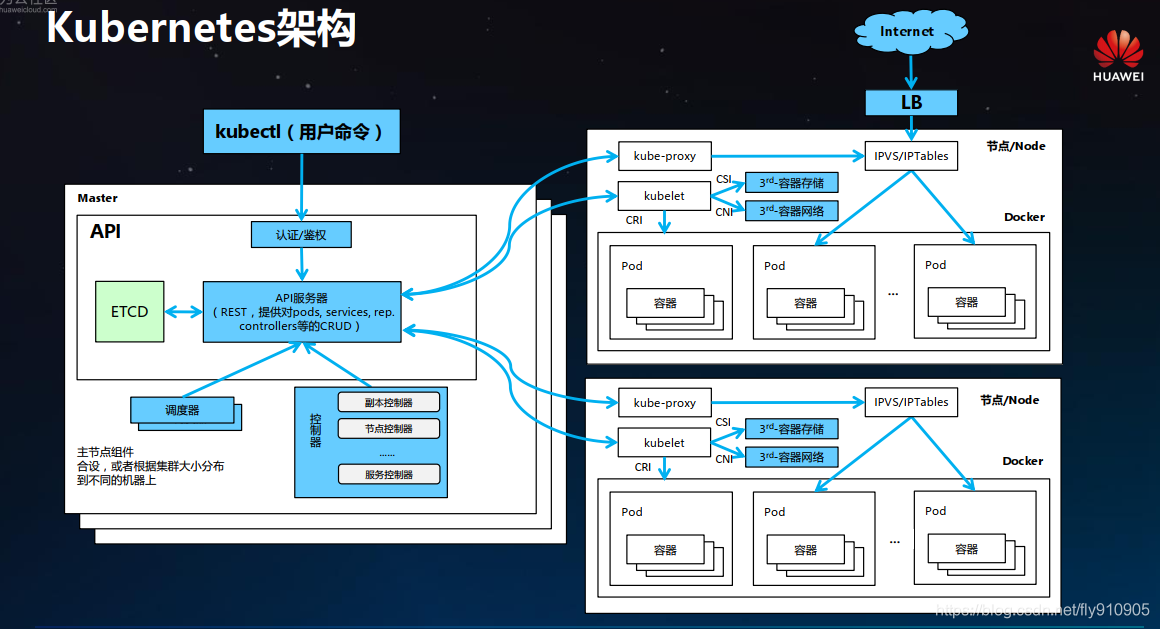
3)架构图:
4)部署方式选择:
二进制部署
5)部署方案分析:
先部署单master集群,后扩展master节点为多节点
6)ETCD集群部署
6-1>安装ssl工具
sh install_cfssl.sh

脚本内容如下:

curl -L https://pkg.cfssl.org/R1.2/cfssl_linux-amd64 -o /usr/local/bin/cfssl
curl -L https://pkg.cfssl.org/R1.2/cfssljson_linux-amd64 -o /usr/local/bin/cfssljson
curl -L https://pkg.cfssl.org/R1.2/cfssl-certinfo_linux-amd64 -o /usr/local/bin/cfssl-certinfo
chmod +x /usr/local/bin/cfssl /usr/local/bin/cfssljson /usr/local/bin/cfssl-certinfo
6-2>签发etcd证书
[root@vm3 etcd-cert]# pwd
/data/tools/etcd-cert
[root@vm3 etcd-cert]# cat etcd-cert.sh
cat > ca-config.json <<EOF
{
  "signing": {
    "default": {
      "expiry": "876000h"
    },
    "profiles": {
      "www": {
         "expiry": "876000h",
         "usages": [
            "signing",
            "key encipherment",
            "server auth",
            "client auth"
        ]
      }
    }
  }
}
EOF

cat > ca-csr.json <<EOF
{
    "CN": "etcd CA",
    "key": {
        "algo": "rsa",
        "size": 2048
    },
    "names": [
        {
            "C": "CN",
            "L": "Beijing",
            "ST": "Beijing"
        }
    ]
}
EOF

cfssl gencert -initca ca-csr.json | cfssljson -bare ca -

#-----------------------

cat > server-csr.json <<EOF
{
    "CN": "etcd",
    "hosts": [
    "192.168.200.3",
    "192.168.200.4",
    "192.168.200.5"
    ],
    "key": {
        "algo": "rsa",
        "size": 2048
    },
    "names": [
        {
            "C": "CN",
            "L": "BeiJing",
            "ST": "BeiJing"
        }
    ]
}
EOF

cfssl gencert -ca=ca.pem -ca-key=ca-key.pem -config=ca-config.json -profile=www server-csr.json | cfssljson -bare server

[root@vm3 etcd-cert]# sh etcd-cert.sh
注意:这里server-csr.json中host为etcd的机器的信任IP
6-2>部署ETCD组件
[root@vm3 ~]# mkdir -p /data/tools/ && cd /data/tools/
[root@vm3 tools]# rz etcd-v3.3.10-linux-amd64.tar.gz
[root@vm3 tools]# tar xf etcd-v3.3.10-linux-amd64.tar.gz
[root@vm3 tools]# mkdir /opt/etcd/{cfg,bin,ssl} -p   我们将etcd 部署在/opt/etcd/目录下
[root@vm3 tools]# mv etcd etcdctl /opt/etcd/bin/
[root@vm3 etcd-cert]# cp ca-key.pem ca.pem server-key.pem server.pem /opt/etcd/ssl/
[root@vm3 tools]# cat etcd.sh
#!/bin/bash
# example: ./etcd.sh etcd01 192.168.1.10 etcd02=https://192.168.1.11:2380,etcd03=https://192.168.1.12:2380

ETCD_NAME=$1
ETCD_IP=$2
ETCD_CLUSTER=$3

WORK_DIR=/opt/etcd

cat <<EOF >$WORK_DIR/cfg/etcd
#[Member]
ETCD_NAME="${ETCD_NAME}"
ETCD_DATA_DIR="/var/lib/etcd/default.etcd"
ETCD_LISTEN_PEER_URLS="https://${ETCD_IP}:2380"
ETCD_LISTEN_CLIENT_URLS="https://${ETCD_IP}:2379"

#[Clustering]
ETCD_INITIAL_ADVERTISE_PEER_URLS="https://${ETCD_IP}:2380"
ETCD_ADVERTISE_CLIENT_URLS="https://${ETCD_IP}:2379"
ETCD_INITIAL_CLUSTER="etcd01=https://${ETCD_IP}:2380,${ETCD_CLUSTER}"
ETCD_INITIAL_CLUSTER_TOKEN="etcd-cluster"
ETCD_INITIAL_CLUSTER_STATE="new"
EOF

cat <<EOF >/usr/lib/systemd/system/etcd.service
[Unit]
Description=Etcd Server
After=network.target
After=network-online.target
Wants=network-online.target

[Service]
Type=notify
EnvironmentFile=${WORK_DIR}/cfg/etcd
ExecStart=${WORK_DIR}/bin/etcd \
--name=\${ETCD_NAME} \
--data-dir=\${ETCD_DATA_DIR} \
--listen-peer-urls=\${ETCD_LISTEN_PEER_URLS} \
--listen-client-urls=\${ETCD_LISTEN_CLIENT_URLS},http://127.0.0.1:2379 \
--advertise-client-urls=\${ETCD_ADVERTISE_CLIENT_URLS} \
--initial-advertise-peer-urls=\${ETCD_INITIAL_ADVERTISE_PEER_URLS} \
--initial-cluster=\${ETCD_INITIAL_CLUSTER} \
--initial-cluster-token=\${ETCD_INITIAL_CLUSTER_TOKEN} \
--initial-cluster-state=new \
--cert-file=${WORK_DIR}/ssl/server.pem \
--key-file=${WORK_DIR}/ssl/server-key.pem \
--peer-cert-file=${WORK_DIR}/ssl/server.pem \
--peer-key-file=${WORK_DIR}/ssl/server-key.pem \
--trusted-ca-file=${WORK_DIR}/ssl/ca.pem \
--peer-trusted-ca-file=${WORK_DIR}/ssl/ca.pem
Restart=on-failure
LimitNOFILE=65536

[Install]
WantedBy=multi-user.target
EOF

systemctl daemon-reload
systemctl enable etcd
systemctl restart etcd

[root@vm3 tools]#

[root@vm3 tools]# ./etcd.sh etcd01 192.168.200.3 etcd02=https://192.168.200.4:2380,etcd03=https://192.168.200.5:2380
2379 数据端口
2380 集群端口
另外两台节点部署etcd
scp /usr/lib/systemd/system/etcd.service root@192.168.200.4:/usr/lib/systemd/system/
scp /usr/lib/systemd/system/etcd.service root@192.168.200.5:/usr/lib/systemd/system/
scp -r /opt/etcd root@192.168.200.4:/opt/
scp -r /opt/etcd root@192.168.200.5:/opt/

vm4,vm5 的etcd配置文件需要修改/opt/etcd/cfg/etcd
修改如下字段
ETCD_NAME="etcd01"
ETCD_LISTEN_PEER_URLS="https://192.168.200.3:2380"
ETCD_LISTEN_CLIENT_URLS="https://192.168.200.3:2379"
ETCD_INITIAL_ADVERTISE_PEER_URLS="https://192.168.200.3:2380"
ETCD_ADVERTISE_CLIENT_URLS="https://192.168.200.3:2379"
查看etcd集群健康状况:
查看etcd 集群健康状况
[root@vm3 cfg]# /opt/etcd/bin/etcdctl --ca-file=/opt/etcd/ssl/ca.pem --cert-file=/opt/etcd/ssl/server.pem --key-file=/opt/etcd/ssl/server-key.pem --endpoints="https://192.168.200.4:2379,https://192.168.200.5:2379" cluster-health
member 4a8537d90d14a19b is healthy: got healthy result from https://192.168.200.3:2379
member 7129c86b0966982b is healthy: got healthy result from https://192.168.200.4:2379
member b3095f3c8af680ac is healthy: got healthy result from https://192.168.200.5:2379
cluster is healthy
至此etcd集群部署完毕,这里我们可以将etcd,etcdctl加入到环境变量中,这样我们就可以直接调用了
vim .bash_profile
export PATH=$PATH:/opt/etcd/bin
7>Node 节点Docker-ce 安装
安装docker-ce 镜像
yum install -y yum-utils device-mapper-persistent-data lvm2
yum-config-manager --add-repo https://download.docker.com/linux/centos/docker-ce.repo
yum install docker-ce -y
curl -sSL https://get.daocloud.io/daotools/set_mirror.sh | sh -s http://bc437cce.m.daocloud.io
systemctl start docker
systemctl enable docker
8->容器集群网络插件Flannel部署
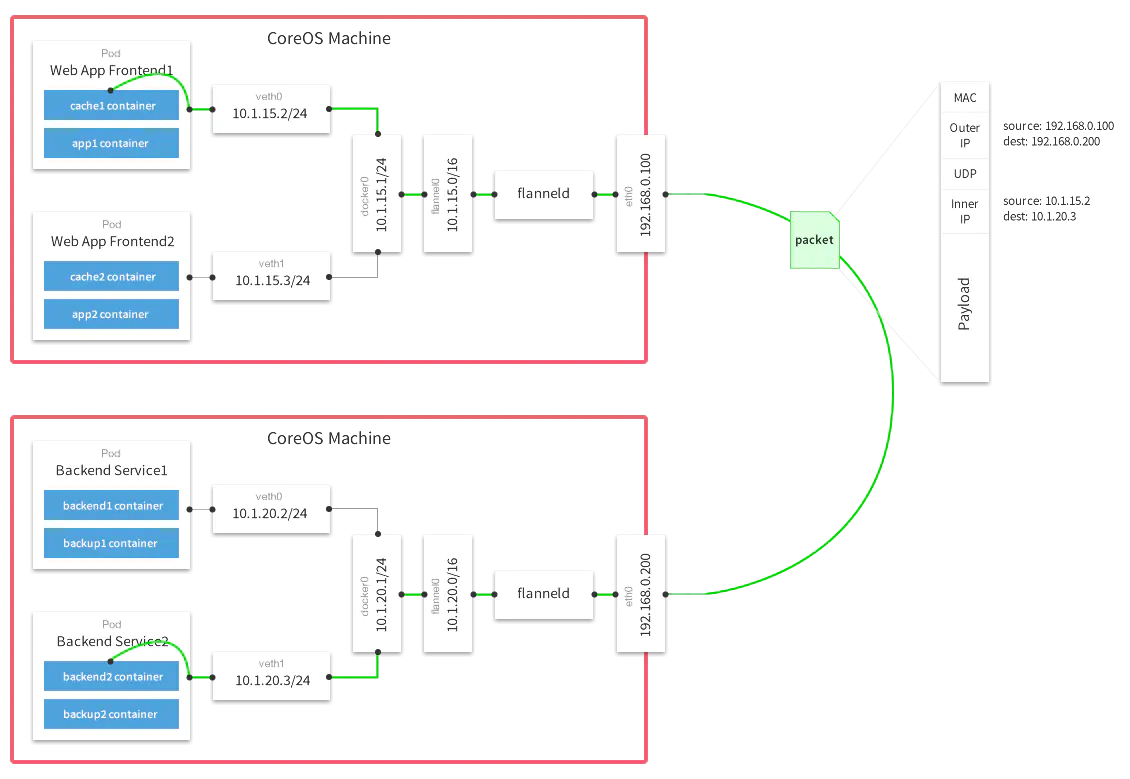
Overlay Network:覆盖网络,在基础网络上叠加的一种虚拟网络技术模式,该网络中的主机通过虚拟链路连接起来。
VXLAN:将源数据包封装到UDP中,并使用基础网络的IP/MAC作为外层报文头进行封装,然后在以太网上传输,到达目的地后由隧道端点解封装并将数据发送给目标地址。
Flannel:是Overlay网络的一种,也是将源数据包封装在另一种网络包里面进行路由转发和通信,目前已经支持UDP、VXLAN、HOSTGW、AWS VPC和GCE路由等数据转发方式。并借助etcd(也支持kubernetes)维护网络的分配情况。
8.1 Flannel网络原理(https://www.jianshu.com/p/82864baeacac)
控制平面上host本地的flanneld负责从远端的ETCD集群同步本地和其它host上的subnet信息,并为POD分配IP地址。数据平面flannel通过Backend(比如UDP封装)来实现L3 Overlay,既可以选择一般的TUN设备又可以选择VxLAN设备。
8.2 写入分配的子网段到etcd集群中,供flannel使用
[root@vm3 ~]# etcdctl --ca-file=/opt/etcd/ssl/ca.pem --cert-file=/opt/etcd/ssl/server.pem  --key-file=/opt/etcd/ssl/server-key.pem  --endpoints="https://192.168.200.3:2379,https://192.168.200.4:2379,https://192.168.200.5:2379" set /coreos.com/network/config '{"Network":"172.17.0.0/16","Backend":{"Type":"vxlan"}}'

{"Network":"172.17.0.0/16","Backend":{"Type":"vxlan"}}


# 查看子网信息
[root@vm3 ~]# etcdctl --ca-file=/opt/etcd/ssl/ca.pem --cert-file=/opt/etcd/ssl/server.pem  --key-file=/opt/etcd/ssl/server-key.pem  --endpoints="https://192.168.200.3:2379,https://192.168.200.4:2379,https://192.168.200.5:2379" get /coreos.com/network/config

{“Network”:"172.17.0.0/16","Backend":{"Type":"vxlan"}}
[root@vm3 ~]#
8.3 node节点部署flannel插件
node6,node7 操作
[root@vm6 tools]# mkdir -p /data/tools/
[root@vm6 tools]# wget https://github.com/coreos/flannel/releases/download/v0.11.0/flannel-v0.11.0-linux-amd64.tar.gz
[root@vm6 tools]# tar -xf flannel-v0.11.0-linux-amd64.tar.gz
[root@vm6 tools]# ll
total 43780
-rwxr-xr-x. 1 root root 35249016 Jan 28  2019 flanneld
-rw-r--r--. 1 root root  9565743 Jan 28  2019 flannel-v0.11.0-linux-amd64.tar.gz
-rwxr-xr-x. 1 root root     2139 Oct 22  2018 mk-docker-opts.sh

下面会有两个可执行文件
flanneld   flannel二进制执行文件
mk-docker-opts.sh 用于生成一个子网到文件中,docker读取这个文件,指定子网启动

[root@vm6 tools]# mkdir -p /opt/kubernetes/{cfg,ssl,bin}
因为flannel需要从etcd哪里获取子网信息,所以etcd的证书需要copy到flannel的ssl目录下

[root@vm3 ssl]# scp /opt/etcd/ssl/* root@192.168.200.7:/opt/kubernetes/ssl/
root@192.168.200.7's password:
ca-key.pem                                                                                                                 100% 1675   527.1KB/s   00:00
ca.pem                                                                                                                     100% 1265     1.2MB/s   00:00
server-key.pem                                                                                                               100% 1675     2.1MB/s   00:00
server.pem                                                                                                                 100% 1342     1.8MB/s   00:00
[root@vm3 ssl]# scp /opt/etcd/ssl/* root@192.168.200.6:/opt/kubernetes/ssl/
root@192.168.200.6's password:
ca-key.pem                                                                                                                 100% 1675     1.8MB/s   00:00
ca.pem                                                                                                                     100% 1265     1.3MB/s   00:00
server-key.pem                                                                                                             100% 1675     1.5MB/s   00:00
server.pem                                                                                                                 100% 1342     1.2MB/s   00:00
[root@vm3 ssl]#
8.4 flannel 的配置脚本
[root@vm6 tools]# cat flannel.sh
#!/bin/bash

#ETCD_ENDPOINTS=${1:-"http://127.0.0.1:2379"}
ETCD_ENDPOINTS="https://192.168.200.3:2379,https://192.168.200.4:2379,https://192.168.200.5:2379"

#生成flannel的配置文件
cat <<EOF >/opt/kubernetes/cfg/flanneld
FLANNEL_OPTIONS="--etcd-endpoints=${ETCD_ENDPOINTS} \
-etcd-cafile=/opt/kubernetes/ssl/ca.pem \
-etcd-certfile=/opt/kubernetes/ssl/server.pem \
-etcd-keyfile=/opt/kubernetes/ssl/server-key.pem"

EOF

cat <<EOF >/usr/lib/systemd/system/flanneld.service
[Unit]
Description=Flanneld overlay address etcd agent
After=network-online.target network.target
Before=docker.service

[Service]
Type=notify
EnvironmentFile=/opt/kubernetes/cfg/flanneld
ExecStart=/opt/kubernetes/bin/flanneld --ip-masq \$FLANNEL_OPTIONS
ExecStartPost=/opt/kubernetes/bin/mk-docker-opts.sh -k DOCKER_NETWORK_OPTIONS -d /run/flannel/subnet.env
Restart=on-failure

[Install]
WantedBy=multi-user.target

EOF

cat <<EOF >/usr/lib/systemd/system/docker.service
[Unit]
Description=Docker Application Container Engine
Documentation=https://docs.docker.com
After=network-online.target firewalld.service
Wants=network-online.target

[Service]
Type=notify
#添加如下两行内容,让docker使用flannel分配的子网段信息
EnvironmentFile=/run/flannel/subnet.env
ExecStart=/usr/bin/dockerd \$DOCKER_NETWORK_OPTIONS

ExecReload=/bin/kill -s HUP \$MAINPID
LimitNOFILE=infinity
LimitNPROC=infinity
LimitCORE=infinity
TimeoutStartSec=0
Delegate=yes
KillMode=process
Restart=on-failure
StartLimitBurst=3
StartLimitInterval=60s

[Install]
WantedBy=multi-user.target

EOF
systemctl daemon-reload
systemctl enable flanneld
systemctl restart flanneld

[root@vm6 tools]# pwd
/data/tools
[root@vm6 tools]# cp flanneld mk-docker-opts.sh /opt/kubernetes/bin/

[root@vm6 tools]# sh flannel.sh https://192.168.200.3:2379,https://192.168.200.4:2379,https://192.168.200.5:2379

flannel 启动后,需要重启一下docker
[root@vm6 tools]# systemctl restart docker
同理:vm7 也用上面相同步骤操作
这里我们查看一下/run/flannel/subnet.env 内容(vm6和vm7的文件内容是不同的)
9 > Master 组件部署
组件构成:
apiserver(必须先部署,另外两个组件部署无顺序要求)
scheduler
controller-manager
9.1 > 部署apiserver
[root@vm3 master]# cat k8s-cert.sh
# 生成ca证书
cat > ca-config.json <<EOF
{
  "signing": {
    "default": {
      "expiry": "87600h"
    },
    "profiles": {
      "kubernetes": {
         "expiry": "87600h",
         "usages": [
            "signing",
            "key encipherment",
            "server auth",
            "client auth"
        ]
      }
    }
  }
}
EOF

cat > ca-csr.json <<EOF
{
    "CN": "kubernetes",
    "key": {
        "algo": "rsa",
        "size": 2048
    },
    "names": [
        {
            "C": "CN",
            "L": "Beijing",
            "ST": "Beijing",
      	    "O": "k8s",
            "OU": "System"
        }
    ]
}
EOF

cfssl gencert -initca ca-csr.json | cfssljson -bare ca -

#-----------------------

# 创建apiserver的证书,这里要注意的就是host中的IP地址添加masterip,lbip,vip
cat > server-csr.json <<EOF
{
    "CN": "kubernetes",
    "hosts": [
      "10.0.0.1",
      "127.0.0.1",
      "192.168.200.3",
      "192.168.200.4",
      "192.168.200.5",
      "192.168.200.100",
      "192.168.200.200",
      "10.206.176.19",
      "10.206.240.188",
      "10.206.240.189",
      "kubernetes",
      "kubernetes.default",
      "kubernetes.default.svc",
      "kubernetes.default.svc.cluster",
      "kubernetes.default.svc.cluster.local"
    ],
    "key": {
        "algo": "rsa",
        "size": 2048
    },
    "names": [
        {
            "C": "CN",
            "L": "BeiJing",
            "ST": "BeiJing",
            "O": "k8s",
            "OU": "System"
        }
    ]
}
EOF

cfssl gencert -ca=ca.pem -ca-key=ca-key.pem -config=ca-config.json -profile=kubernetes server-csr.json | cfssljson -bare server

#-----------------------

cat > admin-csr.json <<EOF
{
  "CN": "admin",
  "hosts": [],
  "key": {
    "algo": "rsa",
    "size": 2048
  },
  "names": [
    {
      "C": "CN",
      "L": "BeiJing",
      "ST": "BeiJing",
      "O": "system:masters",
      "OU": "System"
    }
  ]
}
EOF

cfssl gencert -ca=ca.pem -ca-key=ca-key.pem -config=ca-config.json -profile=kubernetes admin-csr.json | cfssljson -bare admin

#-----------------------

#生成kube-proxy 证书
cat > kube-proxy-csr.json <<EOF
{
  "CN": "system:kube-proxy",
  "hosts": [],
  "key": {
    "algo": "rsa",
    "size": 2048
  },
  "names": [
    {
      "C": "CN",
      "L": "BeiJing",
      "ST": "BeiJing",
      "O": "k8s",
      "OU": "System"
    }
  ]
}
EOF

cfssl gencert -ca=ca.pem -ca-key=ca-key.pem -config=ca-config.json -profile=kubernetes kube-proxy-csr.json | cfssljson -bare kube-proxy
[root@vm3 master]# mkdir /opt/kubernetes/{cfg,bin,ssl} -p
[root@vm3 master]# sh k8s-cert.sh
[root@vm3 master]# cp ca*pem server*pem  /opt/kubernetes/ssl/
[root@vm3 master]# tar -xf kubernetes-server-linux-amd64.tar.gz

[root@vm3 bin]# pwd
/root/k8s/master/kubernetes/server/bin
[root@vm3 bin]# cp kube-apiserver kube-scheduler kube-controller-manager kubectl  /opt/kubernetes/bin/

token 文件生成
[root@vm3 master]# cat token.sh
BOOTSTRAP_TOKEN=$(head -c 16 /dev/urandom | od -An -t x | tr -d ' ')

cat > /opt/kubernetes/cfg/token.csv <<EOF
${BOOTSTRAP_TOKEN},kubelet-bootstrap,10001,"system:kubelet-bootstrap"
EOF


[root@vm3 master]# sh token.sh
部署api服务
[root@vm3 master]# cat apiserver.sh
#!/bin/bash

MASTER_ADDRESS=$1
ETCD_SERVERS=$2

cat <<EOF >/opt/kubernetes/cfg/kube-apiserver

KUBE_APISERVER_OPTS="--logtostderr=true \\
--v=4 \\
--etcd-servers=${ETCD_SERVERS} \\
--bind-address=${MASTER_ADDRESS} \\
--secure-port=6443 \\
--advertise-address=${MASTER_ADDRESS} \\
--allow-privileged=true \\
--service-cluster-ip-range=10.0.0.0/24 \\
--enable-admission-plugins=NamespaceLifecycle,LimitRanger,ServiceAccount,ResourceQuota,NodeRestriction \\
--authorization-mode=RBAC,Node \\
--kubelet-https=true \\
--enable-bootstrap-token-auth \\
--token-auth-file=/opt/kubernetes/cfg/token.csv \\
--service-node-port-range=30000-50000 \\
--tls-cert-file=/opt/kubernetes/ssl/server.pem  \\
--tls-private-key-file=/opt/kubernetes/ssl/server-key.pem \\
--client-ca-file=/opt/kubernetes/ssl/ca.pem \\
--service-account-key-file=/opt/kubernetes/ssl/ca-key.pem \\
--etcd-cafile=/opt/etcd/ssl/ca.pem \\
--etcd-certfile=/opt/etcd/ssl/server.pem \\
--etcd-keyfile=/opt/etcd/ssl/server-key.pem"

EOF

cat <<EOF >/usr/lib/systemd/system/kube-apiserver.service
[Unit]
Description=Kubernetes API Server
Documentation=https://github.com/kubernetes/kubernetes

[Service]
EnvironmentFile=-/opt/kubernetes/cfg/kube-apiserver
ExecStart=/opt/kubernetes/bin/kube-apiserver \$KUBE_APISERVER_OPTS
Restart=on-failure

[Install]
WantedBy=multi-user.target
EOF

#启动kube-apiserver
systemctl daemon-reload
systemctl enable kube-apiserver
systemctl restart kube-apiserver

[root@vm3 master]# sh apiserver.sh 192.168.200.3 https://192.168.200.3:2379,https://192.168.200.4:2379,https://192.168.200.5:2379
参数说明:
--logtostderr 启用日志
---v 日志等级
--etcd-servers etcd集群地址
--bind-address 监听地址
--secure-port https安全端口
--advertise-address 集群通告地址
--allow-privileged 启用授权
--service-cluster-ip-range Service虚拟IP地址段
--enable-admission-plugins 准入控制模块
--authorization-mode 认证授权,启用RBAC授权和节点自管理
--enable-bootstrap-token-auth 启用TLS bootstrap功能认证,为了k8s能自动为node(kubelet)颁发证书
--token-auth-file token文件 就是上面 TLS bootstrap认证的时候会用到,kubelet会自动使用这个文件以一个身份通知apiserver它要加入集群,身份为kubelet-bootstrap,10001,角色为system:kubelet-bootstrap,这个角色是根据最小化权限来分配的,只用来请求证书的签名
--service-node-port-range Service Node类型默认分配端口范围
下面这些事apiserver的证书
--tls-cert-file=/opt/kubernetes/ssl/server.pem \
--tls-private-key-file=/opt/kubernetes/ssl/server-key.pem
下面这些是连接etcd的证书
--etcd-cafile=/opt/etcd/ssl/ca.pem \
--etcd-certfile=/opt/etcd/ssl/server.pem \
--etcd-keyfile=/opt/etcd/ssl/server-key.pem
注:
部署scheduler 和 controller-manager 组件 (如果是多节点,自身具有选举功能--leader-elect,不用做高可用,apiserver做高可用即可)
scheduler 部署
脚本内容为:
[root@vm3 master]# cat scheduler.sh
#!/bin/bash

MASTER_ADDRESS=$1

cat <<EOF >/opt/kubernetes/cfg/kube-scheduler

KUBE_SCHEDULER_OPTS="--logtostderr=true \\
--v=4 \\
--master=${MASTER_ADDRESS}:8080 \\
--leader-elect"

EOF

cat <<EOF >/usr/lib/systemd/system/kube-scheduler.service
[Unit]
Description=Kubernetes Scheduler
Documentation=https://github.com/kubernetes/kubernetes

[Service]
EnvironmentFile=-/opt/kubernetes/cfg/kube-scheduler
ExecStart=/opt/kubernetes/bin/kube-scheduler \$KUBE_SCHEDULER_OPTS
Restart=on-failure

[Install]
WantedBy=multi-user.target
EOF

systemctl daemon-reload
systemctl enable kube-scheduler
systemctl restart kube-scheduler
controller-manager 部署
脚本内容如下:
[root@vm3 master]# cat controller-manager.sh
#!/bin/bash

MASTER_ADDRESS=$1

cat <<EOF >/opt/kubernetes/cfg/kube-controller-manager


KUBE_CONTROLLER_MANAGER_OPTS="--logtostderr=true \\
--v=4 \\
--master=${MASTER_ADDRESS}:8080 \\
--leader-elect=true \\
--address=127.0.0.1 \\
--service-cluster-ip-range=10.0.0.0/24 \\
--cluster-name=kubernetes \\
--cluster-signing-cert-file=/opt/kubernetes/ssl/ca.pem \\
--cluster-signing-key-file=/opt/kubernetes/ssl/ca-key.pem  \\
--root-ca-file=/opt/kubernetes/ssl/ca.pem \\
--service-account-private-key-file=/opt/kubernetes/ssl/ca-key.pem \\
--experimental-cluster-signing-duration=87600h0m0s"

EOF

cat <<EOF >/usr/lib/systemd/system/kube-controller-manager.service
[Unit]
Description=Kubernetes Controller Manager
Documentation=https://github.com/kubernetes/kubernetes

[Service]
EnvironmentFile=-/opt/kubernetes/cfg/kube-controller-manager
ExecStart=/opt/kubernetes/bin/kube-controller-manager \$KUBE_CONTROLLER_MANAGER_OPTS
Restart=on-failure

[Install]
WantedBy=multi-user.target
EOF

systemctl daemon-reload
systemctl enable kube-controller-manager
systemctl restart kube-controller-manager
执行scheduler和controller-manager
[root@vm3 master]# sh scheduler.sh 192.168.200.3(这里建议写127.0.0.1)
Created symlink from /etc/systemd/system/multi-user.target.wants/kube-scheduler.service to /usr/lib/systemd/system/kube-scheduler.service.
[root@vm3 master]# ps -ef |grep scheduler
root       6875      1  2 16:49 ?        00:00:00 /opt/kubernetes/bin/kube-scheduler --logtostderr=true --v=4 --master=192.168.200.3:8080 --leader-elect
root       6885   6485  0 16:49 pts/0    00:00:00 grep --color=auto scheduler
[root@vm3 master]# sh controller-manager.sh 192.168.200.3(这里建议写127.0.0.1)
Created symlink from /etc/systemd/system/multi-user.target.wants/kube-controller-manager.service to /usr/lib/systemd/system/kube-controller-manager.service.
[root@vm3 master]# ps -ef | grep controller-manager
root       6932      1 35 16:49 ?        00:00:03 /opt/kubernetes/bin/kube-controller-manager --logtostderr=true --v=4 --master=192.168.200.3:8080 --leader-elect=true --address=127.0.0.1 --service-cluster-ip-range=10.0.0.0/24 --cluster-name=kubernetes --cluster-signing-cert-file=/opt/kubernetes/ssl/ca.pem --cluster-signing-key-file=/opt/kubernetes/ssl/ca-key.pem --root-ca-file=/opt/kubernetes/ssl/ca.pem --service-account-private-key-file=/opt/kubernetes/ssl/ca-key.pem --experimental-cluster-signing-duration=87600h0m0s
root       6940   6485  0 16:50 pts/0    00:00:00 grep --color=auto controller-manager

参数说明:
--master 连接本地apiserver
--leader-elect 当该组件启动多个时,自动选举(HA)

通过kubectl工具查看当前集群组件状态
[root@vm3 master]# /opt/kubernetes/bin/kubectl get cs
NAME                 STATUS    MESSAGE             ERROR
controller-manager   Healthy   ok
scheduler            Healthy   ok
etcd-0               Healthy   {"health":"true"}
etcd-2               Healthy   {"health":"true"}
etcd-1               Healthy   {"health":"true"}

接下来我们将几个可执行文件加入环境变量
vim .bash_profile

export PATH=$PATH:/opt/etcd/bin:/opt/kubernetes/bin
10> Node 节点组件部署
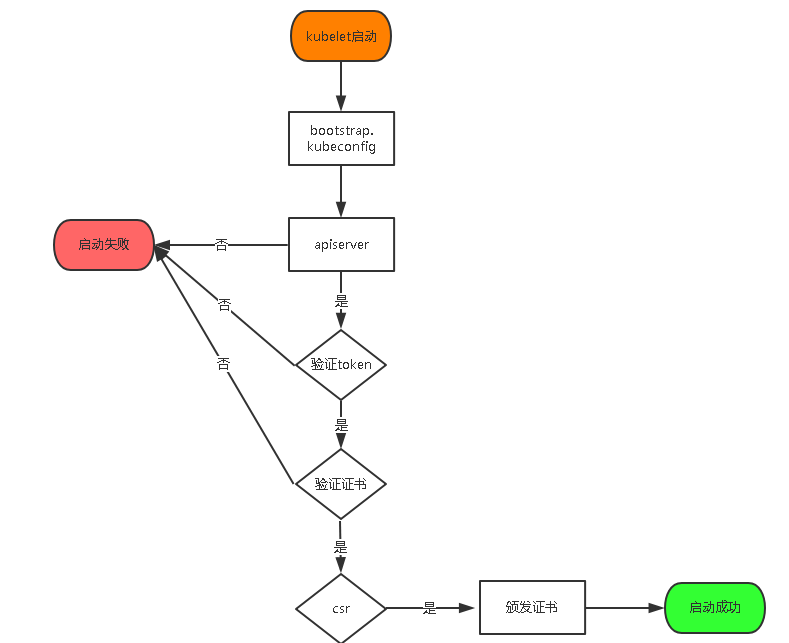
copy node 节点所需要的组件 kubelet kube-proxy
[root@vm3 bin]# pwd
/root/k8s/master/kubernetes/server/bin
[root@vm3 bin]# scp kubelet kube-proxy root@192.168.200.6:/opt/kubernetes/bin/
root@192.168.200.6's password:
kubelet                                                                                                                    100%  168MB  23.9MB/s   00:07
kube-proxy                                                                                                                 100% 4172KB  82.9MB/s   00:00
[root@vm3 bin]# scp kubelet kube-proxy root@192.168.200.7:/opt/kubernetes/bin/
root@192.168.200.7's password:
kubelet                                                                                                                    100%  168MB  95.5MB/s   00:01
kube-proxy
生成配置文件的脚本需要在master节点上执行
[root@vm3 kubeconfig]# pwd
/root/k8s/kubeconfig
[root@vm3 kubeconfig]# cat kubeconfig.sh
# 创建 TLS Bootstrapping Token
#BOOTSTRAP_TOKEN=$(head -c 16 /dev/urandom | od -An -t x | tr -d ' ')
BOOTSTRAP_TOKEN=`cat /opt/kubernetes/cfg/token.csv  | awk -F"," '{print $1}'`

#api地址
APISERVER=$1

#使用k8s-cert.sh 生成的证书(前面已经操作过了),证书所在目录
SSL_DIR=$2

# 创建kubelet bootstrapping kubeconfig
export KUBE_APISERVER="https://$APISERVER:6443"

# 设置集群参数
kubectl config set-cluster kubernetes \
  --certificate-authority=$SSL_DIR/ca.pem \
  --embed-certs=true \
  --server=${KUBE_APISERVER} \
  --kubeconfig=bootstrap.kubeconfig

# 设置客户端认证参数
kubectl config set-credentials kubelet-bootstrap \
  --token=${BOOTSTRAP_TOKEN} \
  --kubeconfig=bootstrap.kubeconfig

# 设置上下文参数
kubectl config set-context default \
  --cluster=kubernetes \
  --user=kubelet-bootstrap \
  --kubeconfig=bootstrap.kubeconfig

# 设置默认上下文
kubectl config use-context default --kubeconfig=bootstrap.kubeconfig

#----------------------

# 创建kube-proxy kubeconfig文件
kubectl config set-cluster kubernetes \
  --certificate-authority=$SSL_DIR/ca.pem \
  --embed-certs=true \
  --server=${KUBE_APISERVER} \
  --kubeconfig=kube-proxy.kubeconfig

kubectl config set-credentials kube-proxy \
  --client-certificate=$SSL_DIR/kube-proxy.pem \
  --client-key=$SSL_DIR/kube-proxy-key.pem \
  --embed-certs=true \
  --kubeconfig=kube-proxy.kubeconfig

kubectl config set-context default \
  --cluster=kubernetes \
  --user=kube-proxy \
  --kubeconfig=kube-proxy.kubeconfig

kubectl config use-context default --kubeconfig=kube-proxy.kubeconfig

[root@vm3 kubeconfig]# sh kubeconfig.sh 192.168.200.3 /root/k8s/master
Cluster "kubernetes" set.
User "kubelet-bootstrap" set.
Context "default" created.
Switched to context "default".
Cluster "kubernetes" set.
User "kube-proxy" set.
Context "default" created.
Switched to context "default".

这样就生成了bootstrap.config 和 kube-proxy.kubeconfig 配置文件
[root@vm3 kubeconfig]# pwd
/root/k8s/kubeconfig
[root@vm3 kubeconfig]# ll
total 16
-rw------- 1 root root 2167 Feb 23 00:40 bootstrap.kubeconfig
-rw-r--r-- 1 root root 1583 Feb 23 00:39 kubeconfig.sh
-rw------- 1 root root 6269 Feb 23 00:40 kube-proxy.kubeconfig


[root@vm3 kubeconfig]# scp bootstrap.kubeconfig kube-proxy.kubeconfig root@192.168.200.6:/opt/kubernetes/cfg/
root@192.168.200.6's password:
bootstrap.kubeconfig                                                                                                       100% 2167   697.7KB/s   00:00
kube-proxy.kubeconfig                                                                                                      100% 6269   723.1KB/s   00:00
[root@vm3 kubeconfig]# scp bootstrap.kubeconfig kube-proxy.kubeconfig root@192.168.200.7:/opt/kubernetes/cfg/
root@192.168.200.7's password:
bootstrap.kubeconfig                                                                                                       100% 2167   781.6KB/s   00:00
kube-proxy.kubeconfig
master 节点操作 将kubelet-bootstrap用户绑定到系统集群角色,这个一步不操作,会导致kubelet无法启动
[root@vm3 k8s]# kubectl create clusterrolebinding kubelet-bootstrap \
--clusterrole=system:node-bootstrapper \
--user=kubelet-bootstrap
[root@vm6 node]# cat kubelet.sh
#!/bin/bash

NODE_ADDRESS=$1
DNS_SERVER_IP=${2:-"10.0.0.2"}

cat <<EOF >/opt/kubernetes/cfg/kubelet

KUBELET_OPTS="--logtostderr=true \\
--v=4 \\
--hostname-override=${NODE_ADDRESS} \\
--kubeconfig=/opt/kubernetes/cfg/kubelet.kubeconfig \\
--bootstrap-kubeconfig=/opt/kubernetes/cfg/bootstrap.kubeconfig \\
--config=/opt/kubernetes/cfg/kubelet.config \\
--cert-dir=/opt/kubernetes/ssl/kubelet \\
--pod-infra-container-image=registry.cn-hangzhou.aliyuncs.com/google-containers/pause-amd64:3.0"

EOF

cat <<EOF >/opt/kubernetes/cfg/kubelet.config

kind: KubeletConfiguration
apiVersion: kubelet.config.k8s.io/v1beta1
address: ${NODE_ADDRESS}
port: 10250
readOnlyPort: 10255
cgroupDriver: cgroupfs
clusterDNS:
- ${DNS_SERVER_IP}
clusterDomain: cluster.local.
failSwapOn: false
authentication:
  anonymous:
    enabled: true
EOF

cat <<EOF >/usr/lib/systemd/system/kubelet.service
[Unit]
Description=Kubernetes Kubelet
After=docker.service
Requires=docker.service

[Service]
EnvironmentFile=/opt/kubernetes/cfg/kubelet
ExecStart=/opt/kubernetes/bin/kubelet \$KUBELET_OPTS
Restart=on-failure
KillMode=process

[Install]
WantedBy=multi-user.target
EOF
# 启动kubelet
systemctl daemon-reload
systemctl enable kubelet
systemctl restart kubelet

[root@vm6 node]# sh kubelet.sh 192.168.200.6

node7 都执行上面步骤

脚本注释:
--cert-dir=/opt/kubernetes/ssl/kubelet
这个是apiserver为kubelet颁发证书存放的目录

这个时候我们就看到vm6节点的kubelet进程有了,这个时候他去连接apiserver,请求apiserver为其颁发证书
我们登录master节点可以看到
[root@vm3 kubeconfig]# kubectl get csr
NAME                                                   AGE   REQUESTOR           CONDITION
node-csr-FIQxgA9RxLElyEtd011fiGslJOcJxd0t7Mp0O5wstvs   74s   kubelet-bootstrap   Pending
node-csr-hUnG5TD6op9rqnNXgK-51CG_6VVQ93444UsFTw2akrk   13s   kubelet-bootstrap   Pending

这个时候需要登陆到Master节点上审批Node加入集群
[root@vm3 kubeconfig]# kubectl certificate approve node-csr-FIQxgA9RxLElyEtd011fiGslJOcJxd0t7Mp0O5wstvs
certificatesigningrequest.certificates.k8s.io/node-csr-FIQxgA9RxLElyEtd011fiGslJOcJxd0t7Mp0O5wstvs approved
[root@vm3 kubeconfig]# kubectl get csr
NAME                                                   AGE    REQUESTOR           CONDITION
node-csr-FIQxgA9RxLElyEtd011fiGslJOcJxd0t7Mp0O5wstvs   5m3s   kubelet-bootstrap   Approved,Issued
node-csr-hUnG5TD6op9rqnNXgK-51CG_6VVQ93444UsFTw2akrk   4m2s   kubelet-bootstrap   Pending

我们再次查看的时候发现这个node节点已经approve允许加入了

注:
中间遇到过一次kubectl get csr 返回 No resources
[root@vm3 ~]# kubectl get csr
No resources found.

这里具体的原因不详,这里登录node删除认证文件重启一下kubelet
[root@vm7 kubelet]# pwd
/opt/kubernetes/ssl/kubelet
[root@vm7 kubelet]# ll
total 12
-rw-------. 1 root root 1261 Oct 19 04:16 kubelet-client-2020-10-19-04-16-56.pem
lrwxrwxrwx. 1 root root   66 Oct 19 04:16 kubelet-client-current.pem -> /opt/kubernetes/ssl/kubelet/kubelet-client-2020-10-19-04-16-56.pem
-rw-r--r--. 1 root root 2132 Oct 19 02:29 kubelet.crt
-rw-------. 1 root root 1675 Oct 19 02:29 kubelet.key
[root@vm7 kubelet]# rm -f *
[root@vm7 kubelet]# systemctl restart kubelet

再次执行就好了
[root@vm3 cfg]# kubectl get csr
NAME                                                   AGE   REQUESTOR           CONDITION
node-csr-CW2EbDoZiYnqn9TBouCMNOzcTR0VVi1Gn75p7C1wloY   1s    kubelet-bootstrap   Pending
node-csr-aWZLSZAE1TT3lHGHUlkZYKRqbuCjmHlHGC0I3ITfanA   60s   kubelet-bootstrap   Pending
kube-proxy 部署:
[root@vm6 node]# cat proxy.sh
#!/bin/bash

NODE_ADDRESS=$1

cat <<EOF >/opt/kubernetes/cfg/kube-proxy

KUBE_PROXY_OPTS="--logtostderr=true \\
--v=4 \\
--hostname-override=${NODE_ADDRESS} \\
--cluster-cidr=10.0.0.0/24 \\
--proxy-mode=ipvs \\
--kubeconfig=/opt/kubernetes/cfg/kube-proxy.kubeconfig"

EOF

cat <<EOF >/usr/lib/systemd/system/kube-proxy.service
[Unit]
Description=Kubernetes Proxy
After=network.target

[Service]
EnvironmentFile=-/opt/kubernetes/cfg/kube-proxy
ExecStart=/opt/kubernetes/bin/kube-proxy \$KUBE_PROXY_OPTS
Restart=on-failure

[Install]
WantedBy=multi-user.target
EOF
systemctl daemon-reload
systemctl enable kube-proxy
systemctl restart kube-proxy


[root@vm6 node]# sh proxy.sh 192.168.200.6


接下来200.7 节点相同的操作
最后我们到master节点上执行kubectl get node 就发现有两个节点了
[root@vm3 ~]# kubectl get node
NAME            STATUS   ROLES    AGE     VERSION
192.168.200.6   Ready    <none>   6h53m   v1.12.3
192.168.200.7   Ready    <none>   5h3m    v1.12.3
11> 扩容Master
master节点上有三个k8s组件
kube-apiserver
kube-scheduler
kube-controller-manager
scheduler和controller-manager 本身具有--leader-elect 功能,不用做高可用
因为apiserver是http服务,所以我们给他做高可用即可,之前因为apiserver只有一台,所有node节点直接连接apiserver的IP,当apiserver做了高可用之后,后面node要想连接apiserver,就连接LB的IP即可
vm4 扩容成master:
[root@vm3 ~]# scp -r /opt/kubernetes root@192.168.200.4:/opt/
root@192.168.200.4's password:
token.csv                                                                                                                  100%   84    36.1KB/s   00:00
kube-apiserver                                                                                                             100%  929   359.2KB/s   00:00
kube-controller-manager                                                                                                    100%  483   300.5KB/s   00:00
kube-scheduler                                                                                                             100%   94    31.8KB/s   00:00
kube-apiserver                                                                                                             100%  184MB  11.2MB/s   00:16
kube-scheduler                                                                                                             100%   55MB   5.6MB/s   00:09
kube-controller-manager                                                                                                    100%  155MB   7.6MB/s   00:20
kubectl                                                                                                                    100%   55MB   6.8MB/s   00:07
ca-key.pem                                                                                                                 100% 1675   706.4KB/s   00:00
ca.pem                                                                                                                     100% 1359   331.5KB/s   00:00
server-key.pem                                                                                                             100% 1679   231.1KB/s   00:00
server.pem                                                                                                                 100% 1667   149.8KB/s   00:00
[root@vm3 ~]# scp /usr/lib/systemd/system/kube-
kube-apiserver.service           kube-controller-manager.service  kube-scheduler.service
[root@vm3 ~]# scp /usr/lib/systemd/system/kube-* root@192.168.200.4:/usr/lib/systemd/system/
root@192.168.200.4's password:
kube-apiserver.service                                                                                                     100%  282   115.7KB/s   00:00
kube-controller-manager.service                                                                                            100%  317    74.6KB/s   00:00
kube-scheduler.service

这里我们只要修改一下vm4的cfg/kube-apiserver 中的IP地址为192.168.200.4

[root@vm4 cfg]# systemctl daemon-reload
[root@vm4 cfg]# systemctl enable kube-apiserver
Created symlink from /etc/systemd/system/multi-user.target.wants/kube-apiserver.service to /usr/lib/systemd/system/kube-apiserver.service.
[root@vm4 cfg]# systemctl restart kube-apiserver
QA:
1、Oct 23 05:17:36 vm6 kubelet: I1023 17:17:36.364778 99526 bootstrap.go:235] Failed to connect to apiserver: the server has asked for the client to provide credentials
原因是kubeconfig.sh脚本中在生成bootstrap.kubeconfig 配置文件的时候token写死了。这里应该从token.sh 生成的文件里读取,所以修改kubeconfig.sh后重新执行,然后将bootstrap.kubeconfig和kube-proxy.kubeconfig重新分发到node机器上,并且重启kubelet
2、kubectl get node 的时候还是没有值,查看日志一直报
Feb 22 13:12:04 vm3 kube-scheduler: E0223 02:12:04.209233    8047 reflector.go:134] k8s.io/client-go/informers/factory.go:131: Failed to list *v1.PersistentVolumeClaim: Get http://192.168.200.3:8080/api/v1/persistentvolumeclaims?limit=500&resourceVersion=0: dial tcp 192.168.200.3:8080: connect: connection refused
Feb 22 13:12:04 vm3 kube-scheduler: I0223 02:12:04.209556    8047 reflector.go:169] Listing and watching *v1.Service from k8s.io/client-go/informers/factory.go:131
Feb 22 13:12:04 vm3 kube-scheduler: E0223 02:12:04.209806    8047 reflector.go:134] k8s.io/client-go/informers/factory.go:131: Failed to list *v1.Service: Get http://192.168.200.3:8080/api/v1/services?limit=500&resourceVersion=0: dial tcp 192.168.200.3:8080: connect: connection refused
这个时候我们需要登录master 主机上修改 kube-controller-manager kube-scheduler
将配置文件中的master IP 修改成127.0.0.1 ,然后重启一下两个组件就可以了
3、node节点配置flanneld 报错
Feb 24 03:42:53 vm7 flanneld: timed out
Feb 24 03:42:53 vm7 flanneld: E0224 03:42:53.786685    4262 main.go:382] Couldn't fetch network config: invalid character '?' looking for beginning of object key string
Feb 24 03:42:54 vm7 flanneld: timed out
Feb 24 03:42:54 vm7 flanneld: E0224 03:42:54.792365    4262 main.go:382] Couldn't fetch network config: invalid character '?' looking for beginning of object key string
Feb 24 03:42:55 vm7 flanneld: timed out
Feb 24 03:42:55 vm7 flanneld: E0224 03:42:55.796666    4262 main.go:382] Couldn't fetch network config: invalid character '?' looking for beginning of object key string
Feb 24 03:42:56 vm7 flanneld: timed out
Feb 24 03:42:56 vm7 flanneld: E0224 03:42:56.801973    4262 main.go:382] Couldn't fetch network config: invalid character '?' looking for beginning of object key string
Feb 24 03:42:57 vm7 flanneld: timed out
Feb 24 03:42:57 vm7 flanneld: E0224 03:42:57.806036    4262 main.go:382] Couldn't fetch network config: invalid character '?' looking for beginning of object key string
这里错误的原因是下面的Network 用了中文的双引号,修改一下(写入分配的子网段到etcd集群中,供flannel使用)
[root@vm3 ~]# etcdctl --ca-file=/opt/etcd/ssl/ca.pem --cert-file=/opt/etcd/ssl/server.pem  --key-file=/opt/etcd/ssl/server-key.pem  --endpoints="https://192.168.200.3:2379,https://192.168.200.4:2379,https://192.168.200.5:2379" get /coreos.com/network/config
{“Network”:"172.17.0.0/16","Backend":{"Type":"vxlan"}}
4、中间遇到过systemctl start kubelet 后到 master 节点上执行kubectl get csr 发现无结果。
方案:
登录 node 节点上将之前api给kubelet 签发的证书删除掉。在重启一下kubelet就好了
[root@vm6 kubelet]# pwd
/opt/kubernetes/ssl/kubelet
5、证书:
1、etcd flanneld 使用的是一份证书etcd生成的证书(etcd-cert.sh)
2、kube-apiserver kube-scheduler kube-controller-manager kubelet kube-proxy(k8s-cert.sh)

 浙公网安备 33010602011771号