

完整教程:1.5 欧拉集群安装Memcached缓存服务
文章目录
1. 欧拉集群
1.1 集群拓扑
- Euler01 - 主控节点,Euler02和Euler03 - 从节点
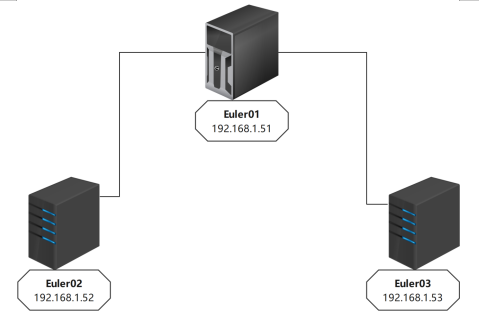
1.2 查看主机名
- 查看Euler01节点主机名,执行命令:
hostname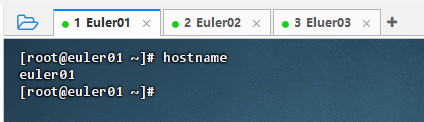
- 查看Euler02节点主机名,执行命令:
hostname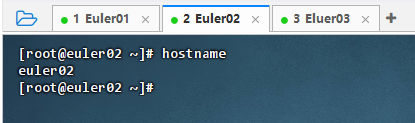
- 查看Euler03节点主机名,执行命令:
hostname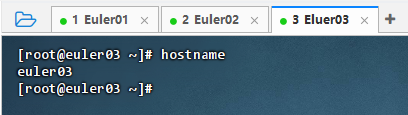
1.3 查看IP地址
查看Euler01节点IP地址,执行命令:
ip addr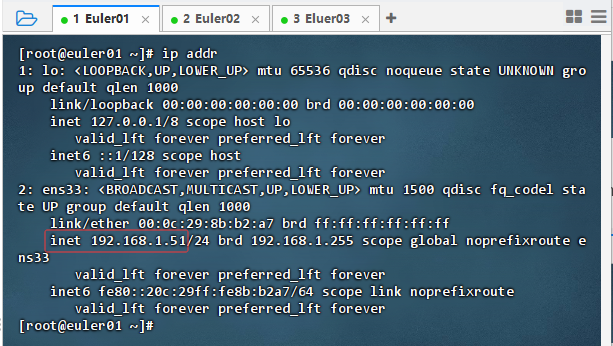
查看Euler02节点IP地址,执行命令:
ip addr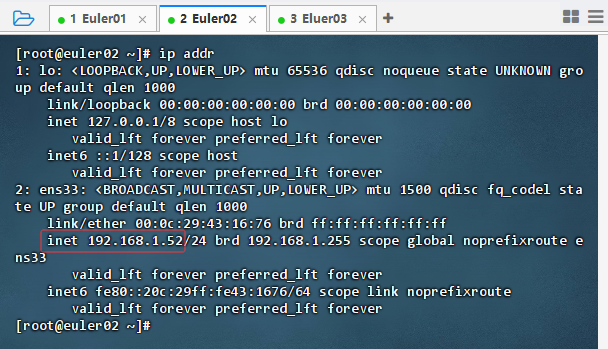
查看Euler03节点IP地址,执行命令:
ip addr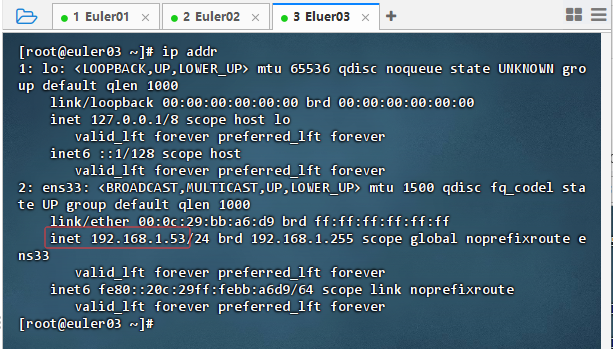
1.4 查看映射文件
查看Euler01节点映射文件,执行命令:
cat /etc/hosts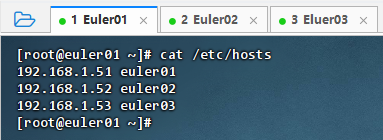
查看Euler02节点映射文件,执行命令:
cat /etc/hosts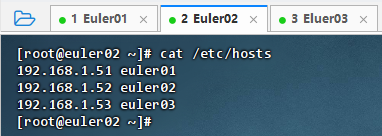
查看Euler03节点映射文件,执行命令:
cat /etc/hosts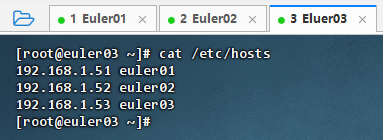
1.5 查看防火墙状态
查看Euler01节点防火墙状态,执行命令:
systemctl status firewalld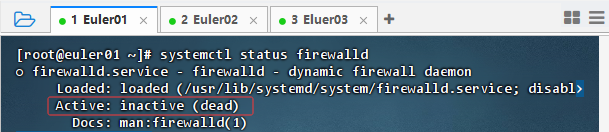
查看Euler02节点防火墙状态,执行命令:
systemctl status firewalld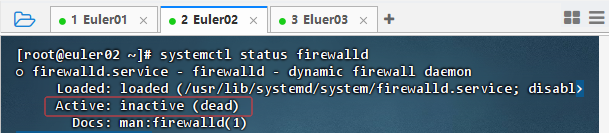
查看Euler03节点防火墙状态,执行命令:
systemctl status firewalld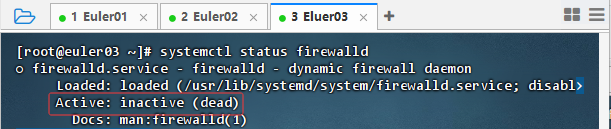
1.6 检测集群互通性
- 测试主节点Euler01到三个节点的连通性
- 执行命令:
ping euler01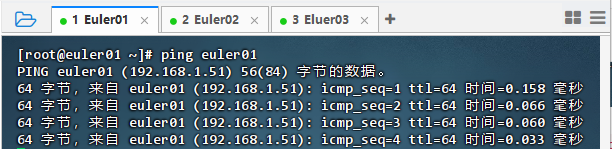
- 执行命令:
ping euler02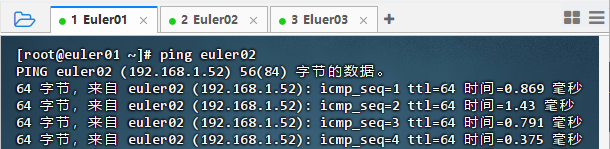
- 执行命令:
ping euler03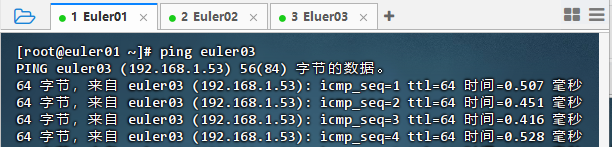
- 执行命令:
- 测试从节点Euler02到三个节点的连通性
执行命令:
ping euler01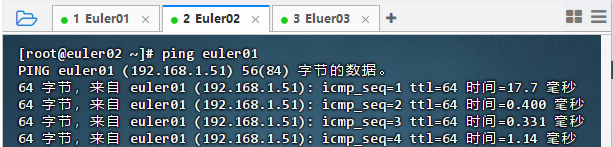
执行命令:
ping euler02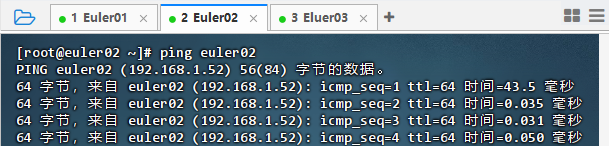
执行命令:
ping euler03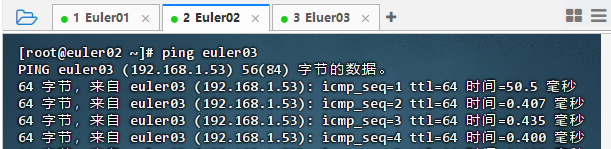
- 测试从节点Euler03到三个节点的连通性
执行命令:
ping euler01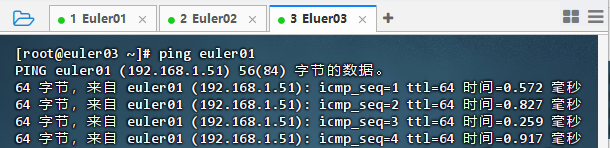
执行命令:
ping euler02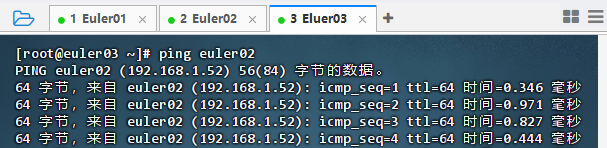
执行命令:
ping euler03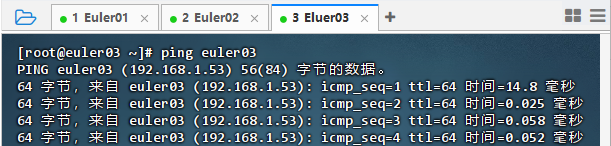
2. 任务描述
- OpenStack 生产环境的标准实践。就是Memcached是一个高性能的分布式内存对象缓存系统,能大大提高云计算平台的数据分发效率,是OpenStack云计算平台的一个重要基础服务。本次任务只在主节点上安装和设置Memcached缓存服务。推荐在所有节点上安装Memcached,形成高可用缓存集群,提升系统可靠性与性能。这
3. 任务实施
3.1 安装缓存服务软件
- 执行命令:
yum -y install memcached python-memcached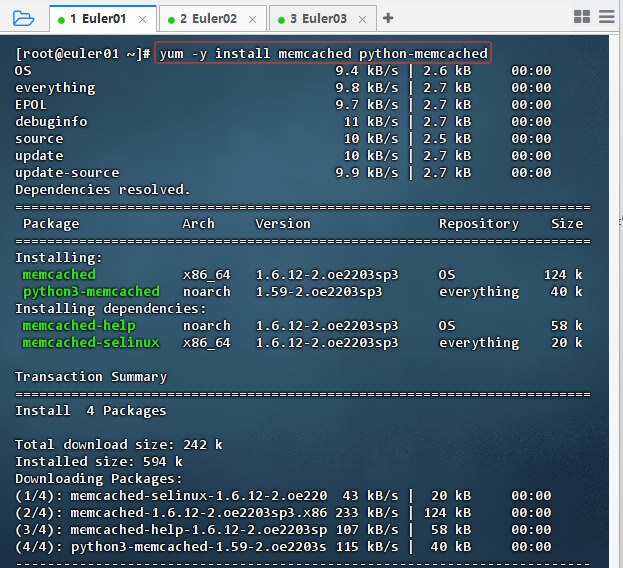
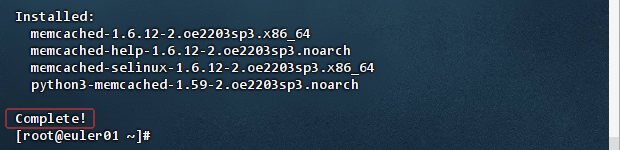
- 命令说明:通过Yum包管理器安装Memcached内存缓存服务及Python支持库。
-y表示自动确认安装,memcached提供高速缓存服务,python-memcached为Python提供Memcached客户端支持,常用于OpenStack等Web应用中提升会话缓存与认证响应性能。
3.2 调整缓存服务
- 执行命令:
vim /etc/sysconfig/memcached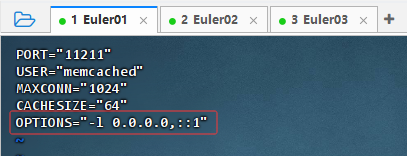
- 配置说明:该配置启用Memcached服务,监听所有IPv4地址(0.0.0.0)和本地IPv6(::1),端口
11211,使用memcached用户运行,最大连接数1024,缓存内存64MB。适用于多节点集群环境,确保OpenStack组件可跨节点访问缓存,提升认证与会话性能。
3.3 启动缓存服务
- 执行命令:
systemctl enable memcached,设置开机启用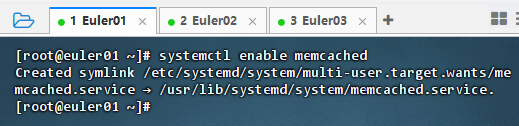
- 执行命令:
systemctl start memcached,启动缓存服务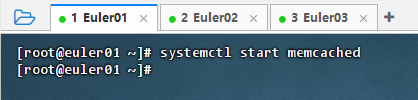
- 执行命令:
systemctl status memcached,查看缓存服务状态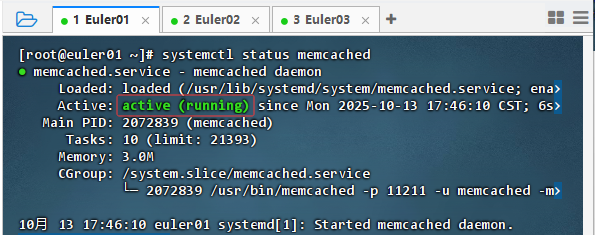
3.4 检查服务运行情况
- 执行命令:
netstat -tnlup | grep 11211
- 命令结果说明:结果显示Euler01节点的Memcached服务已成功启动,监听在IPv4(0.0.0.0:11211)和IPv6(:::11211)端口,处于LISTEN状态,表明服务可接收来自内网或本地的连接请求,设置生效且网络正常。
3.5 主节点测试缓存服务
3.5.1 安装telnet软件
- 执行命令:
yum -y install telnet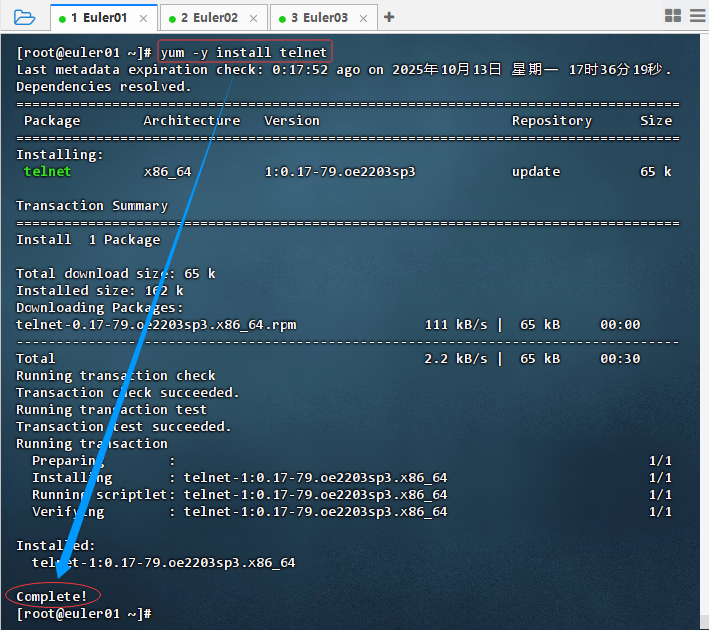
3.5.2 连接本地缓存服务
- 在主节点Euler01上执行命令:
telnet euler01 11211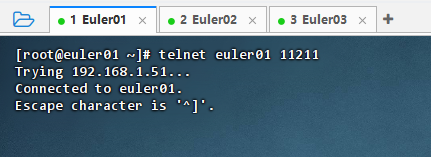
3.5.3 测试数据存取
- 输入
set username 0 60 6,设置键username,标志位0,过期时间60秒,值长度6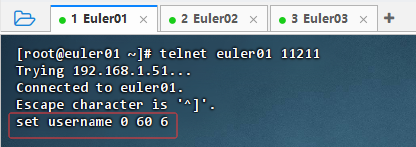
- 输入
huawei,敲回车,提示STORED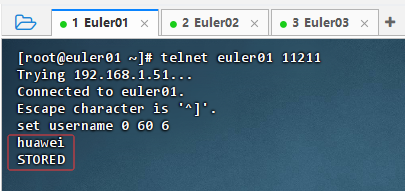
- 输入
get username,按键取值,敲回车取值成功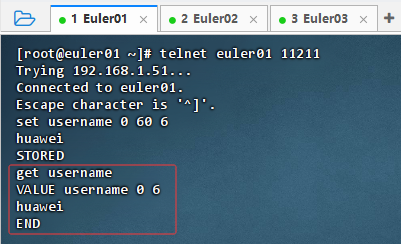
- 输入
quit,退出远程登录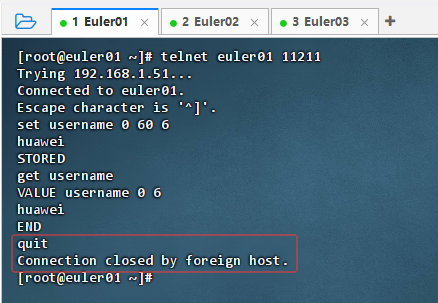
3.6 从节点测试缓存服务
在从节点Euler02上执行命令:
telnet euler01 11211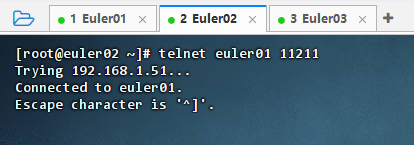
输入
stats,查看服务的运行状态统计信息,帮助了解缓存的使用情况、性能表现和连接状态。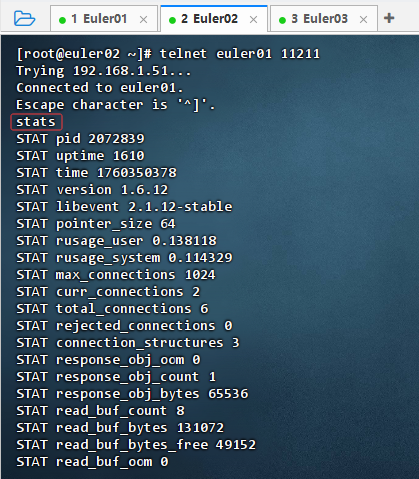
STAT pid 207289              # Memcached 进程 ID,用于定位进程
STAT uptime 1610             # 服务已运行时间(秒),约 26 分钟
STAT time 1717182345         # 当前服务器时间(Unix 时间戳)
STAT version 1.6.12          # Memcached 版本号
STAT libevent 2.1.12-stable  # 使用的 libevent 库版本
STAT pointer_size 64         # 指针大小(64位系统)
STAT rusage_user 0.138118    # 用户态 CPU 使用时间(秒)
STAT rusage_system 0.114329  # 内核态 CPU 使用时间(秒)
STAT max_connections 1024    # 最大允许连接数
STAT curr_connections 2      # 当前活跃连接数
STAT total_connections 6     # 总连接数(自启动以来)
STAT rejected_connections 0  # 被拒绝的连接数(未达最大连接数)
STAT connection_structures 3 # 已分配的连接结构体数量
STAT response_obj_count 0    # 响应对象计数(内部统计)
STAT response_obj_bytes 65536 # 响应对象占用内存(字节)
STAT read_buf_count 8        # 读缓冲区数量
STAT read_buf_bytes 131072   # 读缓冲区总大小(128KB)
STAT read_buf_free 49152     # 空闲读缓冲区大小(48KB)
输入
quit,退出远程登录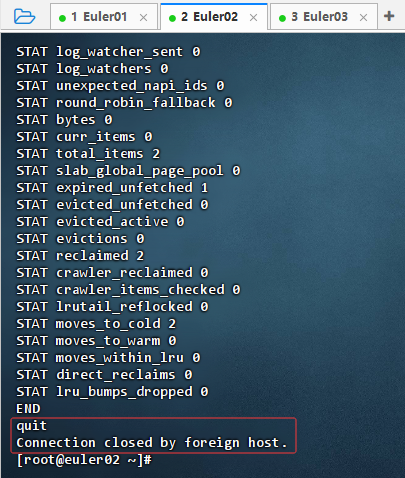
4. 实战总结
- 本次实战在欧拉集群的主控节点Euler01上成功部署并配置了Memcached缓存服务。首先完成环境准备,确认主机名、IP、hosts映射及防火墙状态,并验证节点间网络互通。随后安装Memcached及Python支持库,配置服务监听所有IPv4地址(0.0.0.0),设置合理内存与连接数。启动服务后,通过
netstat确认端口监听正常。在主节点使用telnet连接本地缓存服务,成功执行set和get操作,验证数据存取功能。从节点Euler02远程连接Euler01的Memcached服务,执行stats命令查看运行状态,确认服务稳定、性能良好。整个过程为OpenStack平台构建了高效的会话与认证缓存基础,提升了系统响应速度与数据分发效率,符合生产环境部署规范。


 浙公网安备 33010602011771号