详细介绍:【Visual Studio】Visual Studio Community 安装已完成,但出现警告:无法安装 sqlsysclrtypes
问题描述
在完成 Visual Studio Community 2022 的安装过程后,出现以下警告信息:
很抱歉,出现了问题
无法安装 sqlsysclrtypes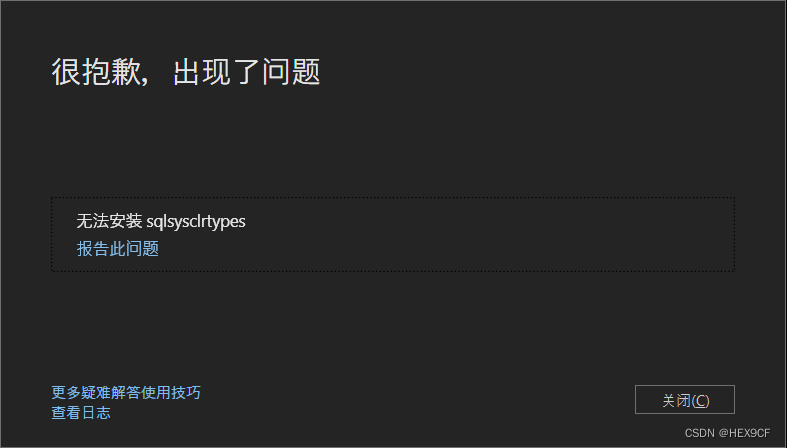
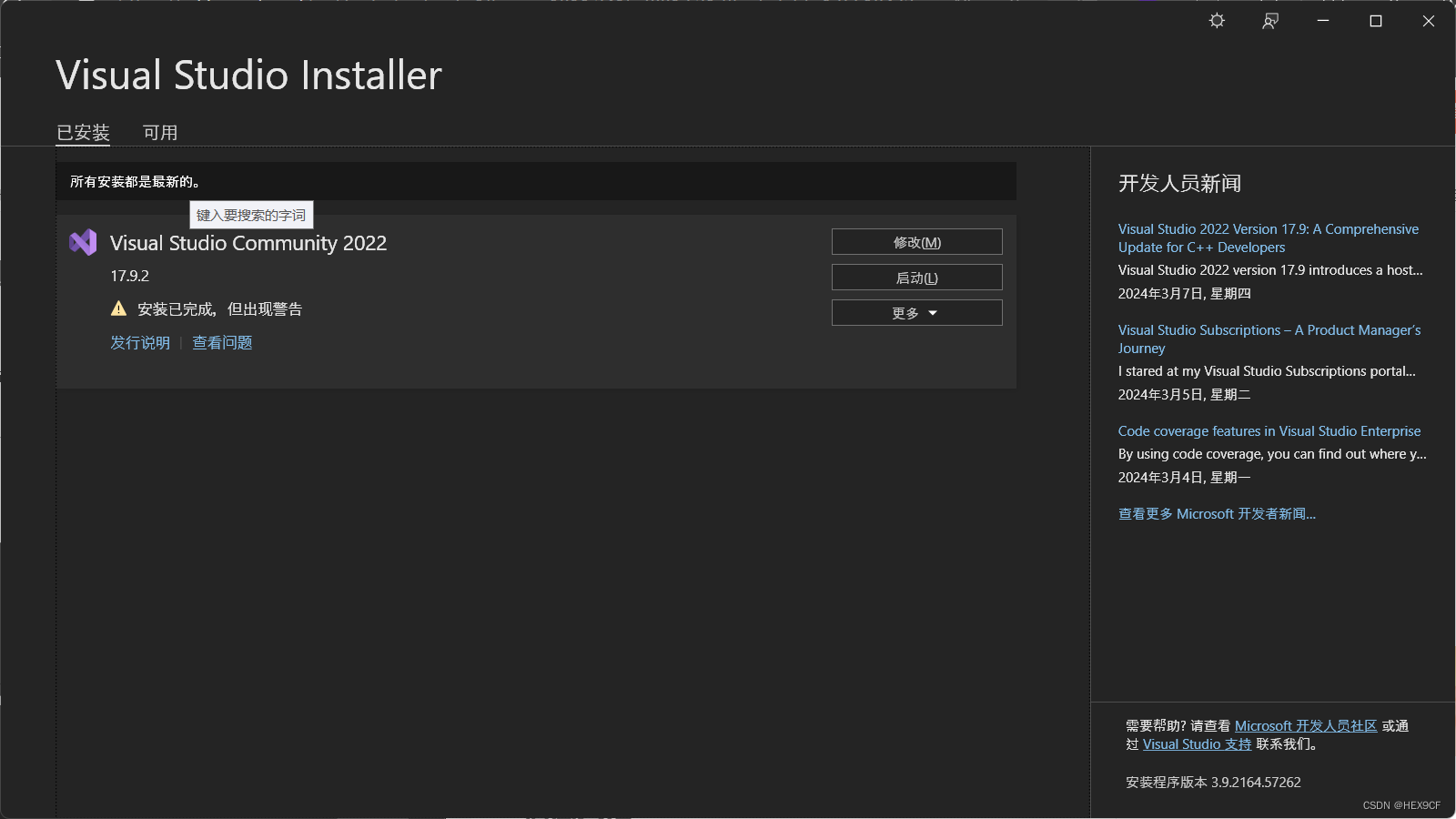
原因分析
- 找到以下目录:
Microsoft\VisualStudio\Packages\sqlsysclrtypes,version=17.0.62207.28050,chip=x64,language=zh-CN
- 在该目录中,双击打开
SQLSysClrTypes.msi文件。
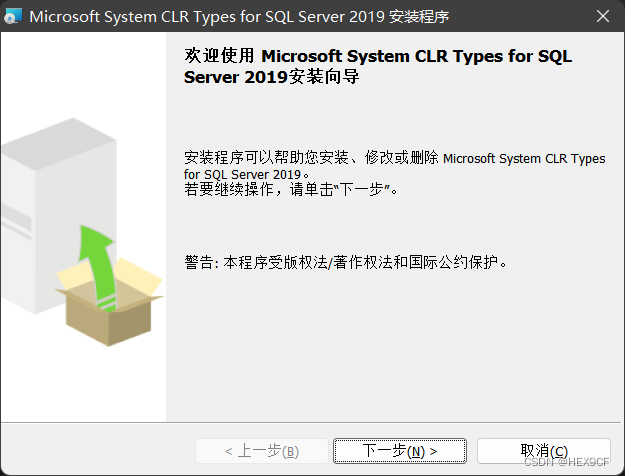
- 同意相关协议。
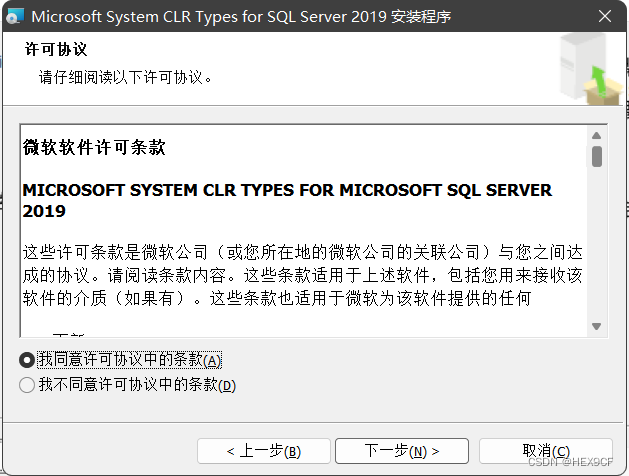
- 然后开始安装。
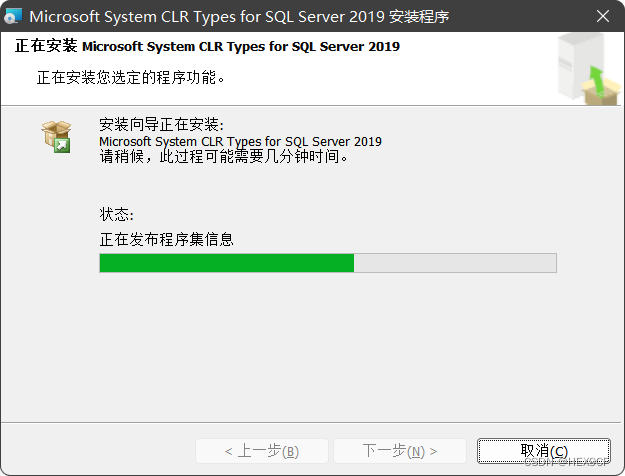
- 在安装过程中,出现以下错误信息:
无法打开项
UNKNOWN\ComponentsB3D93E8E53F48D638B29B48233F60E14\5F5915E339DE60441B949F6FF6538E15。 请验证您是否具有足够的权限访问该项,或者与支持人员联系。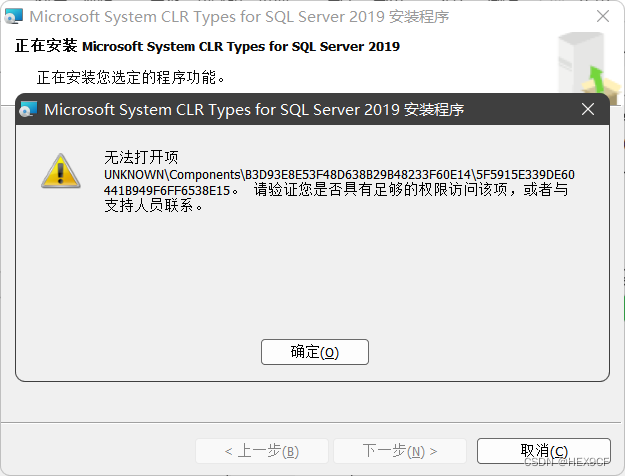
解决方案
下载并解压 PSTools.zip。
https://learn.microsoft.com/zh-cn/sysinternals/downloads/psexec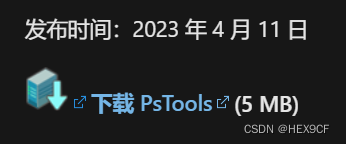
以管理员身份运行命令提示符,然后进入
PSTools目录。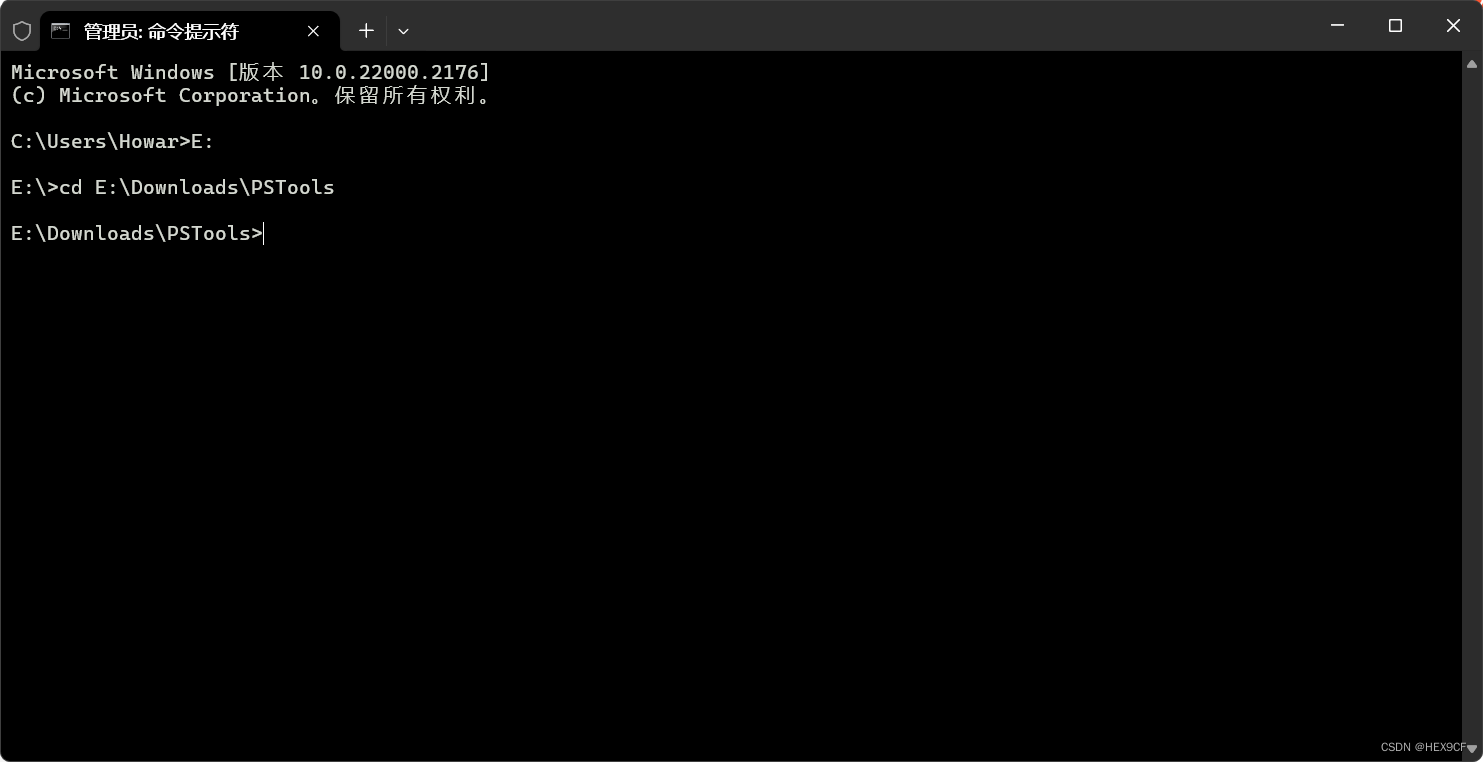
执行以下命令,打开注册表:
psexec -i -d -s regedit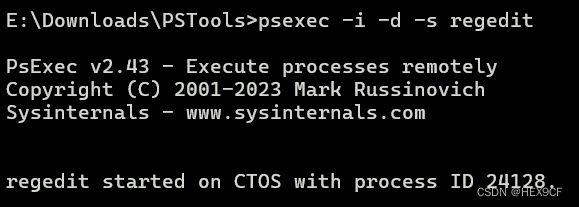
- 进入以下路径:
计算机\HKEY_LOCAL_MACHINE\SOFTWARE\Microsoft\Windows\CurrentVersion\Installer\UserData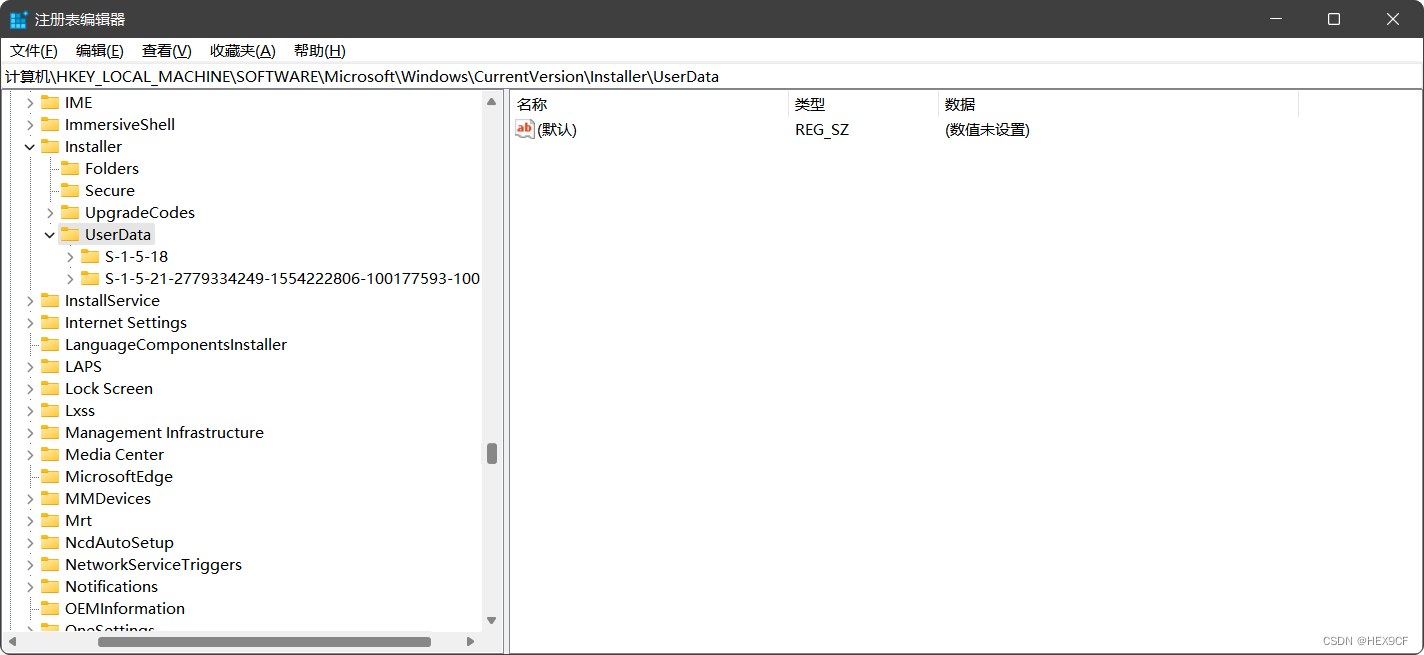
右键点击
UserData,选择权限,然后点击高级。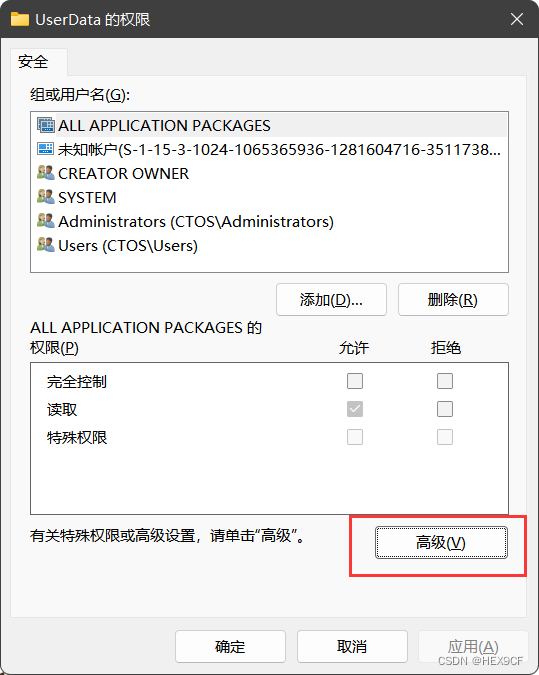
选择
Administrators,然后勾选使用此对象继承的权限项目替换所有子对象的权限项目。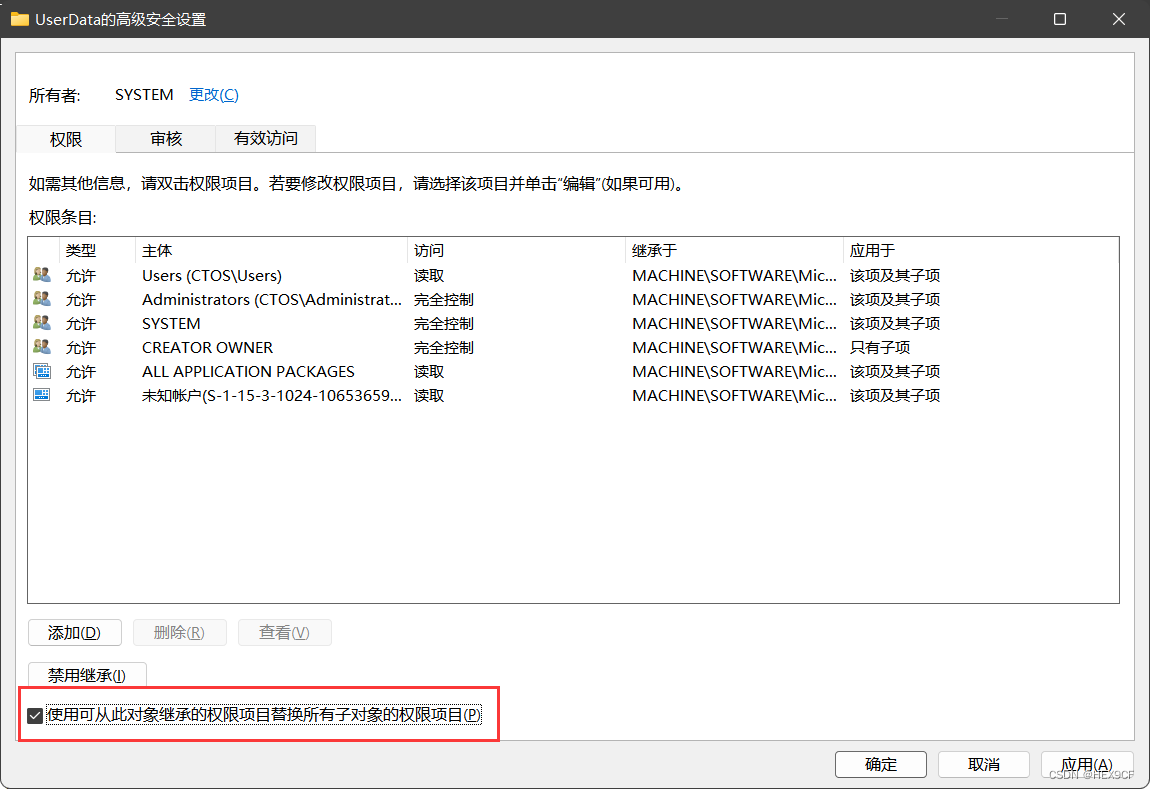
继续,点击
是。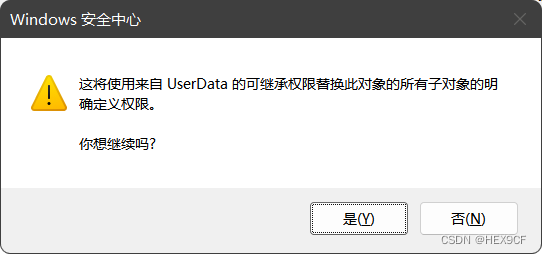
回到以下目录:
Microsoft\VisualStudio\Packages\sqlsysclrtypes,version=17.0.62207.28050,chip=x64,language=zh-CN
再次双击打开
SQLSysClrTypes.msi文件。同意相关协议。
开始安装。
Microsoft System CLR Types for SQL Server 2019 安装成功。
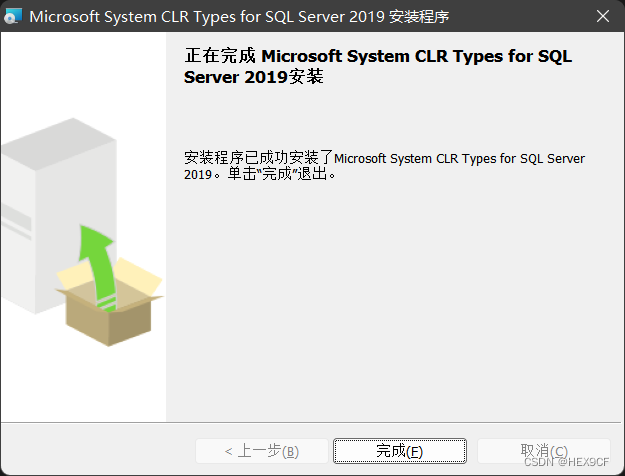
在
Visual Studio Installer中修复Visual Studio Community 2022。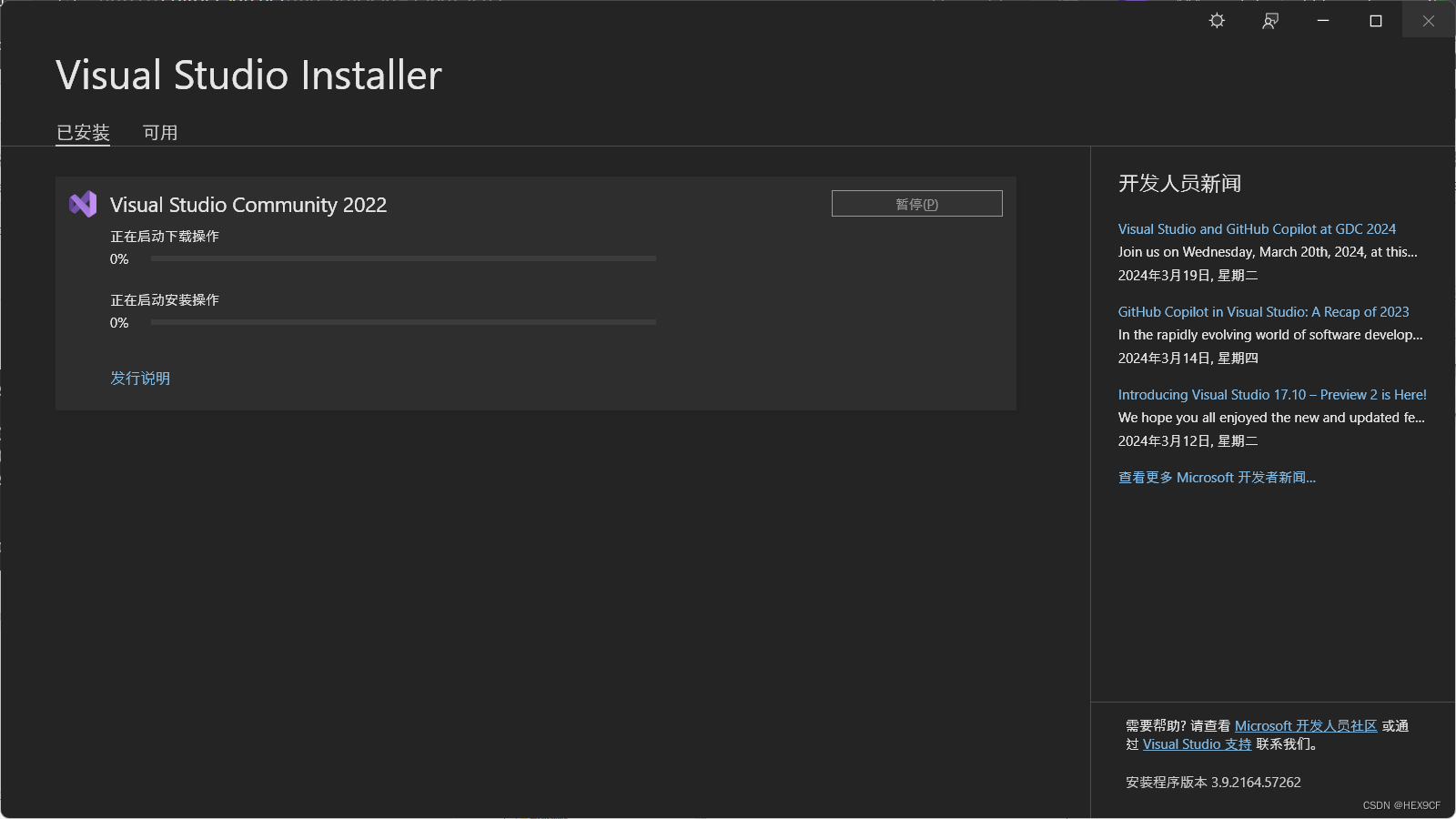
修复完成后,不再出现错误信息。

参考资料
- https://blog.csdn.net/qq_39569480/article/details/106311107


 浙公网安备 33010602011771号