

麒麟系统中修改 WPS 默认新建文件格式的方法 - 实践
Hello,大家好啊,今天给大家带来一篇实用干货——在银河麒麟桌面操作系统V10 SP1上,如何把WPS办公软件右键菜单中新建文件的默认格式,从.wps/.dps/.et修改为更通用的.docx/.pptx/.xlsx。很多人都有这样的困惑:右键新建一个文档,发现后缀并不是我们日常最常用的Office格式。这样一来,在跨平台办公、文件共享或与同事协作时,总会遇到格式不兼容的问题。那么,有没有办法解决呢?答案是肯定的!接下来我们就一步步来操作。
1.查看系统版本
首先查看系统版本信息,确保是麒麟V10 SP1。
pdsyw@pdsyw1024:~/桌面$ cat /etc/os-release
pdsyw@pdsyw1024:~/桌面$ uname -a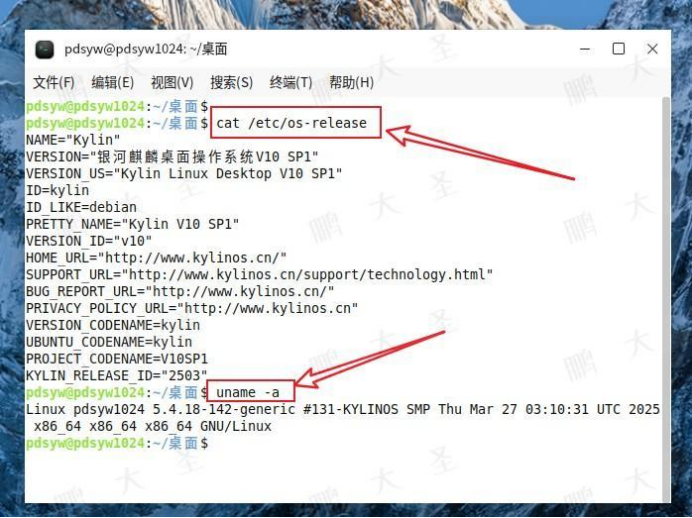
2.安装WPS办公软件
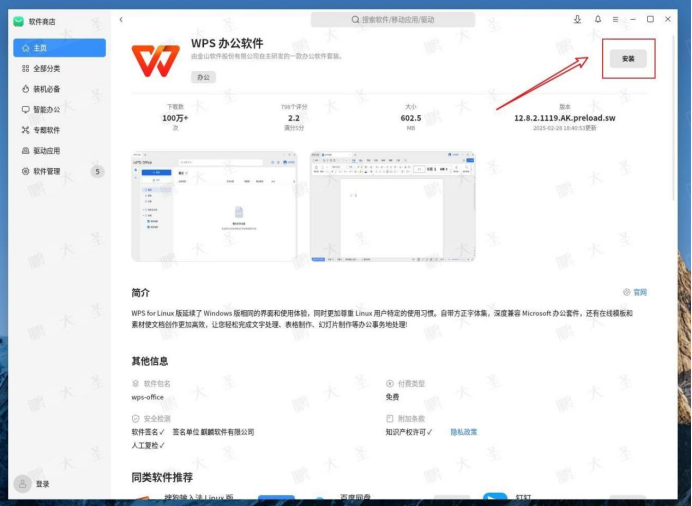
3.鼠标右键新建查看
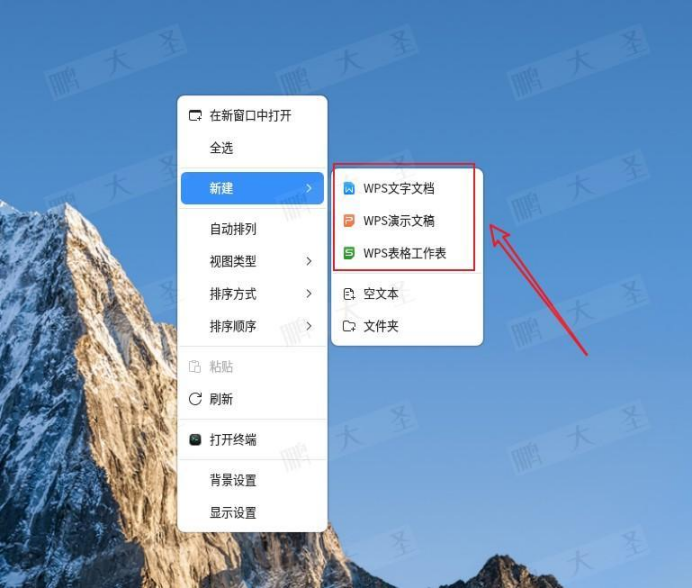
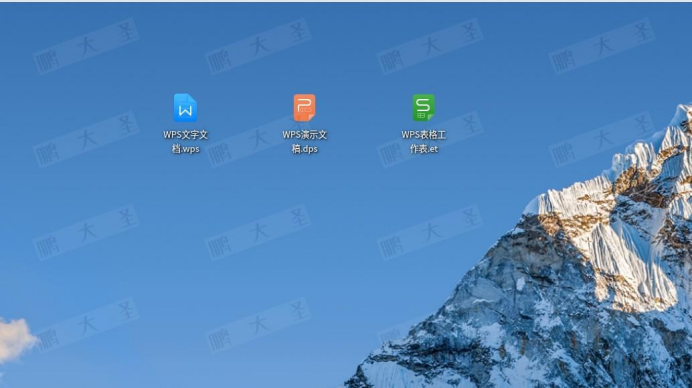
4.新建文件查看格式
在默认情况下,右键新建文档时生成的文件格式是:
WPS文字文档:.wps
WPS表格:.et
WPS演示文稿:.dps
而我们想要的目标是:
Word文档:.docx
Excel表格:.xlsx
PowerPoint演示文稿:.pptx
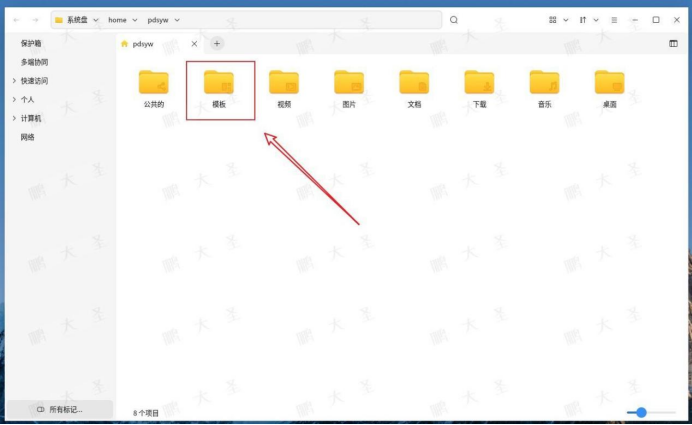
5.进入模板目录
WPS新建文件的逻辑,其实依赖于模板目录。只要替换模板文件,就能改变新建文件的格式。
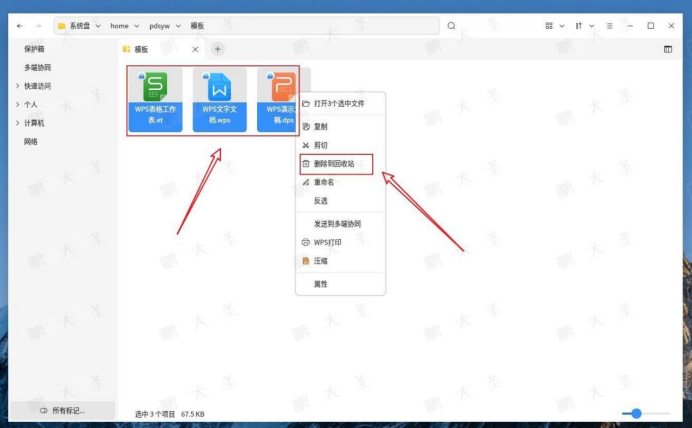
6.删除原有的WPS模板
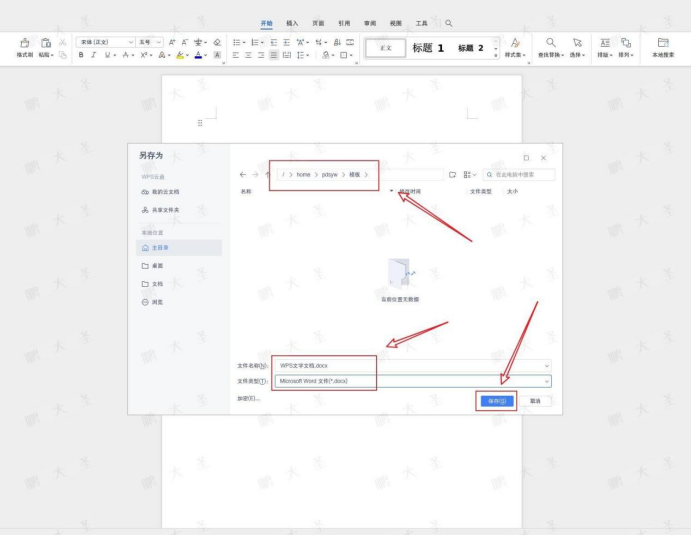
7.新建Word模板
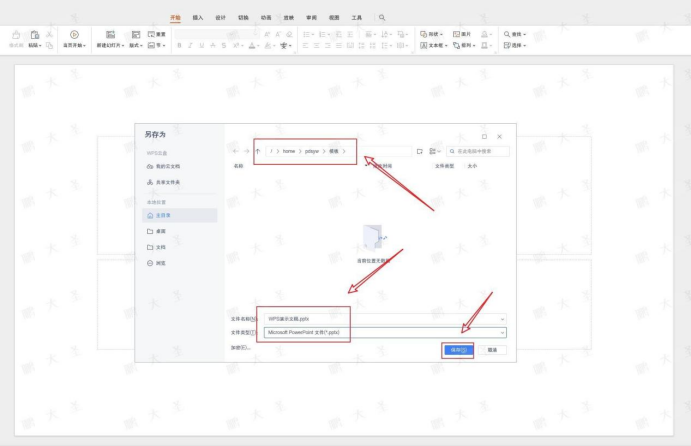
选择模板的保存位置为用户的模板文件夹,并且格式为.docx。
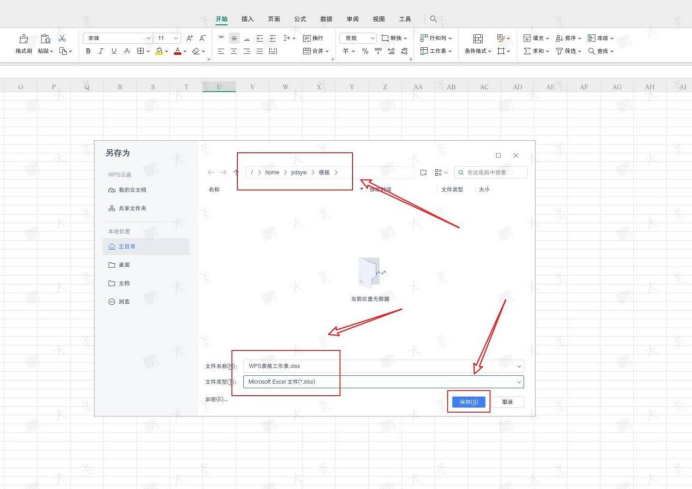
8.新建Excel模板
选择模板的保存位置为用户的模板文件夹,并且格式为.xlsx。
9.新建PowerPoint模板
选择模板的保存位置为用户的模板文件夹,并且格式为.pptx。
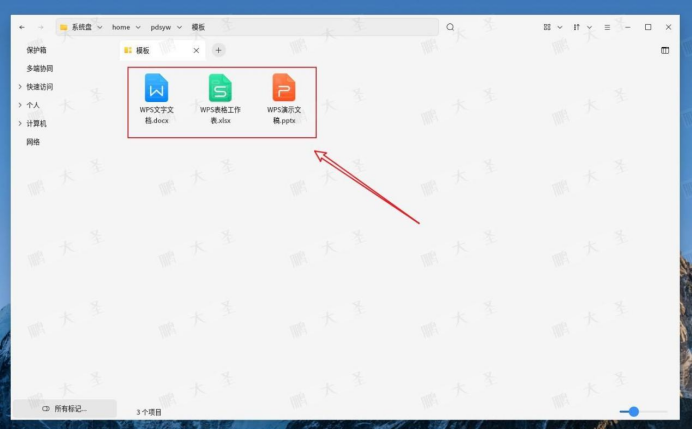
10.在模板文件夹中查看
文件格式分别为.docx、.pptx、.xlsx格式。
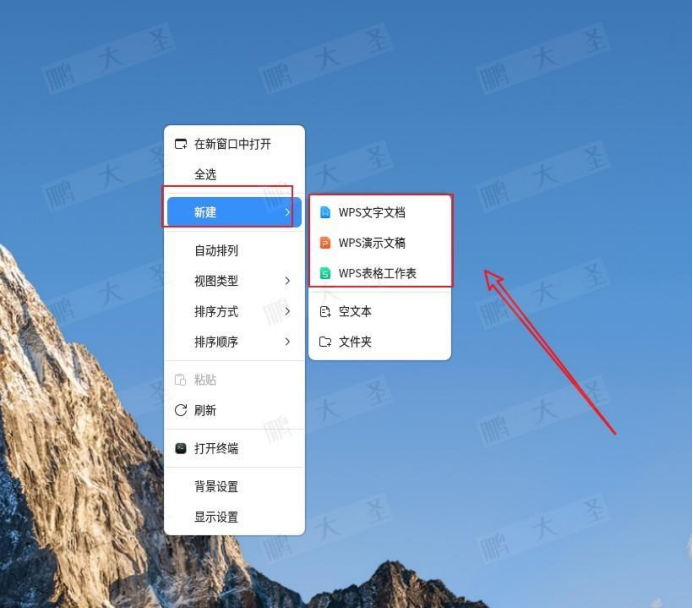
11.鼠标右键新建查看
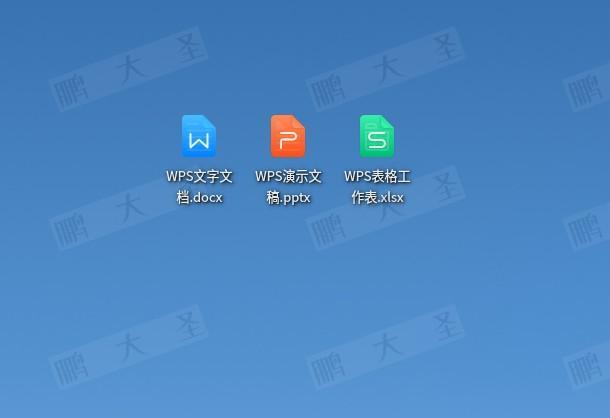
12.新建文件查看格式
文件格式分别为.docx、.pptx、.xlsx格式。
13.替换系统用户模板中的内容
pdsyw@pdsyw1024:~/桌面$ sudo -i
root@pdsyw1024:~# cd /etc/skel/
root@pdsyw1024:/etc/skel# cd 模板/
root@pdsyw1024:/etc/skel/模板# rm -rf WPS*
root@pdsyw1024:/etc/skel/模板# cp /home/pdsyw/模板/WPS* ./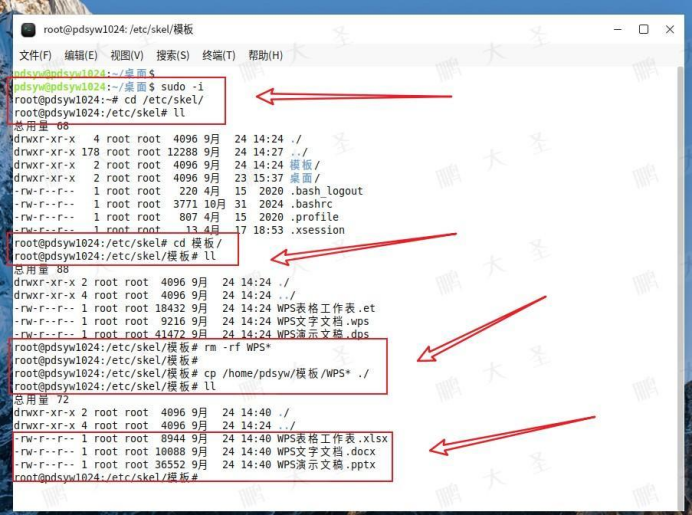
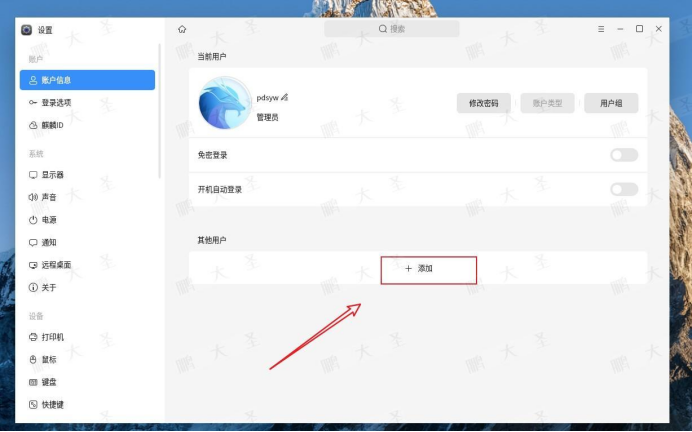
14.点击添加
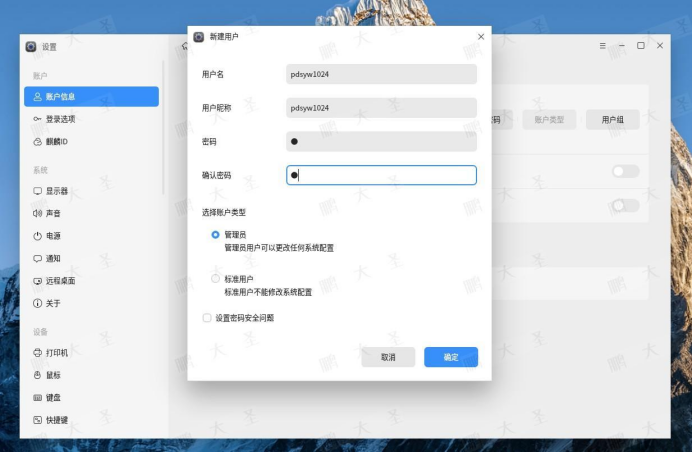
15.新建用户
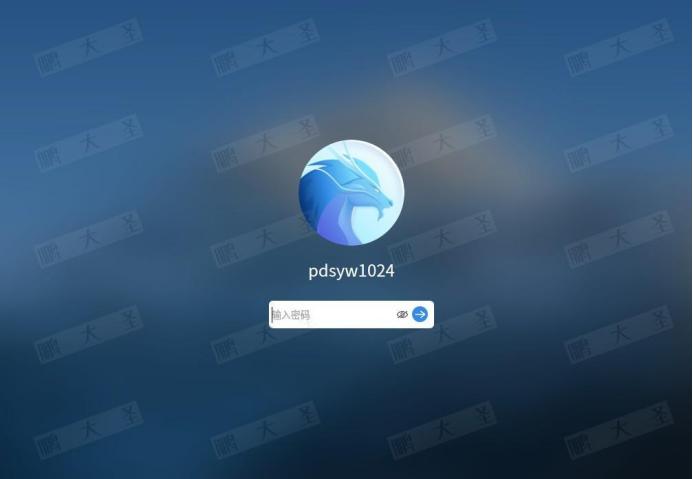
16.切换新用户登录
17.查看新用户鼠标右键新建
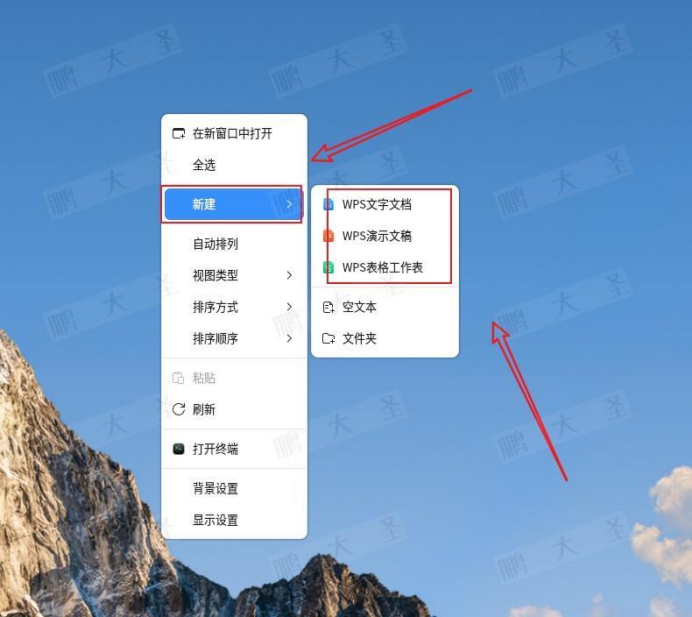
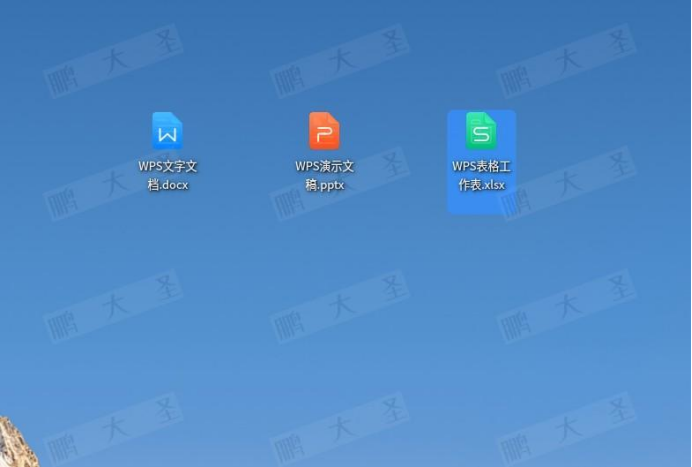
18.新用户鼠标右键新建查看文件格式
文件格式分别为.docx、.pptx、.xlsx格式。
通过替换系统模板文件,我们可以完美解决WPS默认新建文件格式的问题,让它一开始就生成最常用的.docx/.xlsx/.pptx文件。这样不仅能避免兼容性困扰,还能提升跨平台办公的效率。如果你也在麒麟系统上用WPS,不妨按照本文操作试一试,相信一定能帮你省下不少时间。今天的教程就分享到这里啦!如果你觉得有帮助,欢迎点赞、分享,点个在看支持一下!


 浙公网安备 33010602011771号