如何在Visual Studio Code上编写c/c++代码(保姆级别教程) - 实践
Visual Studio Code和mingw的下载
这里我已经把需要的文件都已经上传到我的网盘了,大家自行下载
大家不用再去官网下载
{通过网盘分享的文件:visual----(cc++)
链接: https://pan.baidu.com/s/1ZKau4Ws4JJ4qQMBe8u05cA?pwd=i4kr 提取码: i4kr}
在下载过程中呢,大家可以来跟着我一起了解一下mingw
mingw是啥?为什么要下载它?
它是一个可自由使用和自由发布的Windows特定头文件和使用GNU工具集导入库的集合,允许你在Windows平台生成本地的Windows程序而不需要第三方C运行时(C Runtime)库。
比如我们想要运行下面这一段C语言的代码:(经典hello,world)
#include
int main()
{
    printf("Hello World");
    return 0;
}
要想让这段代码在Linux上运行,我们需要使用GCC
- 预编译:将hello.c和stdio.h预编译为hello.i
- 编译:将hello.i编译为hello.s
- 汇编:将hello.s翻译为机器指令hello.o(.o目标文件)
- 链接:链接各种需要的库和其他目标文件(该hello程序不需要)得到可执行文件hello.out(相当于windows的.exe)
整个过程将高级语言翻译成了机器语言,而编译器,就是这样的一个工具。GCC可以完成从预编译编译,汇编,链接整个过程。
但是Visual Studio软件并没有接触到这个过程,因为VS是高度集成开发环境(IDE、Integrated Development Environment),集成了代码编辑器,编译器,调试器和图像化用户界面,上述所有程序编译和链接过程都用一步build构建带过了。
所以MinGW和MSVC都是Windows C/C++语言编译支持,配置环境时遇到两者择其一即可。(跑题了,回到我们的安装哈哈哈)
Visual Studio Code安装和mingw的环境配置搭建
第一步:
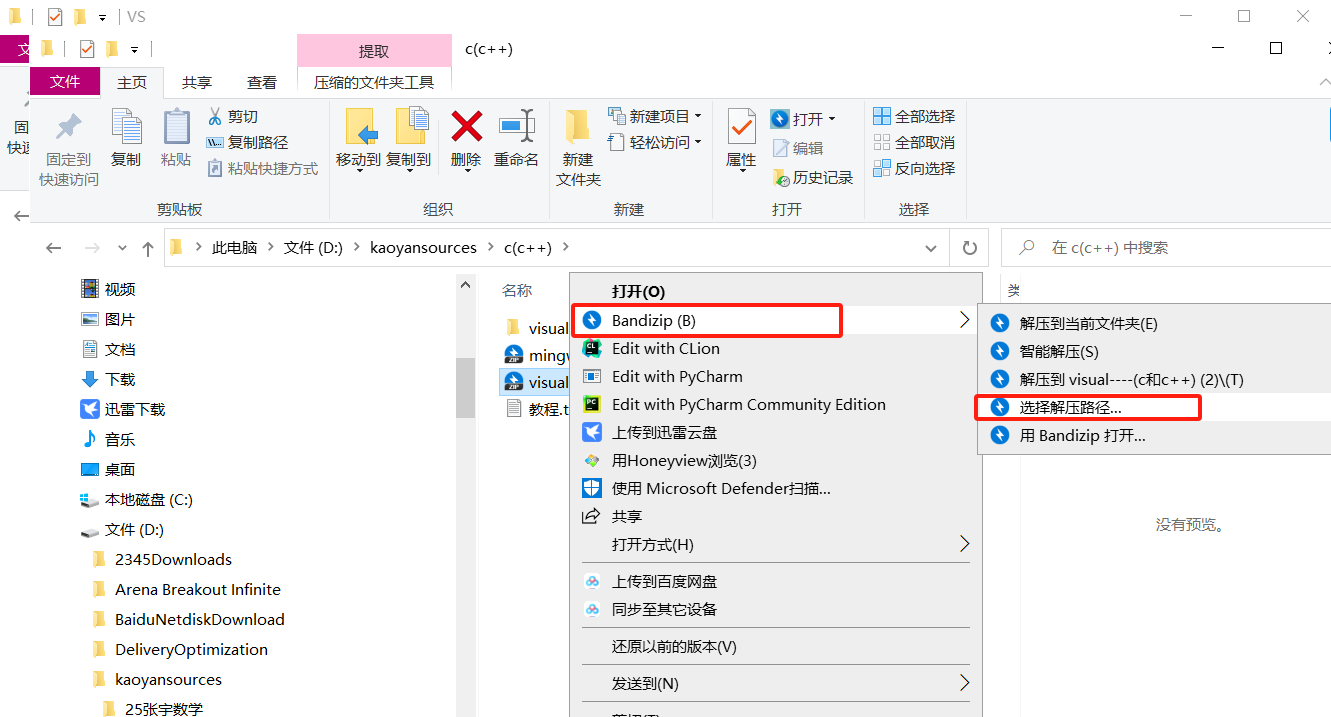
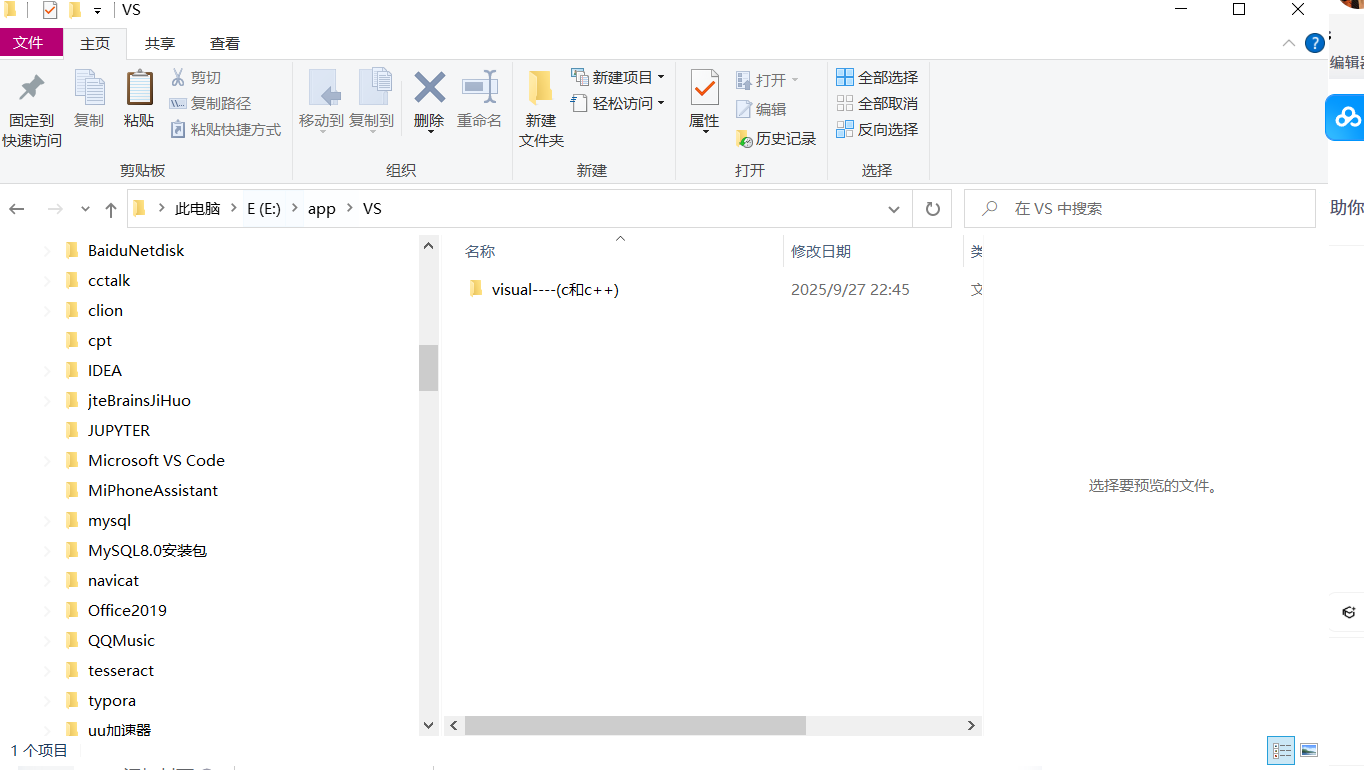
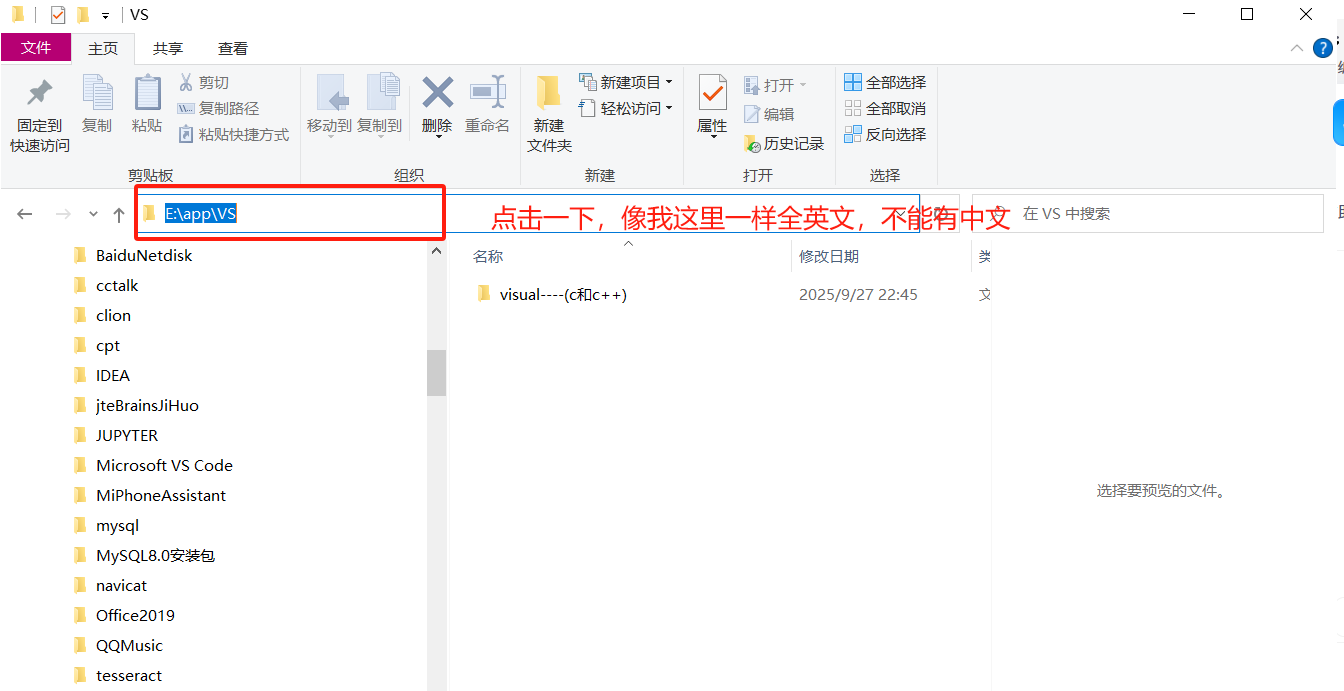
打开已经下载好的visual----(cc++)压缩包解压到指定的文件夹,这里注意解压的时候,路径中不要出现中文
第二步:
点击visual----(cc++)文件夹
点击里面的vscode.exe运行安装程序
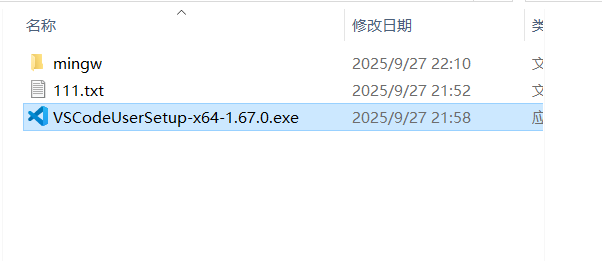
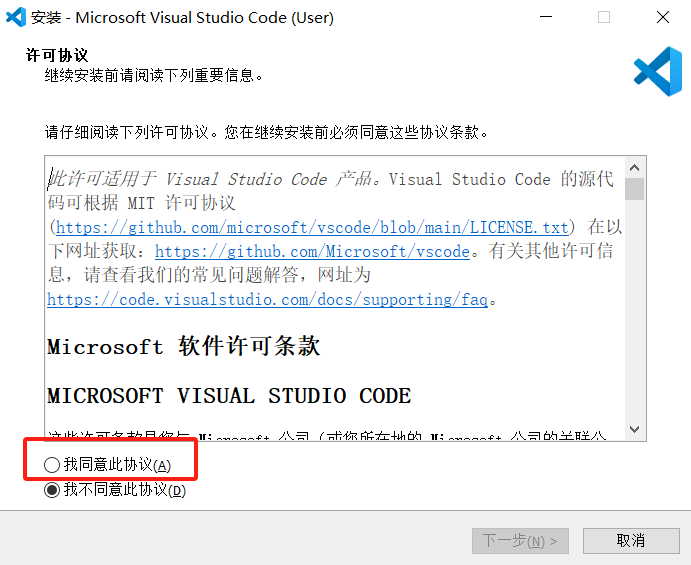
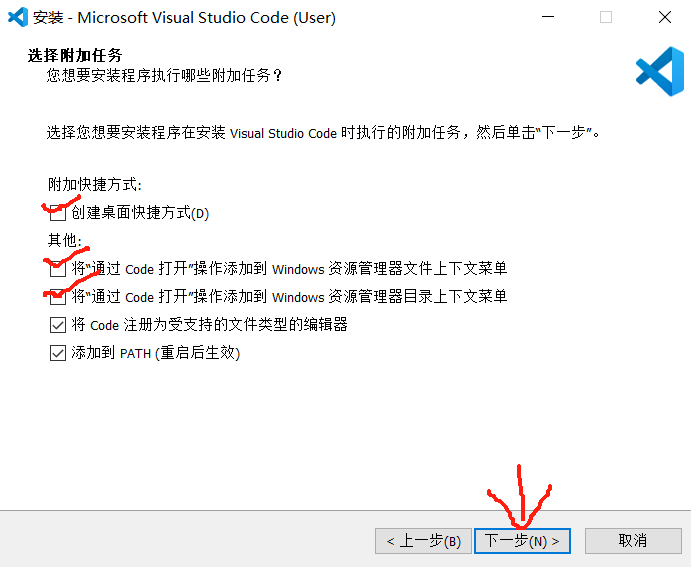
窗口弹出来之后直接
我同意/全选/安装
第三步:
安装完成visual之后点击完成先别运行visual程序
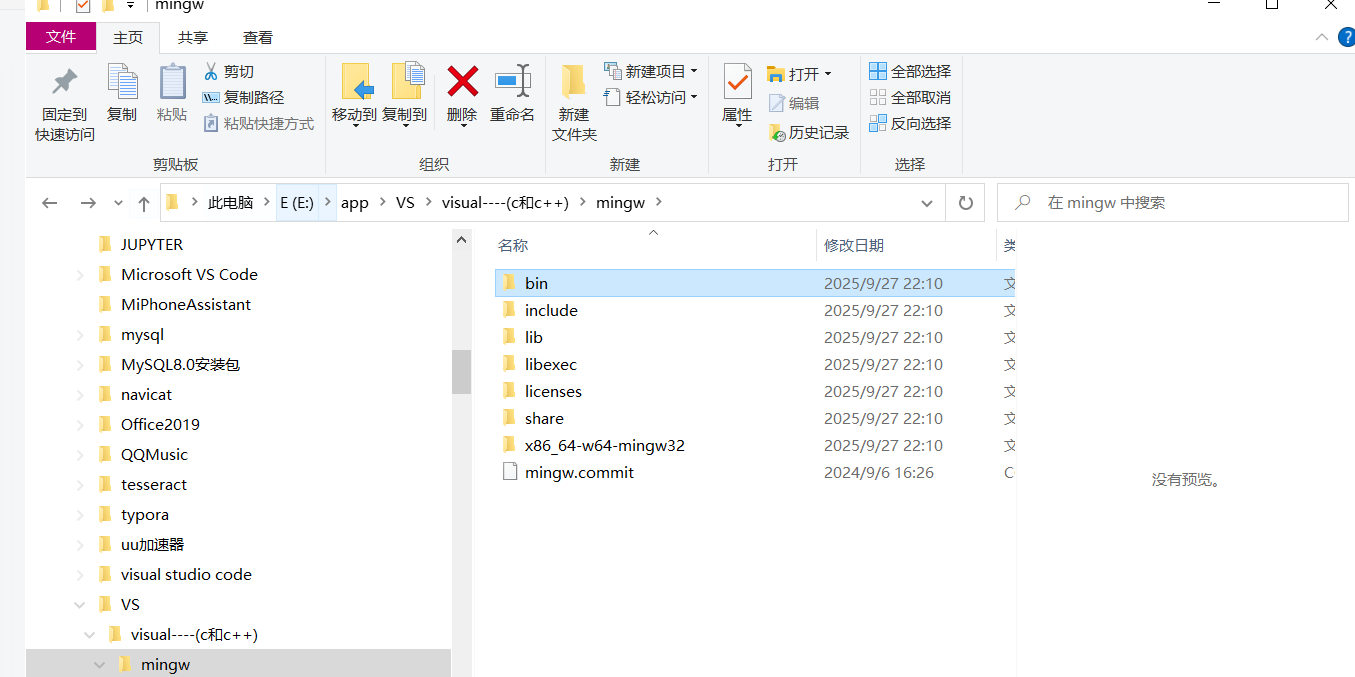
解压mingw压缩包到电脑上(路径中不能含有中文)
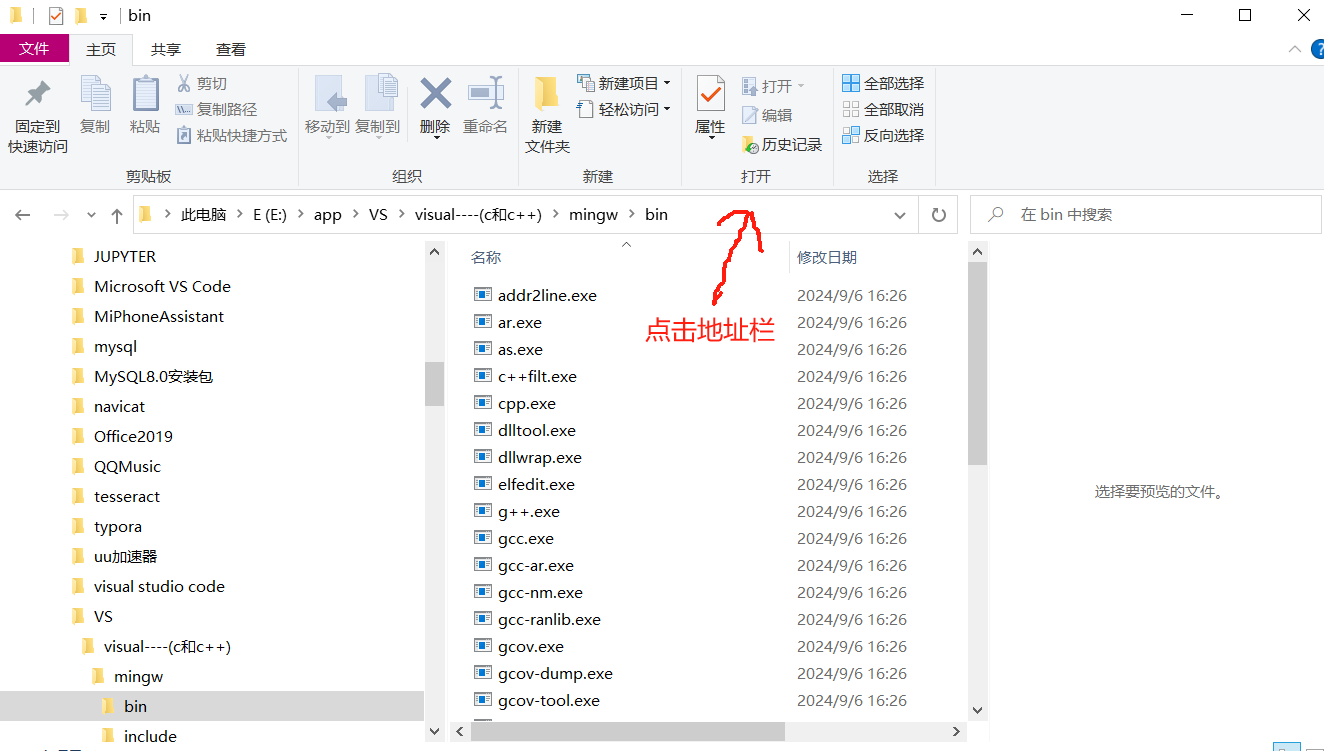
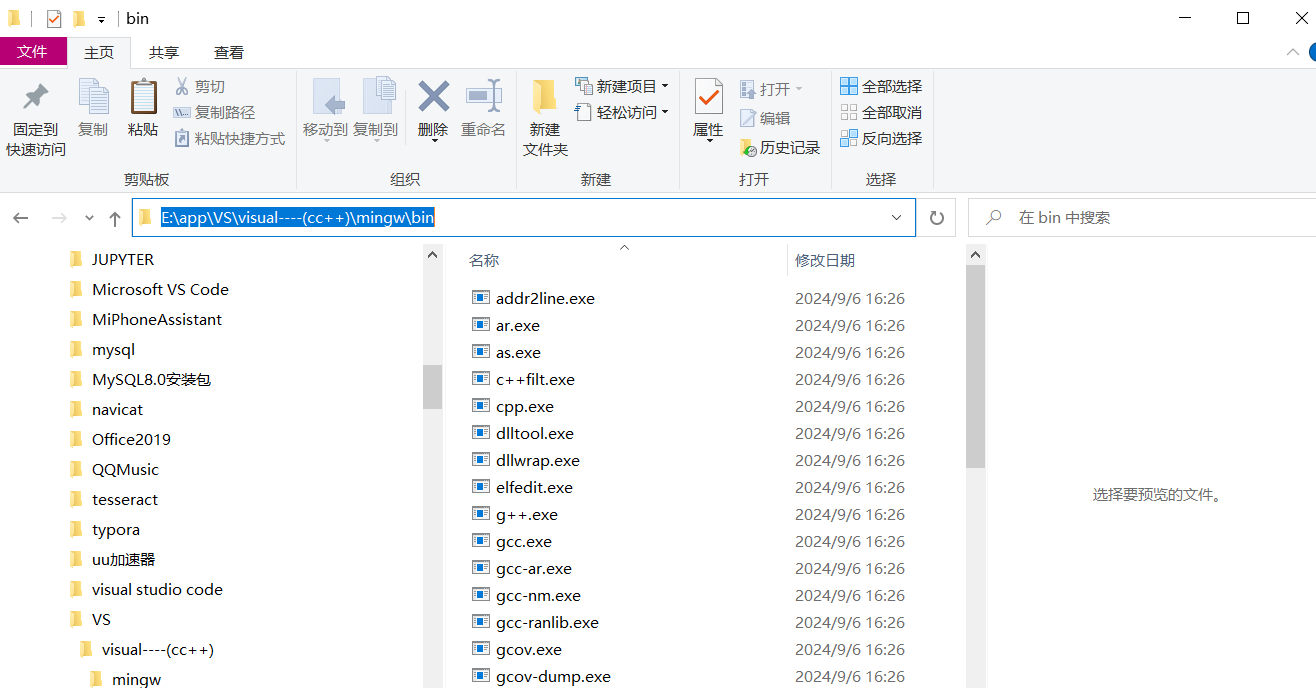
打开解压好的mingw文件,找到bin文件,点击进去
然后点击bin文件的地址栏复制该地址
第四步:
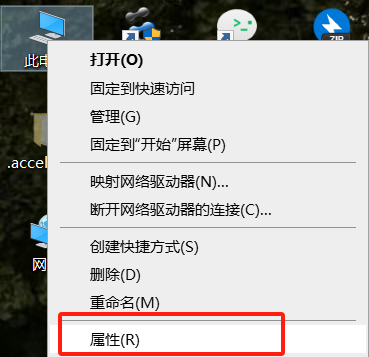
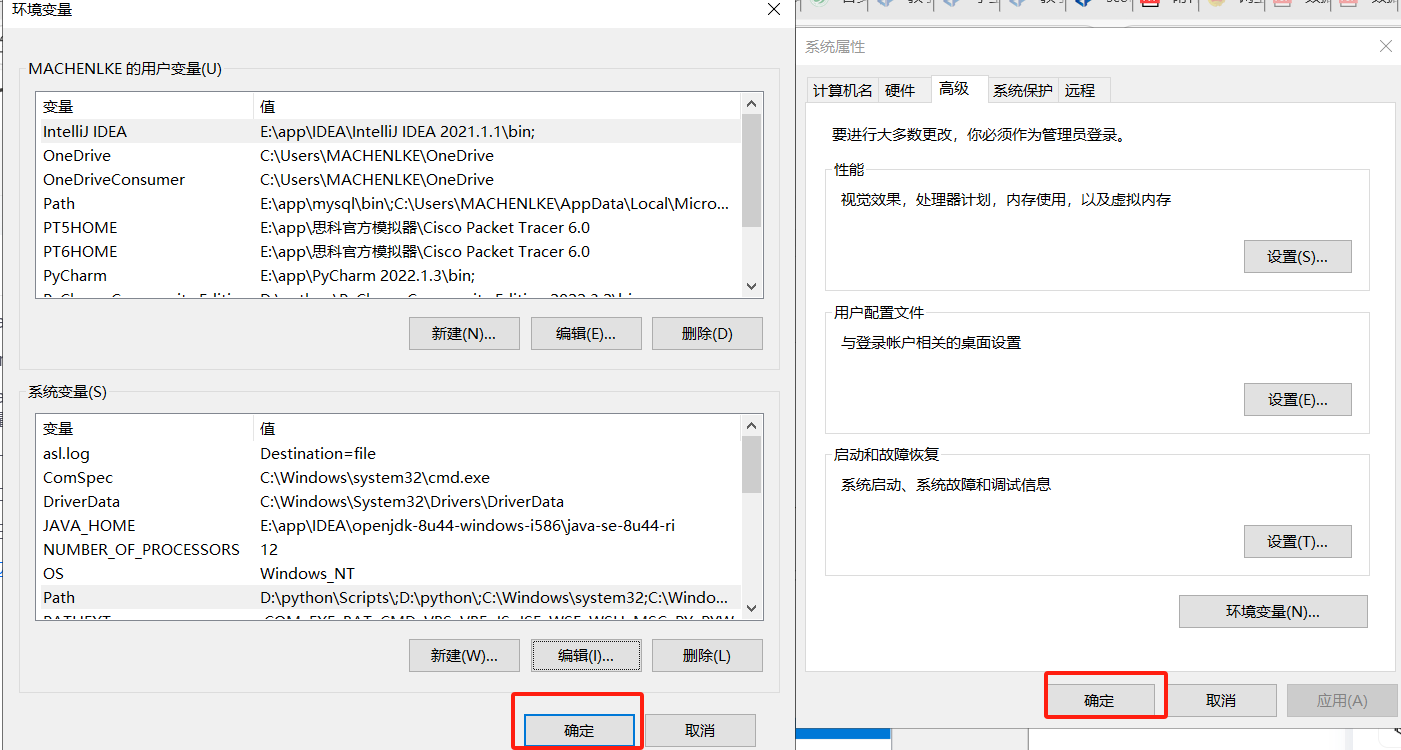
回到电脑桌面,右键此电脑(计算机)点击属性
(这里也可以直接打开设置搜素环境点击编辑系统环境变量)
点击高级系统设置
环境变量
点击系统变量中的Path
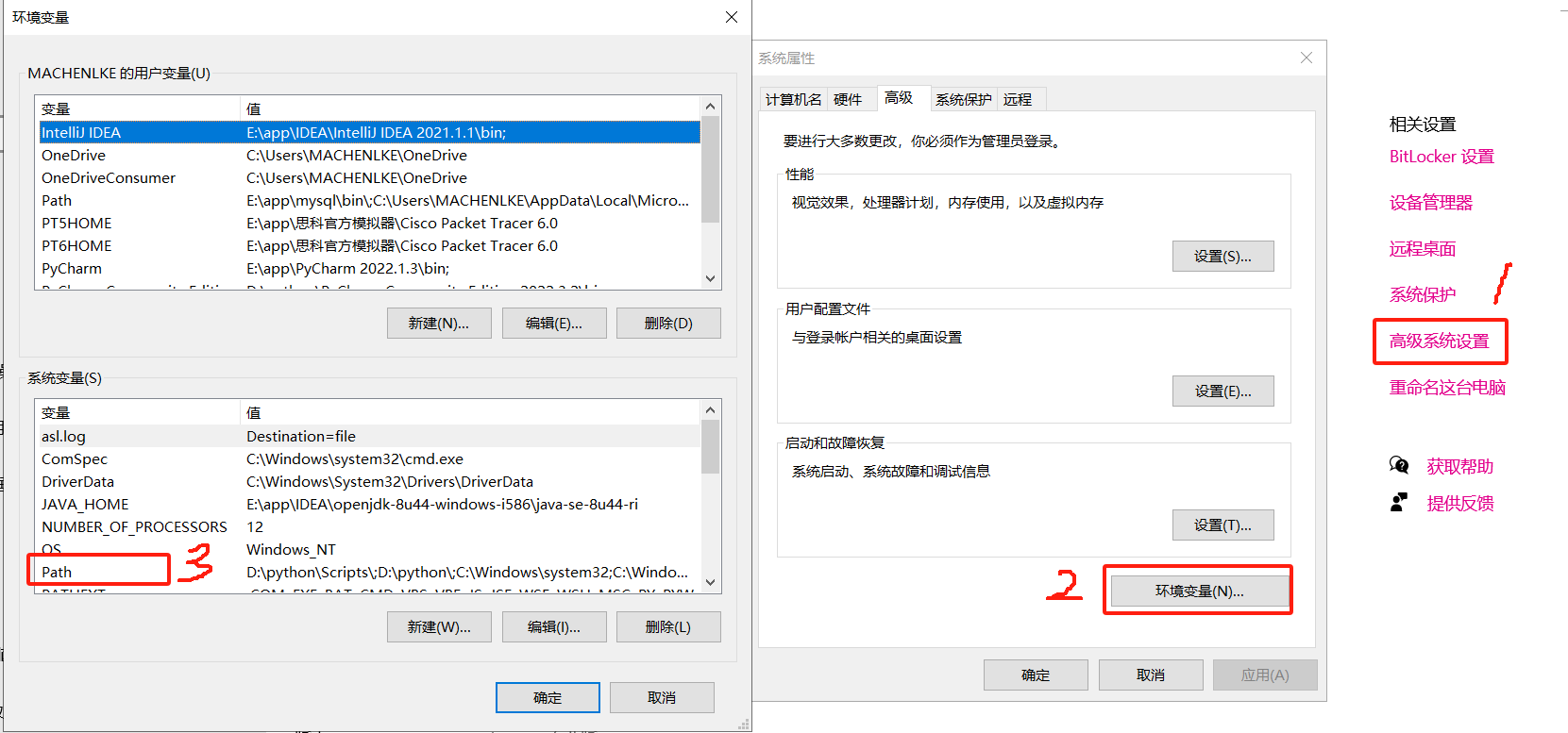
注意这下面复制完地址后记得三个确定都要点击
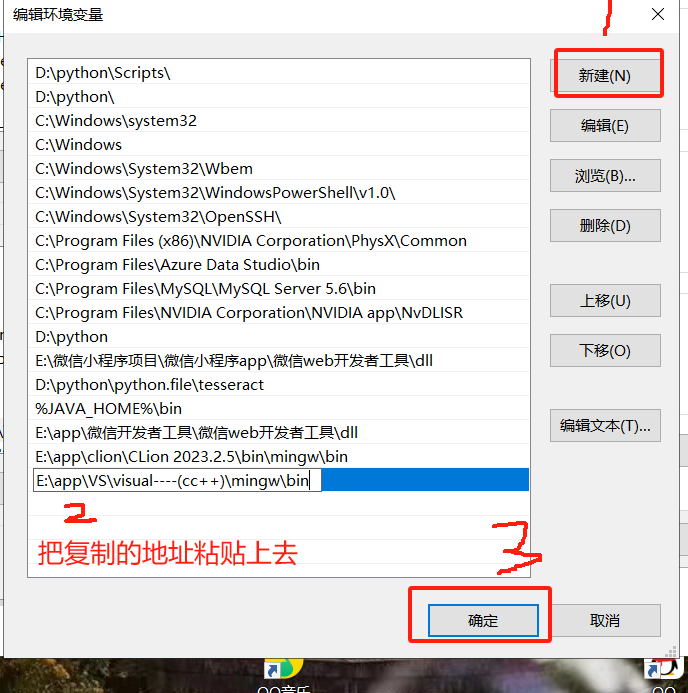
第五步:
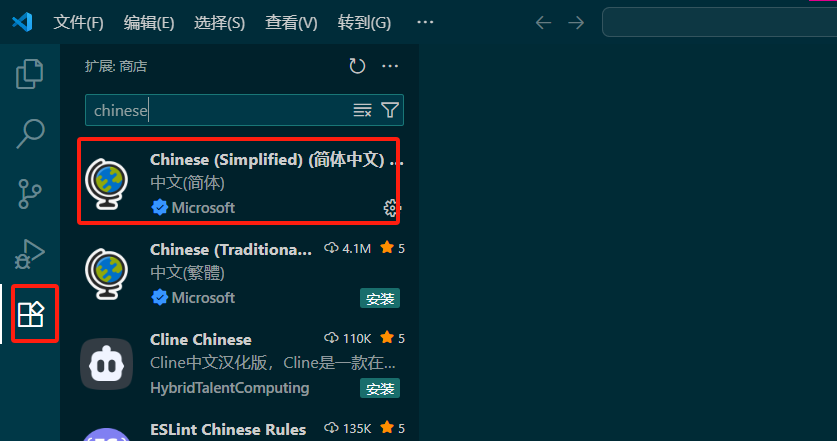
返回桌面点击刚刚安装好的visual code
需要中文的可以点击扩展搜素chinese下载第一个
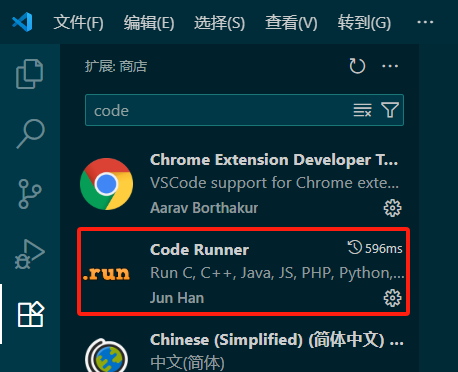
继续搜索code runner,点击安装
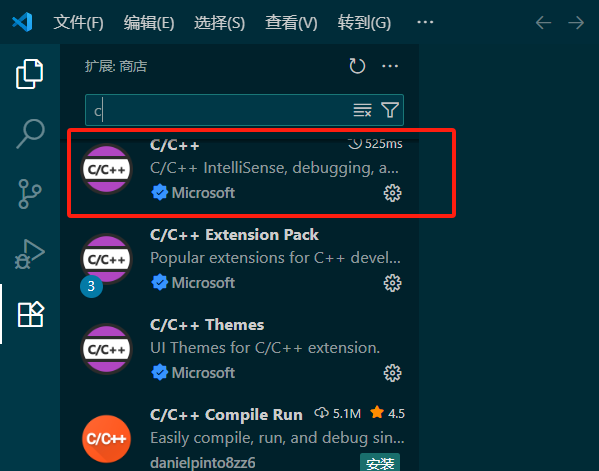
再搜索一个c,点击安装(这个可能时间久一点,两三分钟)
安装完这个之后,软件右下角可能出现重启一下,点击重启,没有出现就直接叉掉程序,重新运行visual code
第六步:
看看能否运行c或者c++程序
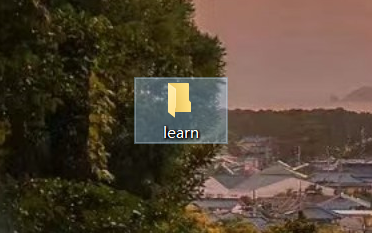
回到桌面创建一个新的文件夹,随便命名(除了中文),这里我创建一个learn文件夹
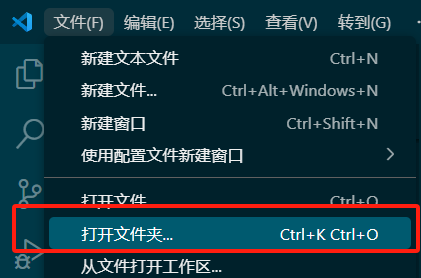
回到visual code,点击屏幕左上角文件,点击打开文件夹,选取刚刚创建的文件夹打开
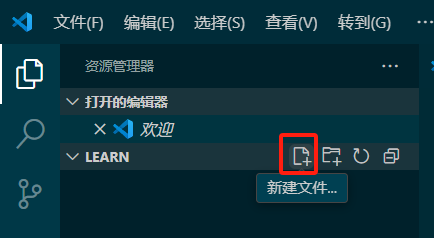
然后我们来新建一个文件,也使用英文命名,这里我选择hahaha.c
这里的.cpp后缀就是c++文件,.c就是c文件
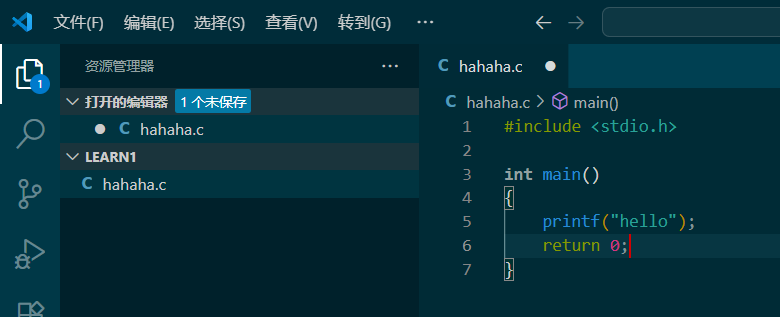
输入代码:
#include
int main()
{
    printf("hello");
    return 0;
}
注意:demo.c后面有个小白点,这是提醒我们没有保存,按CTRL+S保存
然后鼠标右键或者点击上方的运行旁边向下的箭头点击Run code
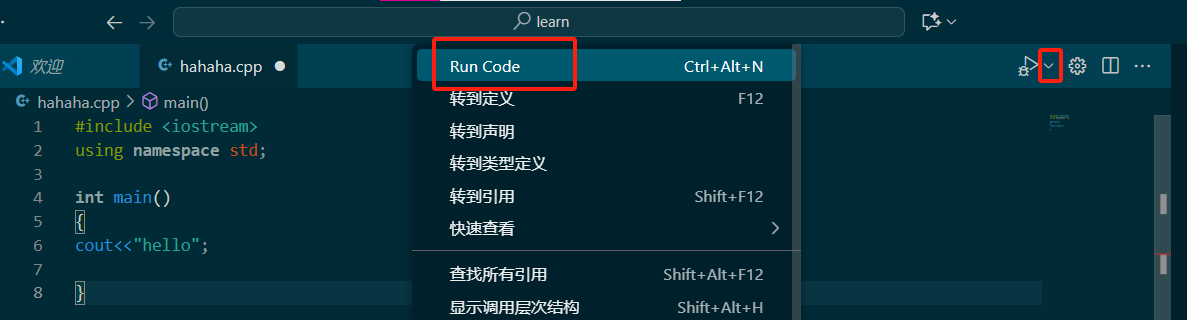
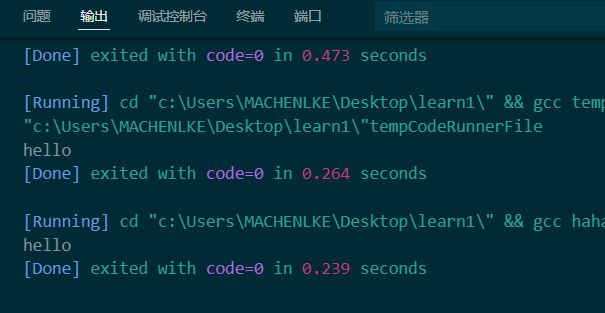
此时已经运行出来hello了
但是我想把运行结果放在终端,这是习惯,怎么做呢
第七步:
点击屏幕左下角的设置
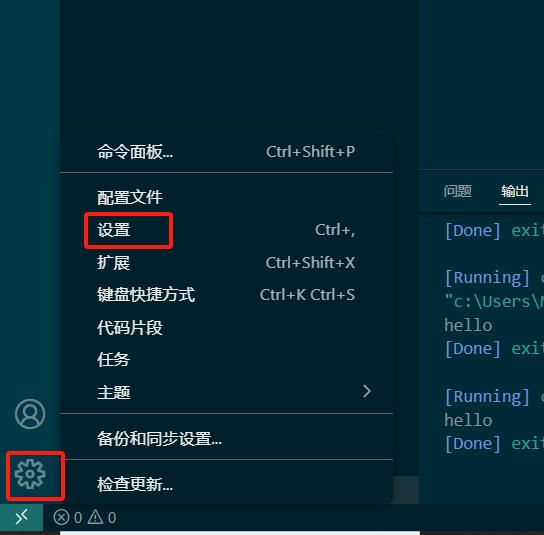
搜索run in terminal,勾选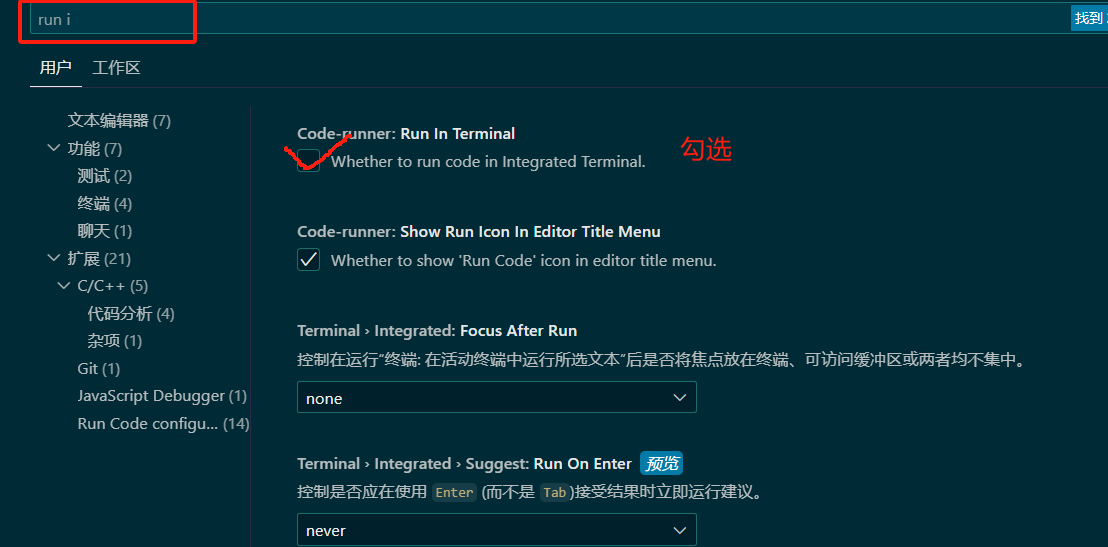
再回去运行就是终端界面了

第八步:
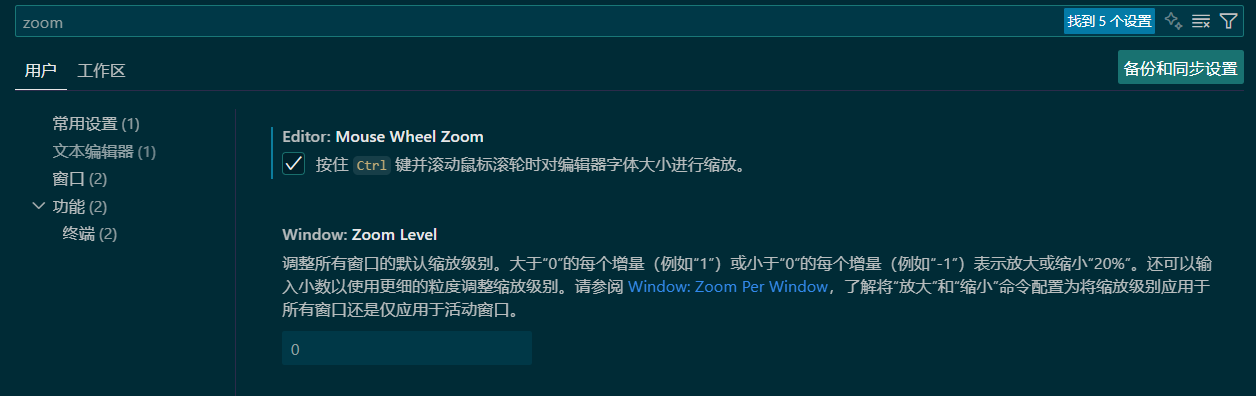
这个时候你可能会觉得字体太小,别急,还是屏幕左下角点击设置搜索zoom,同样勾选,完成之后CTRL加滚轮就能调节字体大小了
第九步:
现在我们把程序中的hello换成"你很帅!",换成中文运行一下发现乱码了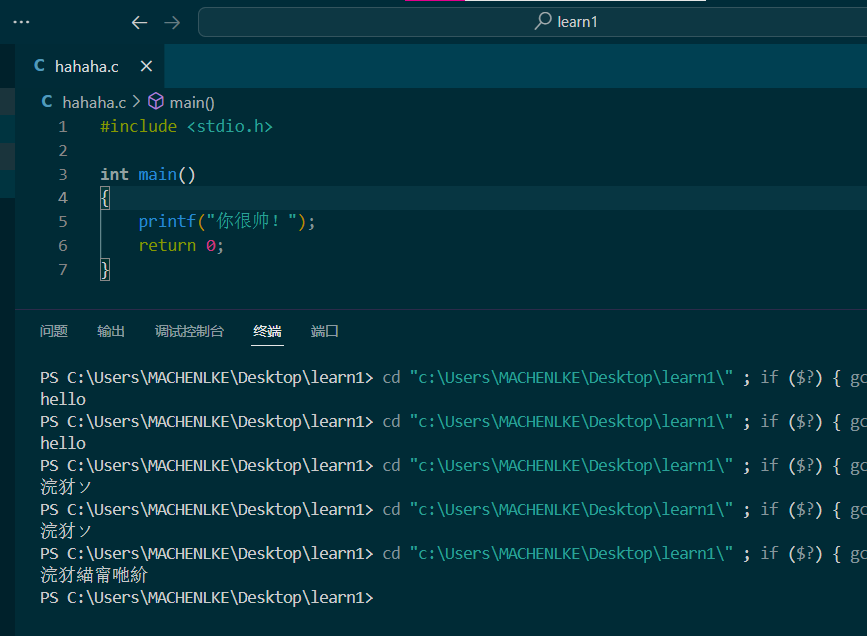
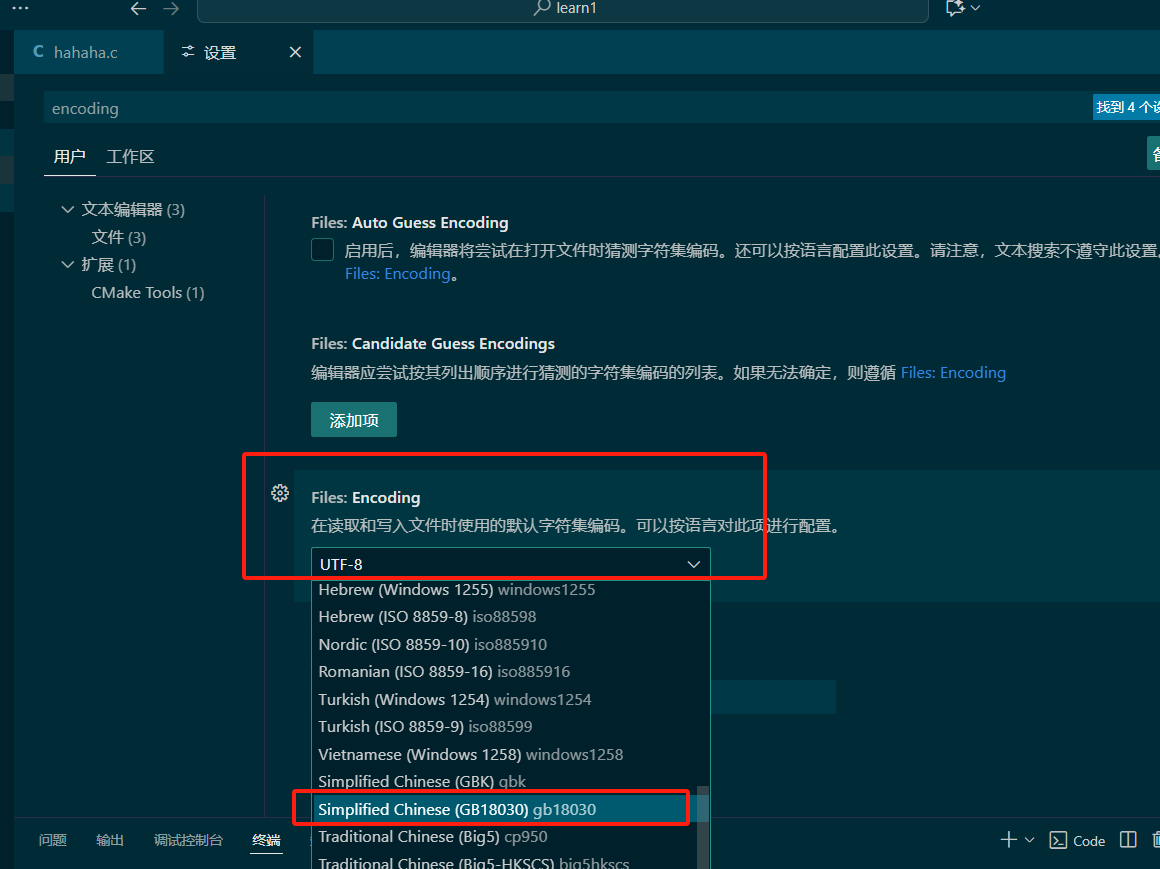
别慌,这时候还是打开设置,搜索encoding
默认是utf-8,我们选Slimplifed chinese gb18030
然后出来点击程序右下角状态栏的utf-8,再点击通过编码打开,选择gb18030
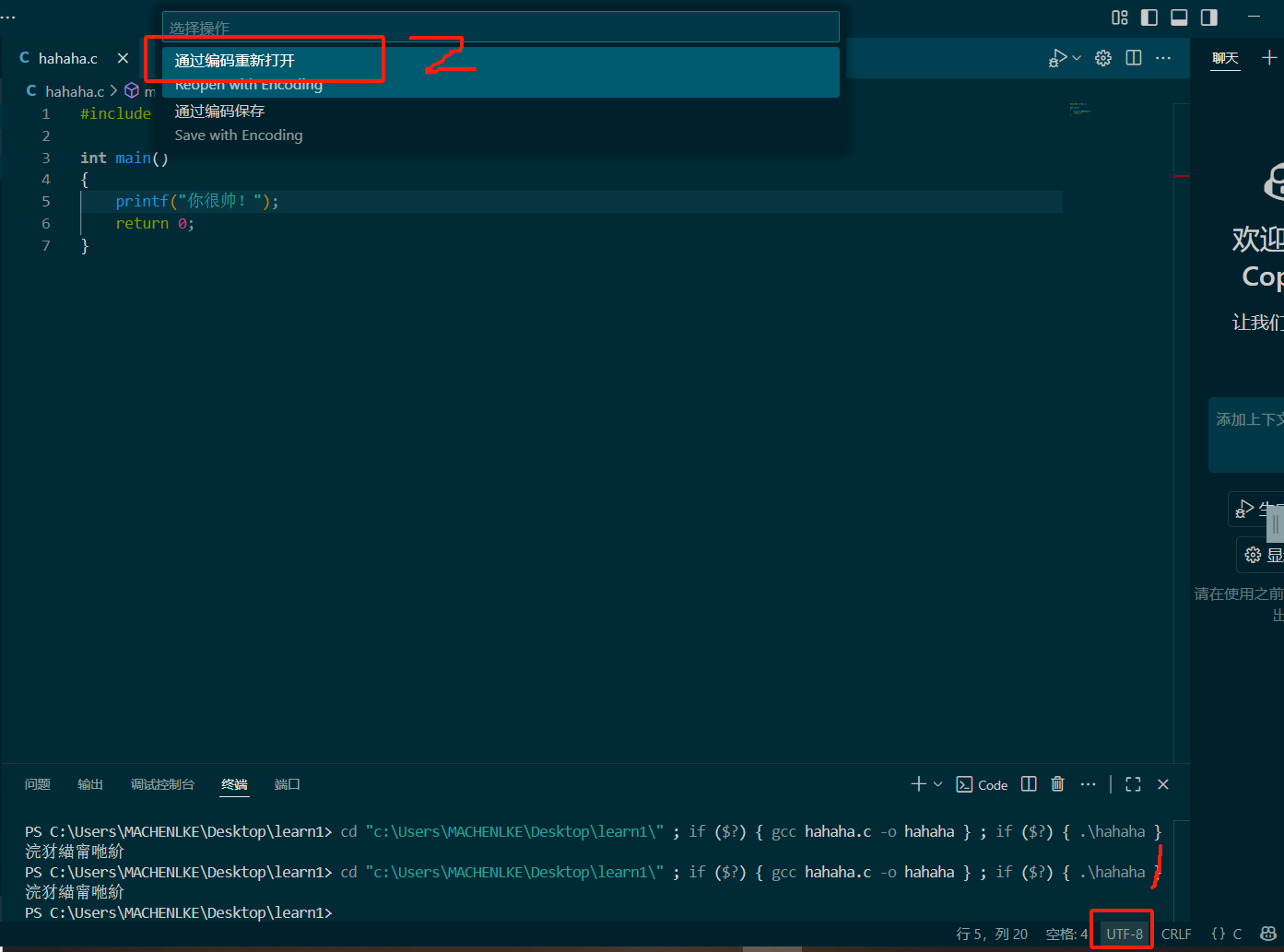
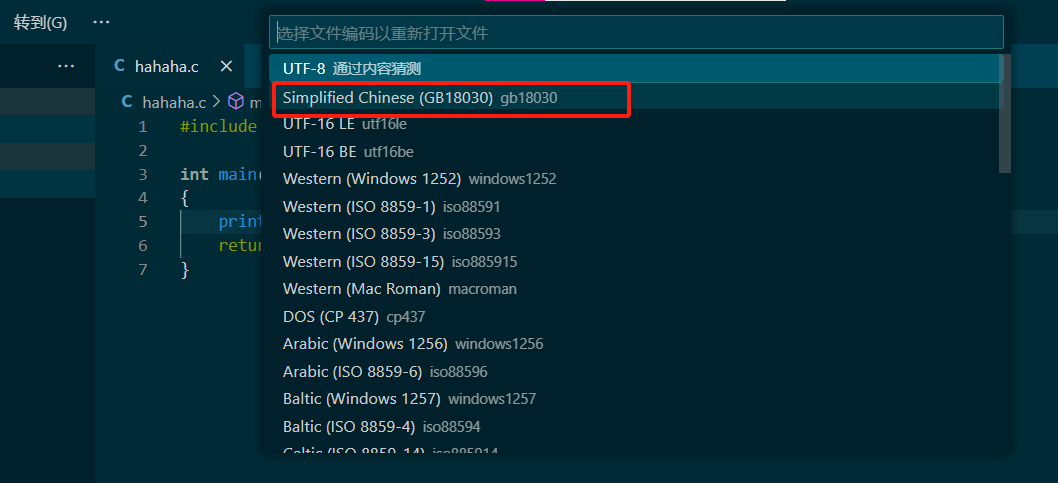
然后代码中的中文会乱码,删掉重新输入你很帅!然后保存,运行(别忘了保存)
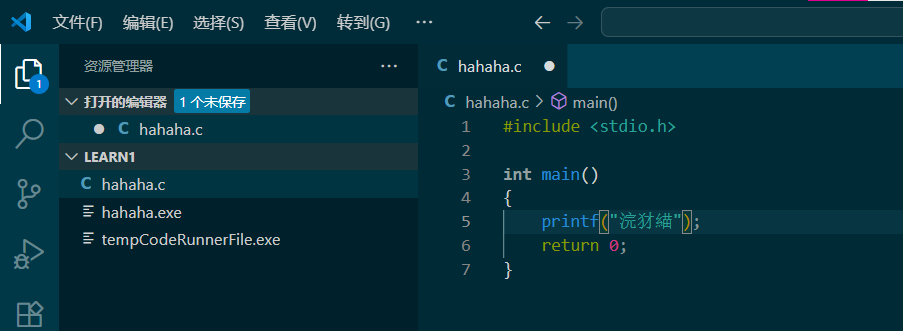
末尾彩蛋
当你经历这么一大串操作快要崩溃的时候,我来给你提供一个啥也不需要下载的网站直接在网页里面运行c和c++的代码哈哈哈哈哈哈哈哈哈哈
就是这个网页https://www.onlinegdb.com/
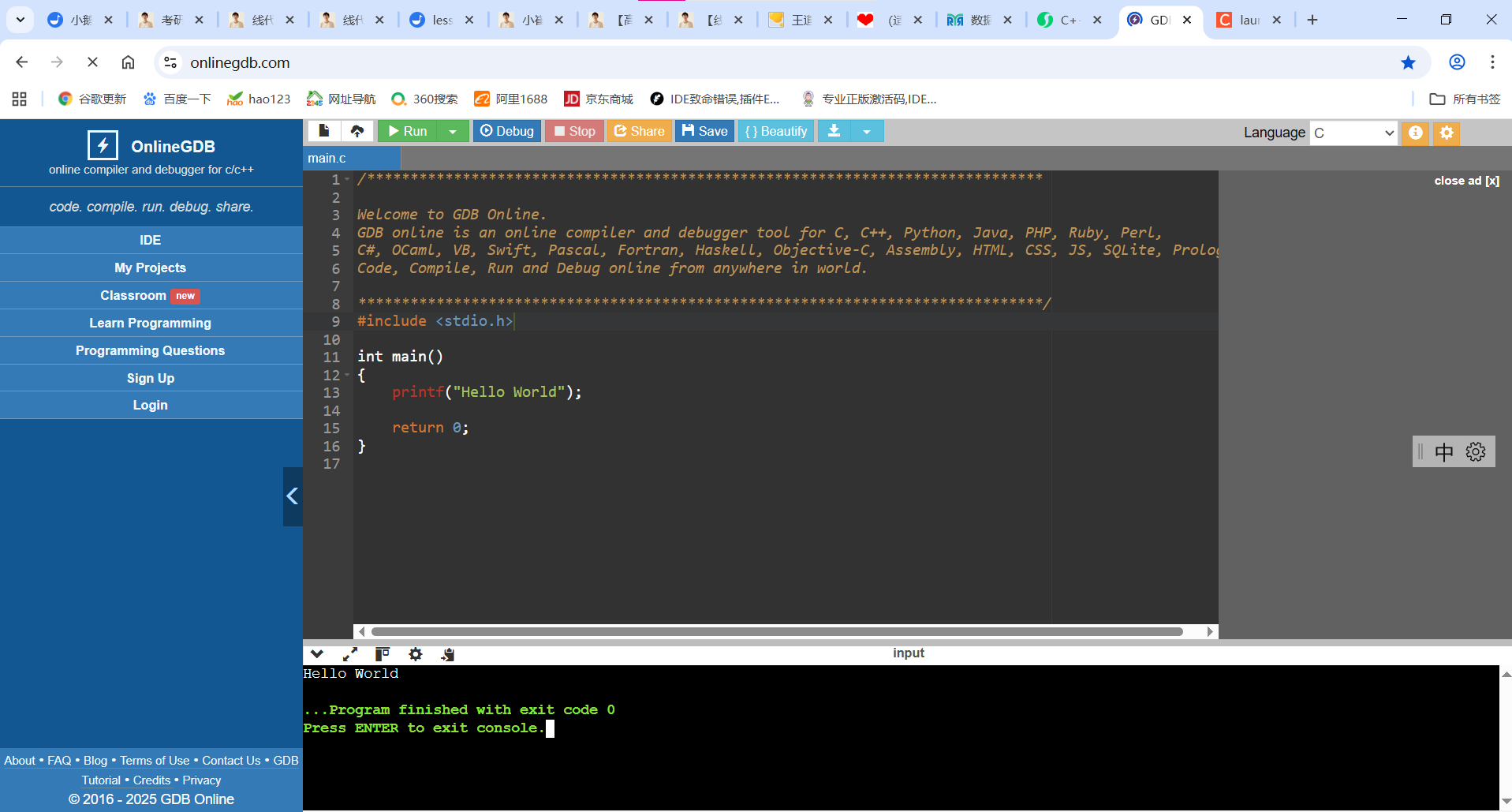
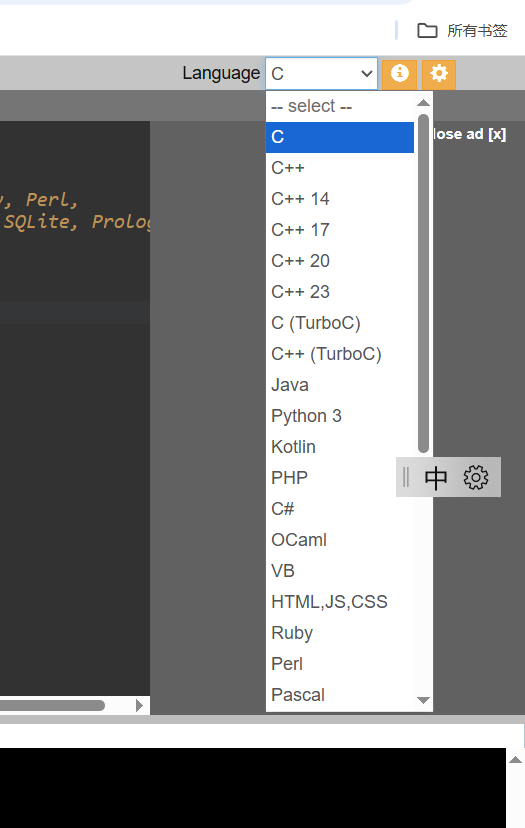
在这里就可以选择各种语言
最后:
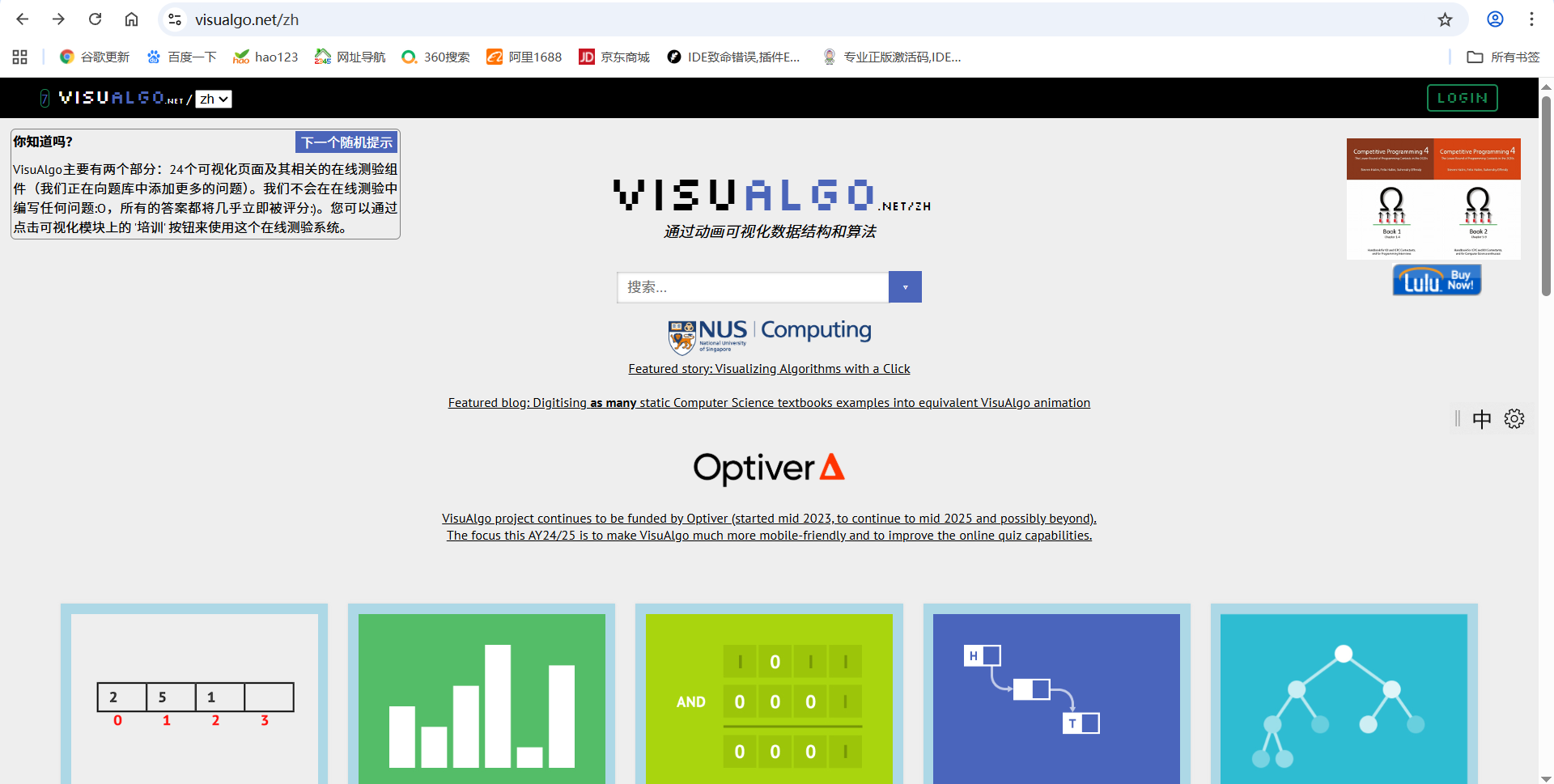
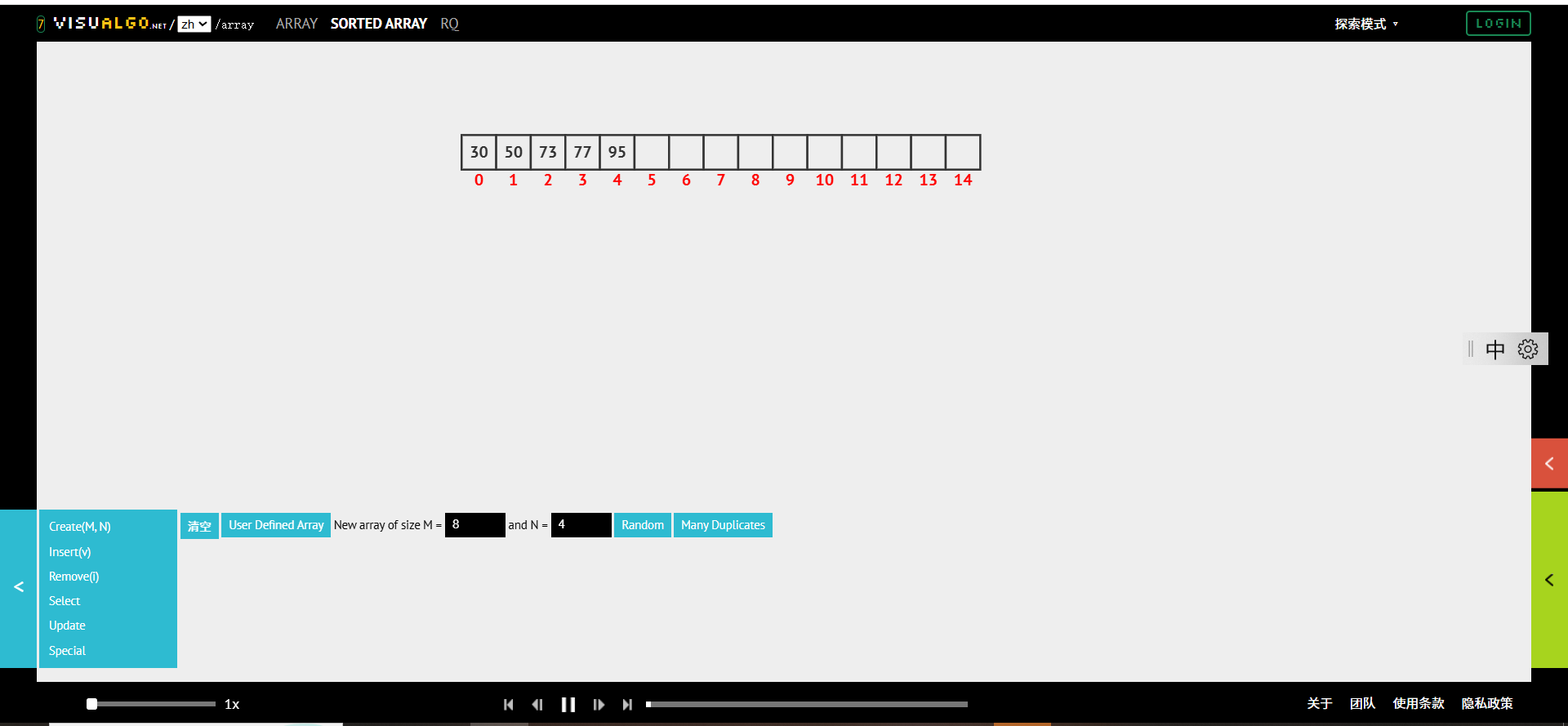
结束之前,再给大家推荐一个我自己也在用的一个非常牛的网站——学习数据结构算法(看下图就知道了)



 浙公网安备 33010602011771号