VSCode中Python库识别的设置(关于处理VSCode中Python库引入未下载的库不显示黄色虚线的问题)
致敬读者
- 感谢阅读笑口常开生日快乐⬛早点睡觉
博主相关
文章目录
文章前言
- 文章均为学习工作中整理的笔记。
- 如有错误请指正,共同学习进步。


VSCode中Python库识别的设置(关于解决VSCode中Python库引入未下载的库不显示黄色虚线的问题)
1. 问题描述
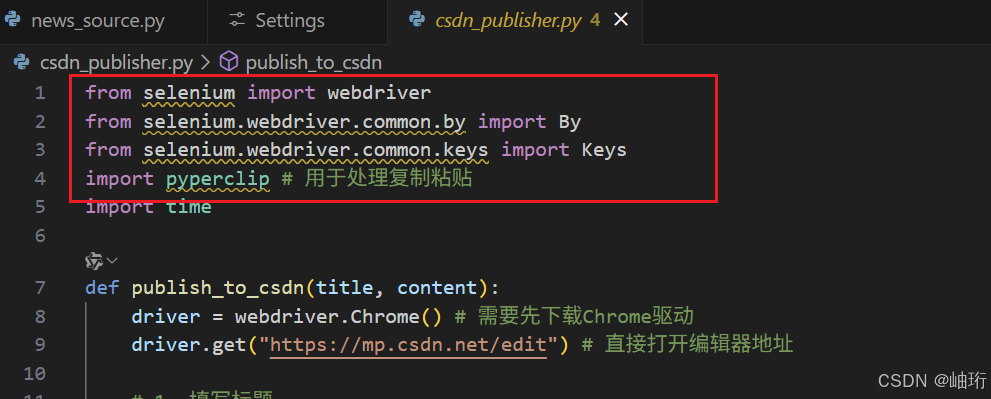
在VSCode中编写Python代码时,发现未安装的库(如selenium、pyperclip等)不再显示黄色虚线标识,导致无法直观识别缺失的依赖项。
典型表现:
- 导入未安装的库时没有黄色波浪线提示
- 鼠标悬停在import语句上时不显示"Import could not be resolved"警告
- 代码补全功能可能受到影响
如下图所示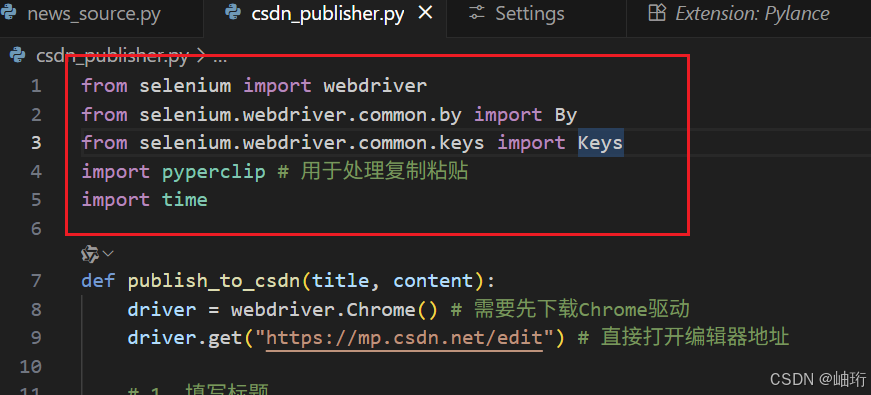
2. 原因分析
该问题可能由以下配置疑问导致:
2.1 Pylance配置问题
- Pylance插件中的"Enable Troubleshoot Missing Imports"选项未勾选
- “Python Diagnostics"未设置为"Pylance”
- Pylance插件版本过旧或存在bug
2.2 其他可能原因
- Python扩展未正确加载
- 工作区设置覆盖了全局设置
- VS Code缓存挑战
3. 解决方法
第一步:检查并安装Pylance插件
- 打开VS Code扩展市场(Ctrl+Shift+X)
- 搜索"Pylance"
- 确保已安装最新版本(当前推荐版本≥2025.x)
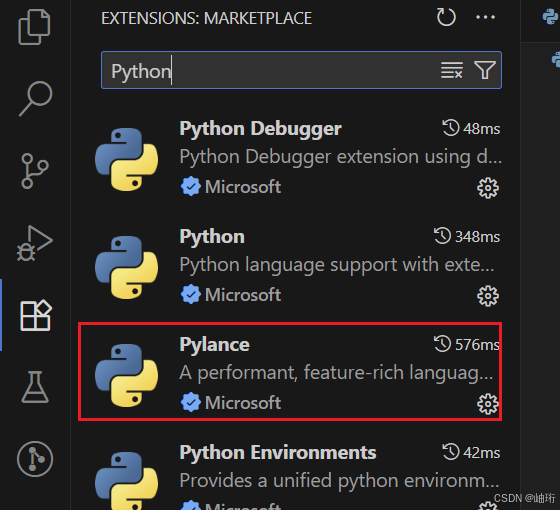
第二步:配置Pylance设置
进入设置界面:
- 方法1:点击左下角齿轮图标 → 选择"Settings"
- 方法2:使用快捷键Ctrl+,
- 方法3:通过菜单栏File→Preferences→Settings
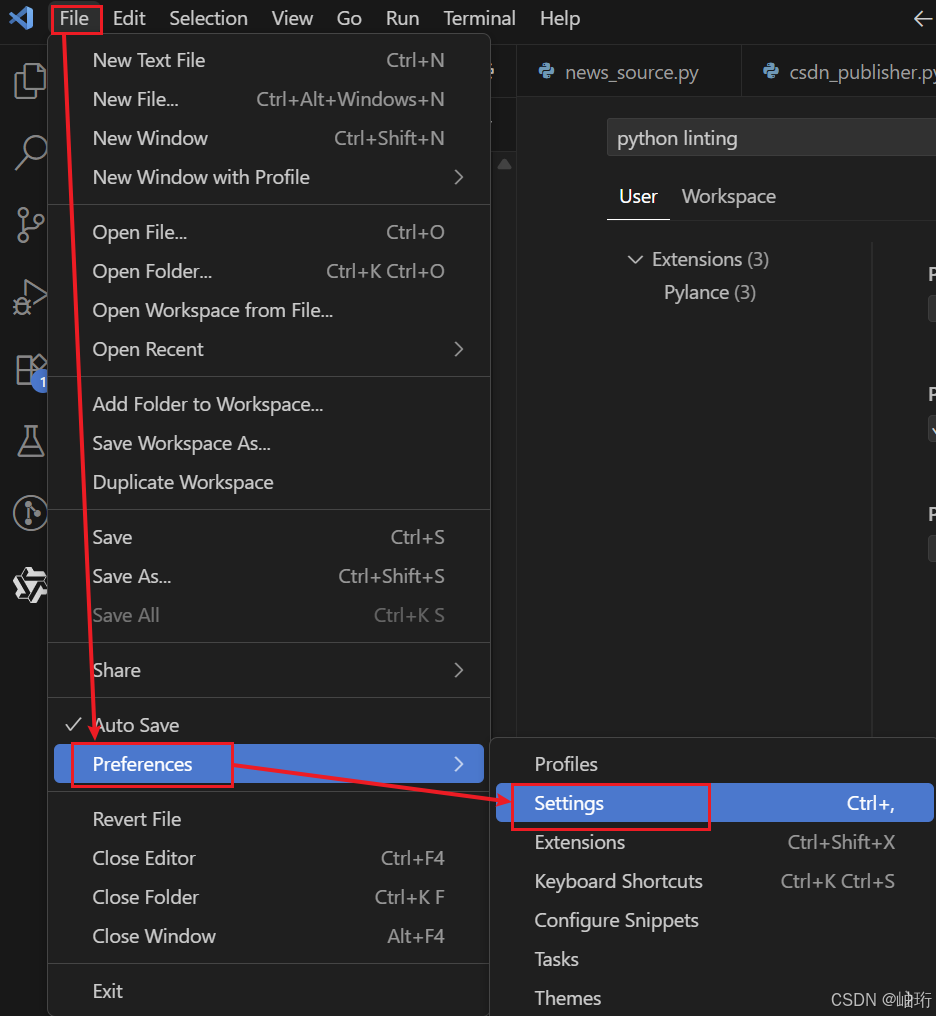
在搜索框中输入python linting并回车
找到Python>Analysis:Enable Troubleshoot Missing Imports选项
确保该选项已勾选
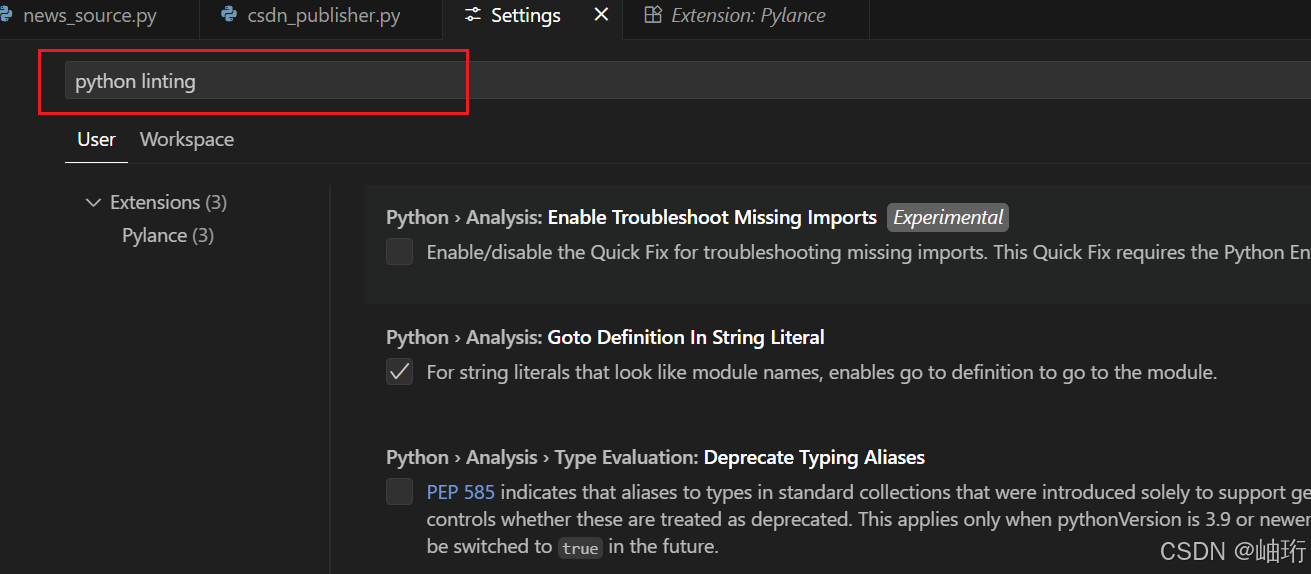
第三步:验证设置生效
- 完全关闭并重新启动VS Code
- 打开Python文档测试未安装库的导入
- 确认出现黄色波浪线标识
4. 补充检查
若问题仍未解决,请执行以下检查:
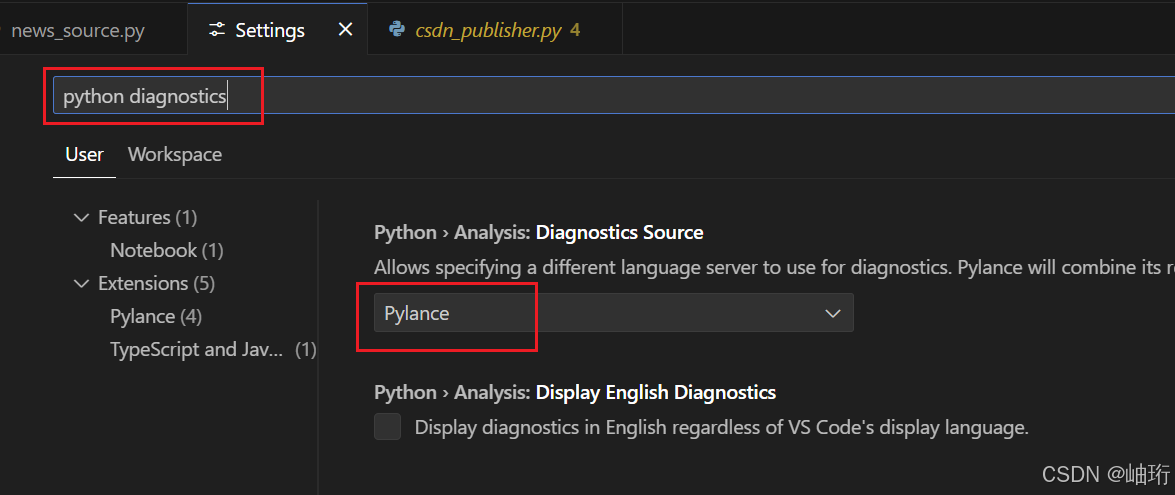
4.1 检查诊断源设置
- 在设置中搜索python diagnostics
- 确保Diagnostics Source设置为"Pylance"
- 检查Diagnostics Mode是否为"workspace"或"openFilesOnly"
4.2 其他排查步骤
清除VS Code缓存:
- 关闭所有VS Code窗口
- 删除%APPDATA%\Code目录下的Cache文件夹
- 重新启动VS Code
检查Python解释器选择:
- 确保当前使用的是正确的Python环境
- 检查底部状态栏的Python版本显示
尝试重置设置:
- 备份现有设置
- 通过命令面板(Ctrl+Shift+P)执行"Preferences: Open Settings (JSON)"
- 删除与Python/Pylance相关的自定义设置
5. 拓展(关于User和Workspace的区别)
在前面设置界面可以看到默认的是User的设置,旁边还有一个Workspace选项
在VS Code中,User和Workspace设置的区别如下
5.1 User设置(用户设置)
- 作用范围:应用于当前用户的所有项目和工作区
- 保存位置:保存在用户目录下,是全局设置
- 持久性:无论打开哪个项目,这些设置都会生效
- 适用场景:适用于所有项目的通用设置,如主题、字体、快捷键等
5.2 Workspace设置(工作区设置)
- 作用范围:仅应用于当前打开的特定项目或工作区
- 保存位置:保存在项目根目录的 .vscode/settings.json 文件中
- 优先级:Workspace设置会覆盖User设置
- 适用场景:特定项目的配置,如项目特定的代码检查规则、编译设置等
5.3 建议
对于您当前的Python项目:
- User设置:配置通用的Python制作环境,如默认Python解释器、通用linting规则
- Workspace设置:安装项目特定的设置,如该项目的特定linting规则或Python路径
要是您希望仅在当前CSDN项目中调整代码检查相关设置,建议选择Workspace设置。
如果希望所有Python项目都使用相同的设置,选择User设置。
通过Workspace设置会保存在方案目录中,能够与团队成员共享,确保团队开发环境的一致性。
关于解决VSCode中Python库引入未下载的库不显示黄色虚线的问题,希望能帮你解决问题就是以上就

文末寄语


 浙公网安备 33010602011771号