磁盘管理
一.磁盘空间的管理
lsblk 列出块设备
fdisk 管理MBR分区
查看选项
格式:fidsk        - l        [磁盘设备]                #查看磁盘信息
fidsk          [磁盘设备]                对磁盘进行分区相关操作

m 打印出菜单
p 打印出当前分区表
n 新建一个分区
d 删除一个分区
t 改变分区的属性,系统ID
w 保存
q 不保存退出
gdisk 管理GPT分区
查看选项
 gdisk-|查看gpt分区信息
gdisk设备名对设备进行分区
常用命令:

n:创建新的分区
d:删除分区
p:打印分区表
t:修改分区id
W:保存退出
q:不保存退出
parted 高级分区操作,可以是交互式或非交互式(parted的操作是实时生效的,谨慎使用)
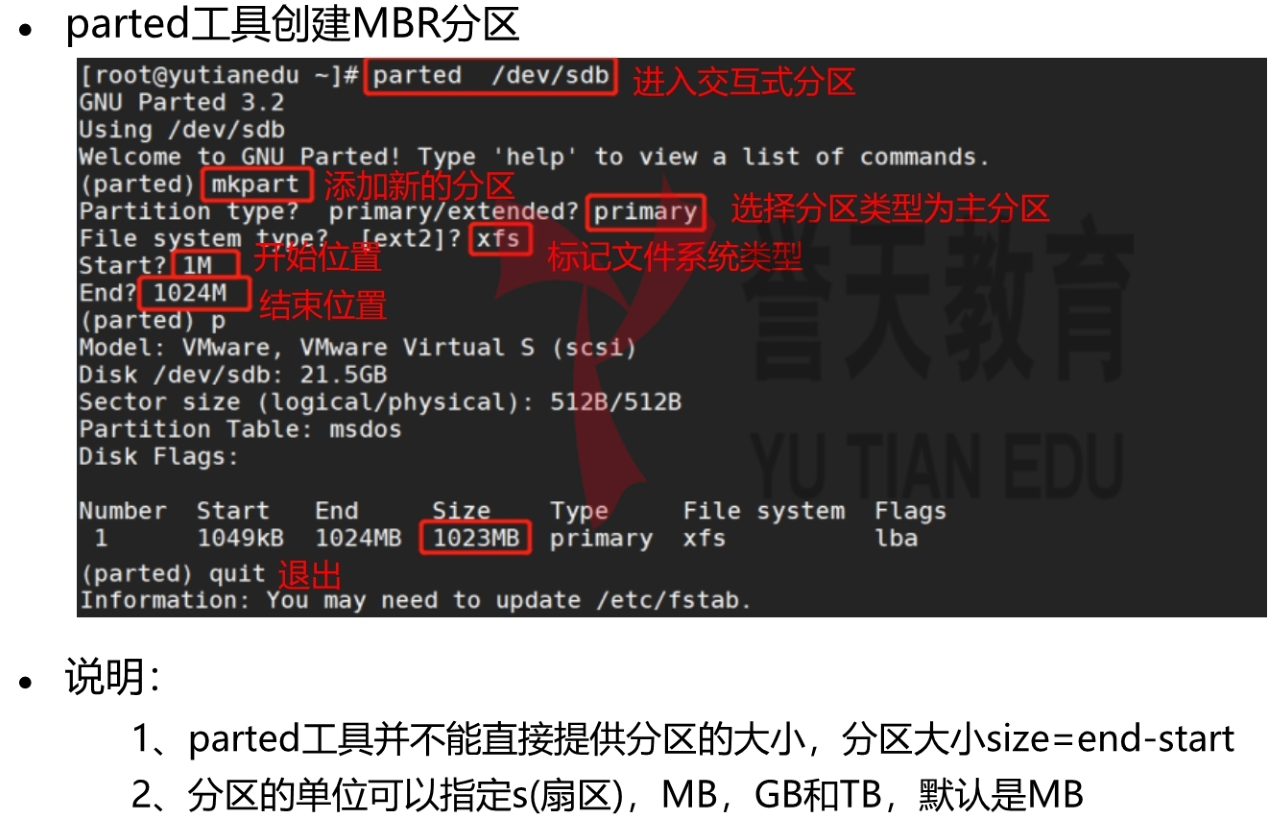
partprobe 重新设置内存中的内核分区表版本,适合于除了CentOS 6以外的其他版本 5,7,8
mkfs.格式 格式化文件系统
分区加入成功之后,还不能进行挂载,需要先格式化一下磁盘
红帽企业Liux支持许多不同的文件系统类型,其中最常见的两种类型是XFS和ext4,RHEL8默认用的是XFS。
二.挂载文件系统
1.手动挂载
格式:mount 设备 挂载点
mkdir/data创建挂载点
mount/dev/sdb1/data/挂载文件系统
mount grep sdb1查看挂载情况
常用选项
-t:指定文件系统类型
-r:只读挂载
-W:读写挂载
-a:自动挂载所有支持自动挂载的设备(定义在/etc/fstab文件中,且支持自动挂载功能)
-L:用卷标指定挂载设备
-U:用UUID指定挂载设备
-o options:指定挂载选项
2.永久挂载
2.1文件系统挂载的配置文件:/etc/fstab
格式:挂载的设备  挂载点   文件系统类型  挂载选项  转存频率     自检顺序
UUID="2711146d-6743-49d3-82ff-abc114b96583"/data xfs defaults 00
注意:
用fsck按顺序检查文件系统,对于et4文件系统,该值设为1,其他ext4文件系统设置为2;
对于xfs文件系统,该值设置为0,因为xfs不用fsck检查。
2.2执行挂载
mount -a //挂载/etc/fstab中所有支持自动挂载,但还未挂载的文件系统三.卸载文件系统
1.卸载命令:
umount 设备
umount 挂载点
2.查看正在访问文件系统的进程
fuser -v MOUNT POINT3.终止所有正在访问指定文件系统的进程
fuser -km MOUNT POINT
四.磁盘使用情况查询
df
检查文件系统的磁盘空间占用情况。可以利用该命令来获取硬盘被占用了多少空间
df [-ahikHTm] [目录或文件名]
查看选项
-a :列出所有的文件系统,包括系统特有的 /proc 等文件系统;
-k :以 KBytes 的容量显示各文件系统;
-m :以 MBytes 的容量显示各文件系统;
-h :以人们较易阅读的 GBytes, MBytes, KBytes 等格式自行显示;
-H :以 M=1000K 取代 M=1024K 的进位方式;
-T :显示文件系统类型, 连同该 partition 的 filesystem 名称 (例如 ext3) 也列出;
-i :不用硬盘容量,而以 inode 的数量来显示
du
du 命令也是查看使用空间的,但是与 df 命令不同的是 Linux du 命令是对文件和目录磁盘使用的空间的查看
du [-ahskm] 文件或目录名称
查看选项
-a :列出所有的文件与目录容量,因为默认仅统计目录底下的文件量而已。
-h :以人们较易读的容量格式 (G/M) 显示;
-s :列出总量而已,而不列出每个各别的目录占用容量;
-S :不包括子目录下的总计,与 -s 有点差别。
-k :以 KBytes 列出容量显示;
-m :以 MBytes 列出容量显示

 浙公网安备 33010602011771号