
web.config文件怎么按文件路径设置不同时间的缓存
在 web.config 中,你可以使用 <location> 元素,针对不同的文件路径(目录或具体文件)设置不同的缓存时间。这是最标准、最灵活的方法。
🔧 核心方法:使用 <location> 元素
<location> 元素允许你为网站中的特定路径覆盖全局设置。其核心属性 path 用于指定要应用此配置的路径。
基本结构如下:
📝 两种主要配置场景
你可以根据管理的便利性,选择按物理目录或按文件扩展名来设置。
| 配置方式 | 适用场景 | 示例代码片段 |
|---|---|---|
| 按目录/路径 | 当某个文件夹内的所有文件类型缓存策略一致时(如图片目录)。 | <location path="static/img"> |
| 按文件扩展名 | 当需要为特定类型的文件(如.pdf)设置统一策略,无论它们放在哪个目录。 |
在 <staticContent> 内使用 <remove> 和 <add>。 |
1. 按物理目录设置(最常见)
直接指定目录的虚拟路径(相对于网站根目录)。
<location path="static/images">
  <system.webServer>
    <staticContent>
      <!-- 图片等不常变的资源,缓存1年 -->
      <clientCache cacheControlMode="UseMaxAge" cacheControlMaxAge="365.00:00:00" />
    </staticContent>
  </system.webServer>
</location>

<location path="client/downloads">
  <system.webServer>
    <staticContent>
      <!-- 供用户下载的文件,缓存1小时 -->
      <clientCache cacheControlMode="UseMaxAge" cacheControlMaxAge="01:00:00" />
    </staticContent>
  </system.webServer>
</location>
2. 按文件扩展名设置
在 <staticContent> 节点下,先移除默认映射,再为特定扩展名添加带有缓存策略的映射。
<system.webServer>
  <staticContent>
    <!-- 移除 .pdf 文件的默认映射 -->
    <remove fileExtension=".pdf" />
    <!-- 重新添加,并指定MIME类型和缓存策略 -->
    <add fileExtension=".pdf"
         mimeType="application/pdf"
         cacheControlMode="UseMaxAge"
         cacheControlMaxAge="1.00:00:00" />
  </staticContent>
</system.webServer>
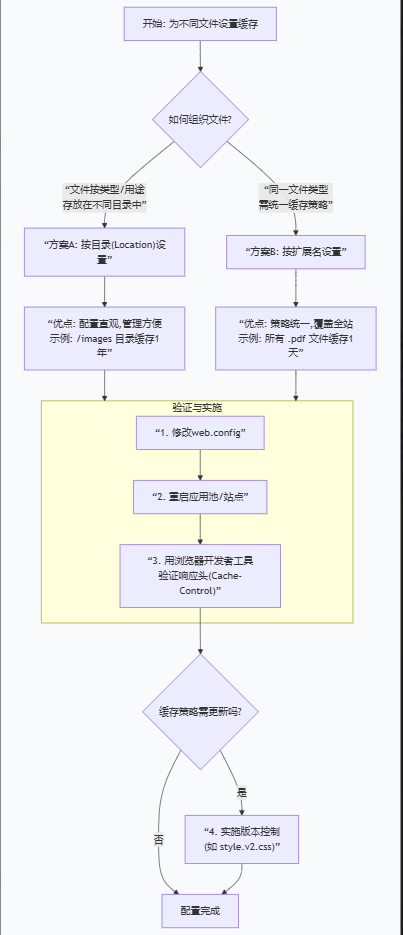
💡 关键要点与决策流程
要清晰地为不同路径设置缓存,可以遵循以下决策流程:
⚠️ 重要注意事项
-
优先级与继承:
<location>路径配置的优先级高于全局配置。子目录默认继承父目录的<location>设置,除非为子目录单独配置。 -
立即生效:修改并保存
web.config后,IIS 会自动重新加载该文件的配置,通常无需重启站点或应用池。 -
缓存控制头:此方法设置的是 HTTP 响应头
Cache-Control: max-age=...,用于控制浏览器和中间代理的缓存。 -
版本控制:对于设置了长期缓存(如1年)的静态资源,必须引入文件版本化或指纹化策略(如在文件名中加入哈希值
style.a1b2c3.css),以便在文件更新后能立即让用户获取新版本。这是长期缓存策略能安全使用的关键前提。 -
动态内容:
.aspx等动态页面通常不应在此处设置长期缓存,其缓存应由@OutputCache指令或程序逻辑控制。
🔍 如何验证配置生效?
在浏览器中打开开发者工具 (F12),访问对应路径下的文件,在 Network(网络) 面板中查看该请求的 Response Headers(响应头),确认 Cache-Control 的值符合你的设置。
如果你能分享你网站大致的目录结构或你想设置缓存的文件类型,我可以给你一个更具体的配置示例。

 浙公网安备 33010602011771号