

CSS布局基础
1.块区域介绍
1: <body>
2: <div>
3: <p>This is a pargraph.</p>
4: </div>
5: </body>
p 元素的包含块是 div 元素,因为作为块级元素,表单元格或行内元素,这是最近的祖先元素,类似的,div的包含块是 body. 因此,p的布局依赖于 div的布局,而div的布局则依赖于 body的布局。
块级元素会自动重启一行。
2. 块级元素
正常流布局

一般的,一个元素的width被定义为从左内边界到右内边界,height则是从上内边界到下内边界的距离。
不同的宽度,高度,内边距和外边距相结合,就可以确定文档的布局。
水平布局
简单规则,正常流中块级元素框的水平部分 总和 就等于父元素的 width . 假设一个div中有两个段落,这两个段落的外边距设置为 1 em,段落内容宽度 width 在加上其左,右内边距,边框或外边距加在一起正好是div内容的width.
7大属性,margin-left, border-left, padding-left, width, padding-right, border-right, margin-right
这 7 个属性的值加在一起必须是父块元素的width值. ( 其中 margin-left, margin-right, width 可以设置成auto ) 设置成 auto, 会按照以上规则自动匹配到父块的宽度,例如 7个属性的和必须为 400像素,没有设置内边距或边距 ( 默认为 0) 而右外边距和width设置为100px, 左外边距为 auto,那么左外边距的宽度将是200px. 可以用 auto 弥补实际值与所需综合的差距。注:如果3个可以设置auto,都没设置成auto,而且宽度加在一起还不够父块区域的宽度的话,会默认将margin-right设置成 auto来满足总和与父块相等的要求。
如果两个外边距设置成 auto,那么,它们会是等长的,因此将元素在其父亲元素中居中。
如果这3个属性都设置成auto, 那么, 外边距会是0,而让 width 尽可能的长。
可以使用百分数,但是边框的宽度不能是百分数。
垂直布局
7大属性,margin-top, border-top, padding-top, height, padding-bottom, border-bottom, margin-bottom , 同样,这7个属性的值的总和是父元素 height 值。
其中 , margin-top, height, margin-bottom 也可以设置成 auto. ( 如果 margin-top, margin-bottom设置成 auto, 那么它们就会自动设置成 0 ).
3.浮动与定位( 确认基本布局 )
1) 浮动
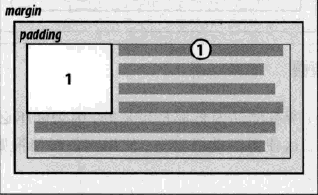
一个元素浮动时,其他内容会“环绕”该元素,浮动元素要设置一个width.
float ( left , right , none ) , none 的情况一般用在文档内部,用来覆盖式样表,一般很少使用 none.
浮动元素会自动生成一个块级框。
浮动元素规则
浮动元素不能超过包含它的块的左右边界。(1,2 左右边界受限 )

浮动元素之前如果出现浮动元素,则必须在该浮动元素之后(不能覆盖 ) ( 2 左边受限 )

如果浮动元素加一起太宽,会自动向下。。(宽度受限 )

垂直方向要顶头不能超过块区域,同样不能超过在它上面的浮动元素。( 上边界受限 )
第一个浮动元素之后,第二个在它的下边,因为他们,第3个在它的右边。( 2 上边受限 )
浮动元素的顶端,不能比之前所有浮动元素或块级别元素的顶端更高 ( 顶端受限 )

浮动元素之间左右的边界不能覆盖,如下1,2,3, 之间不能覆盖 ( 元素之间受限 )
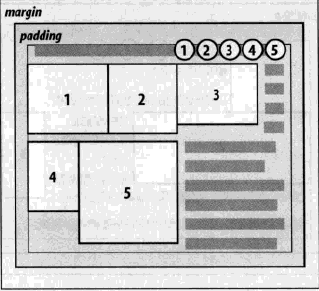
浮动元素会尽可能高的放置

浮动元素会尽可能向左向右
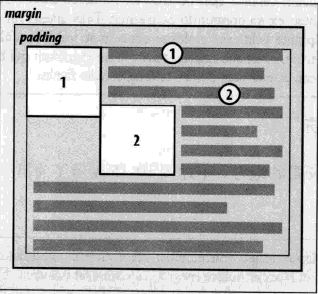
clear , 可以防止指定了 clear 元素的两边存在浮动元素
2) 定位
利用定位,可以准确的定义元素框相对于其正常位置应该出现在哪里,或者相对于父元素,另一个元素甚至浏览器窗口。
position : static | relative | absolute | fixed
static : 元素框正常生成
relative : 元素框偏移某个距离
absolute : 元素框从文档流完全删除,并相对于其包含块定。包含块可能是文档中的另一个元素或初始包含块。
fixed : 类似 absolute,不过其包含块是视窗本身。
包含块:
根元素( html或body ) , 初始包含块是一个视窗大小的矩形.
非根元素 :
- 非根元素, 如果其 position是 relative 或 static, 则包含块由最近的块级框,表单元格或行内块构成。
- 非根元素, 如果其 position是 absolute , 包含块为最近的 position值不是 static的祖先元素
这里有一点很重要,元素可以定位到其包含块的外面。
4. 实践经验
- 九宫格显示,第1季


 1 <!doctype html>
 2 <html>
 3 <head>
 4     <link rel="stylesheet" type="text/css"/ href="aa.css">
 5     <title>practice</title>
 6 </head>
 7 <body>
 8     <div id="container">
 9         <div id="top">
10             <div id="topleft">
11                 <p>1</p>
12             </div>
13             <div id="topmid">
14                 <p>2</p>
15             </div>
16             <div id="topright">
17                 <p>3</p>
18             </div>
19         </div>
20         <div id="mid">
21             <div id="midleft">
22                 <p>4</p>

23             </div>
24             <div id="midmid">
25                 <p>5</p>
26             </div>
27             <div id="midright">
28                 <p>6</p>
29             </div>
30         </div>
31         <div id="bottom">
32             <div id="bottomleft">
33                 <p>7</p>
34             </div>
35             <div id="bottommid">
36                 <p>8</p>
37             </div>
38             <div id="bottomright">
39                 <p>9</p>
40             </div>
41         </div>
42     </div>
43 </body>
44 </html>
  1 body {
  2     margin: 0px;
  3     padding: 0px;
  4 }
  5
  6 p {
  7     font-size: 20px;
  8     text-align: center;
  9 }
 10
 11 #container {
 12     margin: 0px;
 13     padding: 0px;
 14     background: red;
 15     position: absoult;
 16     height:738px;
 17 }
 18
 19 #top {
 20
 21     margin-top: auto;
 22     border-top: 1px;
 23     padding-top: 1px;
 24     height: 33%;
 25     padding-bottom: 1px;
 26     border-bottom: 1px;
 27     margin-bottom: auto;
 28     background: blue;
 29 }
 30
 31 #mid {
 32
 33     margin-top: auto;
 34     border-top: 1px;
 35     padding-top: 1px;
 36     height: 33%;
 37     padding-bottom: 1px;
 38     border-bottom: 1px;
 39     margin-bottom: auto;
 40     background: yellow;
 41 }
 42
 43 #bottom {
 44
 45     margin-top: auto;
 46     border-top: 1px;
 47     padding-top: 1px;
 48     height: 33%;
 49     padding-bottom: 1px;
 50     border-bottom: 1px;
 51     margin-bottom: auto;
 52     background: green;
 53 }
 54
 55 #topleft {
 56     float:left;
 57     background: yellow;
 58     margin-left: auto;
 59     border-left: 1px;
 60     padding-left: 1px;
 61     width: 33%;
 62     padding-right: 1px;
 63     border-right: 1px;
 64     margin-right: auto;
 65     height: 100%;
 66
 67 }
 68 #topmid {
 69     float:left;
 70     background: green;
 71     margin-left: auto;
 72     border-left: 1px;
 73     padding-left: 1px;
 74     width: 33%;
 75     padding-right: 1px;
 76     border-right: 1px;
 77     margin-right: auto;
 78     height: 100%;
 79 }
 80 #topright {
 81     float:left;
 82     background: red;
 83     margin-left: auto;
 84     border-left: 1px;
 85     padding-left: 1px;
 86     width: 33%;
 87     padding-right: 1px;
 88     border-right: 1px;
 89     margin-right: auto;
 90     height: 100%;
 91 }
 92 #midleft {
 93     float:left;
 94     background: blue;
 95     margin-left: auto;
 96     border-left: 1px;