

记录学习K8S【第二天】安装docker、创建 Dockerfile
使用 Shell 脚本进行安装
$ curl -fsSL https://get.docker.com -o get-docker.sh
$ sudo sh get-docker.sh

将用户添加到 docker 组(下次可以不加sudo启动docker,记得sudo reboot重启试试)
$ sudo usermod -aG docker your-user
启动docker
$ sudo systemctl enable docker
$ sudo systemctl start docker

测试运行(运行hello-world镜像)
$ docker run hello-world

练习:替换docker容器网页
![]()
![]()
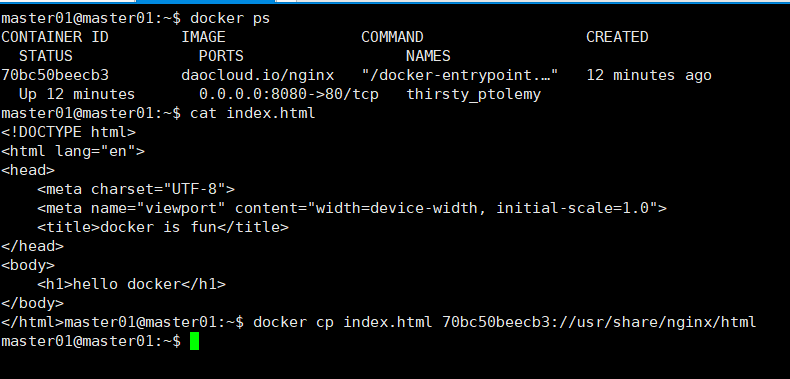
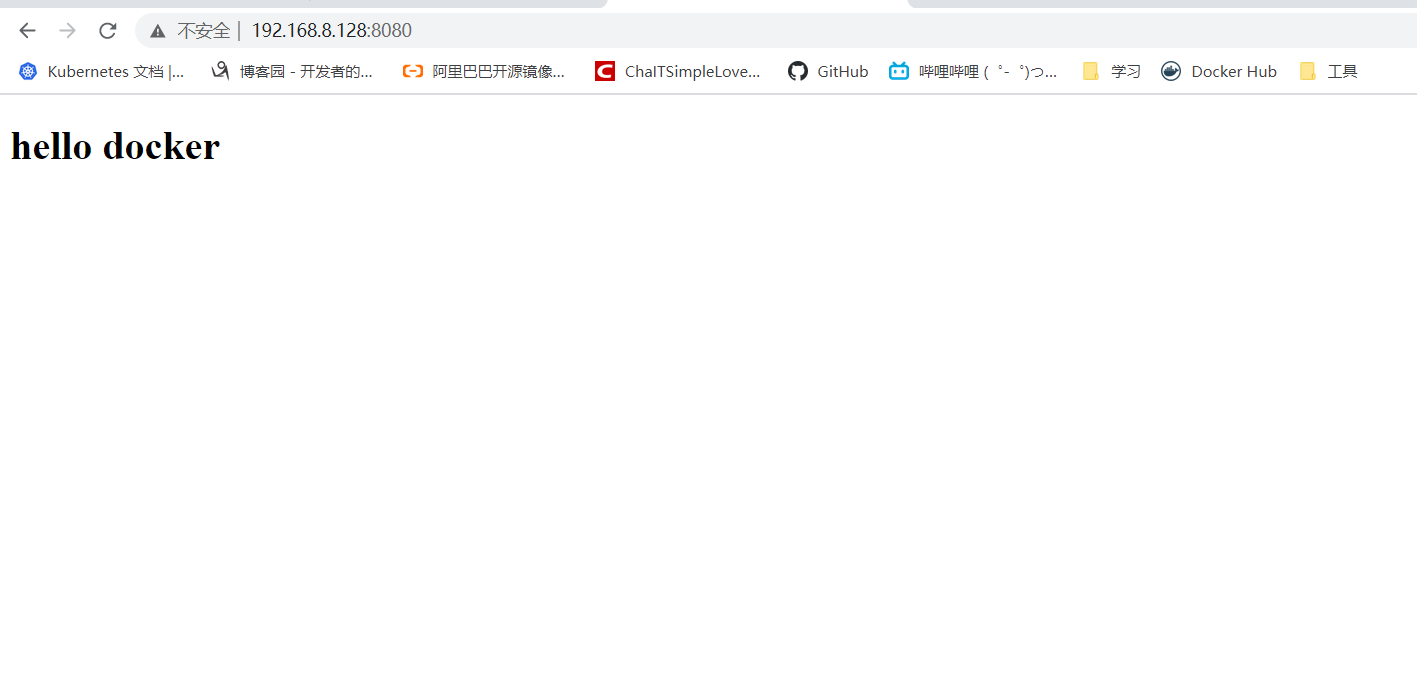
练习:停止docker容器
$ docker stop 容器id

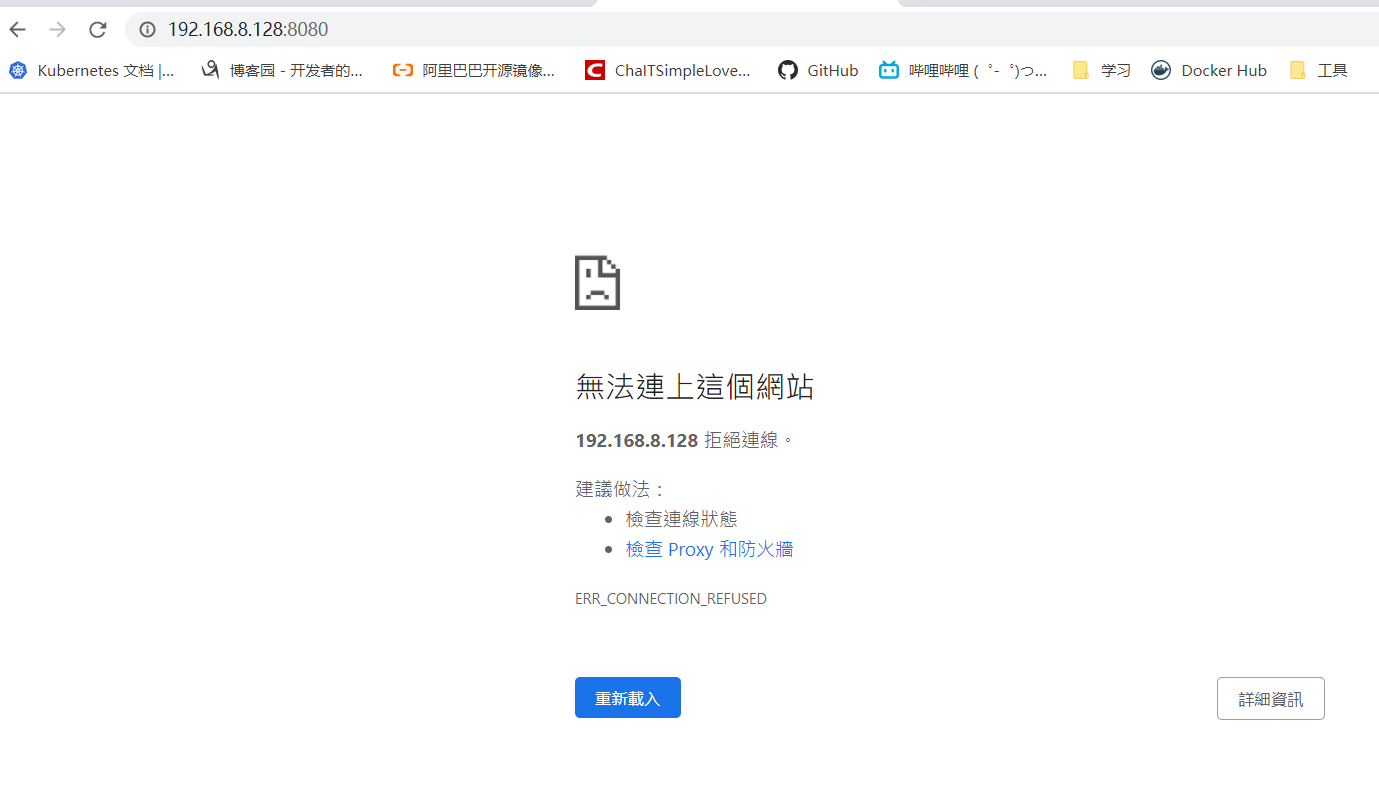
这时候在执行刚才那个容器docker run -p 8080:80 -d daocloud.io/nginx

再去页面看,刚才的index.html不见了

因为我们在docker上做的改变都是暂时的

练习:docker保存提交

我们再次执行复制index.html命令
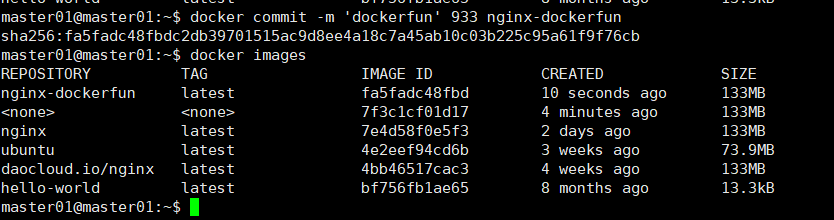
然后执行docker commit -m '备注' 容器id (保存提交)


![]()

但是这个image没有名字
我们再提交时候给他加上
![]()
练习:删除image
$ docker rmi 容器id
![]()
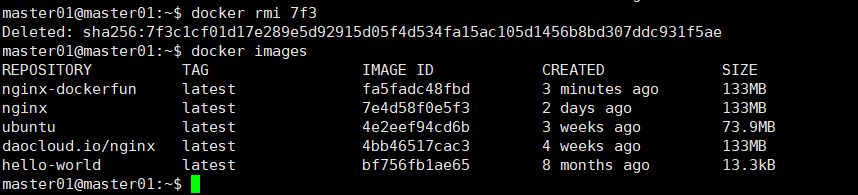
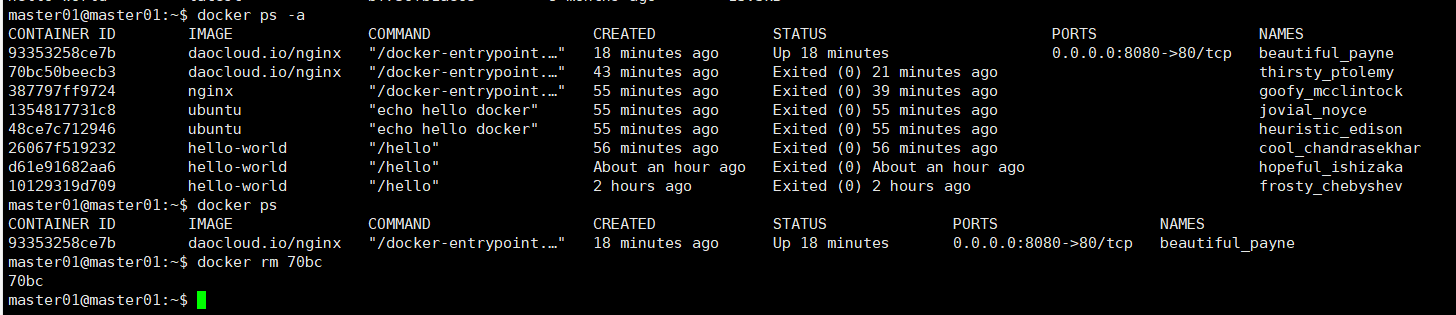
练习:删除容器
$ docker rm 容器id
![]()
命令
docker pull 获取image
docker build 创建image
docker images 列出image
docker run 运行container
docker ps 列出container
docker rm 删除已经停止的container
docker rmi 删除image
docker cp 在host和container之间拷贝文件
docker commit 保存提交为新的image
练习:创建dockerfile
$ mkdir dl
$ cd dl
$ touch Dockerfile #创建一个Dockerfile
$ vim Dockerfile #编辑Dockerfile
$ docker build -t hello_docker . #创建一个image
![]()
$ docker run hello_docker
![]()
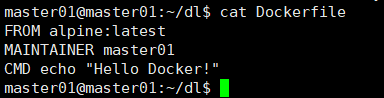
看一下我们的Dockerfile写什么
![]()



 浙公网安备 33010602011771号